Bons de travail
Un bon de travail correspond à une journée de travail sur un ordre de travail : qui était présent, combien d'heures, ce qui a été consommé et comment la journée s'est terminée. Tout ce qui suit — post-calcul, facturation des travaux supplémentaires, productivité — se base sur cette fiche.
Ouvrir l'écran
Cliquez dans la barre latérale sur Travail → Bons de travail. Vous y accédez également par le bouton Ajouter un bon de travail sur un ordre de travail ; le bon est alors immédiatement rattaché à cet ordre.
S'il n'existe encore aucun ordre de travail, l'écran vous demande d'abord d'en créer un : un bon de travail relève toujours d'un ordre de travail.
La liste
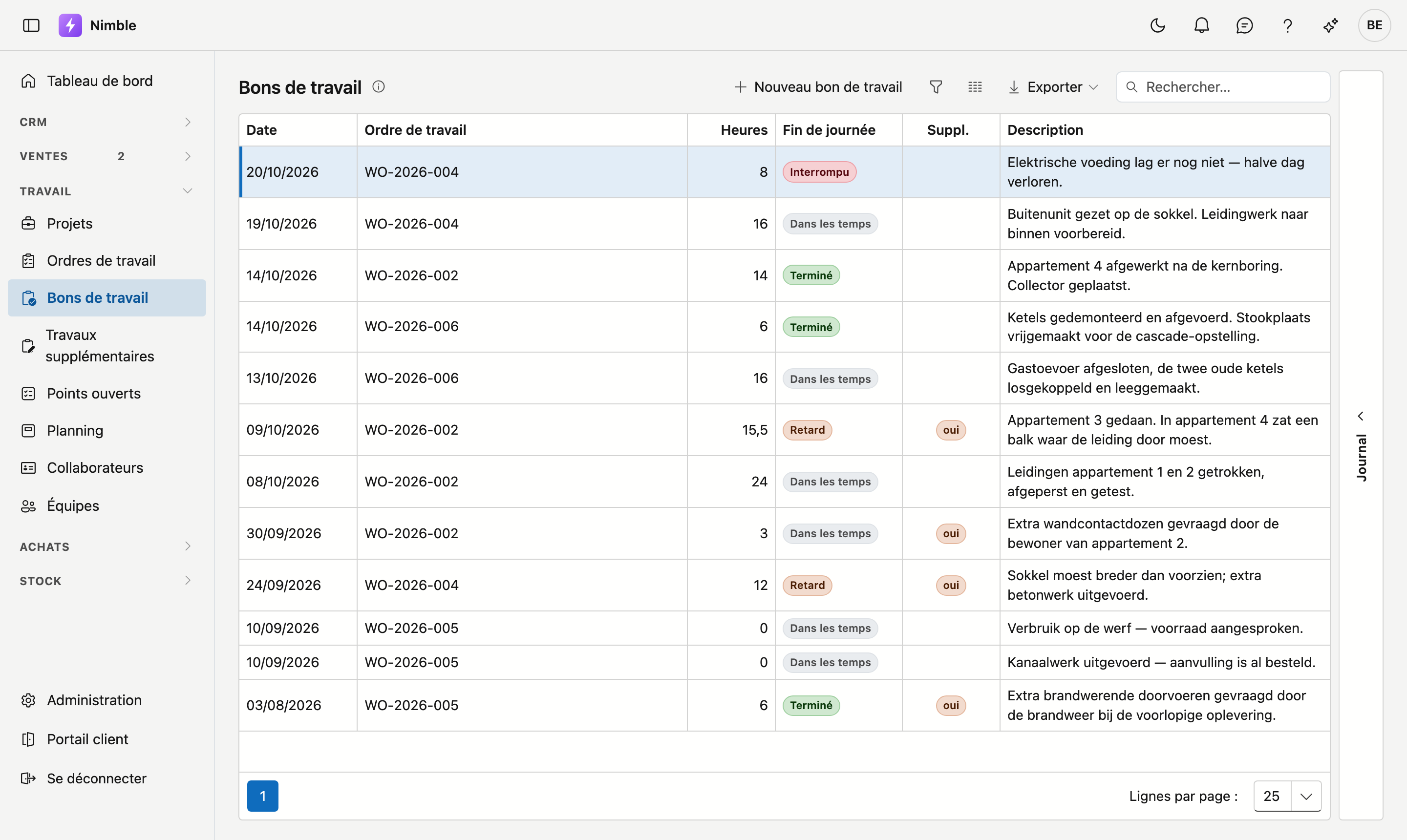
| Colonne | Ce que c'est |
|---|---|
| Date | La journée de travail |
| Ordre de travail | La mission dont relève cette journée |
| Heures | Le total de tous les collaborateurs ce jour-là |
| Fin de journée | Dans les temps · Retard · Interrompu · Terminé |
| Suppl. | Affiche oui lorsque l'équipe a constaté des travaux supplémentaires |
| Description | Le rapport de journée en bref |
- Nouveau bon de travail ouvre une fiche vide.
- Les trois boutons à côté de Rechercher sont le filtre, le sélecteur de colonnes et Exporter.
À droite se trouve le tiroir Journal, pour le bon sur lequel se trouve votre curseur : tâches, notes, pièces jointes, e-mails et historique sans ouvrir la fiche.
Chronomètres en cours
Lorsqu'une équipe lance le chronomètre dans l'application mobile, une carte Chronomètres en cours apparaît au-dessus de la liste. Si aucun chronomètre ne tourne, la carte n'est pas là.
Pour chaque chronomètre, vous voyez :
- le chantier et l'ordre de travail ;
- Travail ou Déplacement, depuis quand et depuis combien de temps, par exemple Travail depuis 08:30 (2 h 10 min) ;
- qui a lancé le chronomètre, pour combien de personnes, et leurs noms.
Un chronomètre qui tourne depuis un jour précédent ou plus de 16 heures porte Oublié ? et figure en haut. Il bloque la signature du bon de travail de ce jour. Si vous pouvez modifier les bons de travail, vous le clôturez avec Clôturer… : voir Clôturer un chronomètre oublié.
La fiche
Vous ouvrez une fiche en double-cliquant sur une ligne.
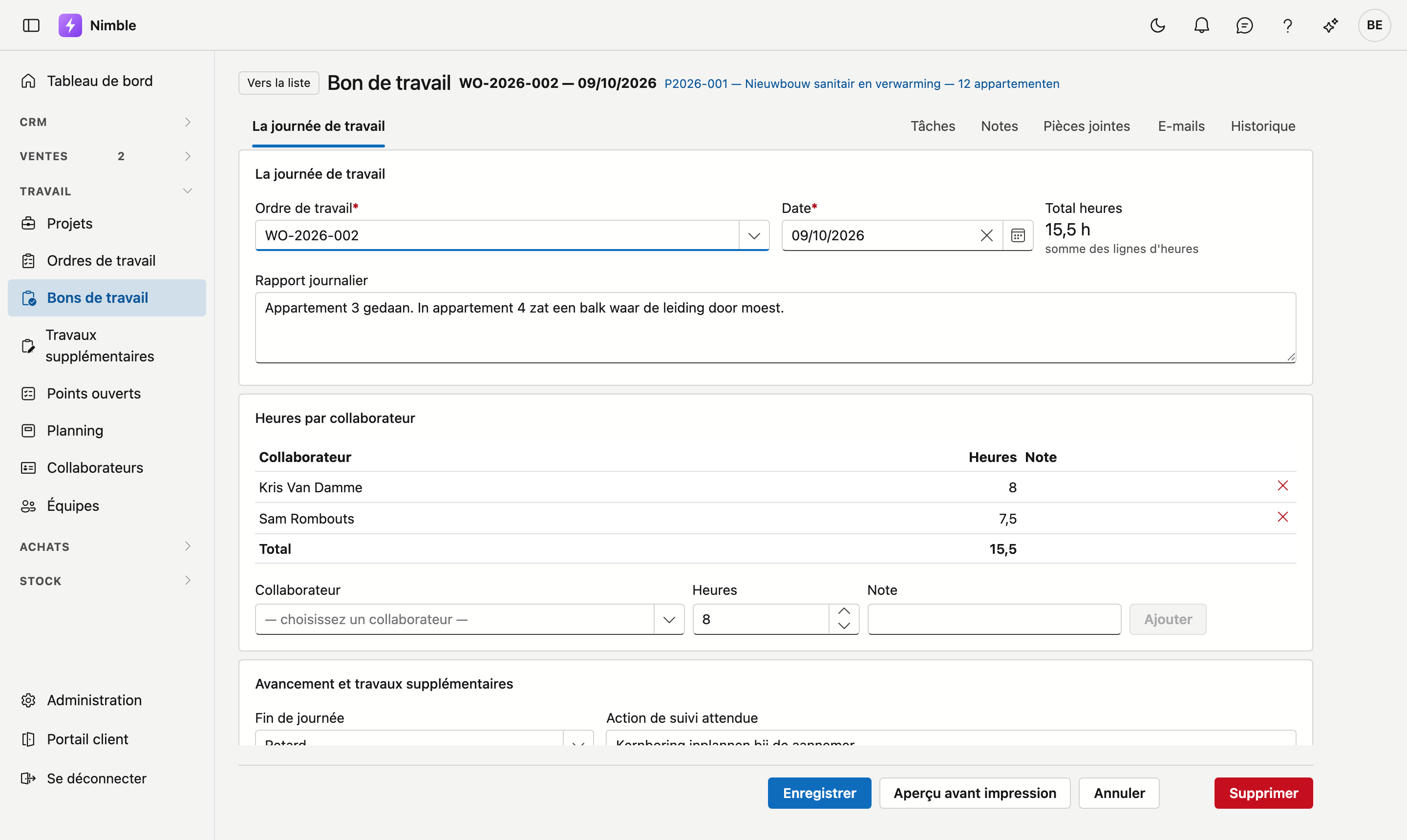
En haut figurent le numéro de l'ordre de travail et la date, et en dessous un lien vers le projet dont relève cet ordre. À gauche se trouve l'onglet La journée de travail, à droite Tâches, Notes, Pièces jointes, E-mails et Historique.
En bas se trouve la barre de boutons : Enregistrer, Aperçu avant impression, Annuler et, à part à droite, Supprimer. Si vous ne pouvez pas modifier le bon, il n'y a aucun bouton en bas : vous revenez avec Vers la liste en haut.
Le chronomètre de l'équipe
Si un chronomètre tourne sur cet ordre de travail pour ce jour, une bande apparaît en haut de la fiche : travail ou déplacement depuis quand, qui l'a lancé et pour qui. Lorsque l'équipe arrête le chronomètre, les heures — arrondies au quart d'heure — sont ajoutées à ce bon de travail. La signature n'est possible qu'après l'arrêt.
Clôturer un chronomètre oublié
Un chronomètre qui tourne depuis un jour précédent ou plus de 16 heures porte Oublié ?. Vous le clôturez sur la bande ou dans la carte Chronomètres en cours de la liste :
- Cliquez sur Clôturer….
- Indiquez l'Heure de fin : quand l'équipe s'est réellement arrêtée.
- Cliquez sur Clôturer.
Les heures sont ajoutées, arrondies au quart d'heure, au bon de travail de ce jour, par personne. Le message indique combien, pour qui et jusqu'à quand, par exemple 8,5 h de travail ajoutées au bon de travail pour 2 personnes (jusqu'à 15:49). Moins d'un quart d'heure ne compte pas.
La fenêtre refuse une heure de fin antérieure au début du chronomètre, une heure de fin postérieure à maintenant, et une heure de fin plus de 16 heures après le début. Une journée plus longue se corrige ensuite sur le bon de travail lui-même.
Enregistrer d'abord
S'il reste des modifications non enregistrées sur le bon de travail, Clôturer… n'est pas possible : la clôture ajoute des heures à ce bon. Enregistrez ou annulez d'abord.
La signature du client
Lorsque l'équipe fait signer le client dans l'application mobile, le bloc Signé par le client apparaît en haut de la fiche : qui a signé et quand, qui a présenté le bon, la remarque du client et la signature elle-même. Le lien Bon de travail signé (PDF) ouvre la feuille telle que le client l'a signée.
Un bon de travail signé est verrouillé : le client a signé ce qui y figure. Seul le suivi des travaux supplémentaires — l'état, quand et par qui la décision a été prise — peut encore changer.
Si quelque chose ne va pas, cliquez sur Retirer la signature. Le bon redevient modifiable et le client doit signer à nouveau. Le PDF signé reste dans les pièces jointes.
Dans l'application, l'équipe peut aussi envoyer le bon signé au client, avec Envoyer au client. Ce mail part avec le texte et l'expéditeur du modèle de mail Bon de travail signé, dans la langue du client, et figure ensuite sous E-mails sur le bon de travail.
La journée de travail
| Champ | Remarque |
|---|---|
| Ordre de travail | Obligatoire. Ce dont relève cette journée |
| Date | Obligatoire |
| Total heures | Tant qu'il n'y a pas de lignes d'heures, vous saisissez ici le nombre d'heures. Dès qu'il y a des lignes, le champ affiche leur somme |
| Rapport journalier | Ce qui s'est passé ce jour-là, en langage courant |
Si vous cliquez sur Enregistrer alors qu'un champ obligatoire est vide, la fiche indique en haut ce qui manque.
Heures par collaborateur
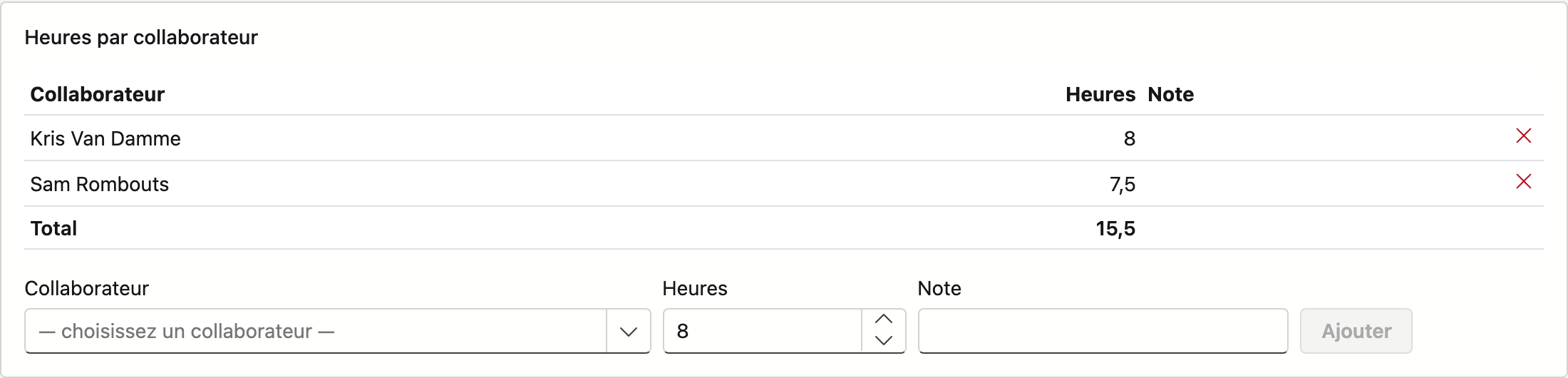
Sous la liste, vous ajoutez une ligne : choisissez un Collaborateur, saisissez les Heures (24 au maximum) et éventuellement une Note, puis cliquez sur Ajouter. Vous choisissez parmi les collaborateurs actifs. La croix supprime une ligne.
Le Total en bas est la somme, et c'est aussi le total du bon de travail.
Ces heures sont la source du post-calcul sur le projet : elles sont multipliées par le Coût horaire du collaborateur.
Si Enregistrer le temps de déplacement est activé sur la Fiche d'entreprise, une case Déplacement apparaît aussi à l'ajout : les heures sont alors du temps de déplacement et non du travail sur chantier. Une telle ligne porte l'étiquette Déplacement. Le déplacement compte comme coût pour le projet, figure à part dans le post-calcul et, en facturation en régie, va vers l'article pour le déplacement.
Avancement et travaux supplémentaires
Fin de journée indique où en est le travail. Sous le choix, l'écran rappelle ce que la valeur signifie :
| Valeur | Ce que cela signifie |
|---|---|
| Dans les temps | Le travail avance comme prévu |
| Retard | Le travail a avancé, mais il faudra plus de jours que prévu |
| Interrompu | Le chantier est à l'arrêt — météo, matériel, accès ou décision du client |
| Terminé | Tout est terminé ; le chantier peut être réceptionné |
Action de suivi attendue est ce qui doit se passer demain. Remplissez-la en cas de retard ou d'interruption — c'est ce que l'équipe suivante lit en premier.
Des travaux supplémentaires ont été constatés est un indicateur distinct, pas une phrase dans le rapport journalier. Les travaux supplémentaires doivent encore être approuvés et facturés, et personne ne retrouve cela dans un pavé de texte.
Décrire et décider les travaux supplémentaires
Si vous cochez Des travaux supplémentaires ont été constatés, ces champs apparaissent :
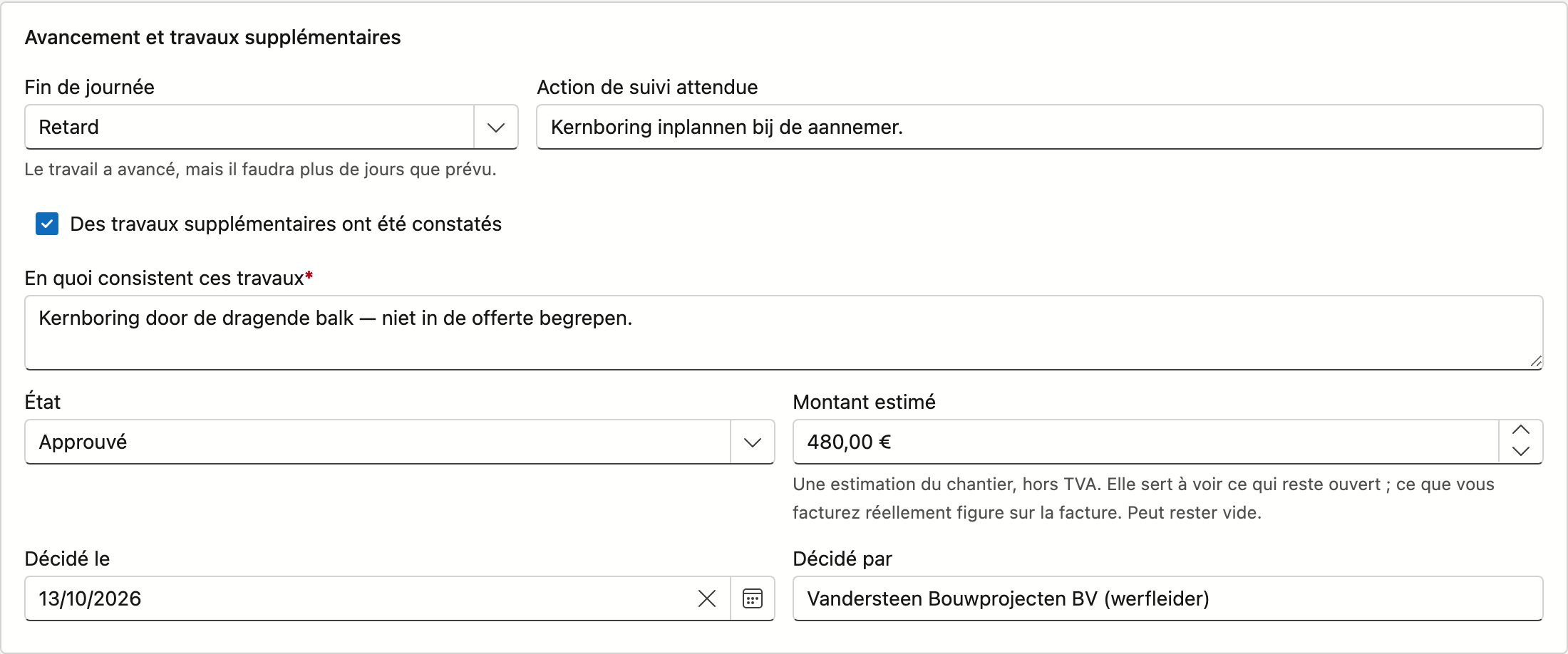
| Champ | Remarque |
|---|---|
| En quoi consistent ces travaux | Obligatoire. Décrivez-les de façon à pouvoir les approuver et les facturer |
| État | Signalé, Approuvé, Refusé ou Facturé |
| Montant estimé | Une estimation du chantier, hors TVA. Peut rester vide. Ce que vous facturez réellement figure sur la facture |
| Décidé le | La date de la décision. N'apparaît que si l'état n'est pas Signalé |
| Décidé par | Qui a marqué son accord ou refusé. N'apparaît que si l'état n'est pas Signalé |
C'est ici que vous décidez d'un travail supplémentaire : mettez l'État sur Approuvé ou Refusé et indiquez quand et par qui. Tant que l'état est Signalé, la fiche avertit que le travail risque d'être exécuté sans être facturé.
Tous les travaux supplémentaires, tous projets confondus, figurent sur l'écran Travaux supplémentaires.
Matériel consommé

Le matériel s'ajoute à la création du bon : choisissez un Article, saisissez la Quantité et cliquez sur Ajouter. À l'enregistrement, ce matériel est déduit du stock. La liste de choix n'affiche que le matériel ; un service ou un article de devis n'y figure pas. Les heures de travail s'encodent comme heures, pas comme matériel.
Sur un bon enregistré, vous ne pouvez donc plus modifier le matériel. La fiche l'indique aussi.
Le matériel ne se corrige pas après coup sur le bon
Le stock a déjà bougé. Si quelque chose ne va pas, corrigez-le par un mouvement de stock distinct plutôt que de modifier le bon — sinon votre bon de travail et votre stock divergent.
Faire signer la feuille
L'Aperçu avant impression vous donne le bon sous forme de document : la feuille que l'équipe fait signer sur le chantier. Le nom du fichier reprend le numéro de l'ordre de travail et la date. Le temps de déplacement y figure par personne comme déplacement : le client signe aussi pour ces heures.
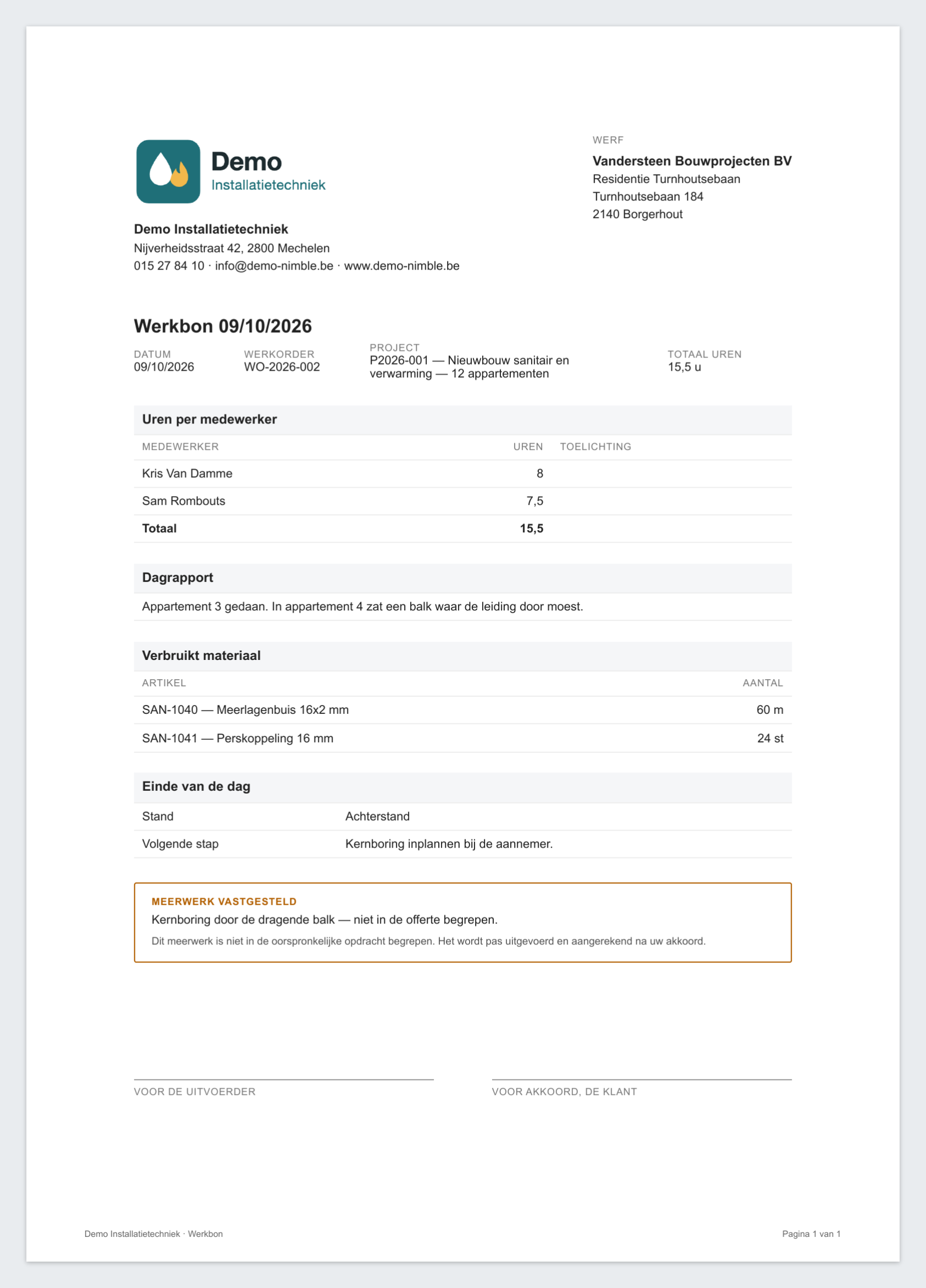
Si le bon de travail est signé, la signature du client figure sur la feuille.
Cela ne fonctionne que sur un bon enregistré.
Supprimer un bon de travail
Supprimer demande d'abord une confirmation. Le bon va dans la corbeille, et le matériel consommé est remis en stock.
Un bon de travail signé n'a pas de bouton Supprimer : retirez d'abord la signature.
Si le bon a déjà été supprimé puis restauré, Nimble refuse une seconde fois : la consommation ne peut pas être contre-passée deux fois. Vous recevez alors un message, et vous corrigez le stock vous-même.
Voir aussi
- Ordres de travail — la mission dont relève un bon de travail
- Travaux supplémentaires — tous les travaux supplémentaires signalés en un aperçu
- Collaborateurs — le coût horaire utilisé pour les heures