Tâches
L'écran Tâches rassemble tout ce qui doit encore être fait, pour l'ensemble du logiciel : les tâches liées à un lead, à un client, à un projet, à un ordre de travail, et les tâches libres. C'est l'endroit par lequel commencer le matin.
Ouvrir l'écran
Dans la barre latérale, cliquez sur CRM → Tâches.
La liste
| Colonne | Signification |
|---|---|
| Fait | La coche pour terminer la tâche — voir ci-dessous |
| Titre | Ce qui doit être fait |
| Rattachée à | Ce à quoi la tâche appartient — un lead, une relation, un ordre de travail … —, précédé de son type, par exemple Lead — …. Une tâche rattachée à rien affiche Tâche libre |
| Début | Quand vous commencez |
| Échéance | Quand ce doit être prêt. Si ce jour est passé et que la tâche est encore ouverte, la date s'affiche en rouge |
| Statut | En cours, En traitement, Terminée ou Annulée |
| Priorité | Basse, Normale, Haute ou Urgente |
| Responsable | Qui assure le suivi |
Filtrer la liste
En haut se trouvent deux filtres et un compteur.
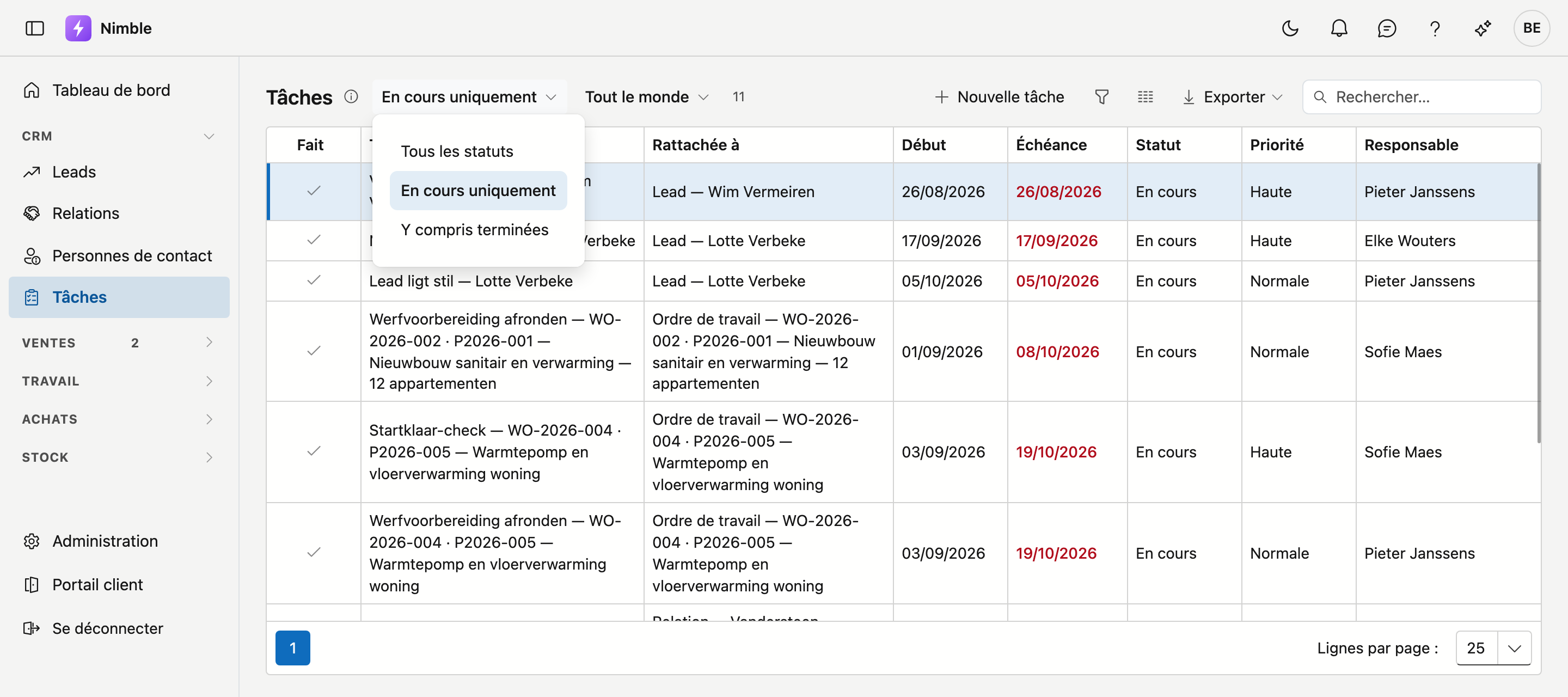
- En cours uniquement — le réglage par défaut. Les tâches terminées restent hors de vue.
- Y compris terminées les réaffiche.
- Tous les statuts abandonne complètement la distinction.
- Tout le monde — ou un seul responsable. Vous ne voyez alors que ce qui vous revient.
- Le compteur à côté indique combien de tâches vous voyez. S'il y en a plus de mille, vous lisez par exemple « 1.000 sur 2.912 » — vous voyez alors les mille premières.
Vous en voyez moins que prévu ?
Regardez les deux filtres. Une tâche sans responsable disparaît dès que vous filtrez sur une personne, et une tâche terminée disparaît sous En cours uniquement.
Terminer une tâche
Cliquez sur la coche dans la première colonne, Fait. La tâche est aussitôt terminée. La coche n'est cliquable que si vous pouvez modifier les tâches.
Si la liste est sur En cours uniquement, elle disparaît de la vue. Vous avez été trop vite ? Passez le filtre sur Y compris terminées et recliquez la coche — la tâche est de nouveau ouverte.
Ouvrir ou créer une tâche
Double-cliquez sur une tâche pour l'ouvrir. Une fenêtre Modifier la tâche s'ouvre avec ces champs :
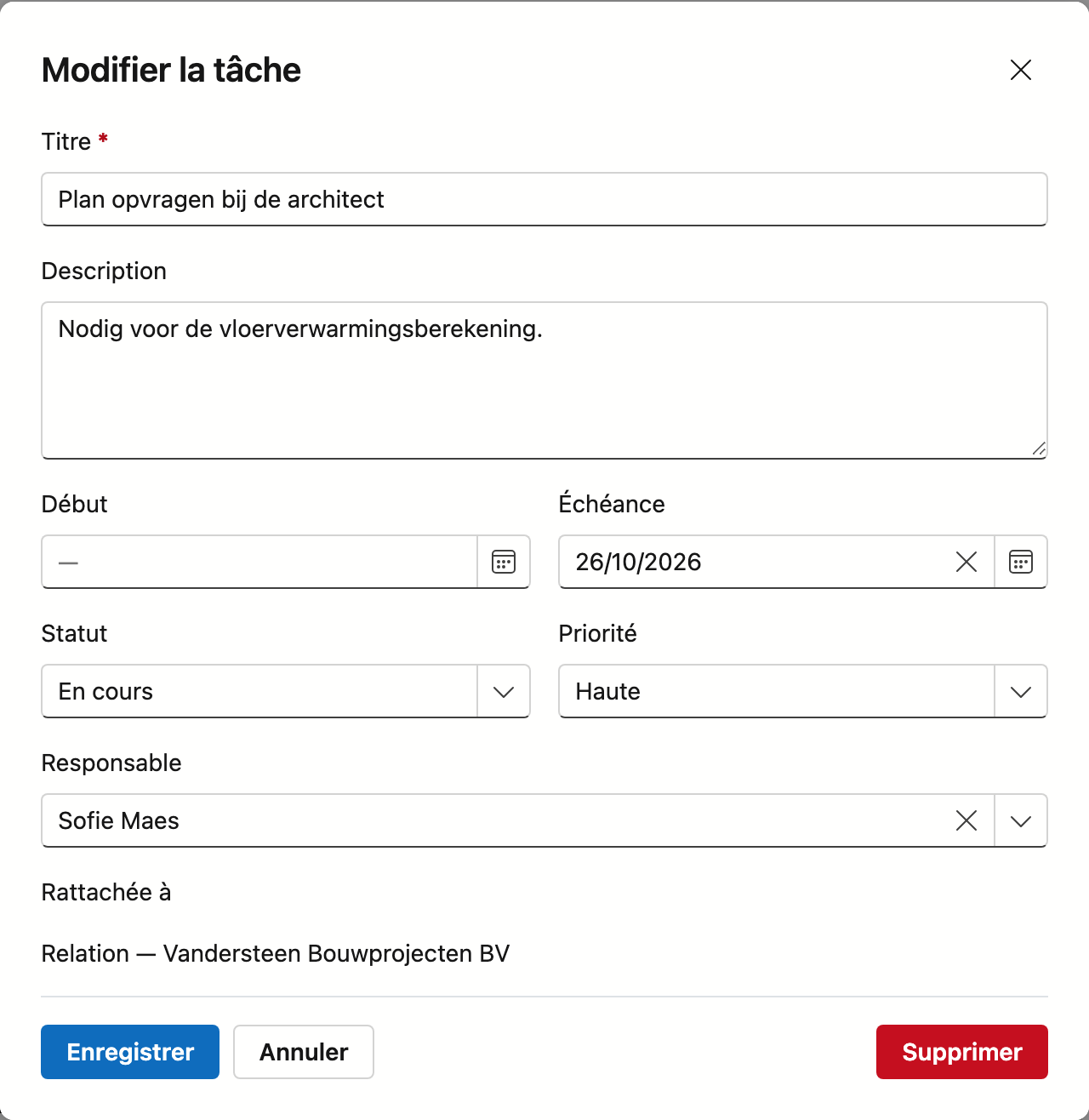
| Champ | Remarque |
|---|---|
| Titre | Ce qui doit être fait. Obligatoire |
| Description | Texte libre avec les détails |
| Début et Échéance | Quand vous commencez et quand ce doit être prêt |
| Statut | En cours, En traitement, Terminée ou Annulée |
| Priorité | Basse, Normale, Haute ou Urgente |
| Responsable | Qui assure le suivi. Choisissez Personne pour la laisser libre |
Sous les champs figure Rattachée à : ce à quoi la tâche appartient. C'est à titre indicatif — le rattachement ne se modifie pas ici.
En bas figurent Enregistrer et Annuler, et tout à droite Supprimer. Supprimer demande d'abord Supprimer cette tâche ? — la tâche disparaît alors de cette vue et de la fiche à laquelle elle est rattachée.
Nouvelle tâche crée une tâche qui n'est rattachée à rien : une tâche libre.
Ouvrir, créer, cocher et supprimer des tâches n'est possible que si vous pouvez modifier les tâches. Sans ce droit, vous voyez la liste, mais un double-clic n'ouvre rien et le bouton Nouvelle tâche n'apparaît pas.
La tâche concerne un dossier ? Créez-la depuis ce dossier
Une tâche créée depuis le Journal d'un lead, d'un client ou d'un projet est immédiatement rattachée au bon dossier. Elle apparaît ensuite dans cet aperçu, avec la référence dans la colonne Rattachée à.
La fenêtre sur la fiche utilise d'autres mots
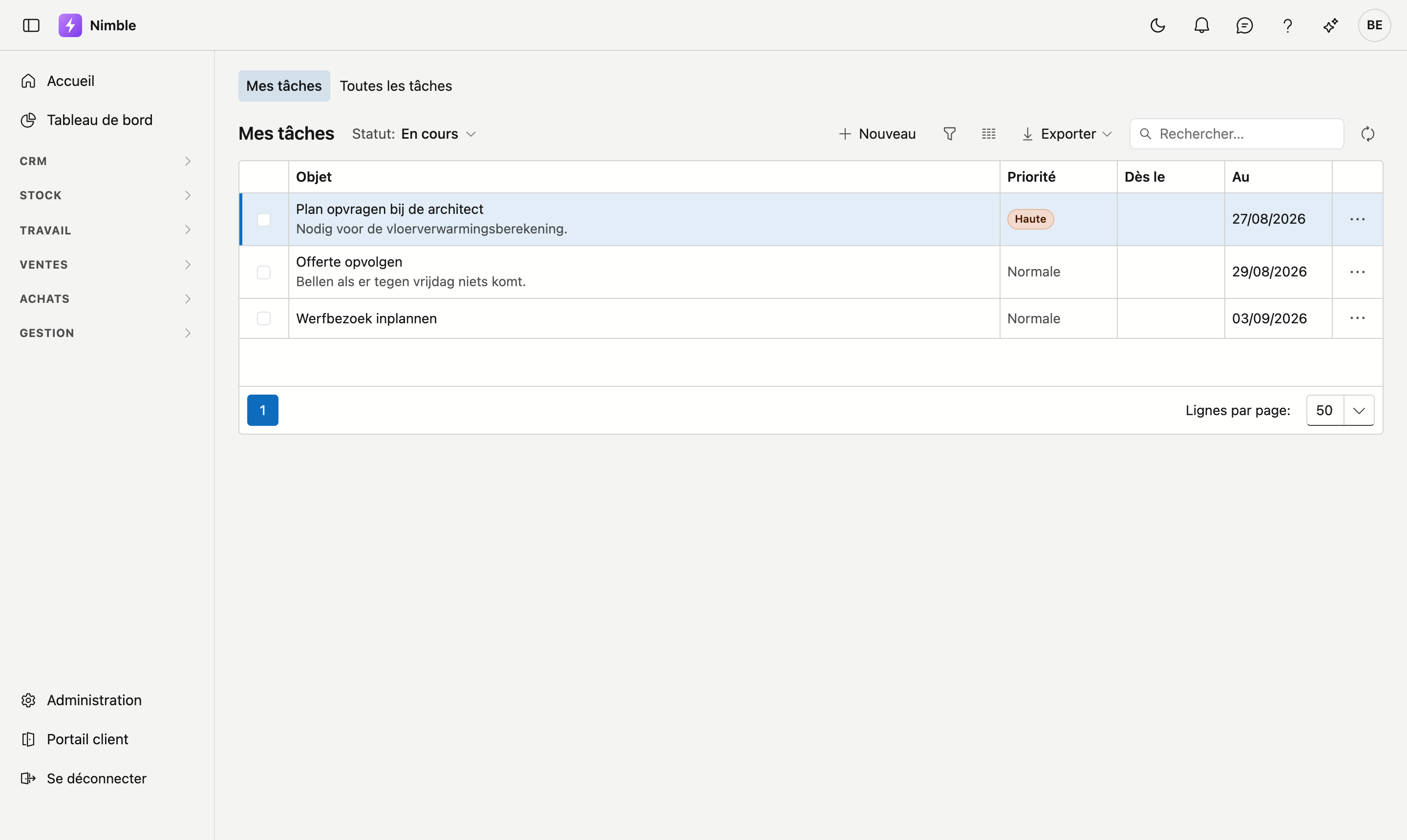
Si vous créez une tâche dans l'onglet Tâches d'une fiche, les champs s'appellent Objet, Attribuée à, Dès le, Au et Texte, et il y a aussi un Rappel. Voir Travailler avec une fiche.
Les tâches qui apparaissent d'elles-mêmes
Nimble crée certaines tâches lui-même.
| D'où cela vient | Quand |
|---|---|
| Un lead dont l'action suivante est dépassée | Chaque matin, tant que le lead ne bouge pas |
| Un lead En attente dont la date de réactivation est atteinte | Le matin suivant cette date |
| Un lead avec lequel rien ne s'est passé depuis un certain temps | Chaque matin |
| Une demande via votre site web | Dès son arrivée |
Voir Leads pour les détails.
Jamais deux fois le même rappel
Si une telle tâche est déjà ouverte, il n'y en a pas de deuxième. Si vous la terminez et que le lead reste ensuite de nouveau en plan, une nouvelle tâche suit bien.
Le nombre près de Tâches dans la barre latérale
Près de Tâches dans la barre latérale figure un nombre : vos tâches ouvertes qui arrivent à échéance aujourd'hui ou sont déjà échues, ou dont le rappel tombe aujourd'hui ou plus tôt. Seules les tâches qui vous sont attribuées comptent. Quand vous terminez une tâche, le nombre baisse aussitôt.
La cloche en haut
Si une tâche porte un rappel et que ce moment est passé, un compteur apparaît près de la cloche en haut à droite. Un clic vous amène à cet écran.
Le rappel se règle sur la fiche, pas ici
Le champ Rappel se trouve dans l'onglet Tâches du journal — sur la fiche du lead, du client ou du projet. Vous ne pouvez pas le régler depuis cet aperçu. Un rappel existant reste bien en place si vous modifiez la tâche ici.
Un e-mail pour une nouvelle tâche
Si c'est activé dans la Fiche entreprise, la personne à qui une tâche est attribuée reçoit un e-mail avec un lien vers cet écran — aussi pour une tâche que Nimble crée lui-même. Une tâche que vous vous attribuez n'envoie pas d'e-mail. Par défaut, c'est désactivé.
Emporter la liste
En haut à droite figure Exporter : la liste part vers Excel ou CSV, avec les filtres actifs à ce moment-là. À côté se trouve un champ de recherche qui parcourt toutes les colonnes.
Erreurs fréquentes
Warning
- Croire qu'il n'y a pas de tâches alors qu'un filtre sur un seul responsable est actif. Mettez le filtre sur Tout le monde, surtout dans un dossier récemment repris — personne n'y a encore attribué de tâche.
- Perdre une tâche terminée — mettez le filtre de statut sur Y compris terminées.
- Cliquer une fois en pensant ouvrir la tâche. Une tâche s'ouvre par un double-clic ; un simple clic ne fait que sélectionner la ligne.
Voir aussi
- Leads — d'où viennent les tâches de suivi automatiques
- Relations — les tâches sur une fiche client
- Notes — ce que vous notez vous-même sur un enregistrement
- Lorsque votre compte est limité — quand enregistrer une tâche n'est pas possible