Codes TVA
Les codes TVA que vous choisissez sur une ligne de devis ou de facture. Chaque code porte un taux et une catégorie pour la facture électronique — et ces deux notions ne se confondent pas.
Ouvrir l'écran
- Cliquez sur Administration en bas de la barre latérale.
- Dans le groupe Ventes, cliquez sur la tuile Codes TVA.
Pourquoi une catégorie à côté du taux
Trois des codes courants appliquent 0 % mais signifient des choses très différentes : exonéré, reporté au cocontractant, ou intracommunautaire. Sur une facture, chacun exige une mention distincte, et votre comptabilité les impute sur des comptes différents. Qui ne conserve que « 0 % » ne peut plus établir cette facture sans deviner.
D'où la colonne Catégorie e-facture. Elle suit la norme Peppol, le format dans lequel les factures électroniques sont envoyées.
La liste
| Colonne | Signification |
|---|---|
| Ordre | Détermine la place dans la liste de choix |
| Code | La clé courte telle que vous la connaissez : 21%, 6%, MC |
| Nom (NL) et Nom (FR) | Ce qui apparaît dans la liste et sur les documents |
| Taux | Le pourcentage. Zéro en cas de report, d'exonération, de livraison intracommunautaire et d'exportation |
| Catégorie e-facture | La catégorie Peppol — voir ci-dessous |
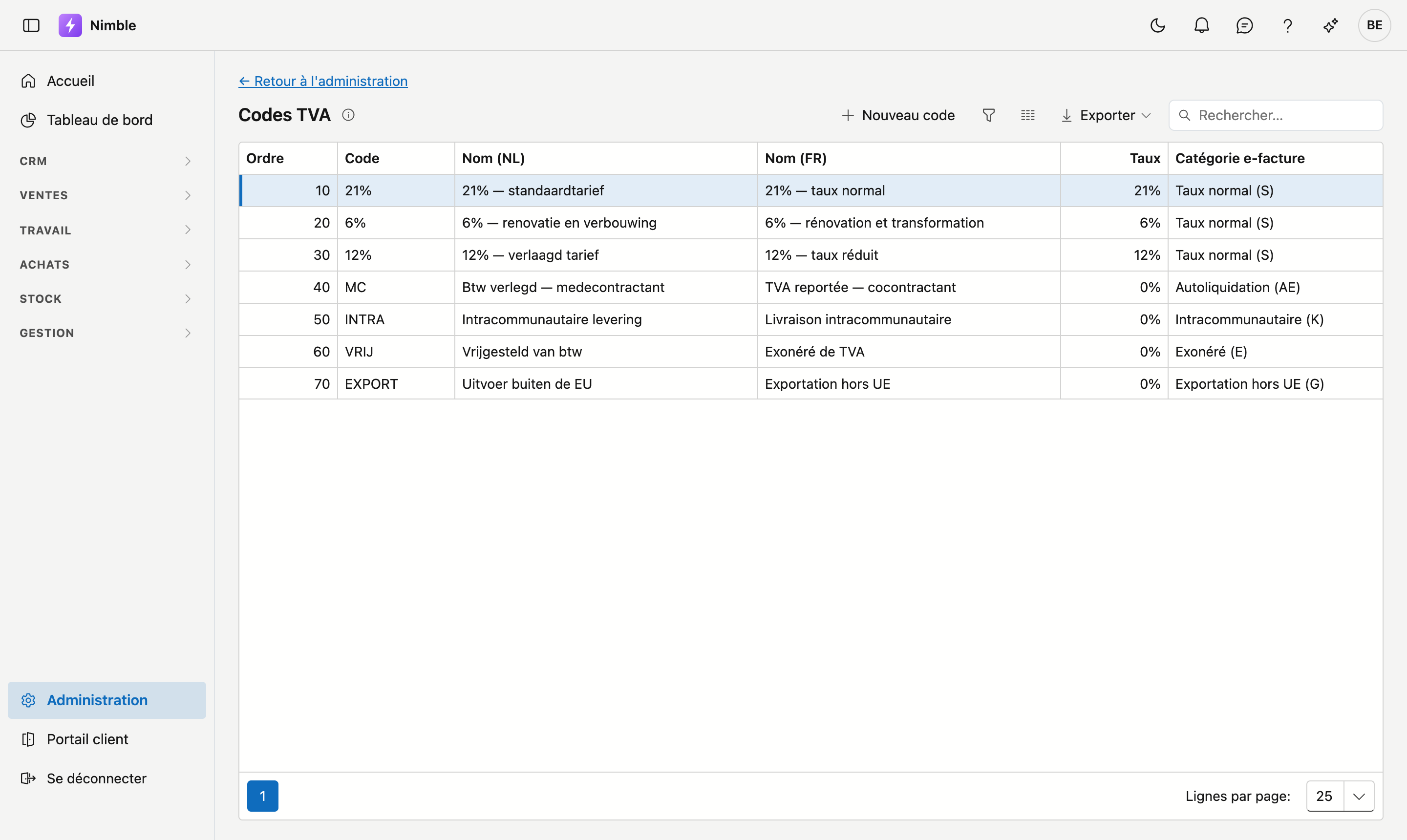
Double-cliquez sur une ligne pour la modifier, ou cliquez sur Nouveau code. Exporter récupère la liste dans un fichier.
Créer ou modifier un code
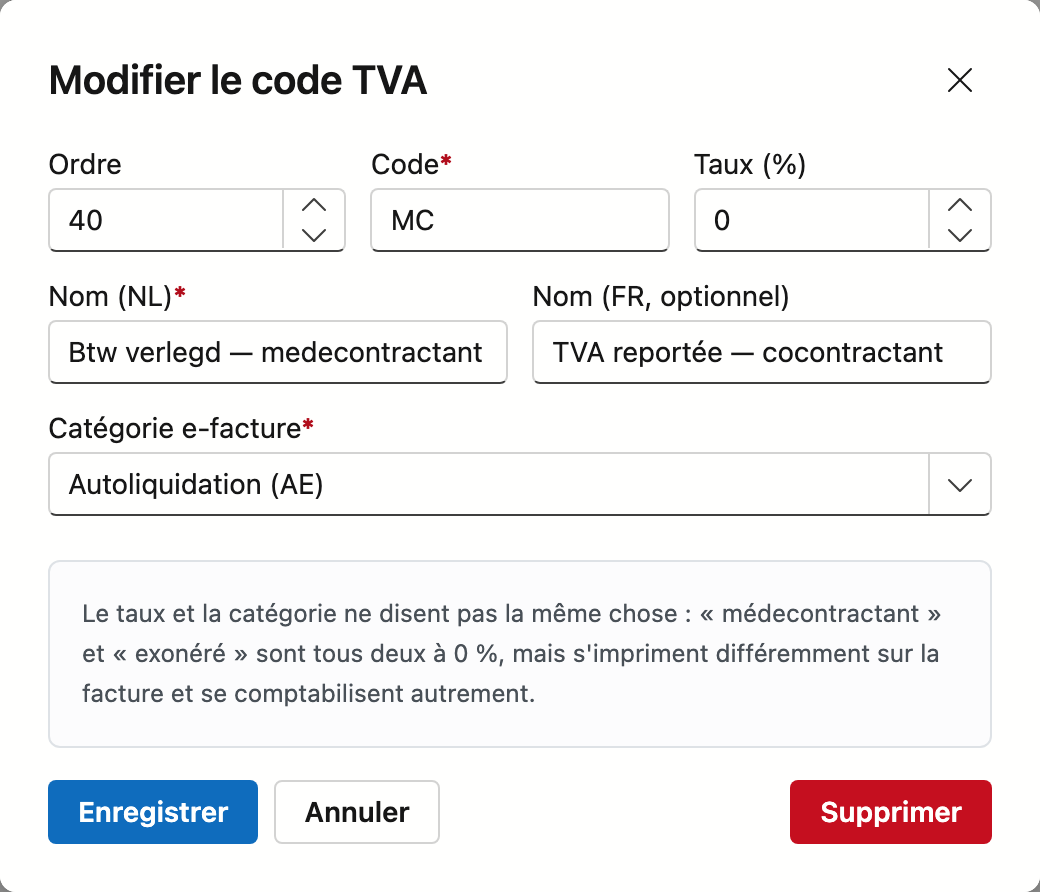
Une fenêtre Nouveau code TVA ou Modifier le code TVA s'ouvre.
| Champ | Ce que vous saisissez |
|---|---|
| Ordre | La place dans la liste de choix. Un nouveau code reçoit une proposition en fin de liste |
| Code | Obligatoire |
| Taux (%) | De 0 à 100. Un nouveau code commence à 21 |
| Nom (NL) et Nom (FR) | Le nom dans la langue de base de votre entreprise est obligatoire ; l'autre langue porte la mention optionnel |
| Catégorie e-facture | Obligatoire. Un nouveau code commence à Taux normal (S). Vous pouvez chercher dans la liste |
Sous les champs, la fenêtre rappelle que le taux et la catégorie ne disent pas la même chose. Cliquez sur Enregistrer, ou sur Annuler pour fermer la fenêtre sans enregistrer.
Les catégories
| Catégorie | Quand |
|---|---|
| Taux normal (S) | Un taux ordinaire : 21 %, 12 %, 6 % |
| Taux zéro (Z) | Une livraison à 0 % qui n'est pas une exonération |
| Exonéré (E) | Exonéré de TVA |
| Autoliquidation (AE) | La TVA est reportée sur le cocontractant |
| Intracommunautaire (K) | Une livraison intracommunautaire |
| Exportation hors UE (G) | Une exportation hors de l'Union européenne |
| Hors champ (O) | Une opération hors du champ d'application de la TVA |
Quel code reçoit une nouvelle ligne
Une nouvelle ligne de devis reprend le code TVA de la dernière ligne. Sur la première ligne d'un devis vide, Nimble propose le premier code de cette liste. Avec l'Ordre, vous déterminez donc vous-même votre taux par défaut.
Le jeu de départ
Chaque nouveau client reçoit automatiquement un jeu de départ belge :
| Code | Nom | Taux | Catégorie |
|---|---|---|---|
21% |
21% — taux normal | 21 % | Taux normal (S) |
6% |
6% — rénovation et transformation | 6 % | Taux normal (S) |
12% |
12% — taux réduit | 12 % | Taux normal (S) |
MC |
TVA reportée — cocontractant | 0 % | Autoliquidation (AE) |
INTRA |
Livraison intracommunautaire | 0 % | Intracommunautaire (K) |
VRIJ |
Exonéré de TVA | 0 % | Exonéré (E) |
EXPORT |
Exportation hors UE | 0 % | Exportation hors UE (G) |
Ce jeu est un point de départ, pas une règle. Si vous travaillez surtout en rénovation, placez 6% en
tête — un nouveau devis proposera alors ce taux. Les codes que vous n'utilisez jamais peuvent être supprimés.
Le jeu de départ n'arrive qu'une fois
Les codes ne sont créés que chez un client qui n'en a encore aucun. Si vous en supprimez un par la suite, il ne réapparaît pas de lui-même. Pour le récupérer, restaurez-le depuis la corbeille.
Supprimer
Ouvrez le code et cliquez à droite dans la fenêtre sur Supprimer. La question de confirmation indique aussi sur combien de lignes de devis et de facture le code figure encore, par exemple le code TVA MC — il figure encore sur 12 lignes de devis et de facture.
Après confirmation, le code va dans la corbeille et disparaît de la liste de choix. Les lignes qui le portent déjà conservent leur taux. Vous pouvez le récupérer via la corbeille.
Erreurs fréquentes
Warning
- Supprimer tous les codes TVA — une ligne de devis calcule alors 0 % de TVA, sans avertissement. Vous ne le remarquez qu'une fois le devis chez le client.
- Enregistrer le cocontractant comme « 0 % » sans la catégorie Autoliquidation (AE) — votre facture électronique perd alors la mention obligatoire et votre comptabilité ne suit plus.
- Modifier le taux d'un code existant — cela ne change rien aux devis déjà établis : ceux-ci conservent le pourcentage tel qu'il a été calculé. C'est voulu.
Voir aussi
- Devis — où vous choisissez ces codes ligne par ligne
- Factures
- Administration