Le projet dans l'app
L'écran Projet affiche ce que vous devez savoir d'un projet sur le chantier : le chantier, le client et ses personnes de contact, la préparation, les points de réception, les ordres de travail, les documents et les notes. Les montants n'y figurent pas. Vous y ajoutez aussi des photos, des tâches et des points de réception.
Ouvrir le projet
Dans Aujourd'hui, touchez la carte d'un chantier. Qui n'est pas collaborateur ouvre aussi un projet via Projets dans le menu.
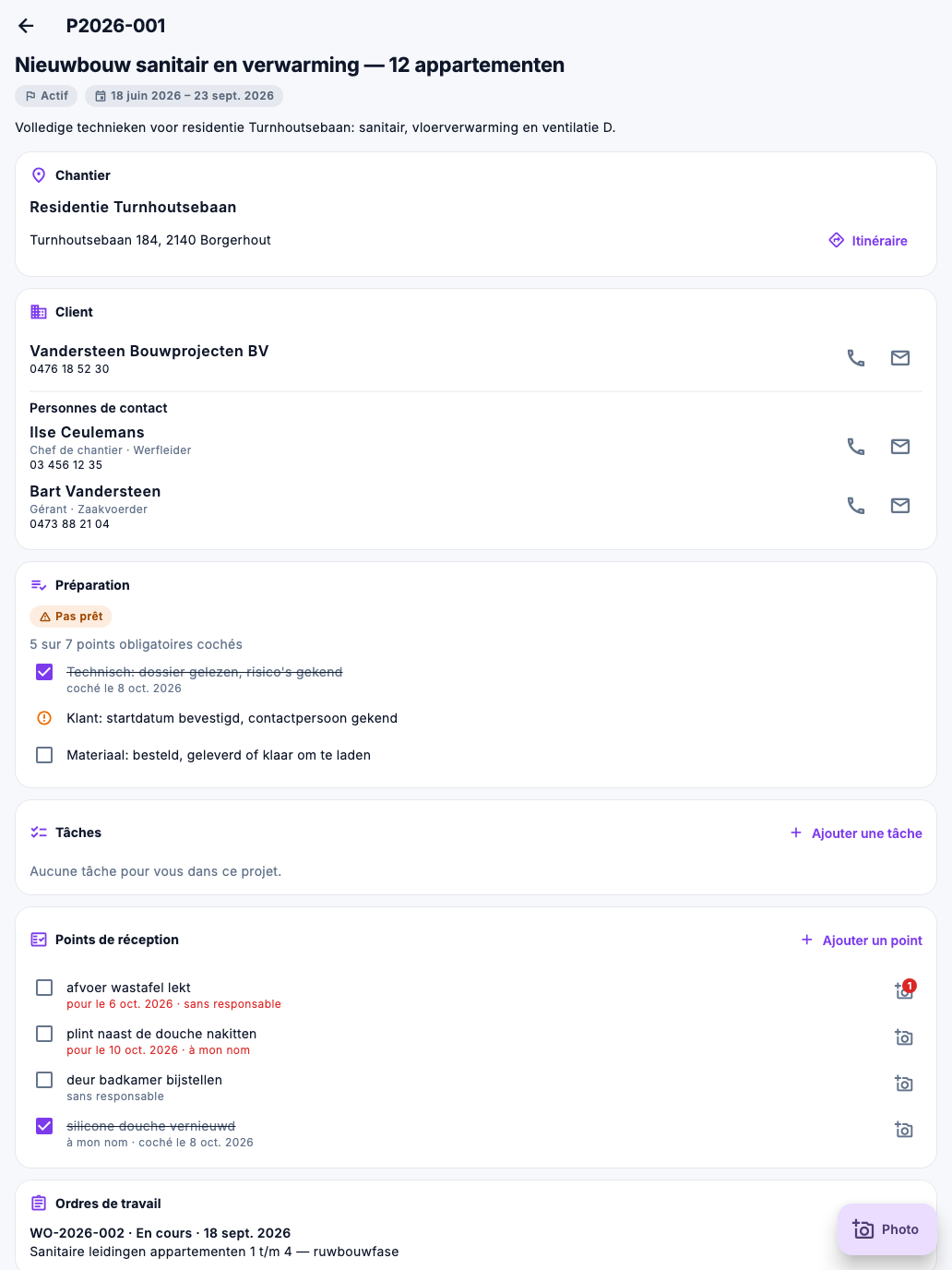
Chantier, client et personnes de contact
- Chantier — l'adresse du chantier, avec Itinéraire vers votre app de cartes.
- Client et Personnes de contact — avec un bouton pour appeler et un bouton pour envoyer un e-mail, s'il y a un numéro ou une adresse.
Préparation
Vous voyez ici si le chantier est Prêt à démarrer et combien de points obligatoires sont cochés. Si vous êtes le responsable d'un point, une case figure à côté et vous la cochez quand le point est en ordre. Les autres points, vous les voyez seulement.
Points de réception
Les points qui doivent encore être réglés à la réception. Toute personne qui voit le projet peut les cocher.
Ajouter un point :
- Touchez Ajouter un point.
- Décrivez sous Quoi ce qu'il faut faire.
- Cochez À mon nom si vous vous en chargez vous-même. Sinon, il reste sans responsable et le bureau l'attribue.
- Choisissez éventuellement une date sous Pour le.
- Touchez Enregistrer.
Un point dont le délai est dépassé apparaît en rouge. Les points cochés restent visibles encore 14 jours.
Une photo à un point, par exemple pour prouver qu'il est en ordre : touchez l'icône d'appareil photo à droite du point, prenez ou choisissez la photo et touchez Envoyer. Il n'y a pas de dossier à choisir : la photo appartient au point. Le chiffre sur l'icône indique combien de photos le point a déjà. Même sans connexion : la photo part dès que le réseau revient. Vous les consultez dans le back-office, sur la fiche du projet.
Tâches
Les tâches de ce projet qui vous sont attribuées ou que vous avez créées. Avec Ajouter une tâche, vous créez une nouvelle tâche pour ce projet : voir Tâches et Mes heures.
Ordres de travail, documents et notes
- Ordres de travail — les ordres de travail du projet avec leur état.
- Documents — les plans et autres fichiers du projet, par dossier. Touchez un document pour l'ouvrir. Avec le petit bouton à côté, vous le gardez hors ligne : il s'ouvre alors aussi sans connexion.
- Notes — les notes les plus récentes du bureau. Les plus anciennes se trouvent dans Nimble au bureau.
Ajouter une photo
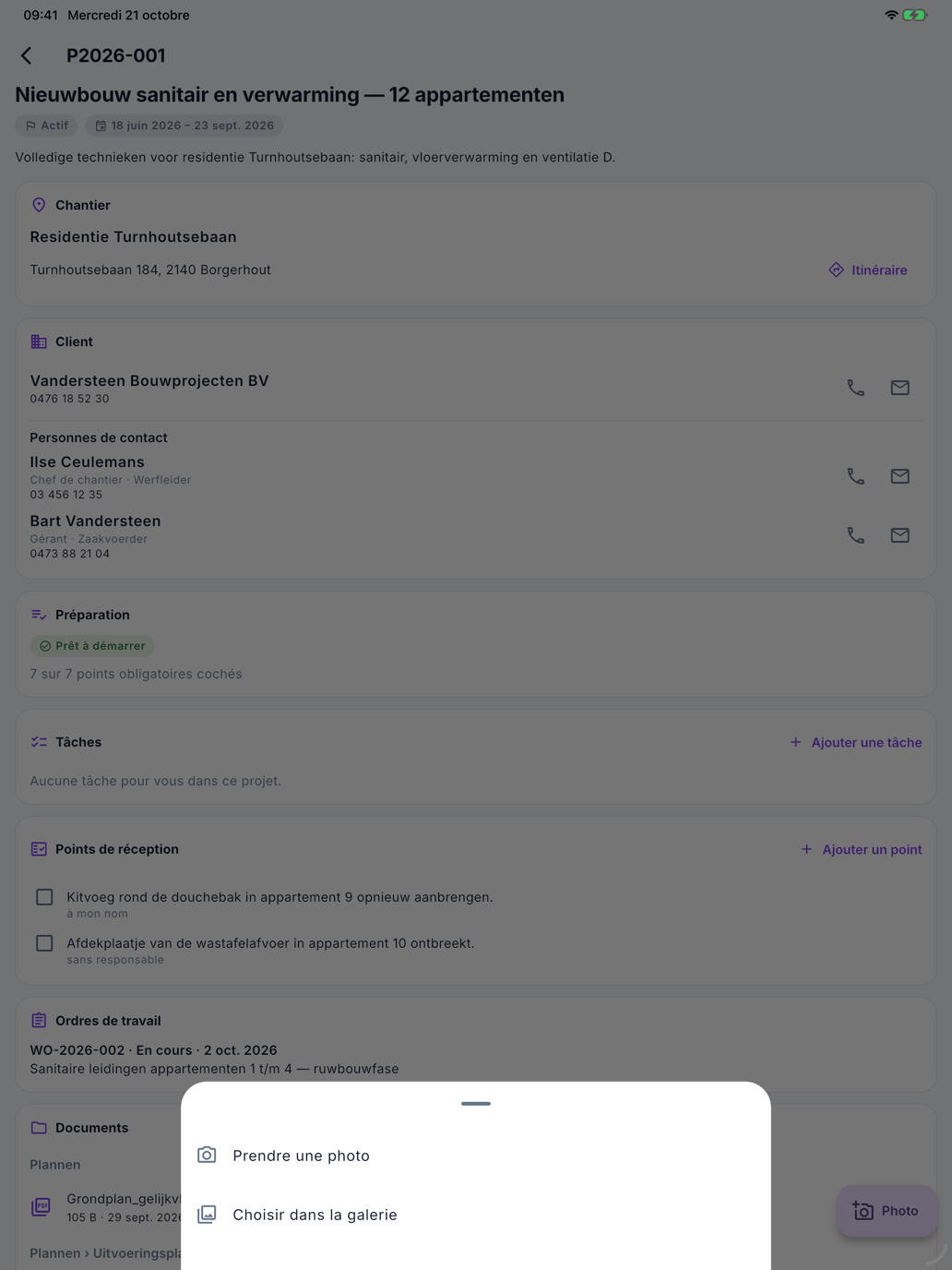
- En bas à droite, touchez Photo.
- Choisissez Prendre une photo ou Choisir dans la galerie.
- Choisissez le Dossier de la photo et indiquez éventuellement une Description, par exemple fuite sous le lavabo, à gauche.
- Touchez Envoyer.
Photo enregistrée. s'affiche. La photo rejoint les documents du projet, même si vous n'avez pas de connexion maintenant : elle part dès que la connexion revient.
Erreurs fréquentes
Nimble n'a pas accès à l'appareil photo
Si vous n'avez pas donné à l'app l'accès à l'appareil photo ou aux photos, un message s'affiche. Activez-le dans les réglages de votre appareil, sous Nimble.
Un point de la préparation n'a pas de case
Vous ne cochez que les points dont vous êtes le responsable. Si Ce point n'a pas pu être mis à jour s'affiche, actualisez l'écran : quelqu'un d'autre en est peut-être devenu le responsable.
La photo ne peut pas être envoyée
L'app envoie les photos en JPEG ou PNG. Choisissez une autre photo, ou reprenez-la avec Prendre une photo.
Voir aussi
- Aujourd'hui — c'est de là que vous ouvrez le projet
- Tâches et Mes heures
- Projets — le projet tel que le bureau le voit