Articles
L'écran Articles contient tout ce que vous livrez ou posez : la description, les prix et la famille à laquelle l'article appartient. C'est la liste à partir de laquelle vous composez vos devis et vos commandes.
Ouvrir l'écran
Dans la barre latérale, cliquez sur Stock → Articles.
La liste
| Colonne | Ce que c'est |
|---|---|
| Numéro | Votre propre numéro d'article |
| Nom | Dénomination courte |
| Famille | Le groupe auquel l'article appartient |
| Type | Matériel, service ou article de devis — voir Le type d'un article |
| Unité | Pièce, mètre, heure … |
| Stock | Le stock actuel — voir la remarque ci-dessous. Vide pour un service et pour un article de devis |
| Prix de vente | Prix par unité. Vide si aucun prix n'est renseigné |
| Actif | Une coche pour les articles que vous utilisez encore |
| Créé le | Le jour où l'article a été créé |
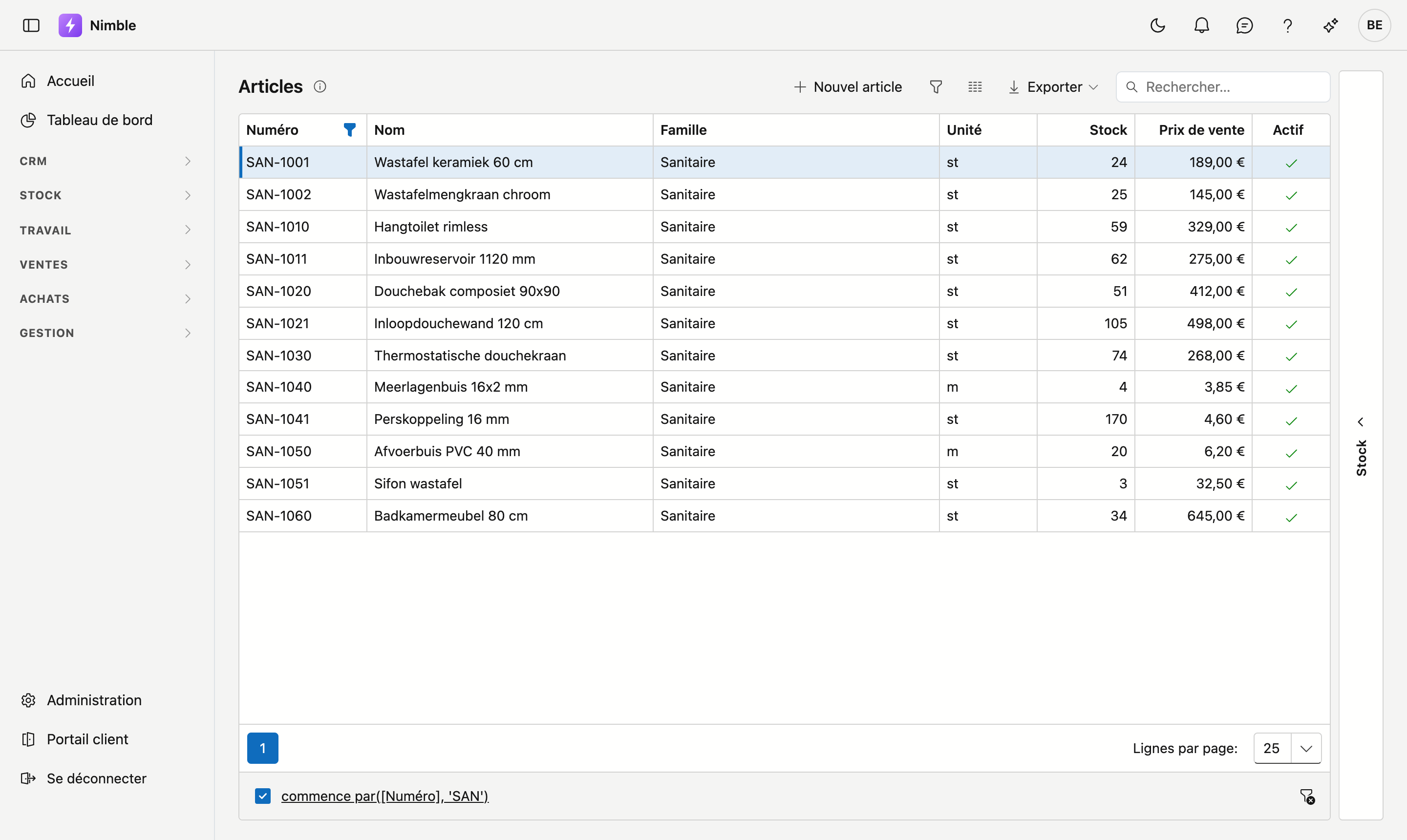
Les listes de choix Toutes les familles et Tous les types en haut limitent la liste aux articles d'une seule famille ou d'un seul type. Vous pouvez aussi rechercher, trier, filtrer et exporter comme dans les autres listes. Double-cliquez une ligne pour ouvrir l'article.
Créer ou modifier un article
Cliquez sur Nouvel article, ou double-cliquez une ligne existante.
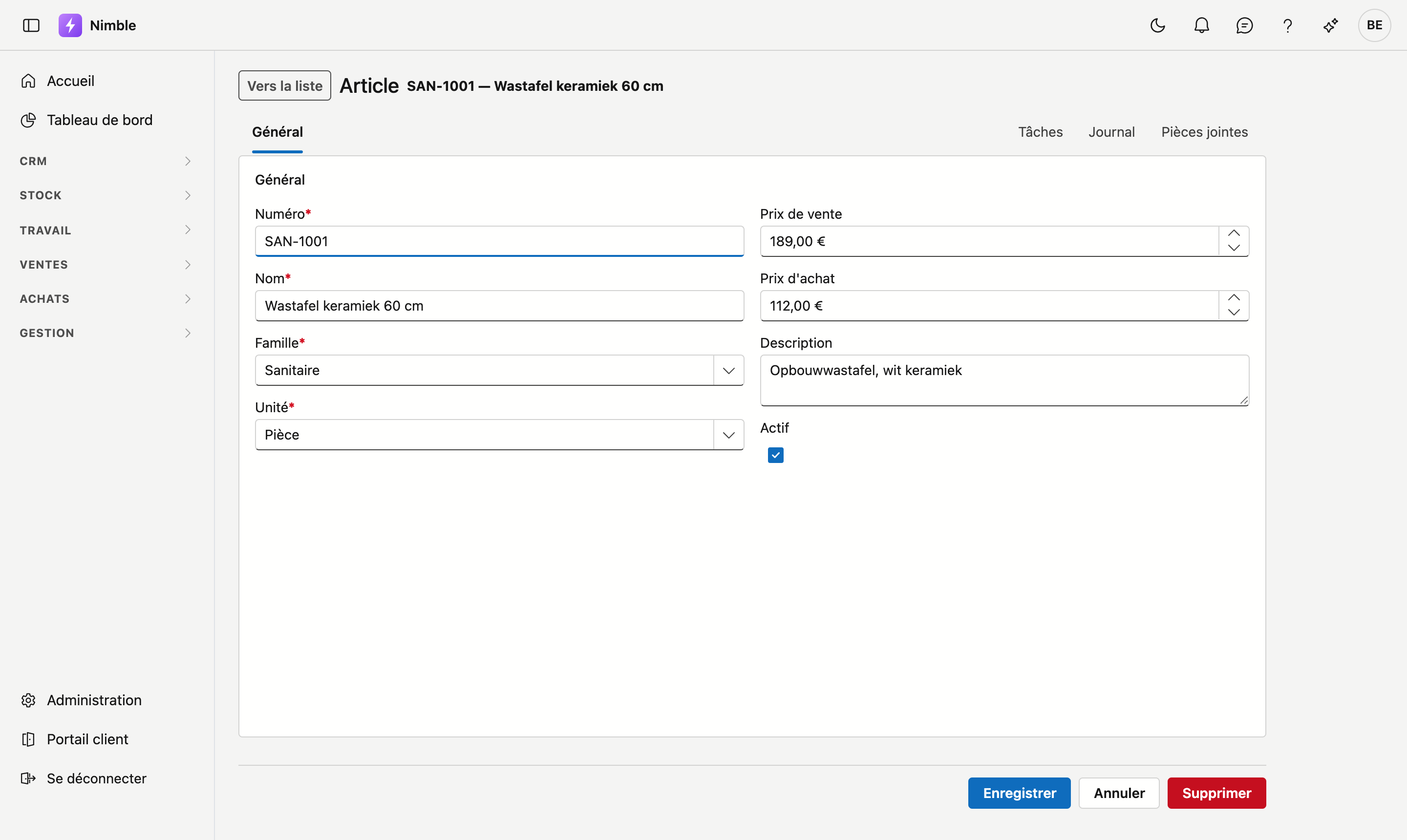
À gauche figurent les onglets propres de la fiche : Général, et à côté Fournisseurs pour le matériel et pour un service, ou Composition pour un article de devis. L'onglet Général contient trois cartes.
Général
| Champ | Remarque |
|---|---|
| Numéro | Obligatoire et unique — voir ci-dessous |
| Nom | Obligatoire |
| Famille | Obligatoire — gérée via Familles d'articles |
| Type | Matériel, service ou article de devis — voir Le type d'un article |
| Unité | Obligatoire — gérée via Unités |
| Fabricant | La marque ou le fabricant de l'article |
| Code EAN | Le code-barres de l'article |
| Actif | Décochez pour les articles que vous n'utilisez plus ; ils restent visibles sur les anciens documents |
Prix et stock
| Champ | Remarque |
|---|---|
| Prix de vente | Ce que paie le client |
| Prix d'achat | Le prix de revient de l'article : c'est avec lui que calculent le pré- et le post-calcul d'un projet et la marge du tableau de bord. Si l'article a des fournisseurs, c'est le prix du fournisseur préféré et vous le modifiez dans l'onglet Fournisseurs — le champ indique alors de quel fournisseur il s'agit. Sans fournisseur, vous le saisissez vous-même ici |
| Stock minimum | En dessous de cette quantité, l'article apparaît dans l'état du stock comme à recommander. Laissez vide pour ne pas suivre l'article — vide n'est pas zéro |
| Stock cible | Niveau jusqu'auquel réapprovisionner. Laissez vide pour compléter jusqu'au minimum |
Description — texte plus long, par exemple pour un devis.
Cliquez sur Enregistrer. S'il manque un champ obligatoire, le message en haut le cite par son nom. Après l'enregistrement, vous restez sur la fiche.
La famille et l'unité sont obligatoires
Un article sans famille est introuvable dans toute liste, et sans unité personne ne sait si « 10 » signifie dix pièces ou dix mètres. D'où l'obligation des deux. Si la famille ou l'unité dont vous avez besoin n'existe pas, créez-la d'abord via l'administration.
Le numéro est unique
Deux articles avec le même numéro, c'est impossible : Nimble refuse d'enregistrer et en donne la raison. Cela vaut aussi pour le numéro d'un article qui se trouve dans la corbeille.
À droite de la fiche figurent les onglets Stock, Tâches, Notes, Pièces jointes et Historique — les mêmes que dans le journal à côté de la liste.
Le type d'un article
Chaque article a un Type. Il détermine où vous pouvez utiliser l'article.
| Type | Ce que c'est |
|---|---|
| Matériel | Ce que vous achetez, tenez en stock et consommez sur chantier. Un nouvel article est du matériel |
| Service | Ce qui est exécuté : une heure de travail, un déplacement, un entretien, un conteneur. Un service n'a pas de stock ; il peut être commandé, par exemple chez un sous-traitant |
| Article de devis | Ce que le client achète : une ligne du devis, comme Hangtoilet geplaatst (un WC suspendu, posé). Il n'a pas de stock et ne se commande pas. Ce qu'il contient, vous le définissez dans sa composition |
| Où | Matériel | Service | Article de devis |
|---|---|---|---|
| Une ligne d'un devis ou d'une facture | oui | oui | oui |
| Une ligne d'une commande | oui | oui | non |
| Le matériel consommé sur un bon de travail | oui | non | non |
| Le stock et l'état du stock | oui | non | non |
| Les articles d'un projet | oui | oui | non |
| Un composant d'une composition | oui | oui | non |
Là où un type n'est pas possible, il ne figure pas dans la liste de choix. Dans la fenêtre de recherche, Service ou Article de devis figure après l'article ; pour le matériel, rien.
La fiche d'un service
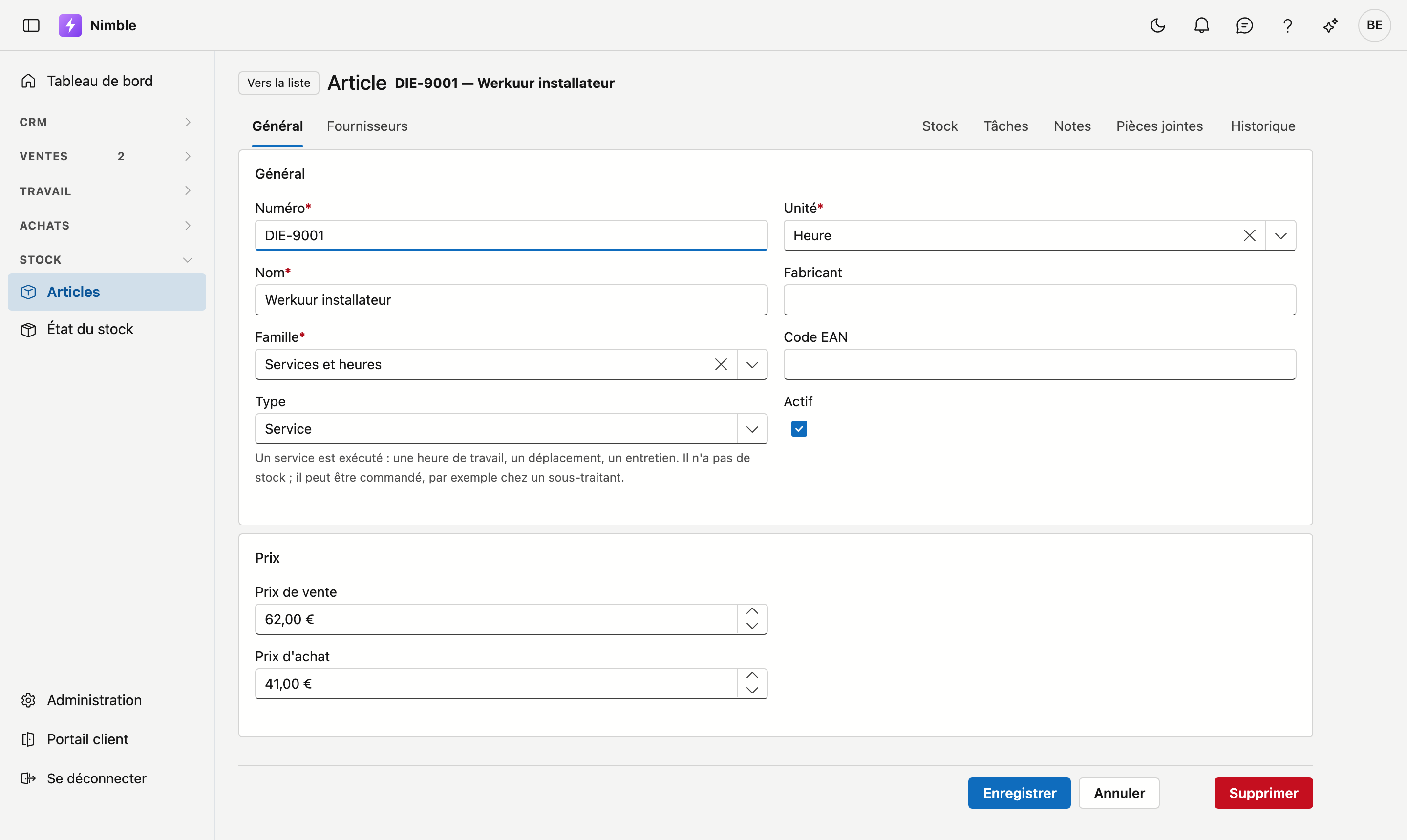
La fiche d'un service n'affiche ni Stock minimum ni Stock cible : un service n'a pas de stock. La carte des prix s'appelle Prix, et l'onglet Stock indique qu'un service n'a pas de stock. L'onglet Fournisseurs reste : si vous commandez un service chez un sous-traitant ou un loueur, vous l'y indiquez, comme pour le matériel.
La fiche d'un article de devis
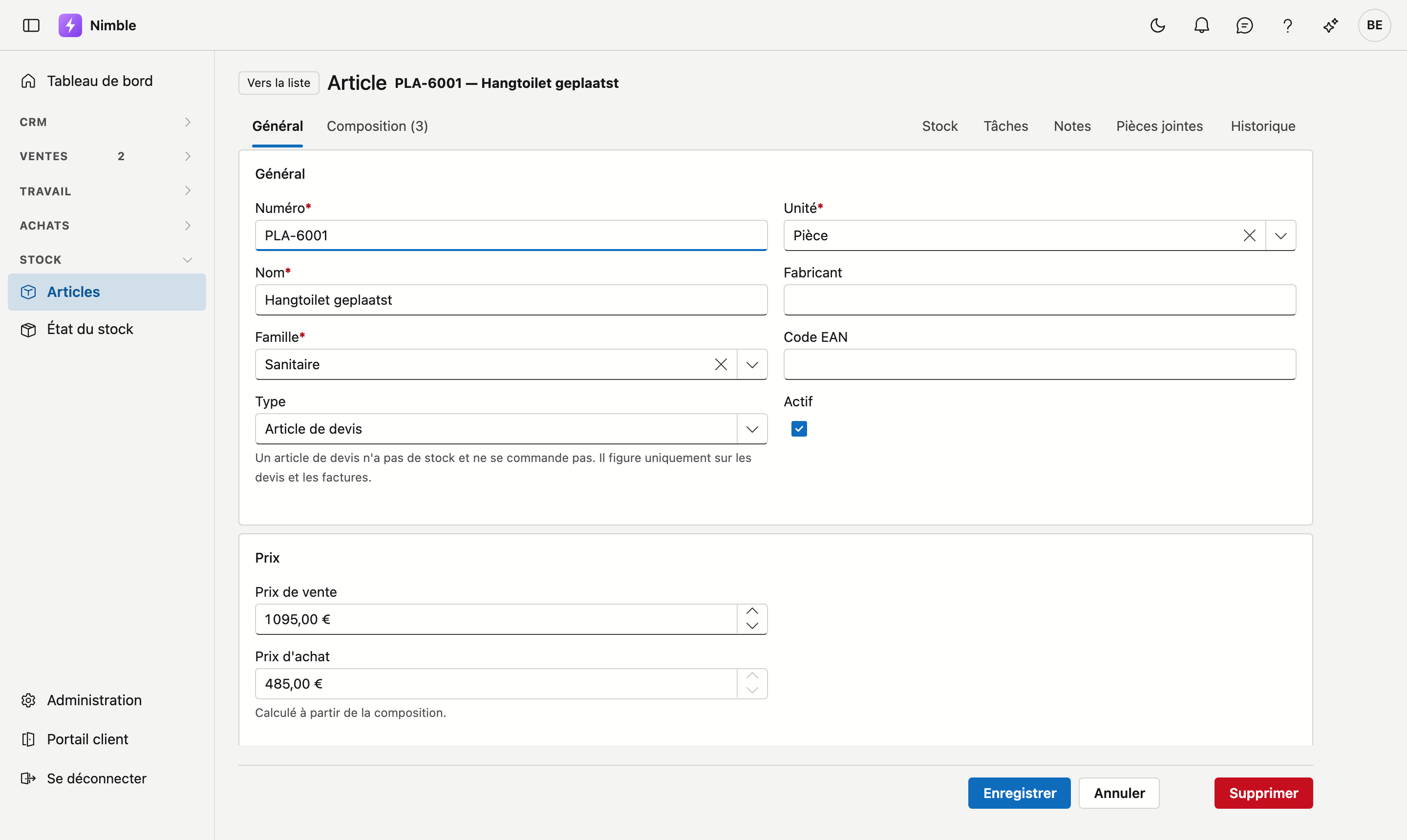
La fiche d'un article de devis n'affiche ni Stock minimum ni Stock cible, et n'a pas d'onglet Fournisseurs mais un onglet Composition. La carte des prix s'appelle Prix. L'onglet Stock indique qu'un article de devis n'a pas de stock.
Le Prix d'achat est le prix de revient de l'article de devis : ce qu'il vous coûte de le livrer et de le poser. S'il a une composition, Nimble le calcule et indique en dessous Calculé à partir de la composition ; vous ne le saisissez alors pas vous-même. Sans composition, vous le saisissez vous-même.
Changer le type
Sur la fiche, choisissez un autre Type et cliquez sur Enregistrer.
- Vers article de devis : uniquement pour un article sans fournisseur et sans mouvement de stock. S'il en a, Nimble n'enregistre pas et le message indique ce qui l'en empêche. Retirez d'abord le fournisseur dans l'onglet Fournisseurs. Un article pour lequel du stock a déjà été enregistré reste du matériel. Un article qui est un composant d'une composition ne peut pas non plus devenir un article de devis.
- Vers service : pour un article sans mouvement de stock. Un fournisseur ne l'en empêche pas.
- Vers matériel : toujours possible.
Un article de devis qui a une composition reste un article de devis : retirez d'abord les composants dans l'onglet Composition.
Un article de devis ne peut pas recevoir de fournisseur. Si vous l'achetez malgré tout, mettez d'abord son type sur matériel.
Si vous passez en service ou en article de devis un article qui a un stock minimum ou un stock cible, ces deux champs sont vidés.
Vérifier les types
Si beaucoup d'articles de devis sont encore en matériel, vous les convertissez en une fois avec Vérifier les types. Le bouton se trouve au-dessus de la liste des articles ; vous le voyez si vous pouvez modifier les articles.
L'écran affiche les articles jamais utilisés comme matériel : sans fournisseur, sans mouvement de stock et pas en commande. Ce qui a un fournisseur ou un mouvement est du matériel et n'y figure pas. Un article d'heure ou de déplacement n'y figure pas non plus.
| Colonne | Quoi |
|---|---|
| Numéro, Nom, Famille | Comme dans la liste des articles |
| Unité | Une heure ou un jour indique le plus souvent un service, pas un article de devis |
| Sur devis | Sur combien de lignes de devis l'article figure |
| Proposition | Article de devis s'il figure sur au moins un devis, sinon À décider |
- Choisissez éventuellement une proposition en haut, par exemple uniquement Article de devis.
- Cochez les articles qui sont des articles de devis. La case dans l'en-tête de la liste coche toutes les lignes qui répondent à la recherche et au filtre, y compris sur les pages suivantes.
- Cliquez sur Définir comme Article de devis. Le chiffre entre parenthèses indique combien d'articles vous convertissez.
Nimble ne demande pas de confirmation : le bouton dit ce qui se passe, et vous pouvez revenir en arrière sur la fiche de l'article. Chaque modification figure dans l'Historique de l'article. S'il n'y a plus rien à vérifier, l'écran l'indique.
La composition d'un article de devis
Derrière un article de devis se trouvent de vrais articles. Derrière Hangtoilet geplaatst se trouvent un WC suspendu, un réservoir encastré et trois heures de travail. Vous l'indiquez dans l'onglet Composition de la fiche. Nimble en calcule le prix de revient de l'article de devis, et Reprendre du devis s'en sert ensuite pour placer les vrais articles dans les articles du projet.
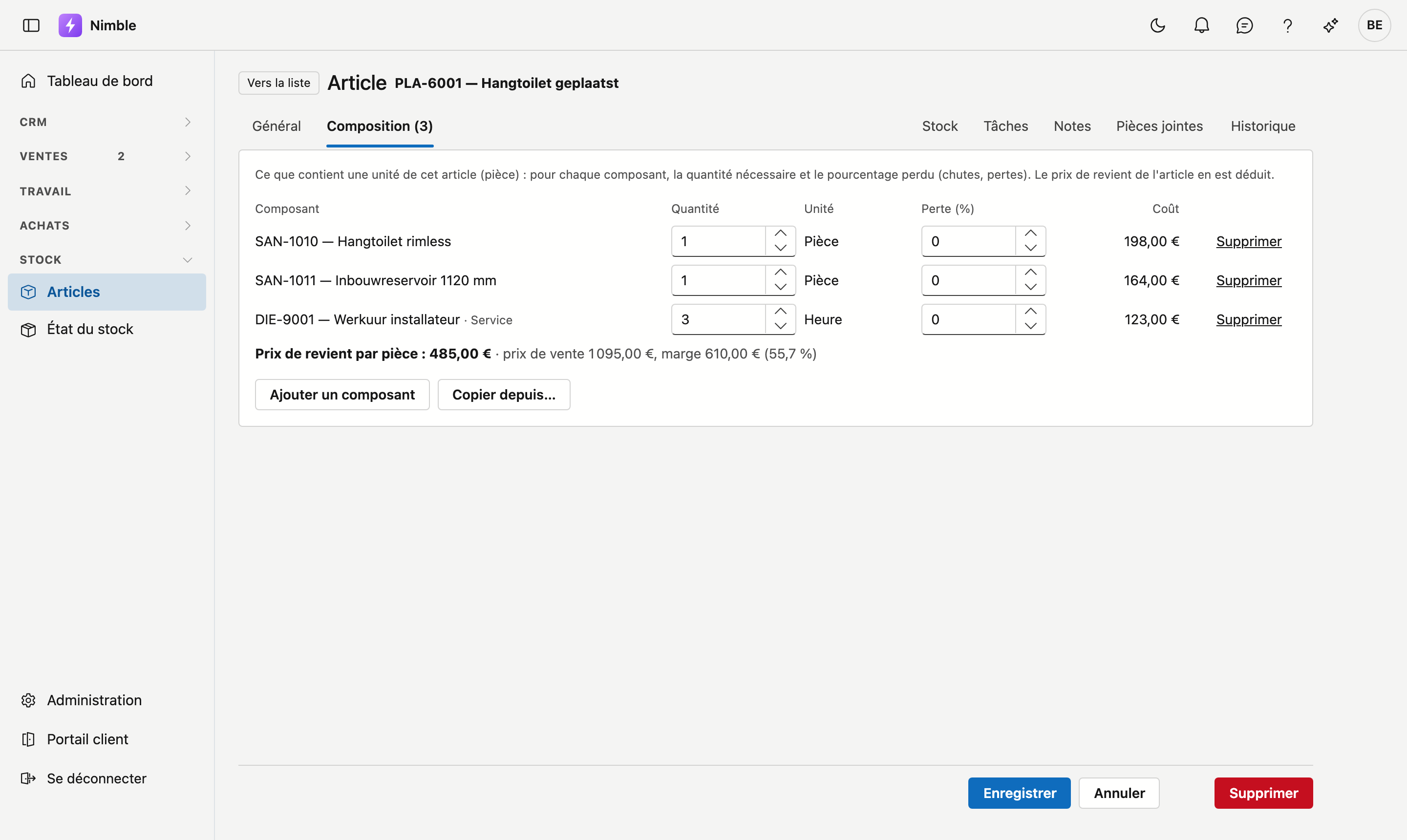
| Colonne | Ce que c'est |
|---|---|
| Composant | Un article de type matériel ou service. Un article de devis ne peut pas être un composant |
| Quantité | Combien de ce composant contient une unité de l'article de devis, dans l'unité du composant : 0,4 pot de colle par m² |
| Unité | L'unité du composant |
| Perte (%) | Le pourcentage perdu, par exemple en chutes ou en pertes. Avec 8 %, Nimble compte 8 % de plus que la quantité |
| Coût | La quantité, plus la perte, multipliée par le prix d'achat du composant |
Pour l'utiliser :
- Enregistrez d'abord un nouvel article de devis ; vous pourrez ensuite en établir la composition.
- Cliquez sur Ajouter un composant, recherchez-le par numéro ou description et choisissez-le. La fenêtre de recherche n'affiche que du matériel et des services.
- Indiquez la Quantité et, si nécessaire, la Perte (%).
- Cliquez sur Enregistrer. La composition est enregistrée avec le reste de la fiche ; avec Annuler, tout reste comme avant.
Sous la liste figure le prix de revient par unité de l'article de devis, avec le prix de vente et la marge. Le nom de l'onglet indique le nombre de composants : Composition (3). Supprimer sur une ligne retire un composant.
Si le prix d'achat d'un composant change par la suite — sur sa fiche, chez son fournisseur préféré ou par une liste de prix importée — le prix de revient de chaque article de devis qui le contient suit automatiquement.
S'il manque le prix d'achat d'un composant, il n'y a pas de prix de revient
Nimble n'additionne pas alors le reste : un prix de revient sans un composant est trop bas et embellit la marge. L'onglet indique quel composant n'a pas de prix ; indiquez-le sur la fiche de cet article. En attendant, le prix d'achat de l'article de devis reste vide.
Ce qu'une composition exige
Chaque composant a une quantité supérieure à 0, la perte est comprise entre 0 et 100 %, et un article ne figure qu'une fois dans la composition — regroupez les quantités sur une seule ligne. Un article ne peut pas être un composant de lui-même. Si quelque chose ne va pas, le message en haut le signale à l'enregistrement.
Le prix d'achat et le coût par composant ne sont visibles qu'avec le droit Voir les marges et prix de revient. Sans ce droit, vous voyez les composants, leur quantité et leur perte.
Copier depuis un autre article de devis
Si un article de devis ressemble fortement à un autre — même construction, autre qualité — reprenez sa composition et adaptez uniquement ce qui diffère. Dans l'onglet Composition, cliquez sur Copier depuis… et choisissez l'article de devis. La fenêtre n'affiche que les articles de devis qui ont déjà une composition.
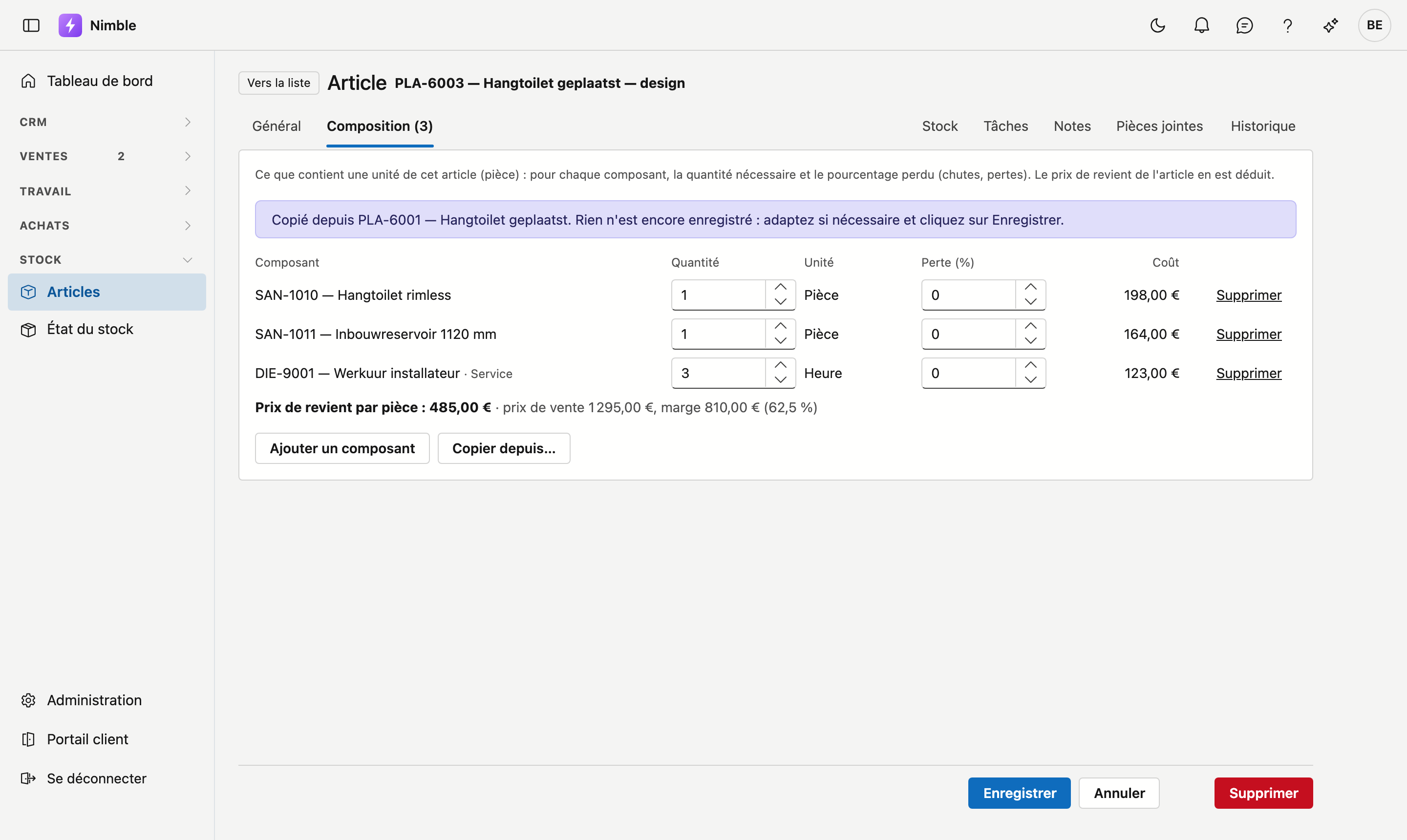
Les composants arrivent dans l'onglet avec leur quantité et leur perte. Rien n'est encore enregistré : adaptez ce qui est nécessaire et cliquez sur Enregistrer. Si l'onglet contient déjà des composants, Nimble demande d'abord s'ils peuvent être remplacés.
Importer des compositions depuis Excel
Si vous avez beaucoup d'articles de devis, importez leurs compositions depuis un fichier Excel au lieu de les saisir une par une. Au-dessus de la liste des articles, cliquez sur Importer des compositions.
- Cliquez sur Télécharger le modèle. Vous recevez un fichier Excel avec tous vos articles de devis et leur composition actuelle ; un article de devis sans composition y figure comme une ligne avec seulement son numéro.
- Complétez-le : une ligne par composant.
- Glissez le fichier dans la zone, ou cliquez dessus pour le choisir. Vous voyez d'abord un aperçu.
- Si l'aperçu est correct, cliquez sur Importer et confirmez.
| Colonne | Ce que vous indiquez |
|---|---|
| Article de devis | Le numéro de l'article de devis |
| Composant | Le numéro du composant : du matériel ou un service |
| Quantité | Combien en contient une unité de l'article de devis, dans l'unité du composant |
| Perte (%) | Peut rester vide. 8 et 8 % signifient tous deux 8 % |
| Unité | Peut rester vide. Si vous la remplissez, Nimble vérifie que c'est celle du composant — une confusion entre m et m² saute ainsi aux yeux |
Les colonnes Nom de l'article de devis et Nom du composant du modèle servent uniquement à rendre le fichier lisible ; Nimble ne les lit pas. Indiquez toujours des numéros d'article, pas des noms. L'ordre des colonnes n'a pas d'importance : Nimble les reconnaît à la ligne d'en-tête, en néerlandais ou en français.
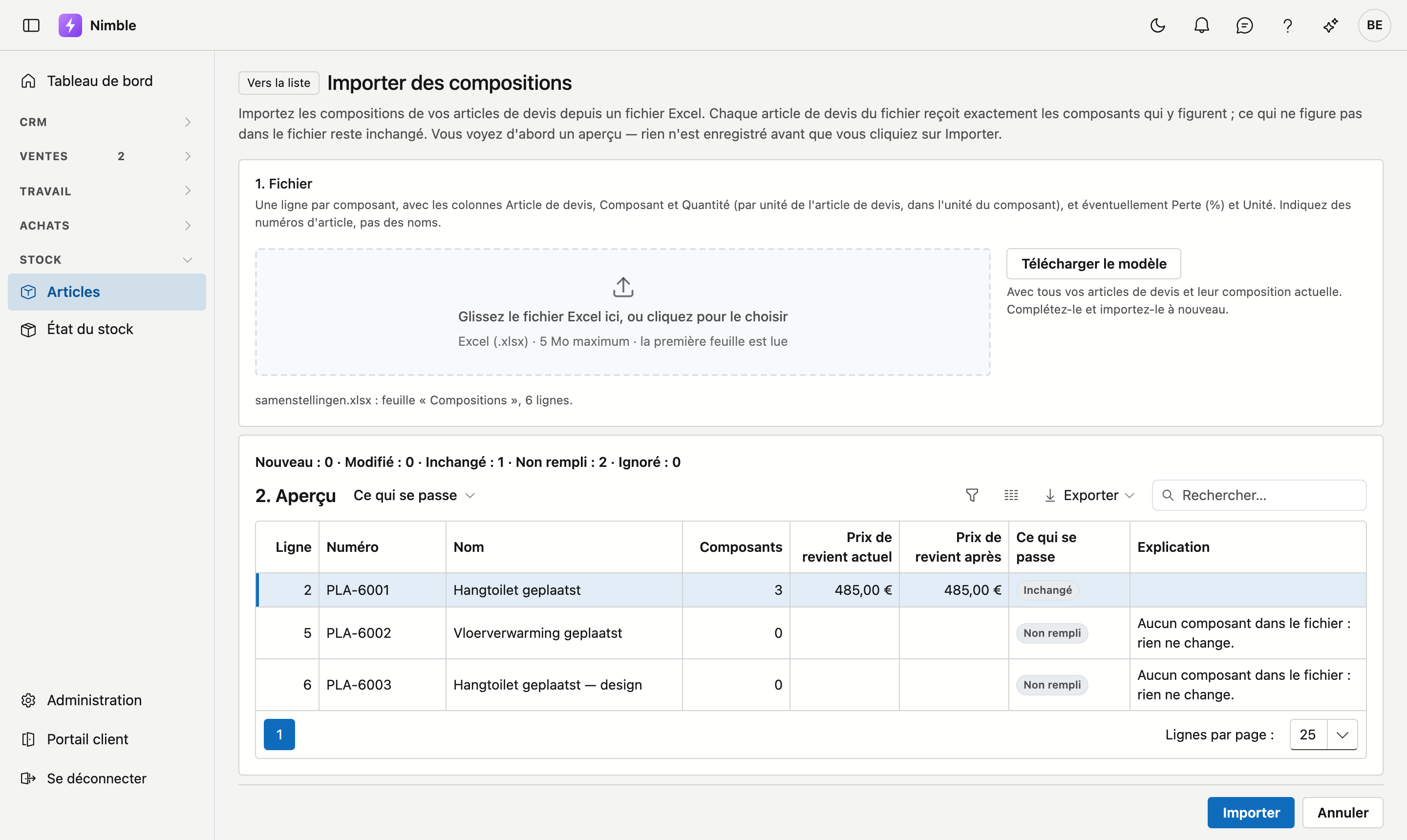
L'aperçu indique pour chaque article de devis ce qui se passe :
| Ce qui se passe | Signification |
|---|---|
| Nouveau | Il n'avait pas encore de composition et reçoit celle du fichier |
| Modifié | La composition du fichier remplace ce qui existait : ce qui ne figure pas dans le fichier disparaît |
| Inchangé | Le fichier dit la même chose que ce qui existe, éventuellement dans un autre ordre |
| Non rempli | L'article de devis figure dans le fichier sans composants. Rien ne change : vous n'effacez ainsi aucune composition par mégarde |
| Ignoré | Quelque chose ne va pas ; l'explication dit quoi, avec le numéro de ligne dans le fichier |
Un article de devis qui ne figure pas dans le fichier reste inchangé.
Une seule ligne erronée fait ignorer tout l'article de devis
Nimble n'importe jamais une composition à moitié : un prix de revient sans un composant est trop bas. Si une seule ligne d'un article de devis est erronée, cet article de devis reste tel quel. Une ligne est erronée si le numéro d'article n'existe pas, si le composant est lui-même un article de devis, si la quantité manque ou vaut 0, si la perte n'est pas comprise entre 0 et 100, si un composant figure deux fois pour le même article de devis, ou si l'unité ne correspond pas.
Le type n'est pas modifié
Si la colonne Article de devis contient un article qui est du matériel ou un service, il est ignoré. Changez d'abord le type sur la fiche de l'article — voir Changer le type.
Vous avez besoin du droit de modifier les articles et de celui de voir les marges et prix de revient.
Fournisseurs d'un article
Vous pouvez acheter un article chez plus d'un fournisseur, chacun avec son propre numéro d'article et son propre prix. Vous l'enregistrez dans l'onglet Fournisseurs de la fiche. Pour un nouvel article, enregistrez d'abord la fiche ; l'onglet apparaît ensuite.
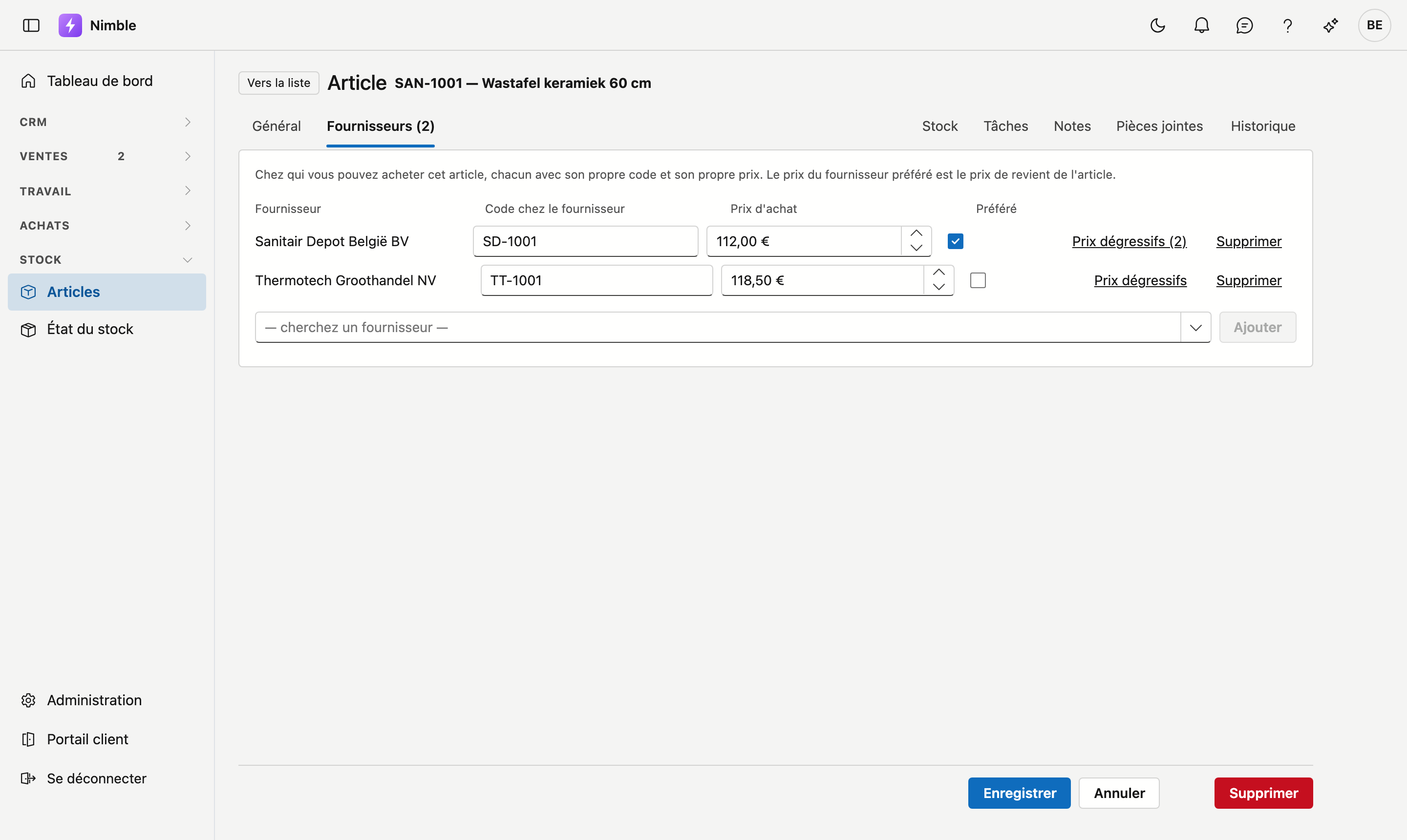
| Colonne | Ce que c'est |
|---|---|
| Fournisseur | Une relation marquée comme fournisseur |
| Code chez le fournisseur | Le numéro d'article qu'utilise ce fournisseur. Il figure à côté de l'article lorsque vous créez une commande |
| Prix d'achat | Ce que coûte cet article chez ce fournisseur, hors TVA |
| Préféré | Le fournisseur chez qui vous achetez habituellement. Son prix est le prix d'achat de l'article |
Voici comment procéder :
- Choisissez un fournisseur en bas dans — cherchez un fournisseur — et cliquez sur Ajouter. Le premier fournisseur devient aussitôt le préféré.
- Saisissez le code et le prix d'achat.
- Pour acheter chez un autre fournisseur, cochez Préféré chez ce fournisseur. Le prix d'achat de l'onglet Général suit.
- Cliquez sur Enregistrer. Les fournisseurs sont enregistrés avec le reste de la fiche ; avec Annuler, tout reste tel quel.
Supprimer sur une ligne retire un fournisseur. Si vous retirez tous les fournisseurs, le dernier prix d'achat reste en place et vous le saisissez à nouveau vous-même dans l'onglet Général.
Exactement un fournisseur préféré
Si un article a des fournisseurs, exactement un doit être le préféré : son prix est le prix de revient. Si vous supprimez le fournisseur préféré, Nimble n'en choisit pas un autre lui-même — le message en haut vous demande d'indiquer un Fournisseur préféré avant d'enregistrer.
Prix dégressifs
Si un fournisseur accorde un prix plus bas à partir d'une certaine quantité, vous l'enregistrez dans ses prix dégressifs. Cliquez sur Prix dégressifs derrière le fournisseur. S'il y a déjà des paliers, leur nombre figure sur le bouton : Prix dégressifs (2).
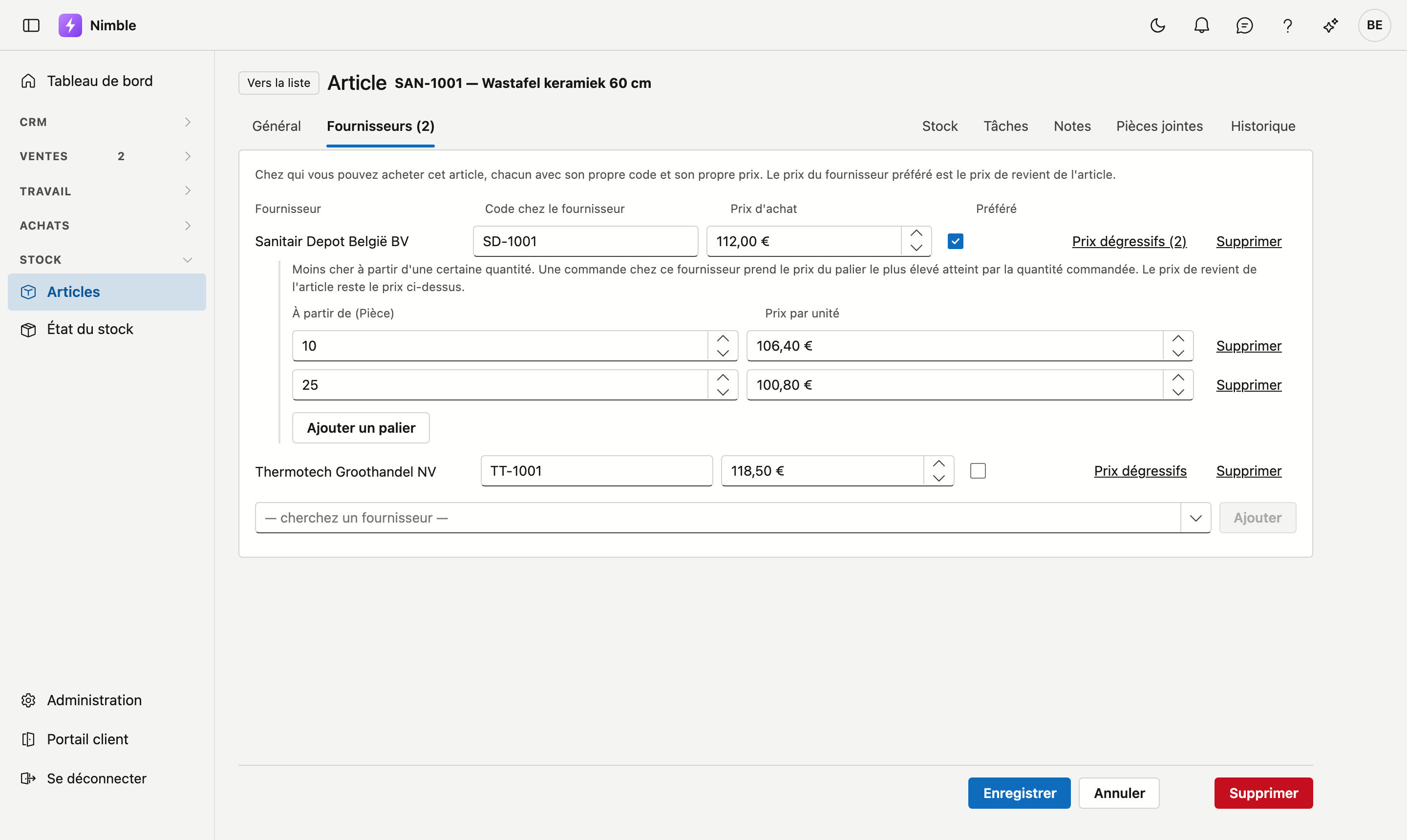
| Champ | Ce que c'est |
|---|---|
| À partir de | La quantité à partir de laquelle le prix s'applique, dans l'unité de l'article |
| Prix par unité | Le prix par unité à partir de cette quantité, hors TVA |
Ajouter un palier ajoute une ligne ; Supprimer derrière une ligne la retire. Les prix dégressifs sont enregistrés lorsque vous enregistrez la fiche.
Une commande chez ce fournisseur prend le prix du palier le plus élevé atteint par la quantité commandée. En dessous de la plus petite quantité, c'est le Prix d'achat du fournisseur qui s'applique. Ce prix d'achat reste aussi le prix de revient de l'article : le pré- et le post-calcul et la marge ne tiennent pas compte d'un prix dégressif.
Le prix d'achat et Prix dégressifs ne sont visibles qu'avec le droit Voir les marges et prix de revient.
Ce dont un palier a besoin
Chaque palier a une quantité supérieure à 0 et un prix, et une quantité ne figure qu'une seule fois dans les prix dégressifs d'un fournisseur. Si quelque chose ne va pas, le message en haut le signale lorsque vous enregistrez.
Importer une liste de prix
Si un fournisseur livre sa liste de prix en Excel, vous l'importez en une fois, au lieu de créer chaque article séparément. Au-dessus de la liste des articles, cliquez sur Importer une liste de prix. Vous voyez le bouton si vous pouvez modifier les articles et avez le droit Voir les marges et prix de revient.
L'écran comporte quatre étapes. Rien n'est enregistré avant que vous cliquiez en bas sur Importer.
- Fournisseur et fichier — choisissez le Fournisseur et glissez le fichier Excel dans la zone (.xlsx, 5 Mo maximum ; la première feuille est lue).
- Colonnes — quelle colonne porte le Numéro d'article, la Description et le Prix ; ces trois-là sont obligatoires. En plus, éventuellement l'Unité et la Quantité liée au prix. Nimble propose les colonnes sur la base de la ligne d'en-tête ; adaptez si nécessaire.
- Unités et famille — associez chaque unité du fichier à l'une de vos unités, et choisissez la Famille des nouveaux articles. Avec Ajouter une ligne, vous choisissez une famille selon le début du numéro d'article (p. ex. 06. pour la couverture de toiture) ; le plus long début correspondant l'emporte.
- Aperçu — pour chaque article, ce qui va se passer.
| Ce qui se passe | Signification |
|---|---|
| Nouveau | L'article n'existe pas encore chez ce fournisseur et est créé |
| Prix modifié | Il existe déjà ; le prix ou les paliers de ce fournisseur sont mis à jour |
| Inchangé | Il existe déjà et tout est identique |
| Ignoré | Il ne peut pas être importé — l'Explication dit pourquoi |
Si l'aperçu est correct, cliquez sur Importer et confirmez.
Les articles sont importés ainsi :
- Le numéro d'article dans Nimble est celui du fournisseur. Une nouvelle importation reconnaît l'article à son fournisseur et à son numéro d'article, et met le prix à jour : il n'y a pas de doublons.
- Un nouvel article reçoit ce fournisseur comme fournisseur préféré ; son prix devient le prix de revient. Nimble ne remplit pas de prix de vente.
- Une ligne sans prix ou à 0 € n'est pas reprise.
- Avec une Quantité liée au prix, les prix deviennent des prix dégressifs. Si La plus petite quantité est le prix de base est activé, la ligne avec la plus petite quantité donne le prix de base (avec une seule ligne, cette quantité est le conditionnement) ; sinon, une quantité 0 ou vide est le prix de base.
- Un article dont l'unité n'est pas associée, sans famille, ou dont le numéro appartient déjà à un autre article est ignoré — jamais importé au hasard.
La liste suivante du même fournisseur
Nimble retient par fournisseur ce que vous avez choisi : les colonnes, les unités et les familles. Si vous importez plus tard une nouvelle liste du même fournisseur, Les réglages de la dernière fois (date) ont été appliqués s'affiche. Vérifiez-les avant d'importer.
Les colonnes sont retrouvées grâce à leur en-tête : si le fournisseur ajoute ou déplace une colonne, Nimble retrouve la bonne. Si une colonne est introuvable, l'écran indique laquelle, et Nimble la propose à nouveau.
Supprimer un article
Cliquez sur Supprimer sur la fiche et confirmez. L'article disparaît de la liste et arrive dans la corbeille. De là, Restaurer le remet en place.
Si vous n'utilisez simplement plus un article, mettez-le plutôt sur non actif.
Un article qui est un composant d'une composition ne peut pas être supprimé. Le message indique dans quelle composition il se trouve ; retirez-le d'abord de celle-ci.
Le journal à côté de la liste
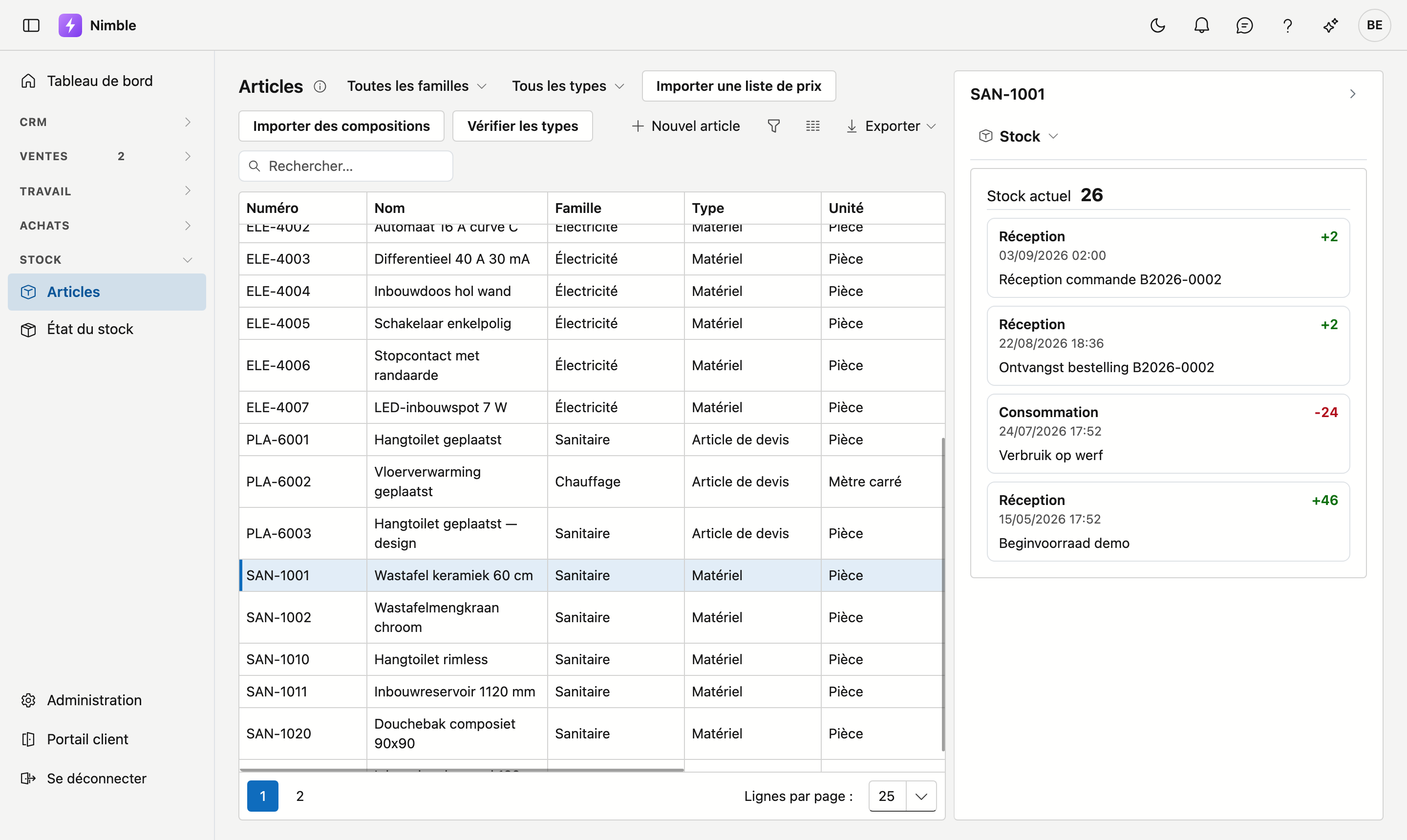
Cliquez sur le rail Journal à droite et choisissez un article dans la liste. Le panneau affiche alors le dossier de cet article, réparti sur cinq onglets :
- Stock — le solde actuel et tous les mouvements de cet article. Pour un service ou un article de devis, l'onglet indique qu'il n'a pas de stock.
- Tâches — ce qu'il reste à faire pour cet article.
- Notes — des notes libres sur cet article. Voir Notes.
- Pièces jointes — documents et photos liés à cet article, par exemple une fiche technique. Voir Pièces jointes.
- Historique — qui a modifié quel champ de cet article, et quand. En lecture seule.
Vous consultez ainsi le stock article après article sans ouvrir chaque fiche.
D'où viennent les mouvements
Nimble tient le stock. Une commande réceptionnée s'ajoute ; le matériel utilisé sur un bon de travail est déduit. Le stock actuel est la somme de tous les mouvements de l'article.
Les trois types de mouvement
| Type | Ce qu'il signifie |
|---|---|
| Réception | Des marchandises entrent — par exemple une commande réceptionnée. La quantité est positive |
| Consommation | Des marchandises sortent — utilisées sur un bon de travail ou un projet. La quantité est négative |
| Correction | Une rectification manuelle après un inventaire. Le signe dépend du sens |
Chaque mouvement indique son type, la quantité, la date et l'heure, et une éventuelle note. Une commande réceptionnée y figure par exemple comme Ontvangst bestelling suivi du numéro de commande.
Le registre n'est jamais modifié : une erreur se corrige par un nouveau mouvement, pas en retouchant l'ancien. Ce qui s'est passé, et quand, reste ainsi visible. Les mouvements se suivent, le plus récent en haut ; un plus signifie une entrée, un moins une sortie.
Erreurs fréquentes
Warning
- Croire que le stock est erroné parce qu'il affiche 0 — le stock est la somme des mouvements. À 0, rien n'a encore été réceptionné ni consommé pour cet article.
- Supprimer un article que vous n'utilisez simplement plus — mettez-le sur non actif. Il reste alors lisible sur l'existant.
- Indiquer un minimum de 0 pour ne pas suivre un article — laissez alors le champ vide. Avec 0, Nimble suit bien l'article.
- Chercher le prix d'achat dans l'onglet Général alors que l'article a des fournisseurs — vous le modifiez alors chez le fournisseur préféré dans l'onglet Fournisseurs.
- Chercher un article de devis dans la liste de choix d'une commande ou d'un bon de travail — il n'y figure pas. Choisissez le matériel ou le service que vous achetez ou consommez réellement.
- Mettre des heures de travail comme matériel sur un bon de travail — un service ne figure pas dans la liste de choix du matériel consommé. Les heures s'encodent sur le bon de travail comme heures.
- Vouloir saisir le prix d'achat d'un article de devis qui a une composition — il est calculé. Modifiez les composants, leur quantité ou leur prix d'achat.
Voir aussi
- État du stock
- Commandes — le prix d'une ligne de commande vient du fournisseur, avec ses prix dégressifs
- Relations — un fournisseur est une relation cochée Fournisseur
- Familles d'articles
- Unités
- Filtrer les listes — le bouton entonnoir, le générateur de filtres et la barre de filtre
- Travailler avec une fiche — adresse propre, onglets, enregistrer et archiver