Accès à l'app
Sur cet écran, vous donnez l'app mobile Nimble – werf & werkbon à des collègues qui ne sont pas des collaborateurs : un chef de projet, le gérant, quelqu'un du bureau. Ils se connectent à l'app avec leur identifiant Nimble habituel et suivent les chantiers. Vous choisissez pour chaque personne ce qu'elle voit dans l'app.
Un collaborateur d'une équipe ne figure pas ici. Il reçoit l'accès à l'app sur sa fiche collaborateur.
Ouvrir l'écran
- Cliquez en bas de la barre latérale sur Administration.
- Dans le groupe Données et accès, cliquez sur la tuile Accès à l'app.
Vous voyez la tuile si vous pouvez modifier les collaborateurs (le droit Modifier les collaborateurs et équipes).
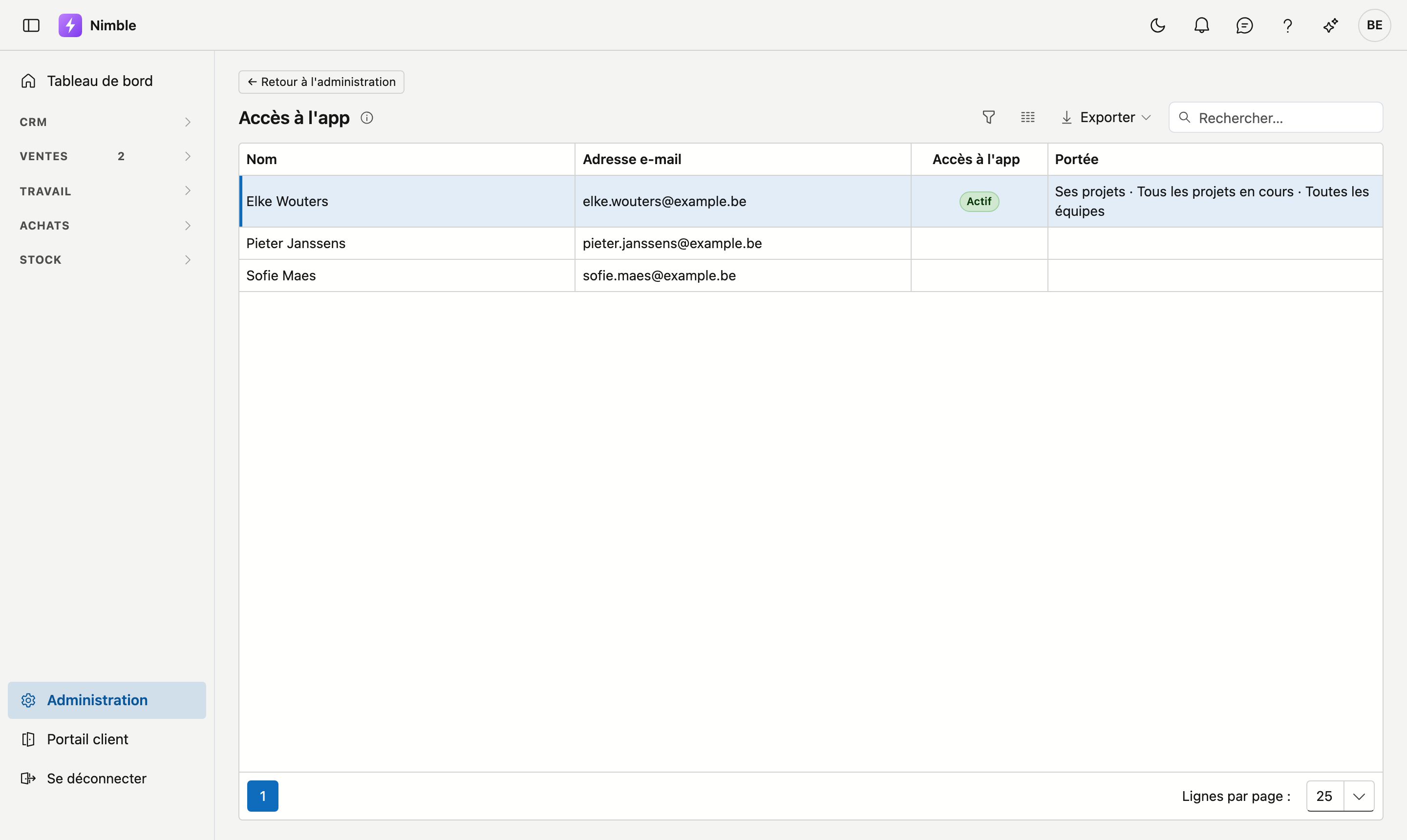
La liste
La liste affiche les utilisateurs de votre entreprise qui ne sont pas liés à un collaborateur.
| Colonne | Quoi |
|---|---|
| Nom et Adresse e-mail | L'utilisateur, et l'adresse avec laquelle il se connecte — aussi dans l'app |
| Accès à l'app | Actif s'il peut utiliser l'app. Bloqué si son compte utilisateur est désactivé : l'app ne fonctionne alors pas, même si l'accès est toujours là |
| Portée | Ce qu'il voit dans l'app : les cases que vous avez cochées et les équipes qu'il suit |
Donner ou modifier l'accès
- Cliquez sur un utilisateur. La fenêtre Accès à l'app de … s'ouvre.
-
Choisissez ce qu'il voit dans l'app. Au moins un choix est nécessaire :
Choix Ce qu'il voit dans l'app Ses projets Les projets dont il est le Responsable Tous les projets en cours Chaque projet au statut Actif, même sans planning Toutes les équipes Dans Aujourd'hui, le planning de chaque équipe — tout le tableau de planning, y compris les équipes ajoutées plus tard Suivre des équipes Dans Aujourd'hui, le planning des équipes que vous choisissez ici. Si Toutes les équipes est cochée, ce choix n'est pas nécessaire et il est grisé -
Cliquez sur Enregistrer.
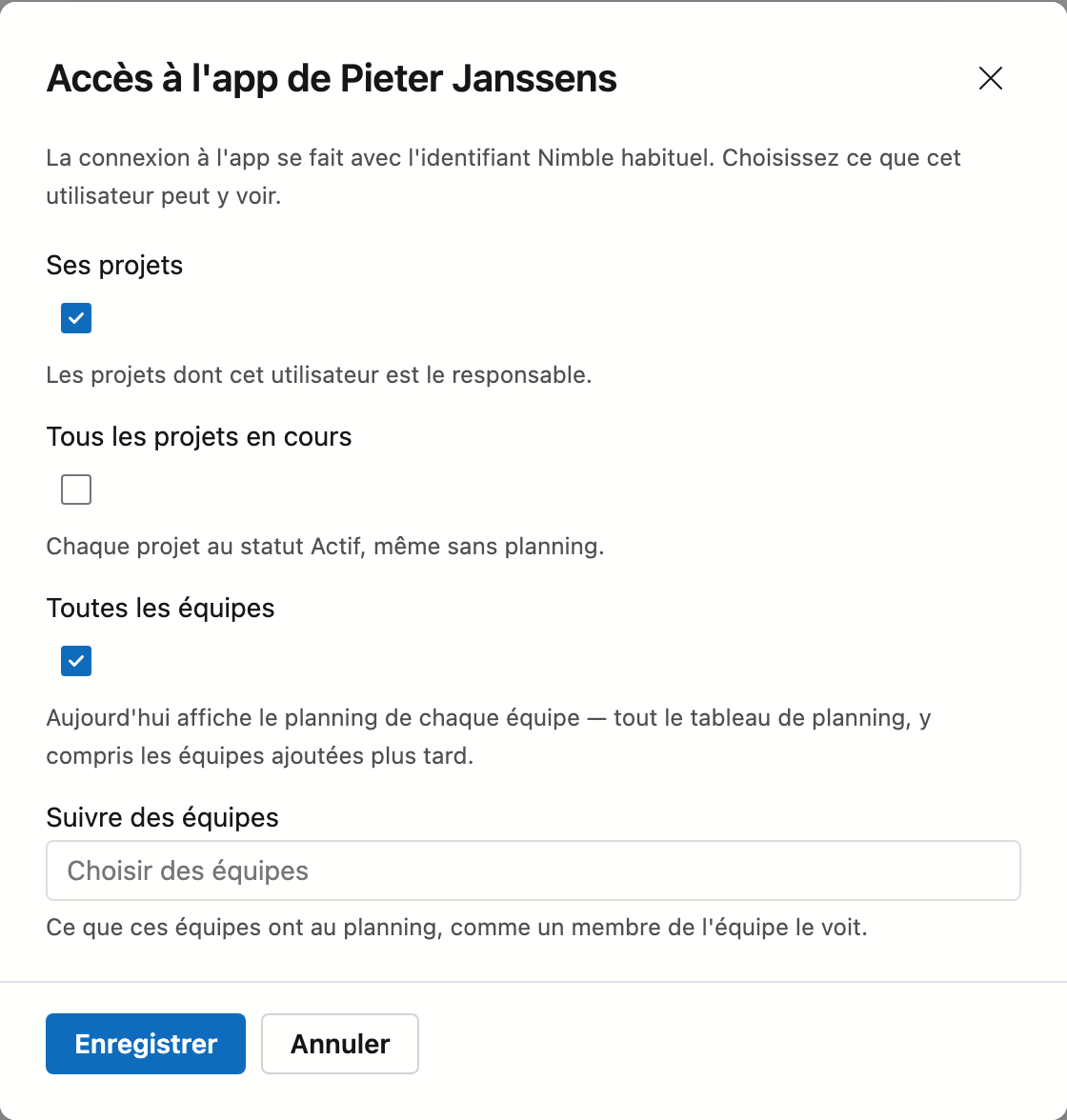
Il n'a rien d'autre à installer que l'app : il se connecte avec la même adresse e-mail et le même mot de passe que dans Nimble. Aucun mail d'invitation n'est envoyé.
Ce qu'il peut faire dans l'app
- Dans Aujourd'hui, il voit le planning des équipes qu'il suit et de ses propres projets.
- Le menu de l'app affiche pour lui Projets : les projets de sa portée, avec les informations du projet et les fichiers.
- Il ajoute des photos, coche des points de la préparation du chantier et des points de réception, ajoute des points de réception et crée des tâches.
- Il peut lire le bon de travail, mais pas le remplir. Les heures, le matériel, le chronomètre et la signature du client sont le travail de l'équipe sur place : voir Le bon de travail dans l'app.
Retirer l'accès
Ouvrez l'utilisateur et cliquez sur Retirer l'accès. C'est immédiat : à sa prochaine action dans l'app, Nimble le refuse. Son accès à Nimble lui-même reste.
Erreurs fréquentes
Un collègue ne figure pas dans la liste
S'il est lié à un collaborateur, donnez-lui l'accès à l'app sur sa fiche collaborateur, pas ici. S'il n'a pas encore d'utilisateur Nimble, demandez à ADM d'en créer un.
Tous les projets en cours cochée, et pourtant Aujourd'hui est vide
Tous les projets en cours affiche les projets sous Projets dans l'app, pas dans Aujourd'hui. S'il doit voir tout le tableau de planning dans Aujourd'hui, cochez Toutes les équipes.
Voir aussi
- Collaborateurs — l'accès à l'app pour qui travaille dans une équipe, et la case Chef d'équipe
- Le bon de travail dans l'app
- Rôles — qui a le droit Modifier les collaborateurs et équipes