Faire signer le client
En fin de journée, vous faites signer le bon de travail au client sur votre téléphone ou votre tablette. Le client voit d'abord ce qu'il signe — les heures, le matériel, les travaux supplémentaires — puis signe avec le doigt. Le bureau voit aussitôt la signature sous Bons de travail.
Quand le client peut-il signer ?
En bas du bon de travail, touchez Faire signer le client. C'est possible quand :
- le bon de travail est enregistré — le client signe ce qui est enregistré, pas ce que vous êtes encore en train de taper ;
- le chronomètre est arrêté — les heures d'aujourd'hui font partie de ce que le client signe ;
- le bon de travail contient quelque chose.
Étape 1 — le client vérifie
Le client voit d'abord un récapitulatif : le jour, ce qui s'est passé, les heures par personne, le matériel consommé et les travaux supplémentaires. Pour les travaux supplémentaires, il est précisé qu'ils ne seront exécutés et facturés qu'après son accord.
Si tout est correct, le client touche D'accord — signer.
Étape 2 — le client signe
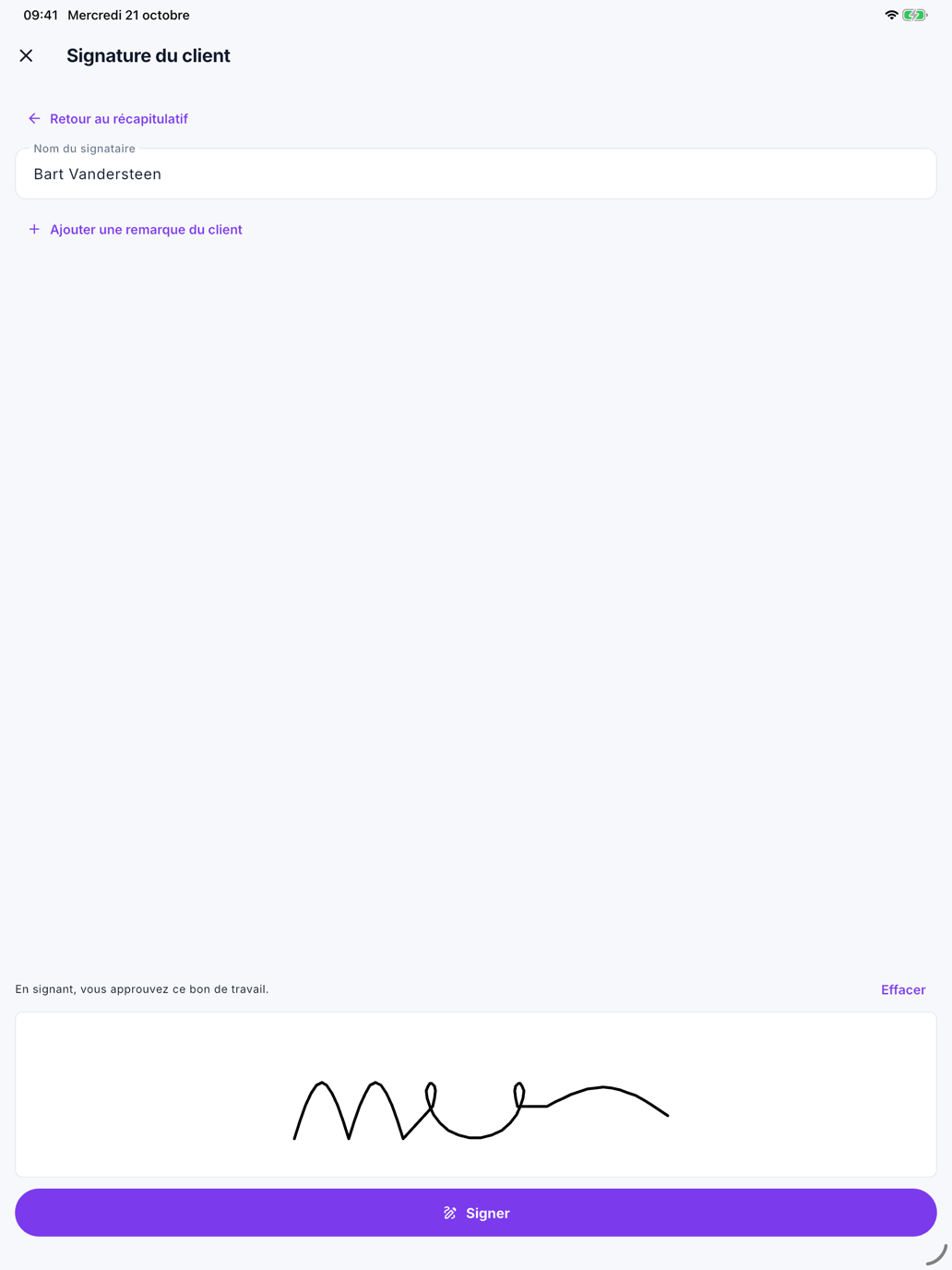
- Indiquez le Nom du signataire.
- Si le client veut ajouter quelque chose, touchez Ajouter une remarque du client.
- Le client signe avec le doigt dans le cadre blanc. En cas d'erreur, touchez Effacer.
- Touchez Signer.
Avec Retour au récapitulatif, vous revenez à l'étape 1, sans signer.
Ensuite
Le bon de travail est verrouillé : le client a signé ce qui y figure. Sur le bon figure Signé par …, avec qui a présenté le bon et la remarque du client.
- Voir le bon de travail signé — ouvre le bon de travail signé en PDF.
- Envoyer au client — envoie le bon de travail signé en PDF au client, dans la langue du client. Si Nimble connaît l'adresse e-mail du client, elle est déjà remplie ; séparez plusieurs adresses par un point-virgule. Touchez Envoyer.
Aucun e-mail ne part tout seul : uniquement quand vous touchez Envoyer.
S'il faut encore changer quelque chose après la signature, demandez au bureau de retirer la signature. Vous pouvez ensuite à nouveau modifier le bon de travail, et le client signe à nouveau.
Sans connexion
Le client peut aussi signer sans connexion. Il est alors indiqué Le client a signé. La signature sera envoyée dès que la connexion revient. Le bon de travail signé et Envoyer au client suivent dès que Nimble a la signature.
Si Nimble refuse la signature — parce qu'entre-temps quelque chose a changé au bureau sur le bon de travail — Nimble a refusé la signature de … s'affiche. Vérifiez le bon de travail et touchez Faire signer le client à nouveau. Ce n'est possible qu'avec une connexion : le client doit voir ce qui figure maintenant dans Nimble.
Erreurs fréquentes
Le chronomètre tourne encore
Si Arrêtez d'abord le chronomètre s'affiche, demandez au chef d'équipe d'arrêter le chronomètre. Toutes les heures d'aujourd'hui figurent alors sur le bon de travail, et le client signe aussi pour ces heures.
Une erreur après la signature
Un bon de travail signé ne se modifie plus dans l'app. Demandez au bureau de Retirer la signature ; corrigez ensuite le bon de travail et faites signer le client à nouveau.
Voir aussi
- Le bon de travail — remplir les heures, le matériel et les travaux supplémentaires
- Bons de travail — la signature telle que le bureau la voit
- Modèles de mail — le texte de l'e-mail avec le bon de travail signé