Équipes
Une équipe est un groupe de collaborateurs qui interviennent ensemble sur un chantier. Vous planifiez une équipe plutôt que des personnes isolées, ce qui fait gagner du temps dès que la même combinaison revient.
Ouvrir l'écran
Dans la barre latérale, cliquez sur Travail → Équipes.
La liste
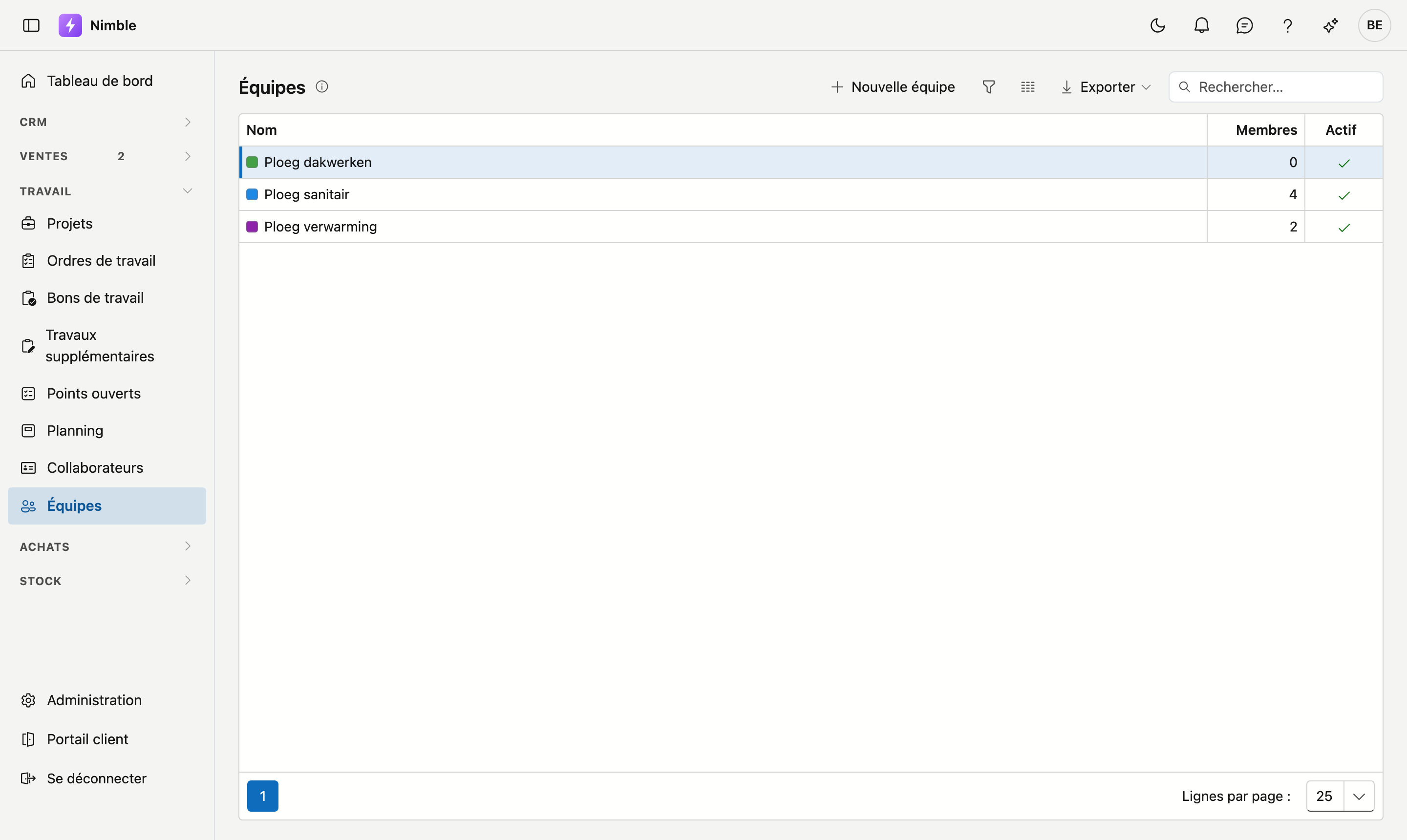
La liste est courte : Nom (précédé de la couleur de l'équipe), le nombre de Membres et Actif.
- Nouvelle équipe ouvre une fenêtre vide.
- Les trois boutons à côté de Rechercher sont le filtre, le sélecteur de colonnes et Exporter.
Une équipe sans membres peut exister — vous pouvez en créer une et la compléter plus tard. Sur l'image ci-dessus, c'est le cas de Ploeg dakwerken.
Composer une équipe
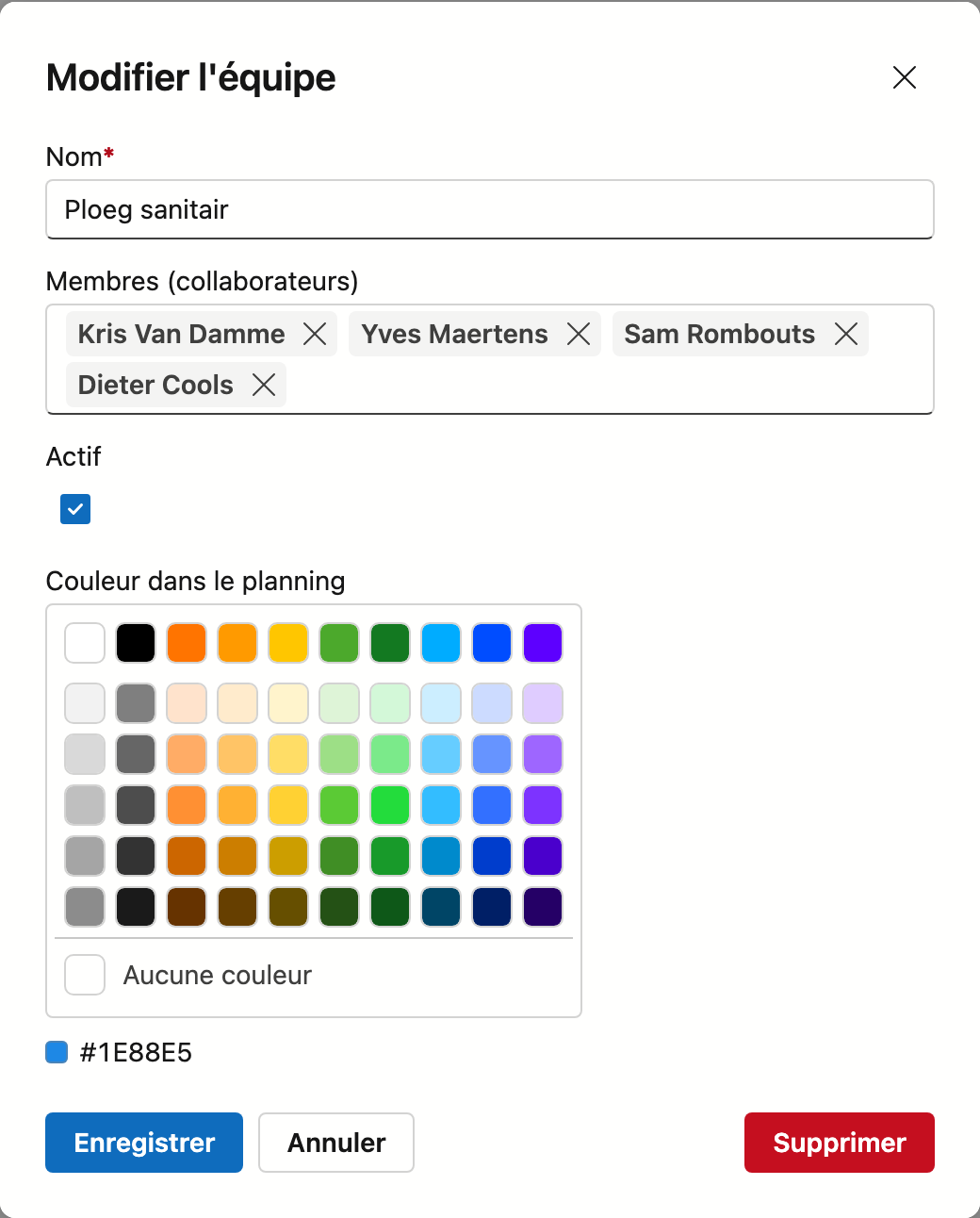
Les équipes n'ont pas de fiche distincte. Vous double-cliquez sur une ligne — ou cliquez sur Nouvelle équipe — et travaillez dans une fenêtre.
| Champ | Remarque |
|---|---|
| Nom | Obligatoire. Nommez l'équipe d'après ce qu'elle fait, non d'après qui la compose — ainsi le nom reste juste en cas de changement |
| Membres (collaborateurs) | Choisissez parmi les collaborateurs actifs. Chaque membre figure comme étiquette dans le champ ; la croix l'en retire |
| Actif | Voir ci-dessous |
| Couleur dans le planning | Cliquez une couleur dans la palette. Elle figure comme trait devant la ligne de l'équipe sur le tableau de planning, et devant le nom dans cette liste et dans l'onglet Planning d'un projet. Aucune couleur la retire |
En bas de la fenêtre figurent Enregistrer, Annuler et, pour une équipe existante, à part à droite, Supprimer.
- Enregistrer fixe la composition. Si le nom est vide, la fenêtre indique en haut ce qui manque.
- Annuler ferme la fenêtre sans rien enregistrer.
- Supprimer demande d'abord une confirmation ; l'équipe va dans la corbeille.
Une personne peut faire partie de plusieurs équipes
La liste des membres n'est pas un choix exclusif. Un chef d'équipe qui dirige deux équipes, vous le mettez simplement dans les deux.
Retirer un collaborateur d'une équipe n'efface rien
Si vous retirez quelqu'un d'une équipe, seul ce lien disparaît. Le collaborateur continue d'exister, et les heures qu'il a déjà sur des bons de travail restent inchangées.
Actif
Décochez Actif pour une équipe qui ne travaille plus. L'équipe continue d'exister et reste dans cette liste.
Une équipe inactive n'est plus proposée dans les listes de choix, par exemple pour Équipe sur un ordre de travail. Si elle est déjà choisie quelque part, ce choix reste simplement en place.
Il en va de même pour les membres : un collaborateur inactif n'apparaît plus dans la liste Membres (collaborateurs), mais reste membre des équipes dont il faisait déjà partie.
Voir aussi
- Collaborateurs — les personnes dont vous composez une équipe
- Ordres de travail — là où vous rattachez une équipe à un chantier