Personnes de contact
Sur l'écran Personnes de contact, vous gérez les personnes derrière vos clients et fournisseurs : qui vous appelez, qui reçoit le devis, qui suit le chantier.
Une même personne peut être liée à plusieurs entreprises, chaque fois avec un rôle propre. Celui qui est gérant dans une entreprise peut être chef de chantier dans une autre.
Ouvrir l'écran
Cliquez sur CRM → Personnes de contact dans la barre latérale.
Également depuis le client
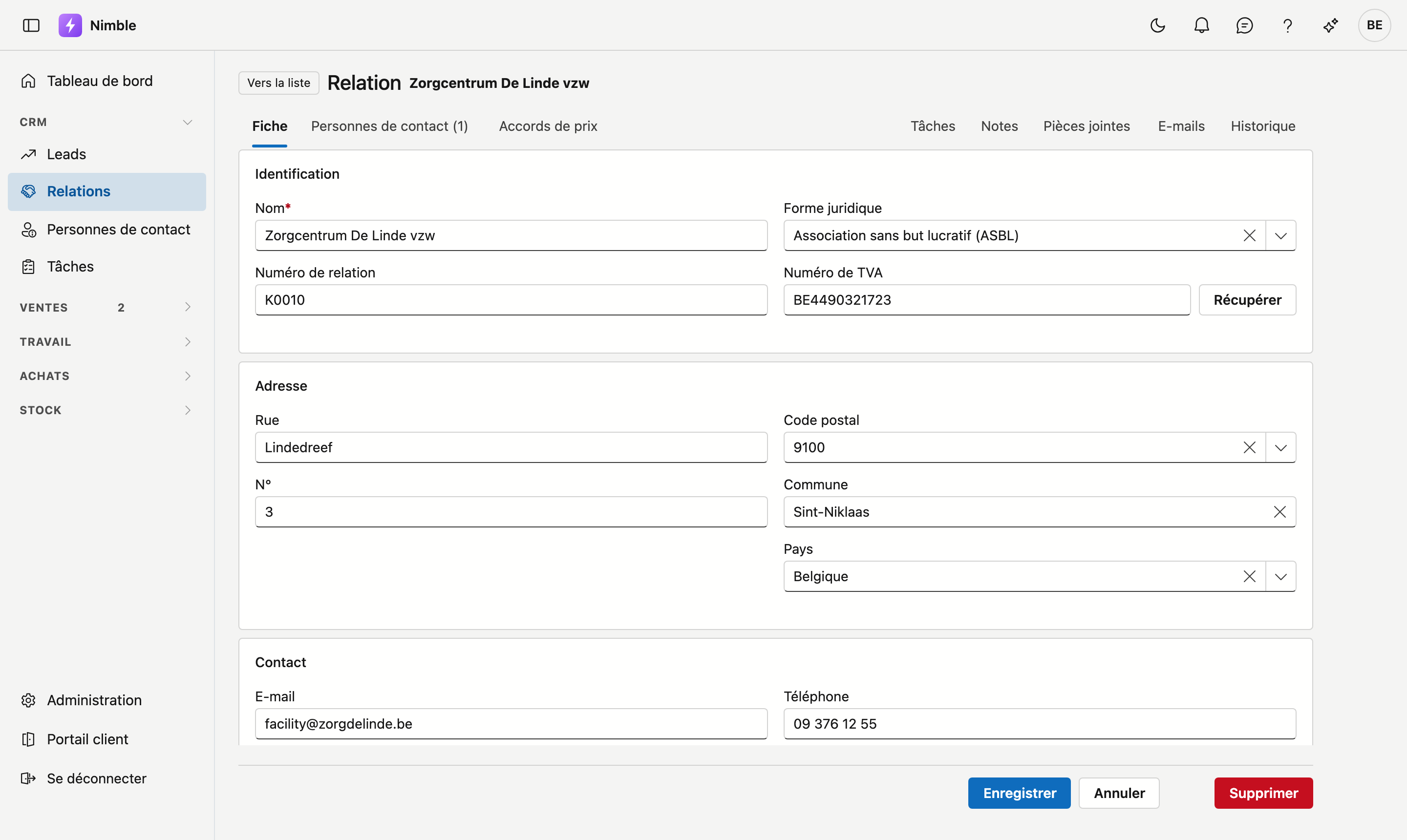
Si vous travaillez à partir d'un client précis, c'est plus rapide via Relations : l'onglet Personnes de contact sur la fiche, ou l'onglet Contacts dans le rail Journal.
La liste
| Colonne | Signification |
|---|---|
| Nom | Prénom et nom de famille |
| Fonction | Le titre de fonction, issu de la liste Fonctions de contact |
| Entreprises | Toutes les entreprises auxquelles cette personne est liée |
| L'adresse personnelle | |
| GSM et Téléphone | Les numéros |
| Langue | La langue de cette personne |
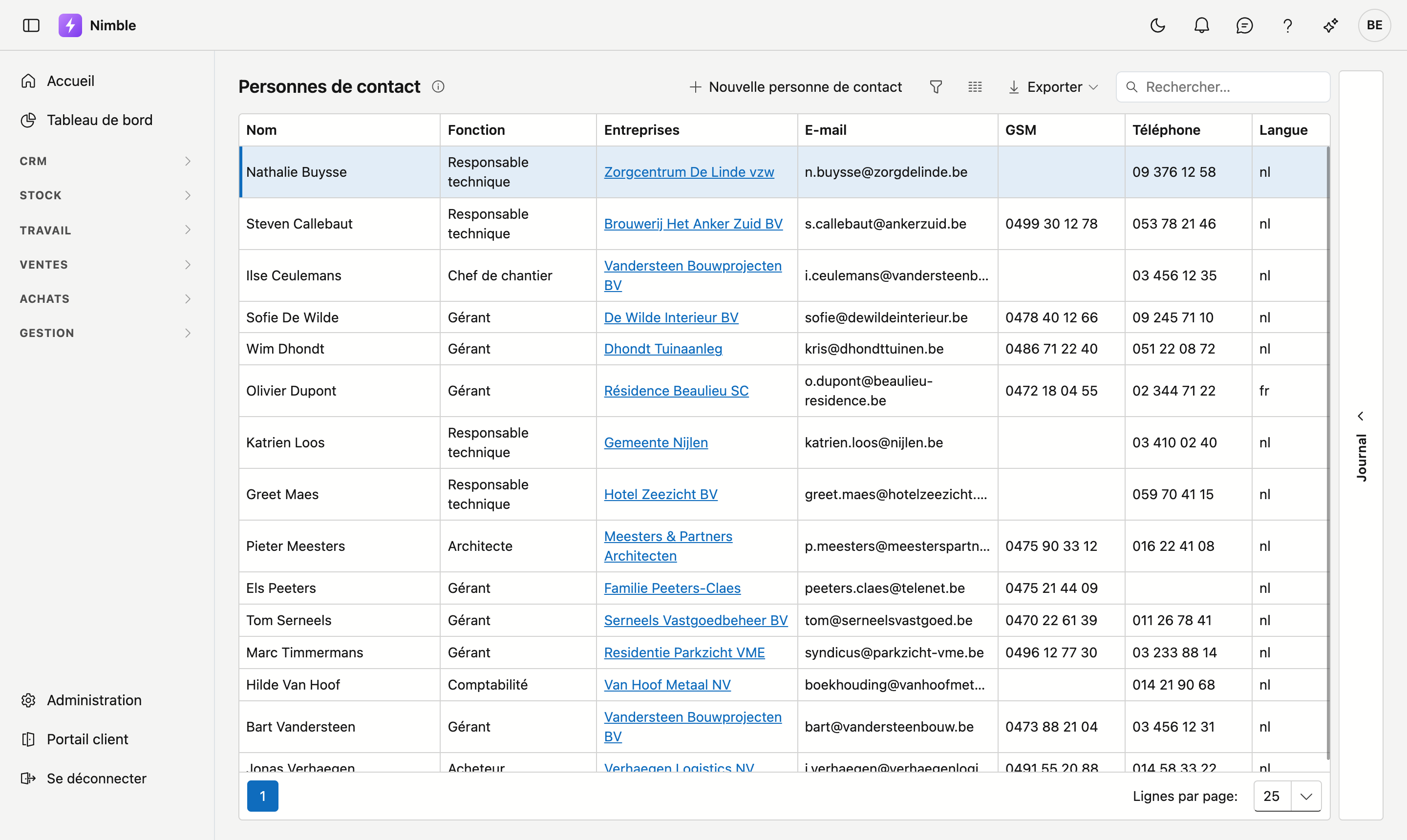
La recherche porte sur toutes les colonnes, y compris Entreprises — tapez un nom d'entreprise pour voir qui y travaille. Une personne liée à aucune entreprise affiche le message liée à aucune entreprise ; vous la retrouvez donc également ici.
- Nouveau — cliquez sur Nouvelle personne de contact. Ce bouton n'apparaît que si vous pouvez modifier les relations.
- Modifier — double-cliquez une ligne.
- Aller au client — cliquez un nom d'entreprise dans la colonne Entreprises ; la fiche client s'ouvre directement.
- Exporter — la liste vers Excel ou CSV.
- Journal — cliquez à droite sur le rail Journal pour le côté de la personne sélectionnée :
- Tâches — ce qui doit encore être fait pour cette personne.
- Notes — ce que vous notez vous-même sur cette personne. Voir Notes.
- Pièces jointes — documents et photos liés à cette personne. Voir Pièces jointes.
- Historique — qui a modifié quel champ de cette personne, et quand. En lecture seule.
La fiche de contact
À gauche figure l'onglet Général avec les blocs ci-dessous. À droite figure le journal de cette personne : Tâches, Notes, Pièces jointes et Historique — voir Travailler avec une fiche.
Bloc Personne
| Champ | Explication |
|---|---|
| Formule d'appel | Liste de choix (monsieur, madame …). Gérée via Administration → Formules d'appel. |
| Prénom | Optionnel. |
| Nom de famille | Obligatoire. |
| Fonction | Liste de choix ; recherchez en tapant. Gérée via Administration → Fonctions de contact. |
| Actif | Décocher est un marqueur de statut, pas une suppression. |
Bloc Coordonnées
| Champ | Explication |
|---|---|
| Optionnel, mais s'il est rempli, il doit être valide — le message apparaît pendant la saisie. | |
| GSM et Téléphone | Optionnels, mais s'ils sont remplis, il doit s'agir d'un numéro de téléphone valide. Le GSM figure en premier, car c'est en pratique le numéro qui est renseigné. |
| Langue | Pour une nouvelle personne, la langue de votre entreprise est déjà proposée. |
Bloc Adresse privée
Rue, code postal, commune et pays. Dans le champ Code postal, vous cherchez par code postal ou par nom de commune ; la commune se remplit toute seule. Pour une adresse hors de Belgique, vous tapez le code postal vous-même. Ce bloc reste généralement vide pour quelqu'un que vous joignez à une adresse professionnelle ; il est surtout utile pour les clients particuliers.
Bloc Entreprises
Vous liez ici la personne aux entreprises où elle travaille.

| Colonne | Explication |
|---|---|
| Entreprise | La relation. |
| Rôle | Ce que cette personne fait dans cette entreprise — indépendamment de son titre de fonction ci-dessus. |
| E-mail dans cette entreprise | Une adresse différente de l'adresse personnelle. Laissez vide pour utiliser l'adresse personnelle ; elle apparaît en gris dans le champ. |
- Lier — choisissez une entreprise dans la liste de recherche et cliquez sur Lier.
- Délier — supprime le lien. La personne elle-même subsiste.
Tout est enregistré avec Enregistrer
Les liens, les rôles et les adresses e-mail ne sont écrits qu'au moment où vous cliquez sur Enregistrer. Annuler laisse tout en l'état — y compris les liens.
En bas de la fiche
- Enregistrer — conserve ; vous restez sur la fiche. Si le nom de famille manque, ou si une adresse e-mail ou un numéro de téléphone n'est pas valide, un message en haut de la fiche indique ce qu'il faut faire. Si l'adresse non valide est liée à une entreprise, le message renvoie au bloc Entreprises.
- Annuler — revient à la liste sans conserver.
- Supprimer — uniquement pour une personne existante, et uniquement si vous pouvez modifier les relations. La fiche est archivée dans la Corbeille ; les liens avec les entreprises subsistent, si bien que la restauration ramène la personne avec ses entreprises.
Erreurs fréquentes
Warning
- Confondre fonction et rôle — la fonction est ce que la personne est (comptable), le rôle est ce qu'elle fait dans une entreprise précise. Qui porte deux casquettes chez deux clients a une fonction et deux rôles.
- Remplir l'e-mail d'une entreprise avec la même adresse — laissez vide ; l'adresse personnelle suivra automatiquement, même si elle change plus tard.
- Supprimer une personne pour la retirer d'un client — utilisez Délier. Supprimer archive la personne partout.
- Décocher Actif pour supprimer quelqu'un — c'est Supprimer qui sert à cela.
Voir aussi
- Relations — les entreprises auxquelles ces personnes sont liées
- Fonctions de contact — la liste des titres de fonction
- Travailler avec une fiche — adresse propre, onglets, enregistrer et archiver