Projets
Un projet est le chantier auquel tout se rattache : les devis, les ordres de travail, les bons de travail et les factures y renvoient. L'écran Projets tient la liste à jour. Sur la fiche de projet, vous enregistrez les données d'un chantier, vous voyez comment il se déroule sur le plan financier et dans l'exécution, et vous suivez sa réception.
Ouvrir l'écran
Dans la barre latérale, cliquez sur Travail → Projets.
La liste
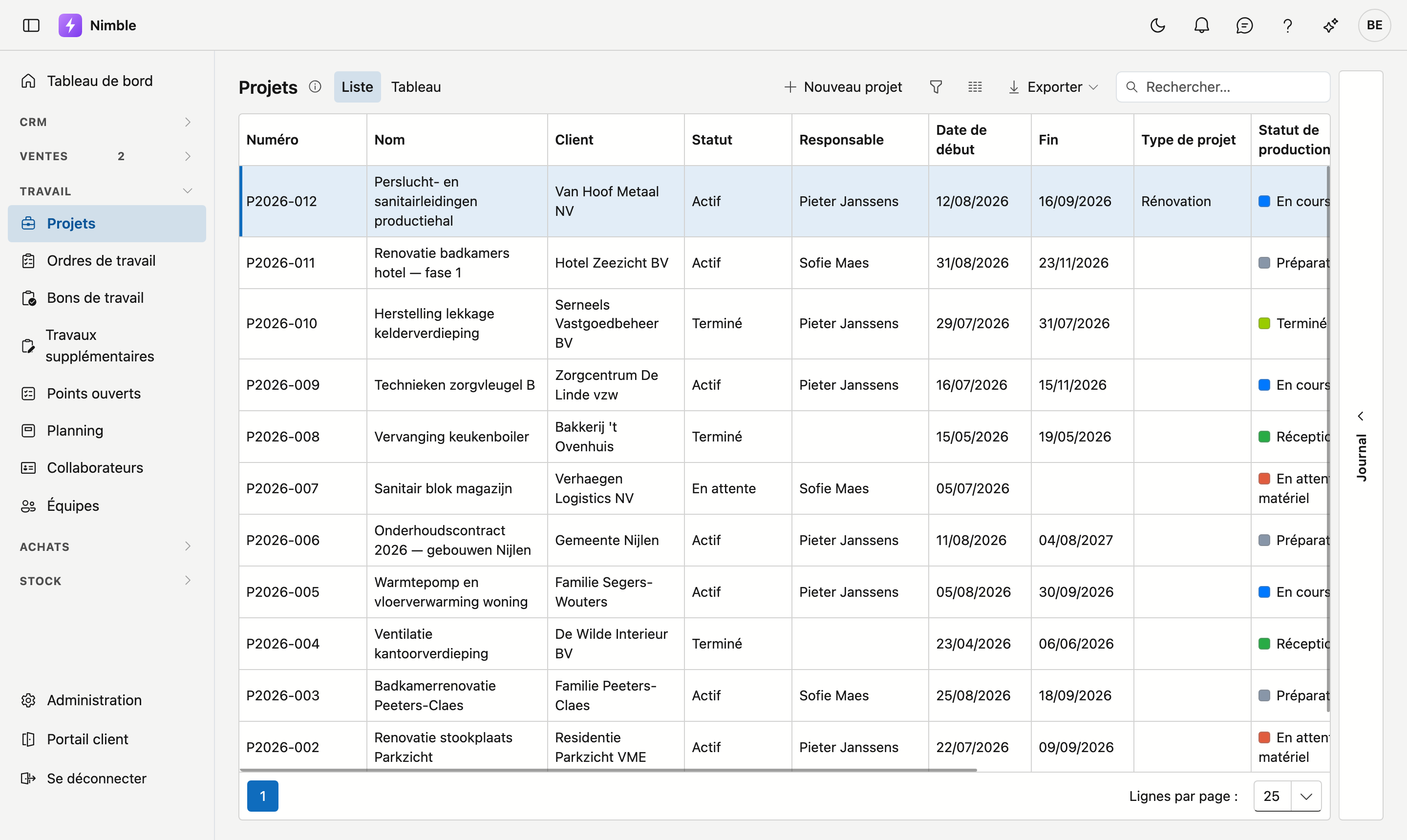
| Colonne | Ce que c'est |
|---|---|
| Numéro | Le numéro de projet |
| Nom | L'objet du projet |
| Client | La relation pour laquelle vous travaillez |
| Statut | Actif, En attente ou Terminé |
| Responsable | Qui suit le projet. Filtrez sur votre nom pour voir vos projets |
| Date de début / Fin | La période d'exécution |
| Type de projet | Le type de travail, par exemple une construction neuve |
| Statut de production | Où en est le travail sur le chantier. Le carré de couleur devant est la couleur que votre entreprise a donnée à ce statut |
| Statut pipeline | Où en est l'affaire sur le plan commercial |
| Budget (HTVA) | Le budget du projet, hors TVA. Vide lorsqu'aucun budget n'a été saisi |
| Commandé | La case Commandé de la fiche. Filtrez dessus pour voir quels projets ne sont pas encore commandés |
| Créé le | Le jour où le projet a été créé. Triez dessus pour placer les projets les plus récents en haut |
Type de projet, Statut de production et Statut pipeline n'apparaissent que si votre entreprise a des valeurs dans cette liste de choix. Ces listes se gèrent sous Administration.
- Nouveau projet ouvre une fiche vide.
- Avec Liste et Tableau à côté du titre, vous passez de cette liste au tableau.
- Rechercher filtre sur tout ce qui figure dans la liste.
- Les trois boutons à côté de Rechercher sont le filtre, le sélecteur de colonnes et Exporter.
- En bas, vous choisissez le nombre de lignes par page.
À droite se trouve le tiroir Journal. Il correspond au projet sur lequel se trouve votre curseur : cliquez sur une ligne et dépliez le tiroir avec la flèche. Vous y trouvez les tâches, notes, pièces jointes et l'historique de ce projet, sans ouvrir la fiche.
Un projet sans date de fin
La colonne Fin peut rester vide. Cela se produit pour un projet En attente : une date de début est convenue, mais pas encore de fin. Dès que le planning est fixé, vous complétez la date.
Le tableau
Avec Tableau à côté du titre, vous voyez les mêmes projets sous forme de cartes, avec une colonne par statut. Votre choix entre Liste et Tableau est conservé.
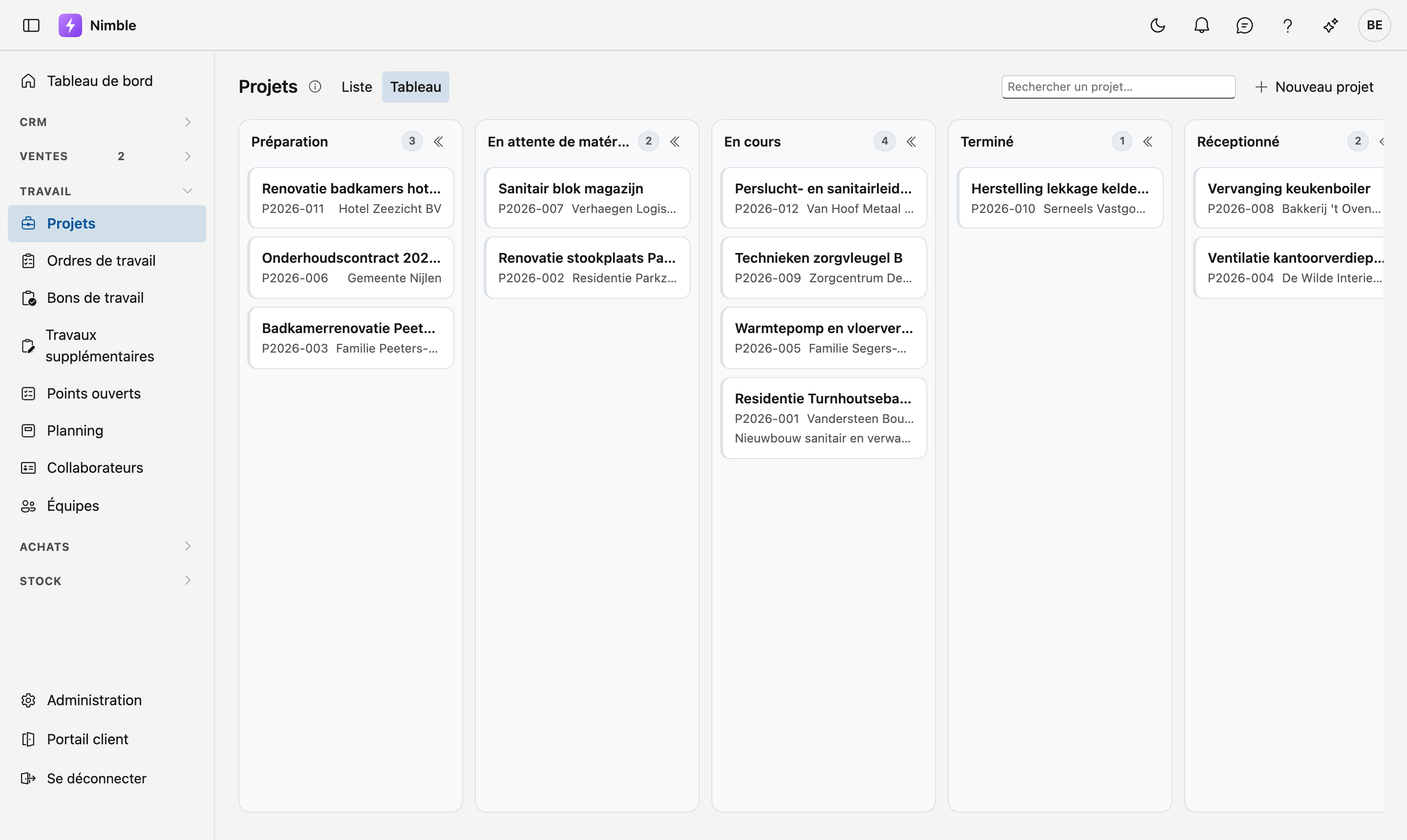
- Les colonnes sont les statuts de production de votre entreprise, dans leur ordre. Si votre entreprise n'utilise pas de statut de production, le tableau affiche le statut de pipeline. Les projets sans statut figurent dans la dernière colonne, Sans statut.
- Une carte affiche en haut le nom du chantier (ou, s'il est vide, le nom du projet), puis le numéro du projet et le client. Cliquez une carte pour ouvrir le projet.
- Glissez une carte vers une autre colonne pour changer le statut du projet.
- Avec la double flèche à droite de l'en-tête, vous repliez une colonne : elle devient une bande étroite avec son nom et le nombre de cartes. Cliquez à nouveau sur la flèche pour la déplier. Nimble retient par utilisateur les colonnes repliées.
- Avec Rechercher un projet…, vous retrouvez un projet par numéro, nom, nom du chantier, client ou commune. Une colonne affiche au maximum 50 cartes ; pour le reste, utilisez la recherche ou la liste.
La fiche de projet
Vous ouvrez une fiche en double-cliquant sur une ligne.
En haut figurent à gauche les onglets Général, Transmission, Préparation, Planning, Matériel, Réception et Documents — et États d'avancement pour un projet avec un devis accepté — et à droite Tâches, Notes, Pièces jointes, E-mails et Historique.
En bas se trouve la barre de boutons : Enregistrer, Dossier de projet, Annuler et, à part à droite, Supprimer. La barre reste en place pendant que vous faites défiler la fiche.
- Dossier de projet n'apparaît que si vous pouvez consulter les chiffres financiers.
- Si vous ne pouvez pas modifier le projet, Enregistrer, Annuler et Supprimer n'apparaissent pas. Vous revenez avec Vers la liste en haut.
- Supprimer demande d'abord une confirmation. Le projet va dans la corbeille.
Onglet Général
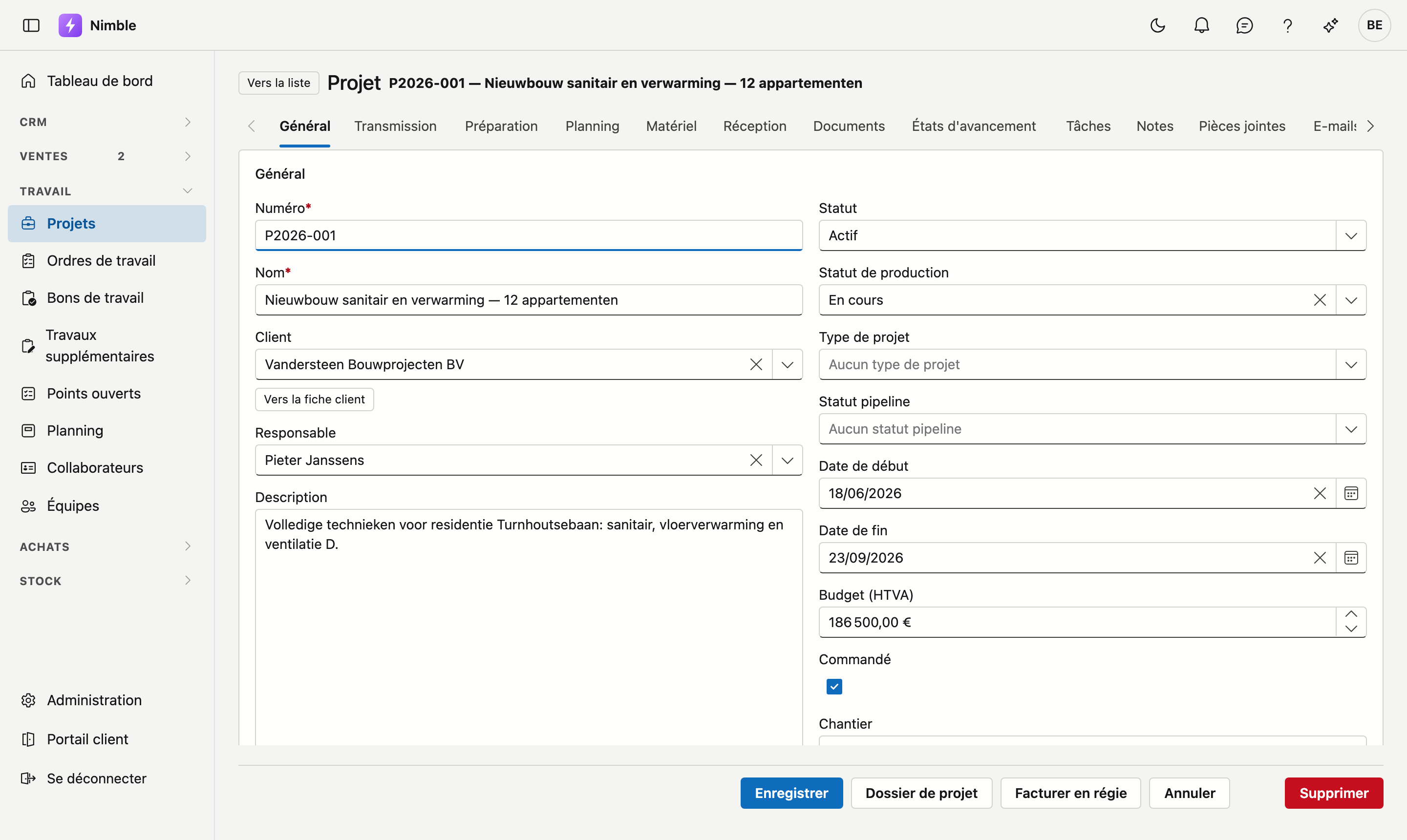
| Champ | Remarque |
|---|---|
| Numéro | Obligatoire. Le numéro de projet auquel les devis et les factures renvoient. Si votre entreprise a une numérotation des projets, un nouveau projet porte déjà une proposition que vous pouvez modifier |
| Nom | Obligatoire. L'objet du projet, en une phrase |
| Client | La relation pour laquelle vous travaillez. Choisissez dans la liste ; la croix vide le champ. Le bouton Vers la fiche client en dessous ouvre la fiche de ce client |
| Responsable | Qui suit le projet. Choisissez parmi les utilisateurs de votre entreprise. C'est aussi la personne qui reprend le dossier lors de la transmission |
| Description | De la place pour ce qui a été convenu précisément |
| Statut | Où en est le projet : Actif, En attente ou Terminé |
| Statut de production | Où en est le travail sur le chantier, par exemple En cours. C'est indépendant du statut |
| Type de projet | Le type de travail |
| Statut pipeline | Où en est l'affaire sur le plan commercial — pas où en est le travail |
| Date de début / Date de fin | La période d'exécution |
| Budget (HTVA) | Le budget du projet, hors TVA. Laissez-le vide lorsqu'il n'y a pas de budget |
| Commandé | Cochez lorsque le projet est commandé |
| Chantier | Nom ou désignation du chantier, lorsqu'il porte un autre nom que le projet |
| Rue, Code postal, Commune | L'adresse du chantier. Tapez dans Code postal un code postal ou un nom de commune et choisissez dans la liste ; Commune se complète. Si le chantier est hors de Belgique, vous tapez le code postal vous-même |
| Pays | Le pays du chantier. Tapez une partie du nom et choisissez dans la liste |
| Contact chantier | L'interlocuteur sur le chantier. Choisissez parmi les personnes de contact de toutes vos relations, donc aussi d'un architecte ou d'un entrepreneur. Derrière le nom figure la relation à laquelle la personne appartient |
Statut de production, Type de projet et Statut pipeline n'apparaissent que si votre entreprise a des valeurs dans cette liste de choix.
L'adresse du chantier est facultative. Si vous choisissez un client alors que l'adresse du chantier est encore vide, la fiche reprend l'adresse du client, pays compris. Une adresse de chantier déjà remplie reste inchangée.
Si vous cliquez sur Enregistrer alors que Numéro ou Nom est vide, la fiche indique en haut ce qui manque.
Sous les données figurent jusqu'à quatre blocs que Nimble remplit lui-même. Vous ne pouvez pas les modifier. Ils apparaissent sur un projet enregistré, et les trois derniers uniquement s'il y a quelque chose à montrer.
Le bloc Financier

Tous les montants de ce bloc sont TVA incluse, afin que vous puissiez les comparer à vos factures et à vos paiements.
| Montant | Ce qu'il représente |
|---|---|
| Convenu | Le total des devis acceptés pour ce projet |
| Facturé | Ce qui a déjà été facturé, avec en dessous le pourcentage du montant convenu |
| Reste à facturer | La différence entre les deux |
| Solde ouvert | Ce que le client doit encore payer |
Si l'on a facturé plus que le montant convenu, Reste à facturer s'affiche en orange, avec facturé au-delà du montant convenu en dessous. C'est courant avec des travaux supplémentaires, mais vous le voyez ainsi tout de suite. Si l'on a reçu plus que facturé, Solde ouvert indique reçu plus que facturé.
Le bloc Exécution
Ce bloc apparaît dès qu'un ordre de travail ou des heures prestées figurent sur le projet.

| Tuile | Ce qu'elle montre |
|---|---|
| Heures prestées | La somme des heures sur tous les bons de travail de ce projet |
| Ordres de travail | Le nombre d'ordres de travail |
| Bons avec travaux supplémentaires | Combien de travaux supplémentaires doivent encore être décidés. N'apparaît que s'il y en a |
| Travaux supplémentaires approuvés | Combien de travaux supplémentaires sont approuvés, avec le montant estimé. N'apparaît que s'il y en a |
Si un travail supplémentaire approuvé ne porte pas de montant, la tuile indique que le montant est incomplet.
En dessous figure chaque ordre de travail avec son numéro, sa date planifiée, son statut et sa description.
Le bloc Post-calcul
Le post-calcul confronte les coûts réels du chantier à ce que vous avez facturé. Le bloc apparaît dès que des coûts ou des factures figurent sur le projet. Tous les montants y sont hors TVA : la TVA n'est pas un produit.
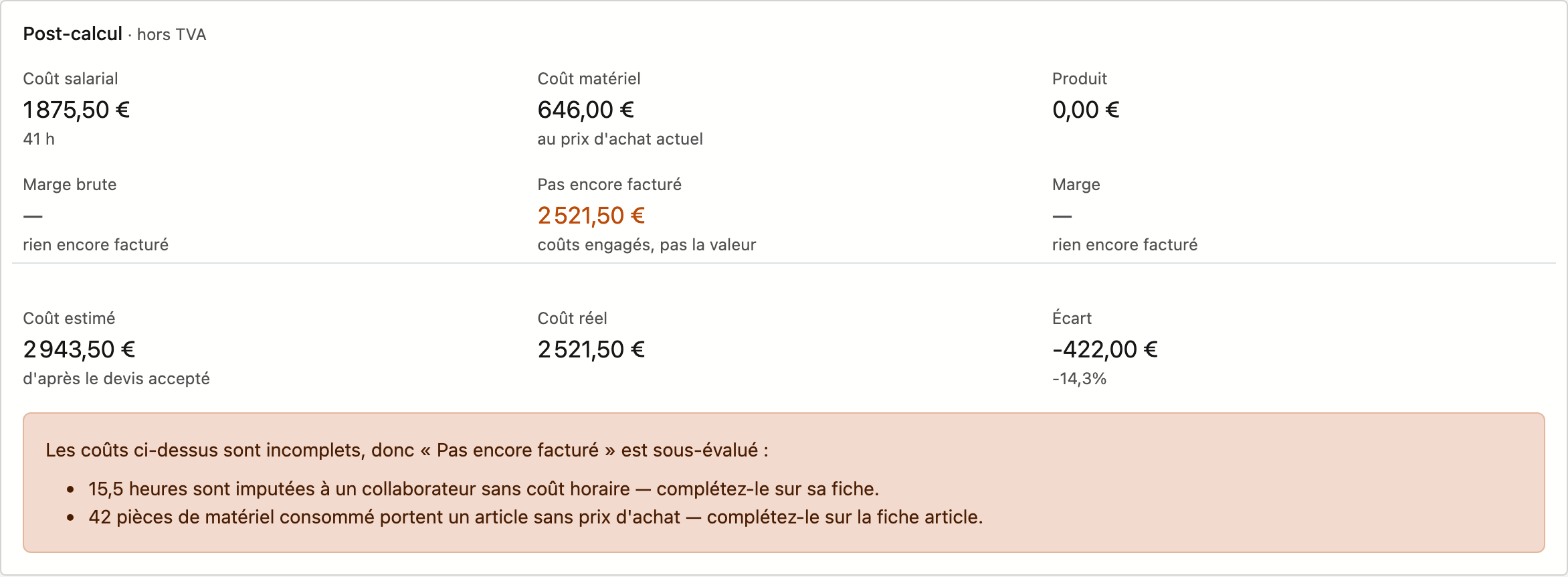
| Tuile | Ce qu'elle montre |
|---|---|
| Coût salarial | Les heures des bons de travail multipliées par le Coût horaire de chaque collaborateur, avec en dessous le nombre d'heures. S'il y a du déplacement, la part figure aussi en dessous : dont 6 h de déplacement |
| Coût matériel | Le matériel consommé, au prix d'achat actuel de l'article |
| Produit | Ce qui a été facturé, hors TVA |
| Marge brute | Le produit moins le coût salarial et le coût matériel |
| Pas encore facturé | Les coûts engagés qui ne sont pas encore couverts par une facture. C'est ce que le travail a coûté, pas ce qu'il vaut |
| Marge | La marge brute en pourcentage du produit |
Quelques cas à connaître :
- Si rien n'est encore facturé, Marge brute et Marge affichent un tiret avec rien encore facturé. Un projet en cours ne se lit alors pas comme déficitaire.
- S'il y a du chiffre d'affaires mais aucun coût, elles affichent un tiret avec aucun coût comptabilisé.
- Si l'on a facturé plus que les coûts comptabilisés, la cinquième tuile s'appelle Facturé d'avance.
- La Marge se colore en vert, orange ou rouge selon les seuils de marge de la fiche d'entreprise. Sans seuils, elle indique aucun seuil de marge défini et ne devient rouge qu'en cas de perte.
S'il y a un devis accepté sur le projet, trois montants suivent :
| Montant | Ce que c'est |
|---|---|
| Coût estimé | Le prix d'achat des lignes du devis accepté |
| Coût réel | Coût salarial plus coût matériel |
| Écart | La différence, en euros et en pourcentage. En rouge si le chantier revient plus cher que prévu |
Un cadre orange signifie : les chiffres sont incomplets
Nimble ne compte pas un prix manquant comme zéro sans le dire. S'il manque quelque chose, un cadre orange apparaît sous le bloc. Il indique quel chiffre est faussé, et pourquoi :
- des heures sur un collaborateur sans coût horaire ;
- du matériel consommé sur un article sans prix d'achat ;
- des heures sur un bon de travail sans collaborateur ;
- aucun coût comptabilisé.
Les lignes du devis accepté sans prix d'achat sont aussi signalées : le coût estimé est alors sous-évalué. Complétez les données manquantes sur la fiche du collaborateur ou de l'article, et le post-calcul sera juste.
Le bloc Devis et factures
Ici figurent les devis et les factures de ce projet, avec numéro, date, statut et montant. Une note de crédit porte sa propre étiquette. Cliquez sur un numéro pour ouvrir le document.
Onglet Transmission
Cet onglet consigne le moment où les ventes ont transmis le dossier à la direction de projet. C'est le début de l'exécution, tout comme l'onglet Réception ci-dessous en consigne la fin.
Transmis le est la date à laquelle la direction de projet a repris le dossier. À partir de cette date, c'est elle qui en est responsable. Si le champ reste vide, le dossier est considéré comme non transmis.
Transmis à est la personne qui reprend le dossier. C'est le Responsable du projet : il s'agit du même champ que dans l'onglet Général. Si vous choisissez quelqu'un ici, cette personne y figure aussi.
Si un nom a été tapé ici auparavant, vous le voyez sous le champ comme Saisi auparavant. Ce texte n'est pas perdu, mais vous ne pouvez plus le modifier. Choisissez la personne dans la liste pour compléter le champ.
Dans Accords ou motif, vous notez ce qui a été convenu lors de la transmission. Si le dossier est retourné aux ventes parce qu'il manquait quelque chose, indiquez-en ici la raison. Ainsi, ce qui n'allait pas figure auprès du dossier lui-même.
Warning
Un second retour écrase le premier. Le champ ne porte qu'un seul texte, pas d'historique. Si vous souhaitez conserver un suivi, ajoutez le motif précédent au lieu de le remplacer.
Ce qui doit être prêt
S'il manque le client ou l'adresse de chantier (rue et commune), un message apparaît en haut. Sans ces deux éléments, le chef de projet ne peut rien planifier : il n'y a ni donneur d'ordre, ni lieu où se rendre.
Les champs restent toutefois modifiables. C'est voulu : un dossier que vous avez transmis auparavant peut ainsi recevoir sa date sans que vous deviez inventer une adresse.
Info
Le code postal et le pays n'entrent pas en compte pour ce message. Dans les dossiers existants, ces champs sont souvent vides alors que l'adresse reste utilisable.
Onglet Préparation
Ici figure ce qui doit être prêt avant le début du chantier. Un nouveau projet reçoit la liste standard de votre entreprise, que vous gérez dans Préparation du chantier ; pour un projet existant, ajoutez-la avec Ajouter la liste standard.
- Cochez un point dès qu'il est en ordre. Nimble note la date.
- Choisissez pour chaque point un Responsable : la personne qui s'en charge.
- Avec Ajouter un point, vous ajoutez un point propre, obligatoire ou non. Le ✕ rouge supprime un point qui ne concerne pas ce projet.
En haut figure l'avancement, par exemple 3 sur 7 points obligatoires cochés. Le projet est prêt à démarrer lorsque tous les points obligatoires sont cochés. Un projet sans aucun point n'est pas prêt : rien n'a encore été préparé.
Les points ouverts de tous les projets figurent ensemble dans Points ouverts.
Onglet Planning
Ici figurent les blocs de ce projet, les mêmes que sur le tableau de planning. Chaque ligne indique le Jour, jusqu'à quand le bloc dure (Jusqu'au, en jours ouvrables : le week-end et les jours fériés ne comptent pas), la Durée, l'Équipe, la Description et l'Ordre de travail. Cliquez sur une date pour ouvrir cette semaine dans le planning.
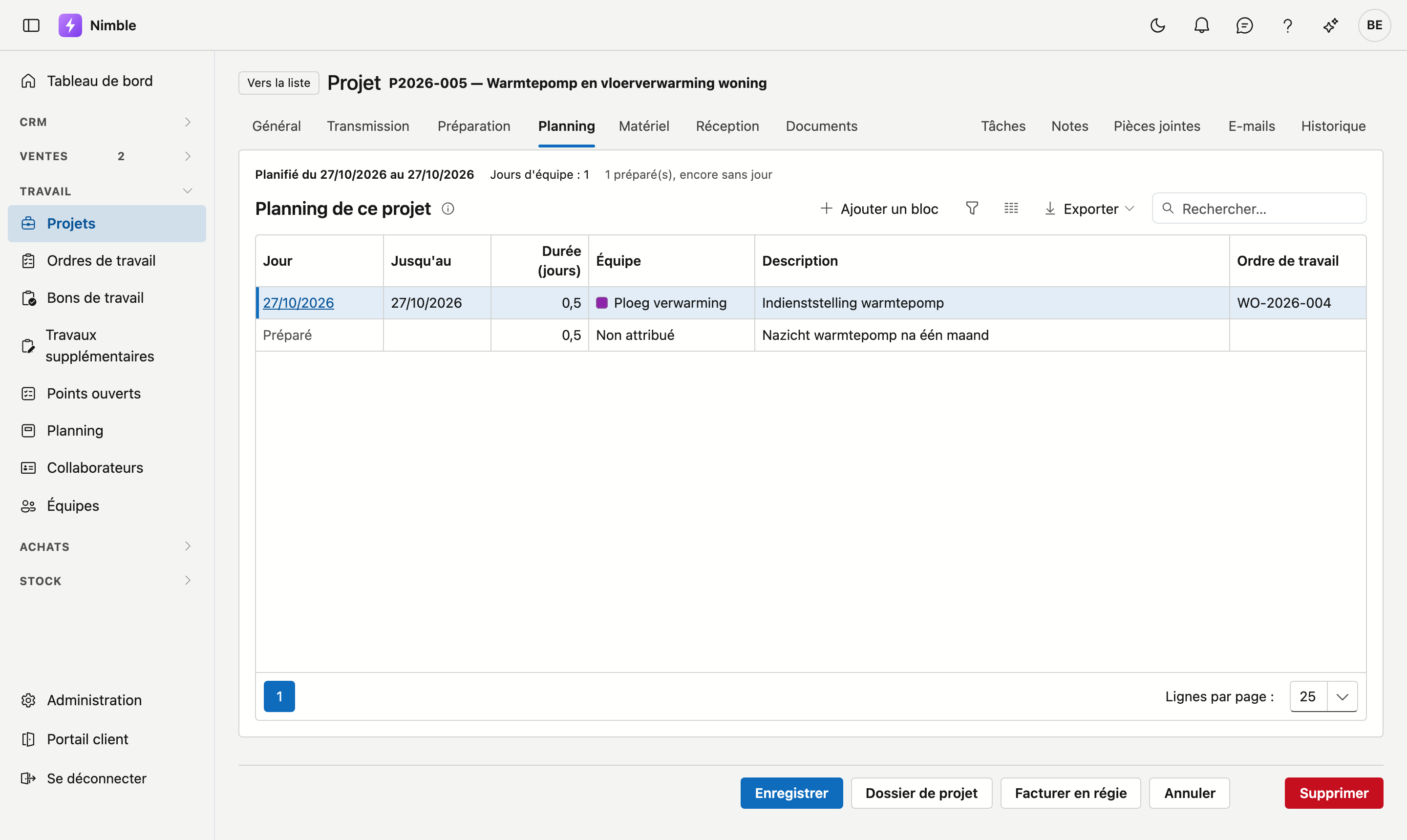
- Avec Ajouter un bloc, vous préparez un bloc pour ce projet. Laissez le Jour vide si vous ne savez pas encore quand : le bloc figure alors dans À planifier sur le tableau de planning, avec sa durée, jusqu'à ce que vous le placiez sur un jour.
- Double-cliquez sur une ligne pour ajuster ou supprimer le bloc, dans la même fenêtre que sur le tableau de planning. Le projet y est fixé.
En haut figurent la période planifiée du projet, le total de jours d'équipe et le nombre de blocs encore préparés. La Date de début et la Date de fin de l'onglet Général ne s'y adaptent pas automatiquement : vous les remplissez vous-même.
Vous ne voyez cet onglet que si vous pouvez consulter le planning ; ajouter ou modifier des blocs demande le droit de modifier le planning.
Onglet Matériel
Vous trouvez ici le matériel de ce projet, en deux listes qui occupent chacune la moitié de l'onglet et défilent chacune séparément.
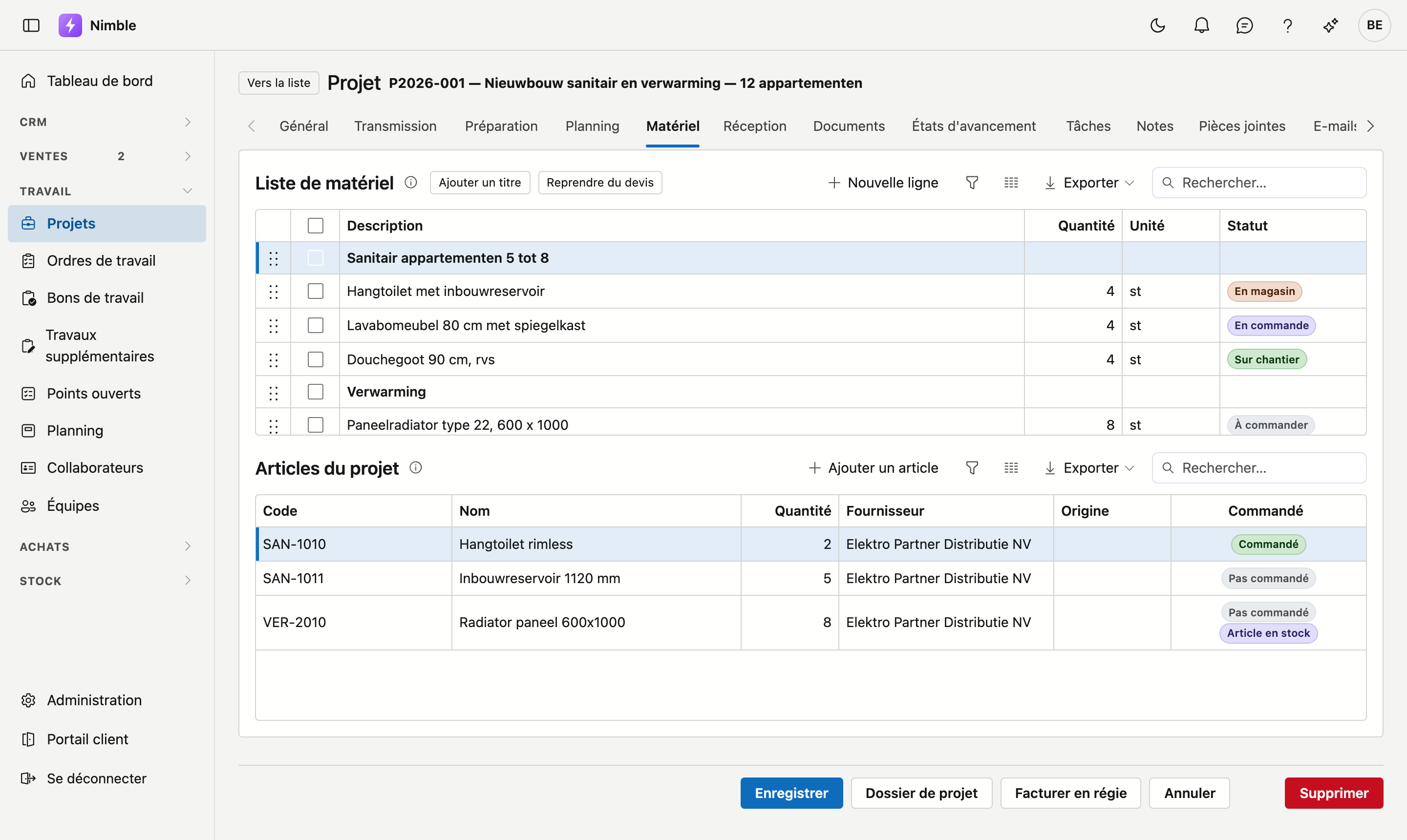
Liste de matériel
Une ligne est ce qui est nécessaire : une description, une quantité et une unité, avec éventuellement une description détaillée en dessous. Avec Ajouter un titre, vous insérez un titre, par exemple Démolition.
Chaque ligne a un statut : l'endroit où se trouve le matériel à ce moment.
| Statut | Signification |
|---|---|
| À commander | Rien n'a encore été commandé |
| En commande | Commandé, pas encore reçu |
| En magasin | Reçu, prêt au magasin |
| Sur chantier | Livré sur le chantier |
- Nouvelle ligne ajoute une ligne ; double-cliquez sur une ligne pour la modifier ou la supprimer.
- Cochez des lignes pour modifier leur statut en une fois : choisissez le statut et cliquez sur Définir le statut.
- Faites glisser une ligne par la poignée à gauche pour modifier l'ordre.
- Reprendre du devis reprend le matériel des devis acceptés de ce projet — voir Reprendre du devis.
Articles du projet
En bas figurent les articles de votre catalogue nécessaires pour ce projet. Cliquez sur Ajouter un article, recherchez l'article par code ou description et choisissez-le. Indiquez ensuite la quantité, le Fournisseur, et s'il est Commandé et s'il s'agit d'un Article en stock.
Cette liste contient du matériel, et les services que vous commandez — un conteneur, un sous-traitant. Un article de devis n'y figure pas : la fenêtre de recherche ne le propose pas, et Reprendre du devis place à sa place les composants de sa composition. Un article de devis qui y figure depuis avant reste en place et peut encore être modifié.
La colonne Origine indique d'où vient une ligne : Devis pour une ligne placée par Reprendre du devis, vide pour une ligne ajoutée à la main.
Reprendre du devis
Avec Reprendre du devis en haut de la liste de matériel, Nimble reprend le matériel des devis acceptés de ce projet. Un aperçu s'ouvre d'abord : rien n'est modifié tant que vous ne cliquez pas sur Reprendre.
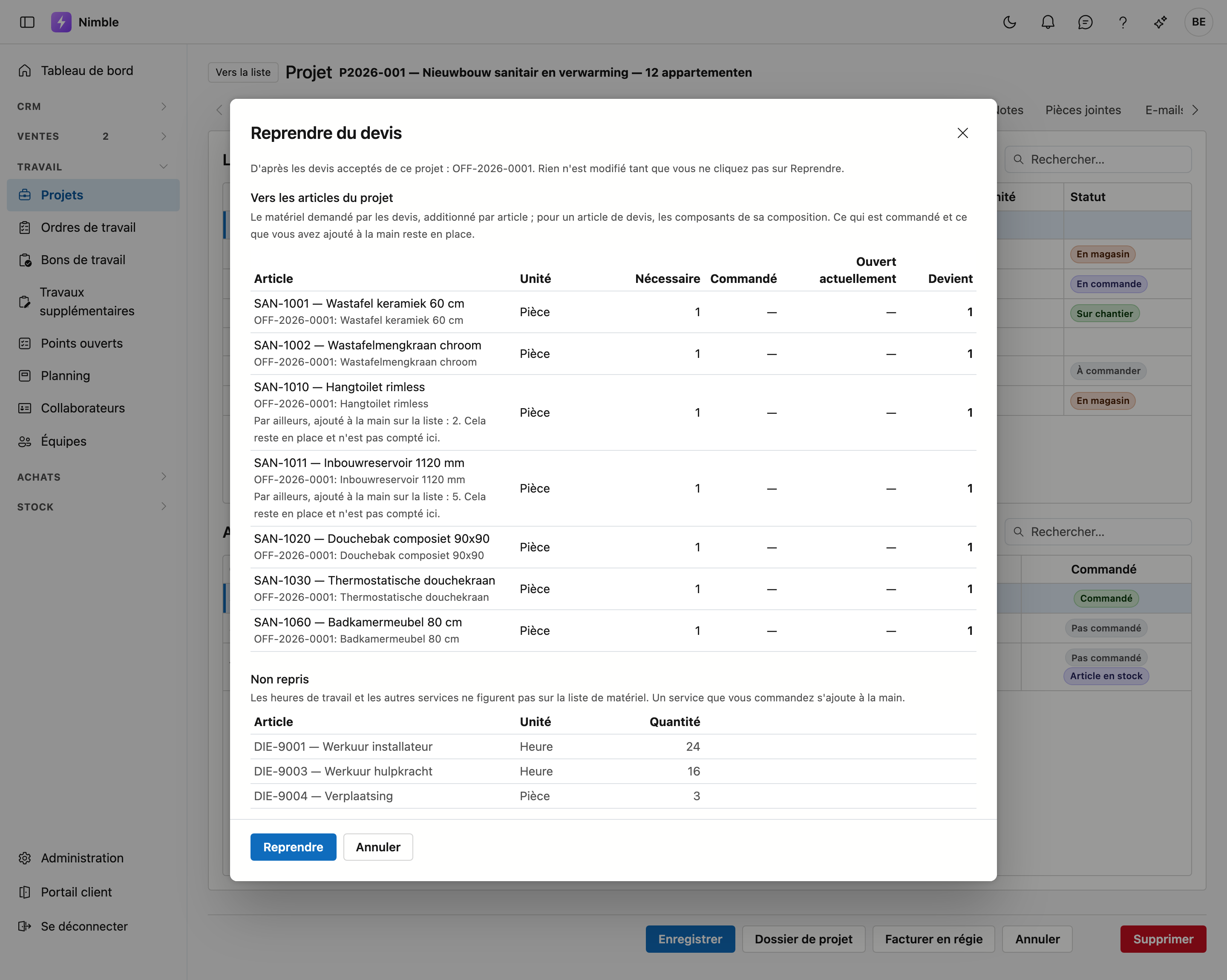
Ce que donne une ligne du devis :
| Sur le devis | Ce que cela devient |
|---|---|
| Du matériel | Cet article, dans les articles du projet |
| Un article de devis avec une composition | Les composants de sa composition, dans les articles du projet : la quantité du devis multipliée par ce qu'il faut par unité, perte comprise |
| Un service — comme ligne ou comme composant | Rien. Il figure dans l'aperçu sous Non repris |
| Un article de devis sans composition, ou une ligne sans article | Une ligne de texte sur la liste de matériel |
| Une option ou une ligne vide | Rien |
Tout est additionné par article, sur tous les devis acceptés du projet. Un titre du devis n'est repris que si une ligne de texte se trouve en dessous.
Dans l'aperçu figure par article :
| Colonne | Ce que c'est |
|---|---|
| Nécessaire | Ce que demandent ensemble les devis acceptés. Sous le nom figure de quelles lignes de devis cela vient |
| Commandé | Ce qui a déjà été commandé des lignes issues du devis |
| Ouvert actuellement | Ce qui figure aujourd'hui, avant la reprise, comme encore à commander sur la liste |
| Devient | Ce qui restera à commander après la reprise |
Un article pour lequel rien ne change est grisé ; ce que la reprise modifie ressort.
Voici comment Nimble traite ce qui figure déjà sur la liste :
- Ce qui est commandé reste en place. Si les devis demandent plus par la suite, par exemple à cause de travaux supplémentaires, la différence s'ajoute comme une nouvelle ligne encore à commander. S'ils demandent moins, seul ce qui n'était pas encore commandé disparaît ; l'aperçu indique combien a été commandé en trop.
- Une ligne issue du devis qui n'est pas encore commandée suit le devis. Si vous avez modifié à la main la quantité d'une telle ligne, une reprise suivante la remet sur ce que demandent les devis — l'aperçu le montre à l'avance. Un nom ou un fournisseur que vous avez modifié reste.
- Ce que vous avez ajouté à la main reste en place et n'est pas compté, même pour le même article. L'aperçu le signale (Par ailleurs, ajouté à la main sur la liste : 2), pour que vous ne commandiez pas deux fois sans le voir.
- Une nouvelle ligne reçoit le fournisseur préféré de l'article.
Vous pouvez refaire Reprendre du devis sans crainte, par exemple après l'ajout d'un devis : ce qui est déjà correct reste tel quel, et une ligne de texte qui y figure déjà n'est pas ajoutée une seconde fois.
Les services se commandent à la main
Nimble ne distingue pas une heure de travail d'un conteneur ou d'un sous-traitant : ce sont tous des services, et ils ne figurent pas sur la liste. Si vous commandez un service, ajoutez-le aux articles du projet avec Ajouter un article.
Onglet Réception
Sur cet onglet, vous enregistrez la date de réception du chantier et ce qui doit encore être fait.
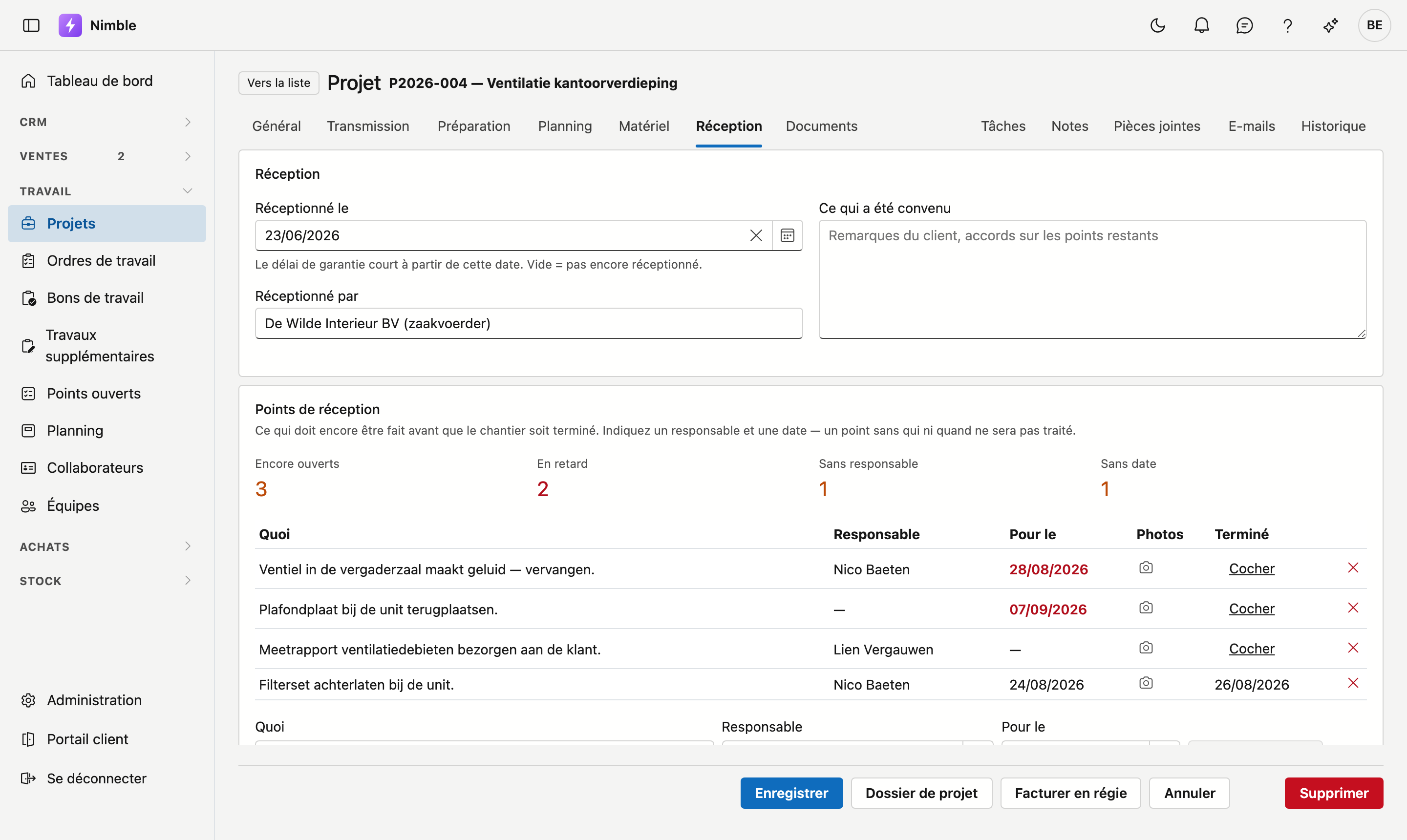
Réceptionné le est la date à laquelle vous avez remis le chantier. Le délai de garantie court à partir de cette date. Si le champ reste vide, le chantier est considéré comme non réceptionné.
Réceptionné par indique qui a fait la réception, ou au nom de qui. Dans Ce qui a été convenu, vous notez les remarques du client et les accords sur les points restants.
Points de réception
Un point de réception est une tâche à effectuer avant que le chantier soit entièrement terminé. Au-dessus de la liste figurent quatre compteurs :
| Compteur | Ce qu'il compte |
|---|---|
| Encore ouverts | Les points qui ne sont pas encore cochés |
| En retard | Les points dont la date sous Pour le est dépassée |
| Sans responsable | Les points qui ne sont assignés à personne |
| Sans date | Les points sans date sous Pour le |
Un point sans responsable ni date reste en plan
Les deux derniers compteurs ont leur raison d'être. Un point dont personne ne sait qui s'en charge ni pour quand, n'est en pratique jamais traité. Indiquez donc toujours un nom et une date.
Sous la liste, vous ajoutez un point : remplissez Quoi, choisissez un Responsable, mettez une date sous Pour le et cliquez sur Ajouter un point. Comme responsable, vous choisissez parmi les collaborateurs actifs.
Dans la liste, vous marquez un point comme fait avec Cocher ; la colonne Terminé affiche alors la date. La croix supprime un point. Les points cochés figurent en bas, en gris.
Dans la colonne Photos, un point qui a des photos affiche l'icône d'appareil photo avec leur nombre. Un clic montre les photos de ce point. Qui peut modifier le projet peut aussi en ajouter ou en supprimer ; l'icône figure alors à chaque point. L'équipe prend ces photos le plus souvent dans l'app, au point même (voir Le projet dans l'app). Elles figurent uniquement au point, pas parmi les documents du projet.
Une date dépassée s'affiche en rouge. Sur l'image ci-dessus, c'est le cas pour deux points.
Les points ouverts de tous les projets figurent ensemble dans Points ouverts.
Autorisation de facturation
Au bas de l'onglet, vous voyez si le projet peut être facturé. S'il n'est pas encore entièrement clôturé, vous lisez pourquoi : le chantier n'est pas encore réceptionné, ou des points de réception sont encore ouverts.
Ce bloc ne vous empêche pas de facturer : un état d'avancement précède justement la réception. C'est un avertissement, pas un verrou.
Pour autoriser malgré tout la facturation de façon explicite, cochez Autoriser malgré tout la facturation et indiquez le motif sous Pourquoi. Ce motif figure dans l'historique du projet. Sans motif, l'autorisation ne compte pas.
Onglet Documents
Vous trouvez ici les pièces jointes de ce projet, classées en dossiers.
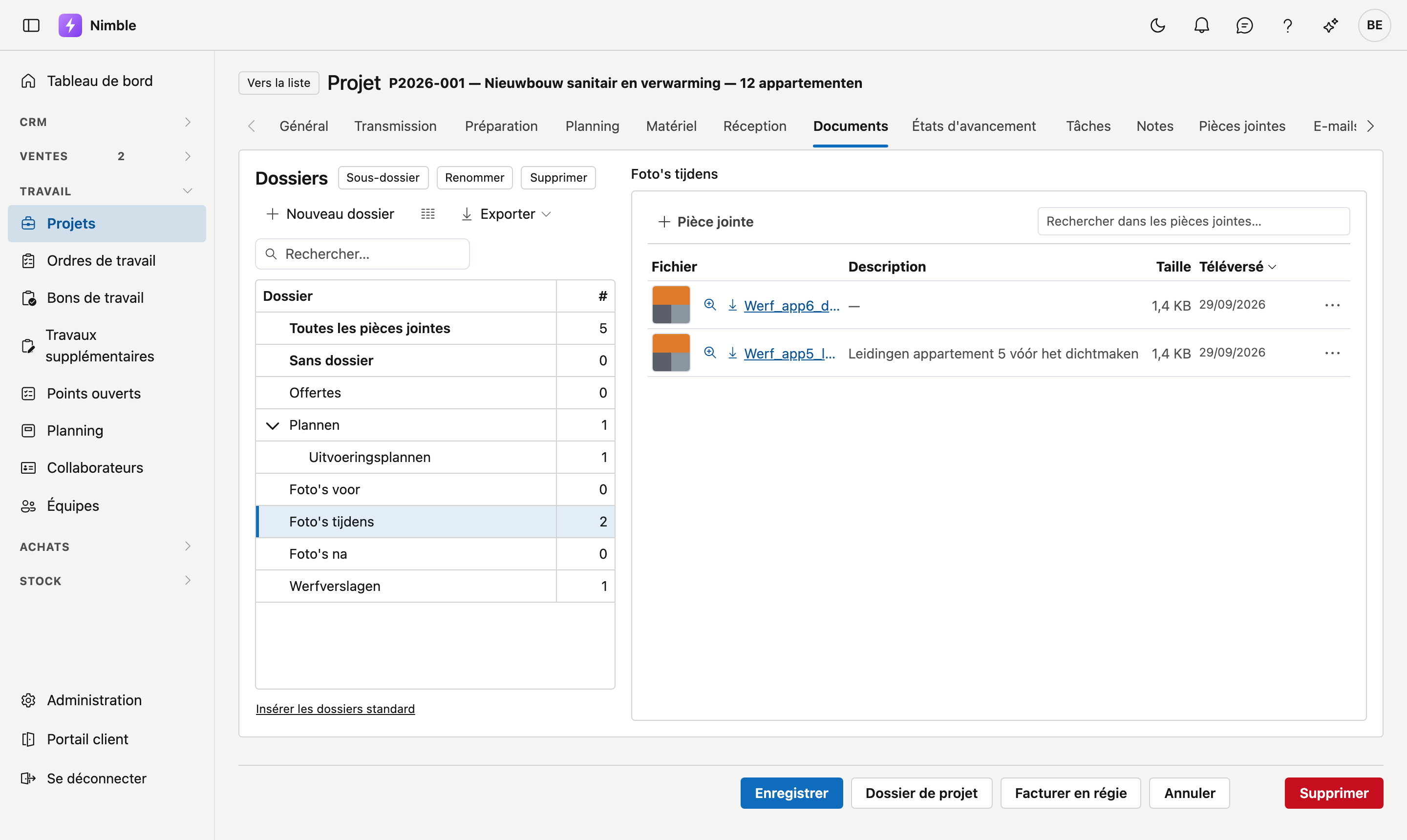
À gauche figure l'arborescence. Toutes les pièces jointes montre tout, Sans dossier ce qui n'est encore dans aucun dossier ; derrière chaque dossier figure le nombre de pièces jointes qu'il contient. Choisissez un dossier : à droite, vous ne voyez plus que ses pièces jointes. Ce que vous chargez pendant qu'un dossier est choisi va dans ce dossier.
- Nouveau dossier crée un dossier au niveau principal, Sous-dossier un dossier sous le dossier choisi. Renommer en modifie le nom.
- Supprimer n'est possible que pour un dossier vide : sans sous-dossiers ni pièces jointes.
- Pour placer une pièce jointe dans un autre dossier, utilisez le menu en fin de ligne.
- Un nouveau projet reçoit les dossiers standard de votre entreprise. Sur un projet existant, Insérer les dossiers standard complète ce qui manque.
Les dossiers n'existent que sur la fiche de projet. Dans le journal à droite, sous Pièces jointes, les mêmes pièces jointes figurent dans une seule liste, sans dossiers.
Onglet États d'avancement
Pour un projet avec un devis accepté, vous facturez ici au fur et à mesure de l'exécution. L'onglet montre les états de ce projet, du plus récent au plus ancien ; Nouvel état d'avancement crée le suivant. Comment compléter un état, le faire approuver et le facturer : voir États d'avancement.
E-mails dans le journal
À droite, sous E-mails, figurent les e-mails de ce projet issus de l'archive : les devis et factures envoyés, et les réponses. Un devis, un rappel ou un bon de travail signé que vous envoyez depuis Nimble figure sous E-mails sur ce devis, cette facture ou ce bon de travail lui-même. Cliquez sur un e-mail pour le lire. Pour les e-mails de l'ancien programme, il se peut que seuls l'expéditeur, la date et l'objet aient été conservés ; la fenêtre le signale alors.
Facturer en régie
Le travail qui ne figurait pas dans un devis se facture selon les heures prestées. Cliquez sur Facturer en régie. La fenêtre affiche les heures des bons de travail de ce projet qui ne figurent encore sur aucune facture : une ligne par bon de travail et par article horaire, avec la date et l'ordre de travail, par exemple 24/09/2026 — WO-2026-0001 — Werkuur installateur, le nombre d'heures, le prix et le total.
- Le prix provient de l'article horaire du collaborateur (voir Collaborateurs), sinon de l'article horaire standard des données de l'entreprise.
- Si quelqu'un n'a ni l'un ni l'autre, ou si l'article horaire n'a pas de prix de vente, la fenêtre indique qui ou quoi, et Nimble ne crée pas encore de facture. Complétez et réessayez.
- Le déplacement (les lignes d'heures marquées Déplacement sur le bon de travail) reçoit sa propre ligne au prix de l'article pour le déplacement des données de l'entreprise, jamais au prix de l'article horaire du travail. Si aucun article pour le déplacement n'est défini, le déplacement n'apparaît pas sur la facture et la fenêtre indique combien d'heures cela représente. Cela ne bloque pas la facture.
- Cochez les lignes à facturer et cliquez sur Créer un brouillon de facture. Vous arrivez sur un brouillon que vous pouvez encore vérifier ; la TVA suit le taux du devis accepté du projet.
Les heures qui figurent sur une facture ne reviennent plus dans la fenêtre. Si vous supprimez la ligne ou le brouillon, ces heures redeviennent ouvertes.
Le dossier de projet
Le bouton Dossier de projet ouvre un aperçu avant impression du projet, que vous pouvez enregistrer en PDF. Le dossier contient les données et l'adresse du chantier, la situation financière, le post-calcul et les ordres de travail.
Voir aussi
- Travailler avec une fiche — le fonctionnement des onglets et des boutons
- Filtrer les listes — rechercher, filtrer et choisir les colonnes
- Relations — les clients pour lesquels vous créez des projets
- Ordres de travail — le travail sur un projet
- Collaborateurs — le coût horaire utilisé par le post-calcul