Suivi des leads
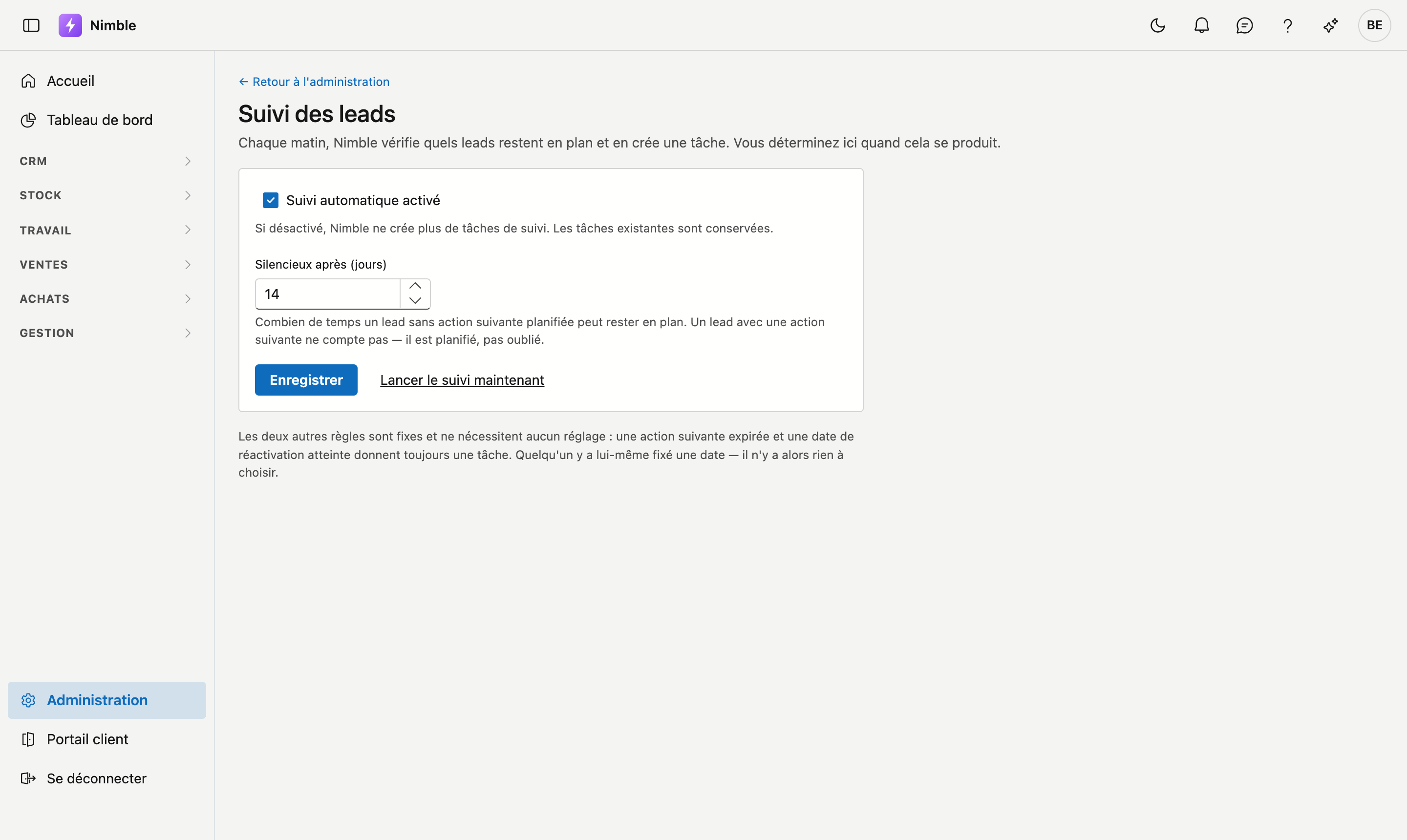
Chaque matin, Nimble vérifie quels leads restent en plan et en crée une tâche. Cet écran détermine quand cela se produit.
Ouvrir l'écran
- Cliquez sur Administration en bas de la barre latérale.
- Dans le groupe Leads, cliquez sur la tuile Suivi des leads.
Les trois règles
Nimble crée une tâche de suivi dans trois cas. Deux sont fixes, un se règle ici.
| Règle | Réglable ? |
|---|---|
| L'action suivante d'un lead est prévue à une date dépassée | Non |
| Un lead dans une phase en pause a atteint sa date de réactivation | Non |
| Un lead sans action suivante planifiée reste trop longtemps en plan | Oui — voir ci-dessous |
Les deux premières ne nécessitent aucun réglage : quelqu'un y a fixé une date lui-même. Il n'y a alors rien à choisir — cette date est l'accord.
Silencieux après (jours)
Combien de temps un lead sans action suivante planifiée peut rester en plan avant de recevoir une tâche. Par défaut 14 jours ; de 1 à 365 autorisés. Le champ n'est modifiable que si Suivi automatique activé est coché.
Un lead avec une action suivante ne compte pas
Si une action suivante est planifiée — même dans le futur — le lead est planifié et non oublié. Cette règle ne vaut que pour les leads pour lesquels personne n'a rien prévu. C'est précisément le lead qui disparaîtrait autrement sans bruit.
Le bon chiffre dépend de votre métier. Si vous vendez quelque chose sur quoi les gens réfléchissent des semaines, 14 jours est court et vous obtiendrez des tâches que personne ne lit. S'il s'agit de demandes tranchées rapidement, 30 jours est trop tard. Commencez à 14 et adaptez selon ce que vous constatez.
Suivi automatique activé ou désactivé
Cochez ou décochez Suivi automatique activé et cliquez sur Enregistrer. Si vous désactivez le suivi, Nimble ne crée plus de nouvelles tâches. Les tâches existantes sont conservées — désactiver ne peut pas faire disparaître du travail déjà attribué à quelqu'un.
Lancer le suivi maintenant
Le bouton Lancer le suivi maintenant se trouve à côté d'Enregistrer. Vous lancez ainsi un cycle immédiatement au lieu d'attendre le lendemain matin. Pratique juste après avoir modifié le délai : vous voyez directement combien de tâches cela donne.
Le message affiche trois chiffres, par exemple 12 leads examinés, 2 nouvelles tâches, 3 existaient déjà.
Enregistrez d'abord
Le bouton s'exécute avec ce qui se trouve dans la base de données, pas avec ce qui est à l'écran. Si vous modifiez le délai et cliquez immédiatement sur Lancer le suivi maintenant, il s'exécute encore avec la valeur précédente. Cliquez d'abord sur Enregistrer.
Vous ne recevez jamais deux fois le même rappel
Si une tâche est déjà ouverte pour un lead, il n'y en a pas de deuxième — même si vous lancez le cycle dix fois. Si vous la clôturez et que le lead reste ensuite de nouveau en plan, une nouvelle tâche suit bien.
Où arrivent les tâches
- Dans l'écran Tâches (CRM → Tâches). Un lead sans responsable donne une tâche sans responsable ; dans le filtre sur le responsable, vous trouvez ces tâches sous Personne.
- Sur la fiche du lead elle-même, dans l'onglet Tâches.
Veillez à ce que chaque lead ait un responsable
Une tâche sans responsable n'est au nom de personne. Celui qui filtre l'écran Tâches sur son propre nom ne la voit pas. Le suivi a bien tourné, mais le lead reste aussi invisible qu'avant.
Vous l'imposez via Phases de lead : définissez Responsable comme champ obligatoire sur la phase où cela commence à compter — par exemple à partir de Qualifié. Dès lors, aucun lead ne peut avancer sans que quelqu'un le suive.