Notes
Sur chaque fiche, vous pouvez noter ce qu'il faut en savoir : un accord conclu avec un client, une particularité d'un fournisseur, un avertissement pour celui qui reprendra le dossier. Vous les retrouvez dans le journal, sur l'onglet Notes.
Le fonctionnement est identique partout : cette page vaut donc pour tous les écrans dotés d'un journal.
Notes ou Historique ?
Les deux onglets se côtoient, ce qui prête parfois à confusion. Une note, vous l'écrivez vous-même : ce que vous voulez que quelqu'un sache avant de travailler sur cette fiche. L'Historique, vous ne l'écrivez pas — il retient tout seul qui a modifié quel champ, quand, et de quelle valeur vers quelle autre. Vous ne pouvez rien y ajouter ni rien en supprimer.
Ouvrir l'onglet
Le journal est rattaché à chaque enregistrement, et deux chemins y mènent :
- Sur la fiche — ouvrez l'enregistrement (double-cliquez dessus dans la liste) et cliquez en haut à droite sur Notes.
- Depuis la liste — sélectionnez une ligne et cliquez à droite sur le rail Journal. Cliquez-y en haut sur le nom de l'onglet et choisissez Notes.
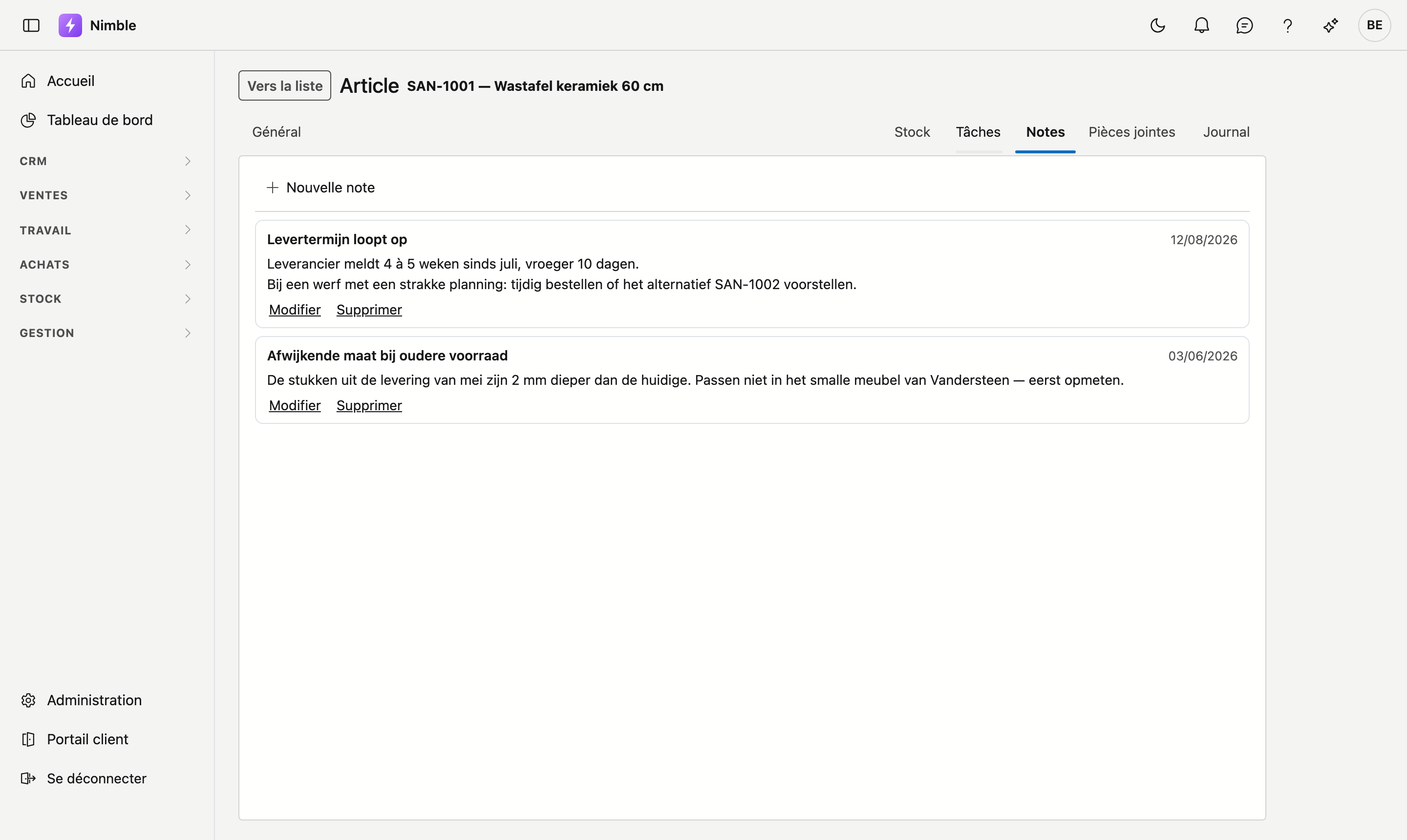
Ajouter une note
Cliquez en haut sur Note. Une fenêtre s'ouvre avec trois champs :
| Champ | |
|---|---|
| Objet | Obligatoire. Un intitulé court, pour retrouver la note dans une longue liste. |
| Quand | Le moment auquel la note se rapporte. Le champ est déjà rempli avec la date et l'heure actuelles ; adaptez-le si la note concerne un autre moment. |
| Texte | Le texte lui-même. Les retours à la ligne sont conservés : une énumération reste une énumération. |
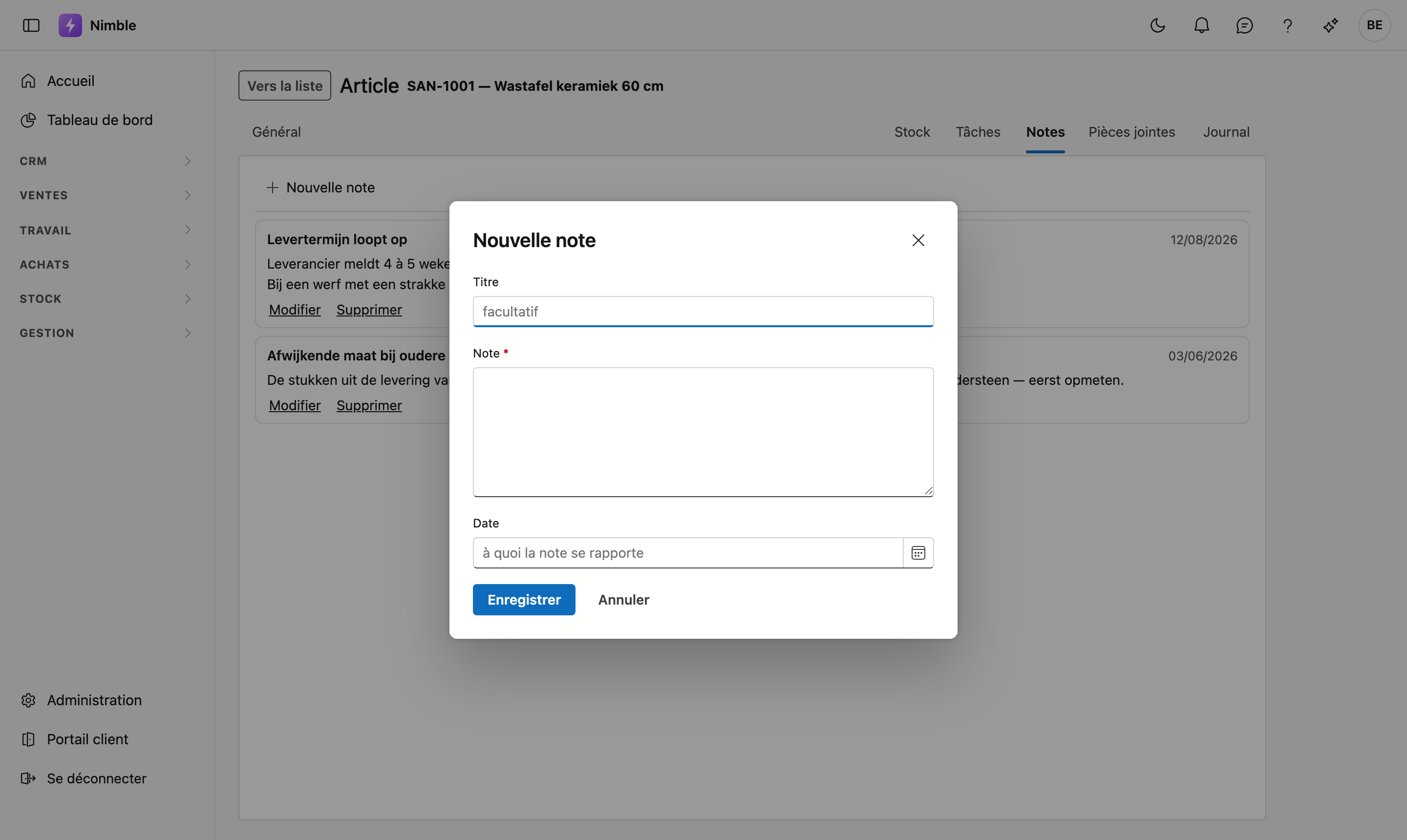
Cliquez sur Enregistrer. La liste est triée sur cette date, la plus récente en haut.
À droite dans la barre d'outils se trouve le champ Rechercher dans les notes….
Pourquoi une date distincte
Si un client appelle le vendredi à propos d'une livraison de la semaine précédente, la date de la note est celle de la livraison — pas celle du vendredi. La liste suit ainsi l'ordre dans lequel les choses se sont produites, et non l'ordre dans lequel quelqu'un les a notées.
Modifier ou supprimer une note
Si vous pouvez modifier les notes, vous pouvez adapter ou supprimer une note existante.
Supprimer, c'est archiver
La note n'est pas réellement effacée : elle est conservée et disparaît seulement de la vue. C'est volontaire — un texte rédigé il y a des années ne peut pas se perdre d'un seul clic. Si quelque chose a disparu et vous est nécessaire, adressez-vous à votre administrateur.
Qui voit quelles notes
Contrairement aux pièces jointes, il existe bien un droit distinct sur les notes : Voir les notes et Modifier les notes. Pouvoir consulter un article ne donne donc pas automatiquement accès à ce qu'un collègue y a noté. Votre administrateur règle cela au niveau des rôles.
Avec uniquement Voir les notes, vous lisez les notes, mais vous ne voyez pas le bouton Note et vous ne pouvez rien adapter ni supprimer.
Erreurs fréquentes
Warning
- Mauvaise fiche sélectionnée — les notes affichées appartiennent à la ligne sélectionnée à ce moment-là. Vérifiez le nom en haut du panneau avant d'écrire.
- Utiliser une note comme tâche — s'il s'agit de quelque chose qui doit encore être fait, placez-le dans Tâches. Une note n'appelle aucun suivi et sort du champ de vision dès que de plus récentes s'ajoutent.
- Tout rattacher au client — un accord portant sur un seul chantier appartient au projet, pas au client. Sinon, après quelques années, une seule fiche porte des centaines de notes où plus personne ne retrouve rien.