Collaborateurs
Toutes les personnes qui interviennent sur vos chantiers : vos propres gens et les sous-traitants avec lesquels vous travaillez. Nimble utilise cette liste pour affecter des heures sur les bons de travail et pour calculer le prix de revient d'un projet.
Ouvrir l'écran
Dans la barre latérale, cliquez sur Travail → Collaborateurs.
La liste
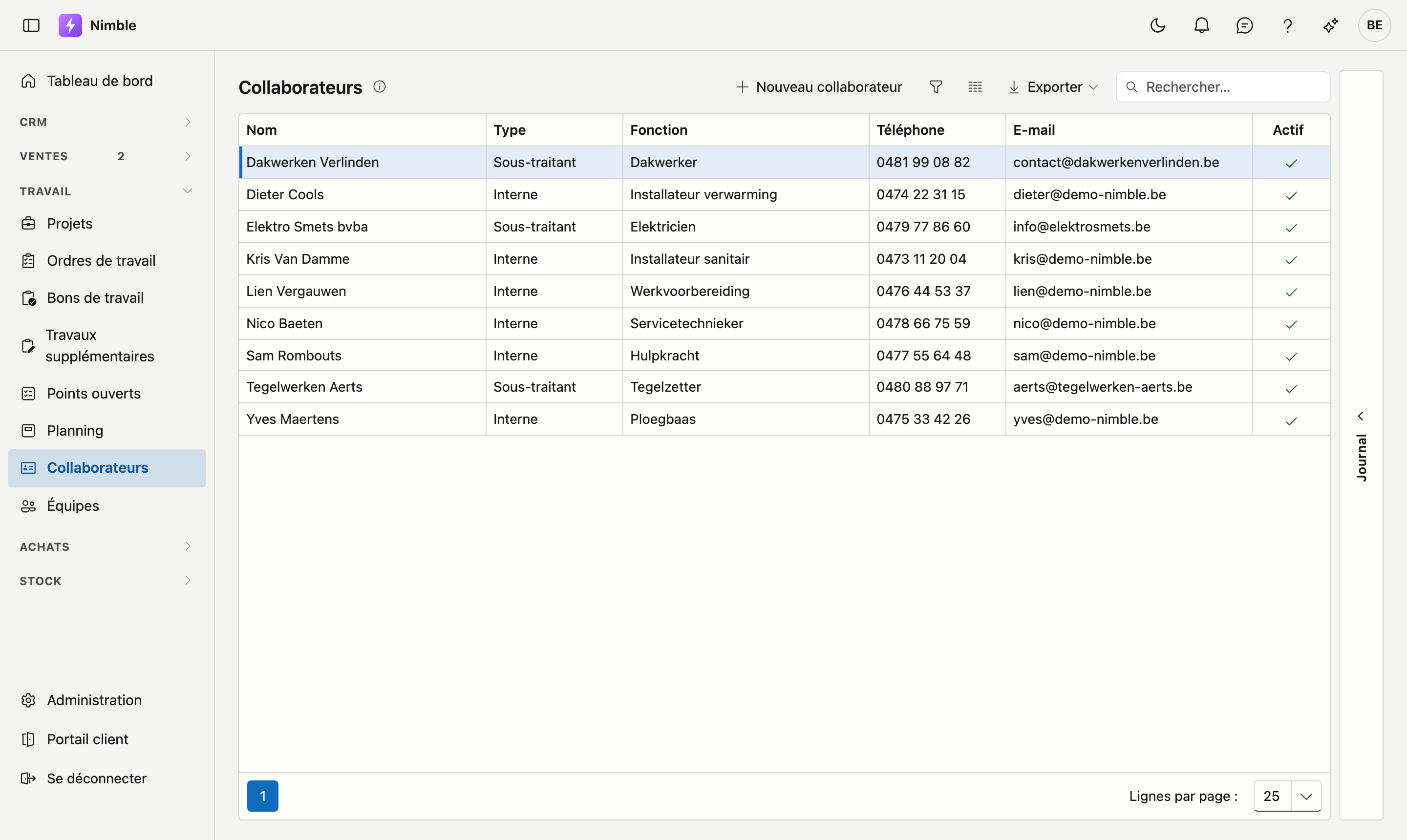
La liste affiche six colonnes : Nom, Type, Fonction, Téléphone, E-mail et Actif. Sous Type figure la distinction qui se répercute partout :
| Type | Ce que cela signifie |
|---|---|
| Interne | Quelqu'un sur votre liste de paie |
| Sous-traitant | Une partie externe à laquelle vous faites appel |
- Nouveau collaborateur ouvre une fiche vide.
- Les trois boutons à côté de Rechercher sont le filtre, le sélecteur de colonnes et Exporter.
À droite se trouve le tiroir Journal. Il concerne le collaborateur sur lequel se trouve votre curseur : cliquez sur une ligne et ouvrez le tiroir avec la flèche. Vous y trouvez ses tâches, notes, pièces jointes et son historique — pratique pour conserver une attestation ou un contrat auprès de la bonne personne sans ouvrir la fiche.
La fiche
Vous ouvrez une fiche en double-cliquant sur une ligne.
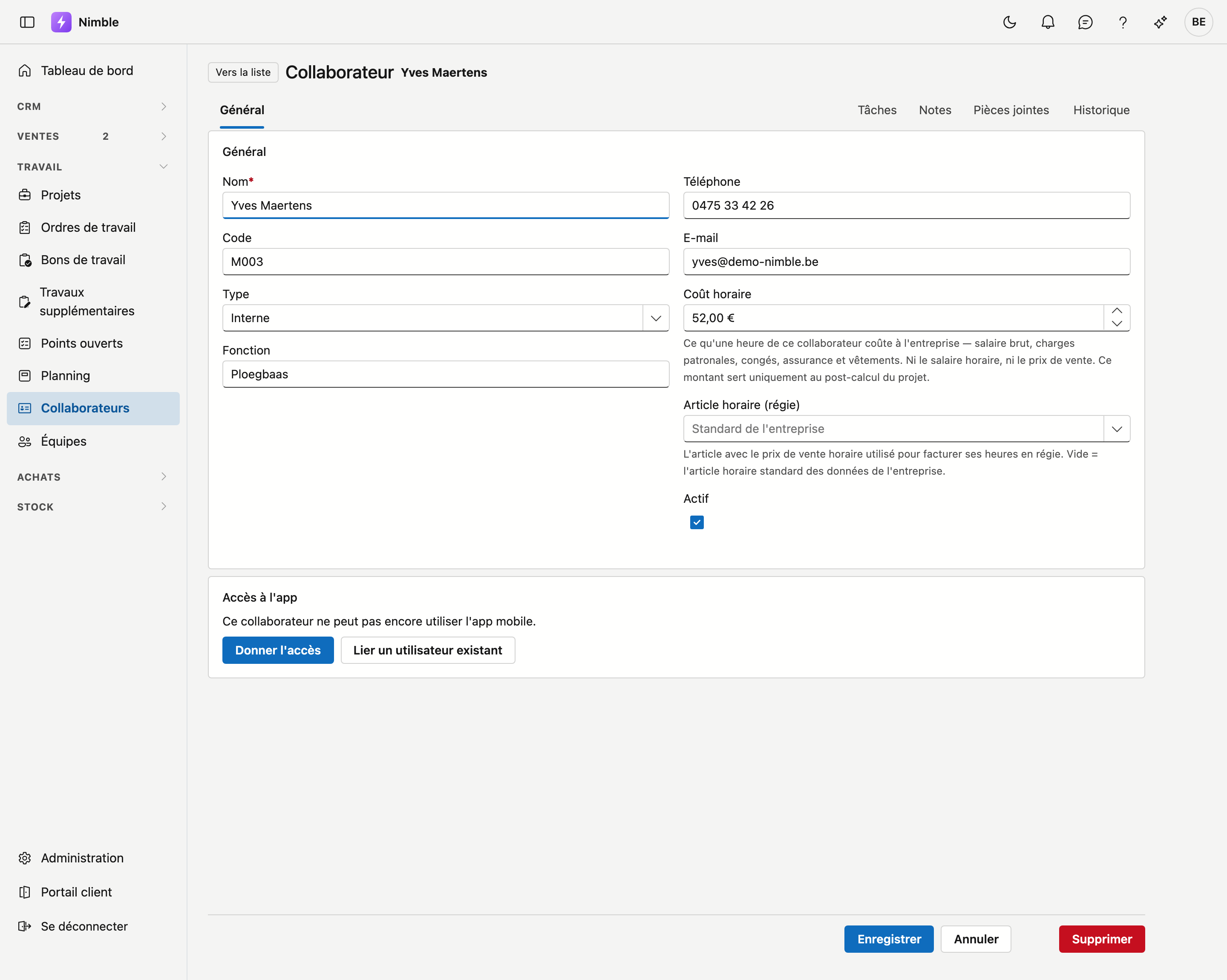
À gauche se trouve l'onglet Général, à droite Tâches, Notes, Pièces jointes et Historique.
| Champ | Remarque |
|---|---|
| Nom | Obligatoire |
| Code | Votre propre référence, par exemple un numéro de personnel |
| Type | Interne ou Sous-traitant |
| Fonction | Ce que fait cette personne : installateur, chef d'équipe, électricien… |
| Téléphone | Vide est permis. Si vous saisissez quelque chose, ce doit être un numéro valide |
| Vide est permis. Si vous saisissez quelque chose, ce doit être une adresse valide | |
| Coût horaire | Voir ci-dessous — ce champ mérite votre attention |
| Article horaire (régie) | L'article avec le prix de vente horaire utilisé pour facturer ses heures en régie, par exemple Werkuur installateur. Vide = l'article horaire standard des données de l'entreprise. À ne pas confondre avec le coût horaire : celui-ci est ce qu'une heure coûte, l'article est ce qu'une heure coûte au client |
| Actif | Voir ci-dessous |
Si le téléphone ou l'e-mail n'est pas valide, cela s'affiche en haut à côté du nom. Si vous cliquez alors sur Enregistrer, ou si le nom est vide, la fiche indique en haut ce qui manque.
En bas figurent Enregistrer, Annuler et, à part à droite, Supprimer. Supprimer demande d'abord une confirmation ; le collaborateur va dans la corbeille.
Le coût horaire
C'est ce qu'une heure de travail de ce collaborateur coûte à votre entreprise : salaire brut plus charges patronales, congés, assurance et vêtements. Ce n'est donc pas le salaire horaire que le collaborateur voit, ni le prix que vous facturez au client.
Nimble utilise ce montant à un seul endroit : le post-calcul sur la fiche de projet, où les coûts réels sont confrontés au produit.
Sans coût horaire, un collaborateur compte pour zéro
Si vous laissez ce champ vide, les heures de cette personne ne coûtent rien dans le post-calcul. La marge du projet est alors trop élevée. La fiche de projet le signale dans un cadre orange sous le post-calcul, avec le nombre d'heures sans coût horaire. Complétez donc ce champ, même par une estimation.
Actif
Décochez Actif pour qui ne travaille plus avec vous. Le collaborateur continue d'exister et reste dans cette liste. Ses heures sur d'anciens bons de travail restent correctes.
Un collaborateur inactif n'est plus proposé dans les listes de choix : pour les heures d'un bon de travail, pour les membres d'une équipe et pour le responsable d'un point de réception. S'il est déjà choisi quelque part, ce choix reste simplement en place.
Accès à l'app
En bas de la fiche figure le bloc Accès à l'app. Vous y donnez à un collaborateur l'accès à l'app mobile Nimble, et vous le lui retirez. Dans l'app, il voit le planning de son équipe, remplit le bon de travail et fait signer le client : voir Le bon de travail dans l'app.

Donner l'accès
- Cliquez sur Donner l'accès.
- Indiquez l'Adresse e-mail avec laquelle le collaborateur se connecte à l'app.
- Cochez Chef d'équipe s'il saisit les heures de toute l'équipe et utilise le chronomètre.
- Cliquez sur Inviter.
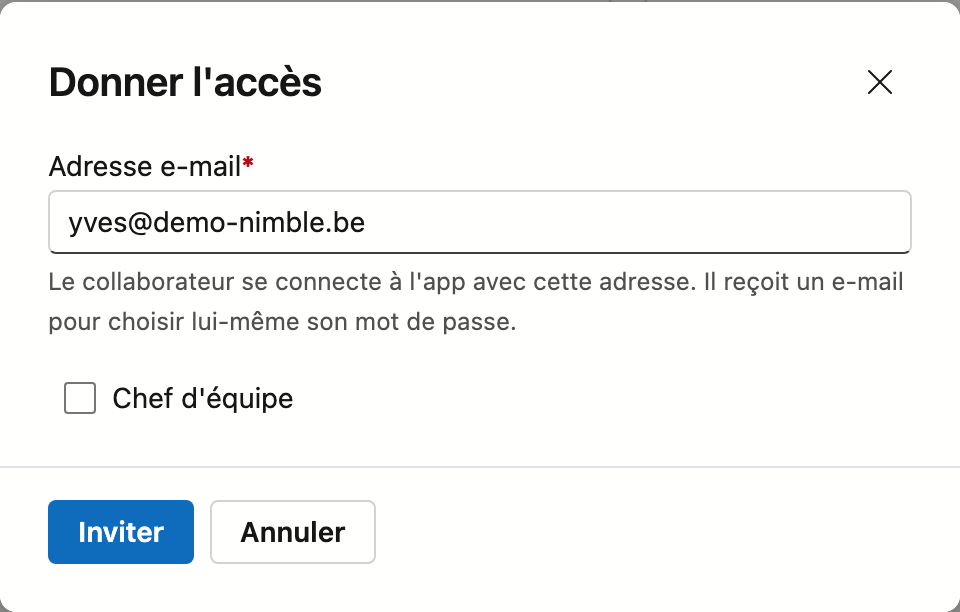
Le collaborateur reçoit un e-mail pour choisir lui-même son mot de passe. Tant qu'il ne l'a pas fait, Invité s'affiche. Si l'e-mail n'est pas arrivé, cliquez sur Réinviter.
Le collaborateur travaille déjà dans Nimble, avec son propre compte utilisateur ? Cliquez alors sur Lier un utilisateur existant et choisissez son utilisateur. Il se connecte à l'app avec ce compte ; rien de nouveau n'est créé.
Un collaborateur inactif ou dans la corbeille ne reçoit pas d'accès à l'app.
La case Chef d'équipe
| Avec la case | Sans la case | |
|---|---|---|
| Heures sur le bon de travail | Pour toute l'équipe | Uniquement ses propres heures ; il voit celles de ses collègues |
| Le chronomètre | Démarrer et arrêter | Uniquement le voir tourner |
| Rapport journalier, matériel, travaux supplémentaires, faire signer | Oui | Oui |
Vous cochez ou décochez la case quand vous le souhaitez. Elle s'applique dès l'action suivante dans l'app.
Ensuite
Le bloc indique la situation : Actif, avec l'adresse avec laquelle il se connecte et quand il a utilisé l'app pour la dernière fois.
- Nouveau mot de passe — le collaborateur reçoit un e-mail pour choisir un nouveau mot de passe.
- Révoquer — il ne peut plus utiliser l'app. Une app ouverte à ce moment fonctionne encore une heure au plus. Avec Rétablir l'accès, vous le lui rendez plus tard.
- Pour un collaborateur avec son propre compte utilisateur figure Supprimer le lien. Il garde son accès à Nimble ; seule l'app ne fonctionne plus. Son mot de passe se gère sous Utilisateurs.
Voir aussi
- Équipes — regrouper des collaborateurs en une équipe
- Projets — là où le post-calcul utilise ce coût horaire
- Travailler avec une fiche — le fonctionnement des onglets et des boutons