Travailler avec une fiche
Un client, un lead, un article, une personne de contact — vous les ouvrez sur une page dédiée : la fiche.
Cela fonctionne de la même manière sur chaque fiche de Nimble : cette page vaut donc pour tous les écrans où vous ouvrez un enregistrement.
Ouvrir une fiche
Double-cliquez une ligne dans la liste. Sur le tableau des leads, cliquez sur une carte.
Pour un nouvel enregistrement, utilisez le bouton en haut de la liste — Nouvelle relation, Nouvel article, et ainsi de suite.
Comment fonctionne une fiche
Vous pouvez transmettre une fiche
Chaque fiche possède sa propre adresse web. Copiez la barre d'adresse et envoyez-la à un collègue : il ouvrira exactement la même fiche.
C'est d'ailleurs le critère que nous utilisons pour décider si quelque chose mérite une fiche : si vous ne pouvez pas en faire un lien, ce n'est pas une entité.
Vers la liste
En haut à gauche se trouve Vers la liste. Le bouton Précédent de votre navigateur fonctionne également et vous ramène à l'endroit de la liste d'où vous veniez.
Modifications non enregistrées
Si vous avez modifié quelque chose et que vous quittez la page sans enregistrer — par la barre latérale, Annuler, le bouton retour de la fiche ou de votre navigateur — Nimble demande d'abord : « Vos modifications ne sont pas enregistrées. Quitter quand même ? » Avec Rester, vous restez sur la fiche et vos modifications sont conservées ; avec Quitter, vous continuez sans enregistrer. Si vous fermez ou rechargez l'onglet, c'est votre navigateur qui le demande.
Onglets
En haut de la fiche se trouvent deux groupes d'onglets.
À gauche, les données de l'enregistrement lui-même. Sur la plupart des fiches il n'y en a qu'un — Général ou Fiche — sur la fiche de relation il y en a deux, avec Personnes de contact.
À droite, le journal : Tâches, Notes, Pièces jointes et Historique — et sur une relation, un projet, un devis, une facture et un bon de travail aussi E-mails. Ce sont les éléments rattachés à l'enregistrement.
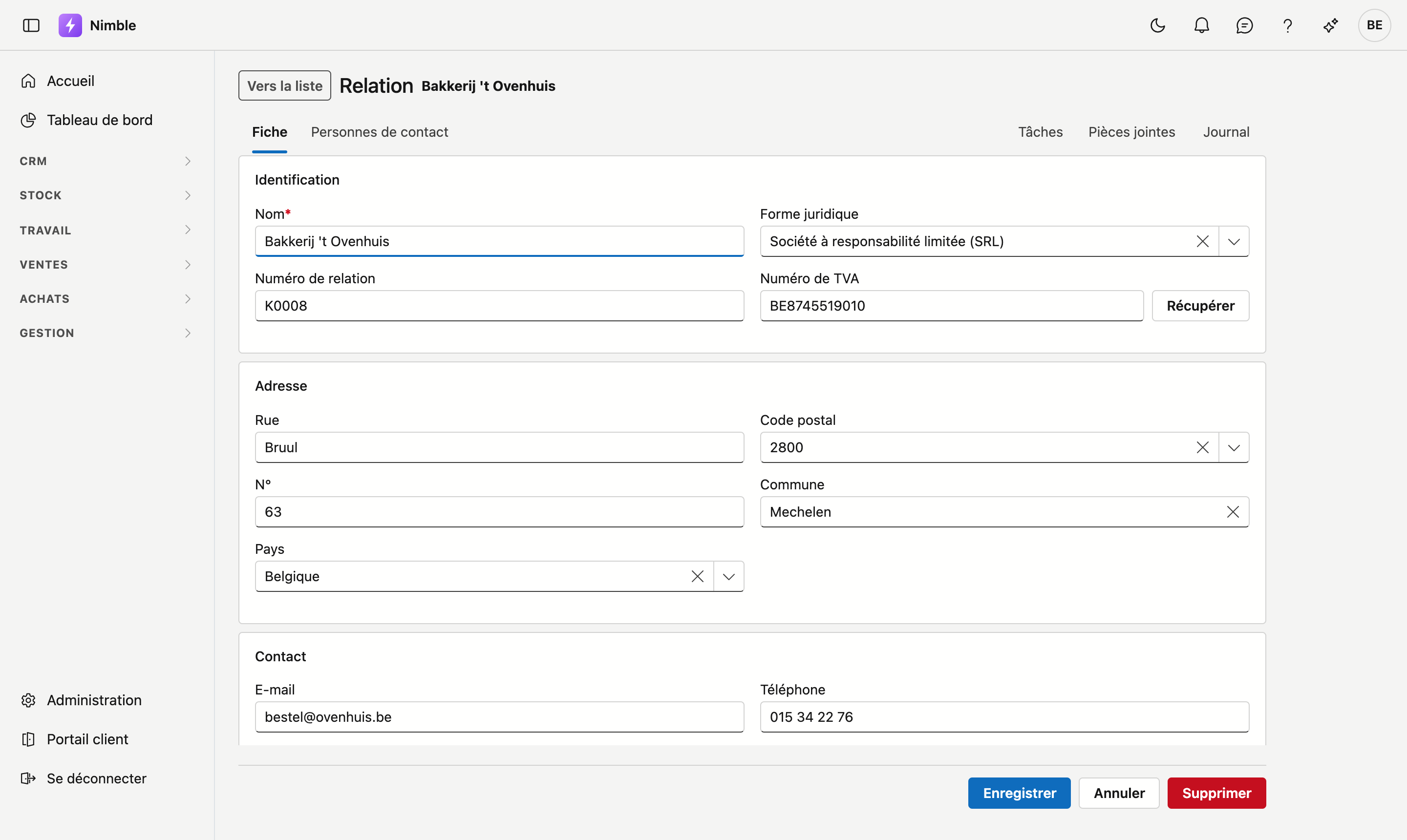
Les boutons disparaissent sur un onglet du journal
Enregistrer et Supprimer appartiennent au formulaire. Si vous êtes sur Pièces jointes, ces boutons ne s'affichent pas — sinon « Supprimer » serait ambigu : cela supprimerait-il l'enregistrement ou la pièce jointe que vous consultez ?
La barre d'outils d'un onglet du journal
Chaque onglet du journal a en haut une barre d'outils qui reste visible pendant que vous faites défiler la liste. Inutile de remonter pour ajouter quelque chose.
| Onglet | Dans la barre d'outils |
|---|---|
| Tâches | Nouveau, et à droite la case Afficher les terminées. Par défaut, vous ne voyez que ce qui reste ouvert |
| Notes | Note, et à droite le champ Rechercher dans les notes… |
| Pièces jointes | + Pièce jointe, et un champ de recherche |
| Historique | Rien : l'Historique est une consultation, vous n'y écrivez rien |
Vous ne voyez les boutons d'ajout que si vous pouvez modifier l'enregistrement.
L'onglet Tâches
Chaque tâche est une carte avec le titre, la description, la priorité, la date à laquelle elle doit être prête (Au …) et la personne qui la suit.
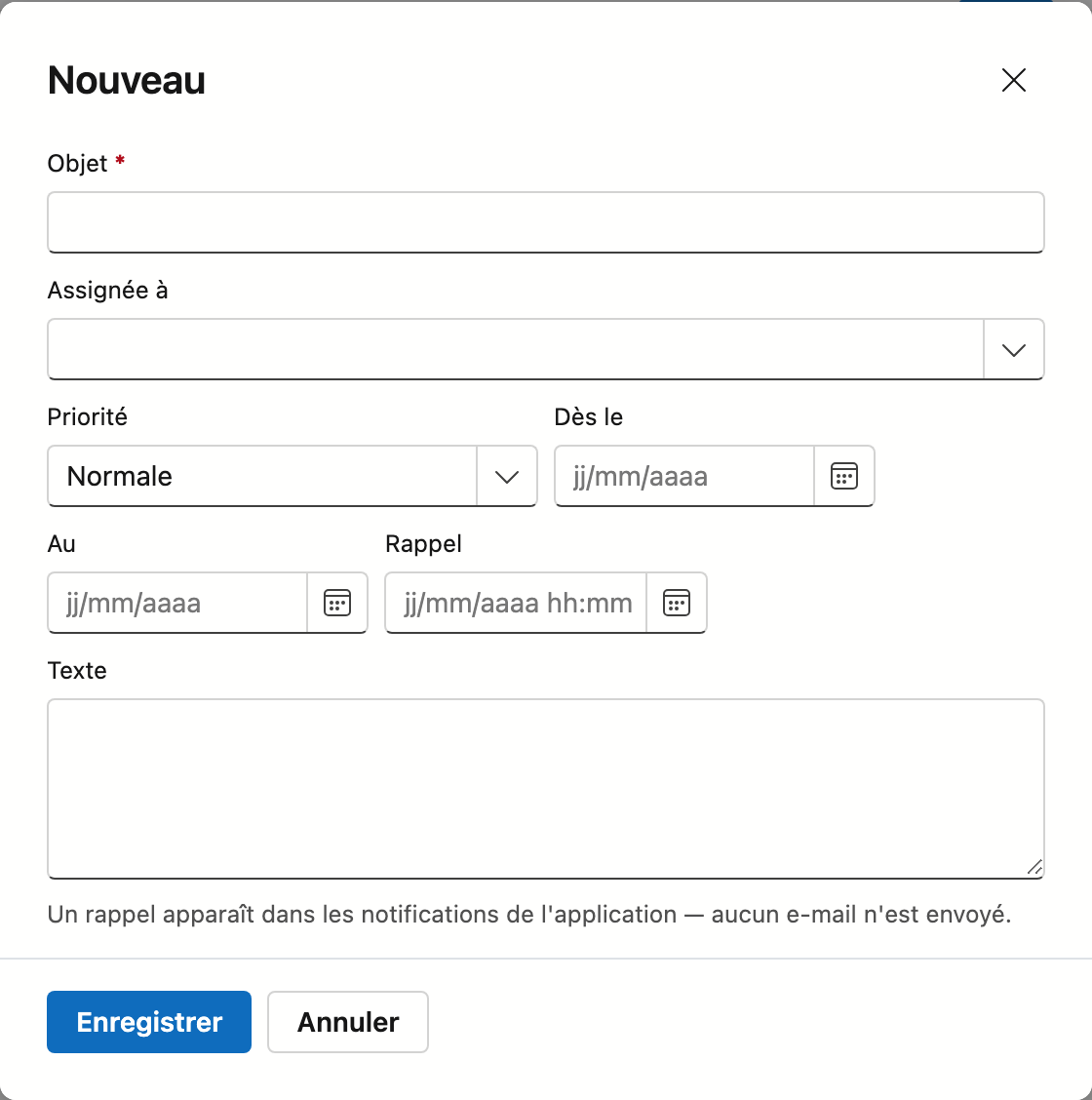
Nouveau ouvre une fenêtre avec ces champs :
| Champ | |
|---|---|
| Objet | Ce qui doit être fait. Obligatoire |
| Attribuée à | La personne qui suit la tâche |
| Priorité | Réglée par défaut sur Normale |
| Dès le et Au | Quand vous commencez et quand ce doit être prêt |
| Rappel | Une date et une heure. À ce moment, la tâche apparaît sous la cloche en haut de l'application — aucun e-mail n'est envoyé |
| Texte | Les détails |
Cliquez sur Enregistrer. La tâche apparaît aussi dans l'écran Tâches, rattachée à cet enregistrement.
L'onglet Notes
Notes est ce que vous rédigez vous-même sur cet enregistrement. Chaque note est une carte avec l'objet, le texte et la date. Les sauts de ligne sont conservés : une note de trois lignes se lit comme trois lignes. Voir Notes.
L'onglet Historique
L'Historique est l'histoire de la fiche : qui a modifié quel champ, quand, et de quelle valeur vers quelle autre. Tout en bas figure qui a créé la fiche.
Vous n'y écrivez rien vous-même. Il n'y a pas de bouton d'ajout et vous ne pouvez rien supprimer — une histoire dans laquelle on peut effacer n'est pas une histoire.
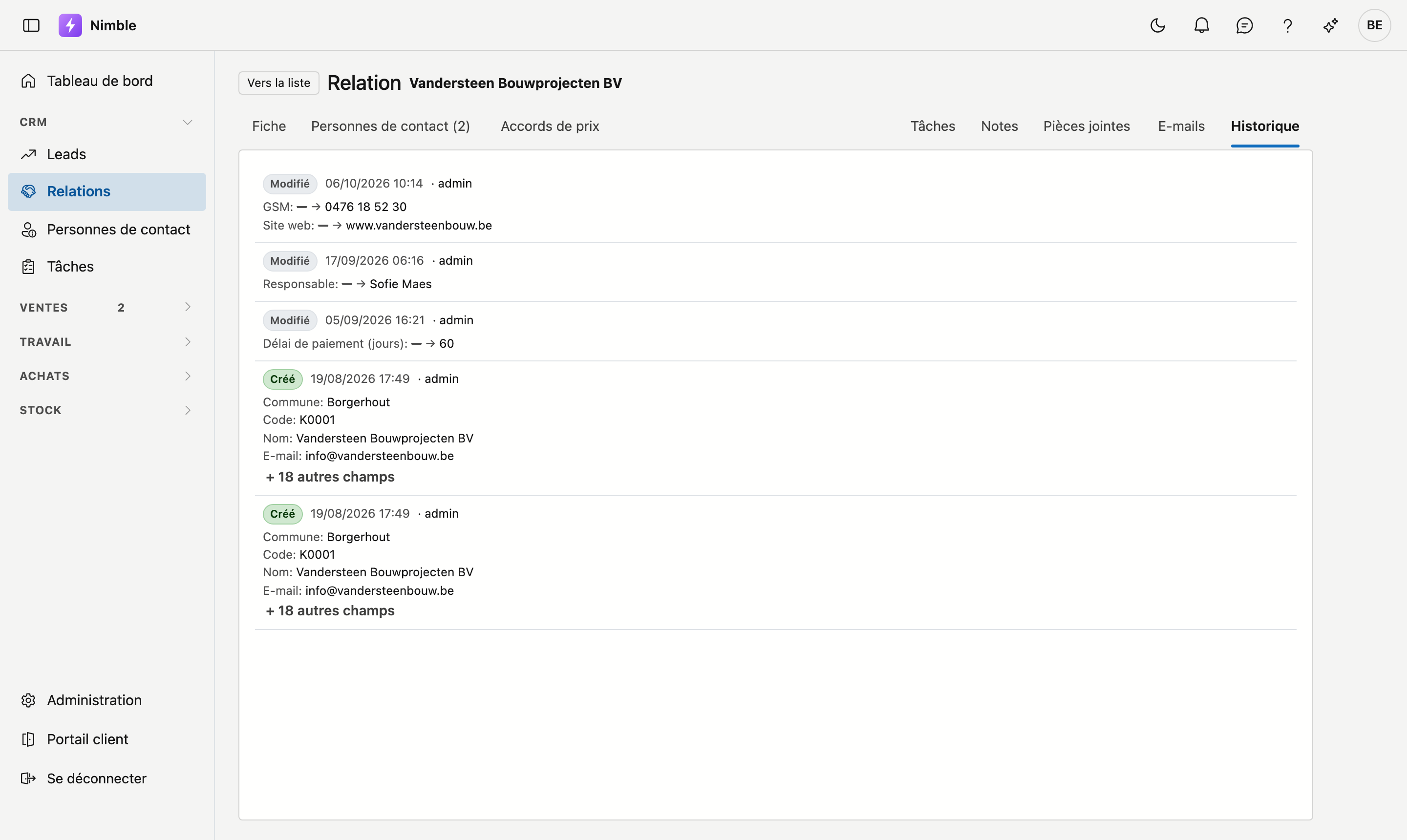
- Chaque ligne commence par une étiquette : Créé, Modifié ou Supprimé.
- En dessous figurent les champs qui ont changé, avec leur valeur avant et après. Si un champ renvoie à autre chose — un ordre de travail, un fournisseur, un collaborateur, une pièce jointe —, c'est son nom ou son numéro qui y figure.
- L'Historique se relit chaque fois que vous ouvrez l'onglet : ce que vous venez d'enregistrer y figure aussitôt.
- Si beaucoup de champs ont changé en même temps, vous voyez les quatre premiers puis + n autres champs.
- L'historique affiche les 200 modifications les plus récentes ; s'il y en a davantage, la liste le signale en bas.
L'onglet Pièces jointes
Les pièces jointes reçoivent la même barre d'outils, mais la liste est un tableau. La recherche porte sur le nom et sur la description.
Le nombre de colonnes dépend de la largeur :
- Sur un écran large, fichier, description, taille et date figurent côte à côte.
- Dans le panneau étroit du journal, il reste fichier et description ; la taille et la date passent sous
le nom du fichier. Ainsi, même un nom long comme
Vorderingsstaat_project_P2026-0004_augustus (1).xlsxtient sans défilement latéral.
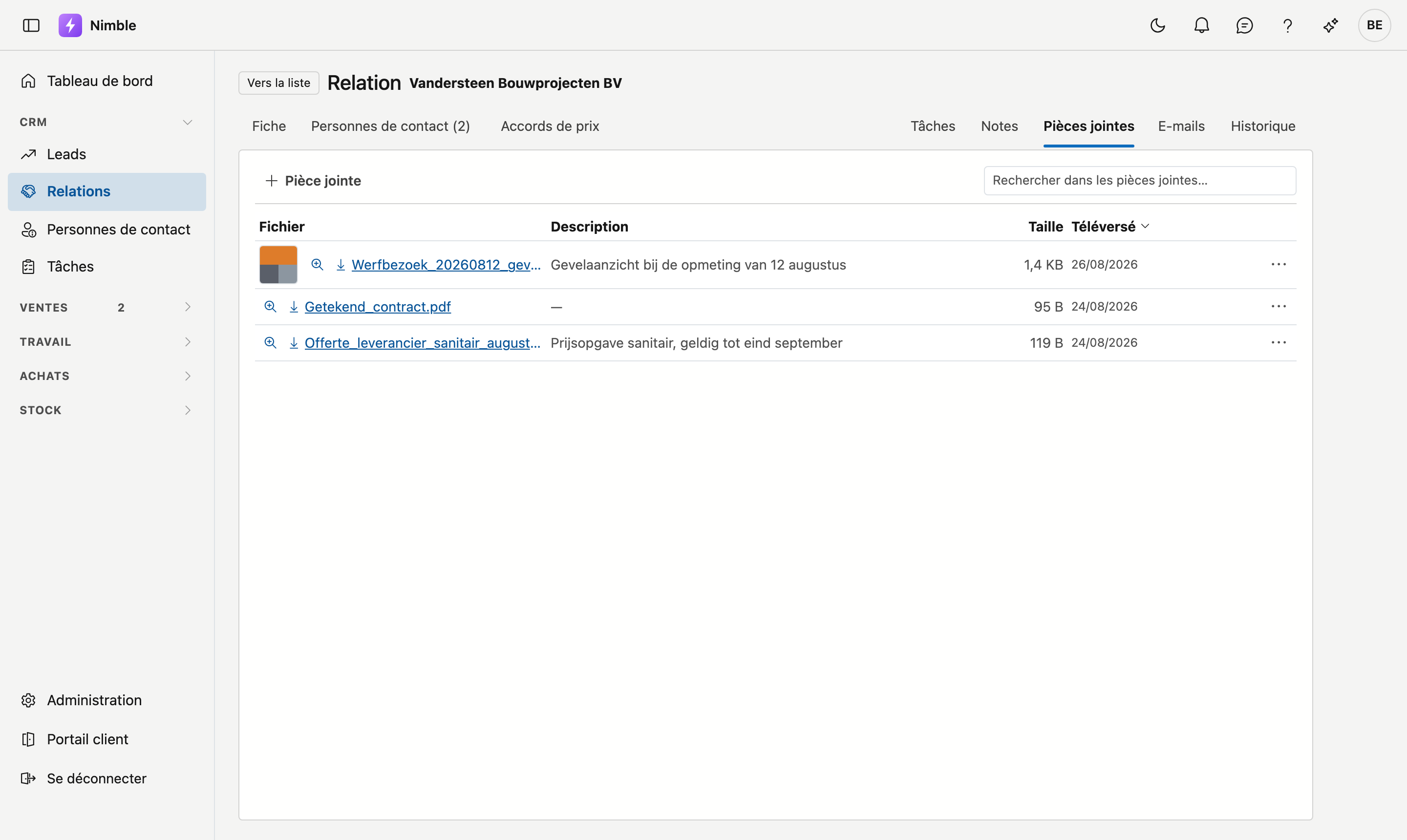
- + Pièce jointe ouvre une fenêtre où vous choisissez des fichiers ou les y glissez. Vous pouvez en sélectionner plusieurs à la fois ; la description que vous indiquez vaut alors pour toute la série. Pour les décrire séparément, ajustez-les ensuite ligne par ligne via le menu ⋯.
- Un clic sur le nom ouvre le fichier. Une photo s'affiche directement dans votre navigateur ; d'autres fichiers peuvent arriver en téléchargement. Voir Pièces jointes.
- La limite est de 25 Mo par fichier.
L'onglet E-mails
Sous E-mails figurent les e-mails de cet enregistrement, du plus récent au plus ancien : l'objet, la date et le destinataire — ou l'expéditeur, pour un e-mail reçu. Cliquez sur un e-mail pour le lire, avec De, À et le texte.
- Sur un devis, une facture et un bon de travail, ce sont les e-mails que vous avez envoyés depuis Nimble : le devis, les rappels et le bon de travail signé, tels qu'ils sont partis.
- Sur une relation et un projet, ce sont les e-mails de l'archive de votre entreprise.
Cet onglet sert uniquement à la lecture. Pour envoyer un e-mail, partez du document lui-même, avec le texte de vos modèles de mail.
Enregistrer, annuler, supprimer
Les boutons se trouvent en bas à droite, dans cet ordre :
- Enregistrer conserve, et vous restez sur la fiche. Une brève confirmation s'affiche. Un nouvel enregistrement a dès lors sa propre adresse, pour que vous puissiez continuer directement.
- Les actions propres à cette fiche, comme Convertir en client sur un lead.
- Annuler revient à la liste sans conserver. Si quelque chose n'est pas encore enregistré, Nimble vous demande d'abord si vous voulez quitter quand même.
- Supprimer se trouve à part, tout à droite. Il demande d'abord une confirmation — voir ci-dessous.
S'il manque encore une donnée obligatoire lorsque vous cliquez sur Enregistrer, un message en haut de la fiche indique quel champ. Les champs obligatoires portent un astérisque rouge.
Supprimer, c'est archiver
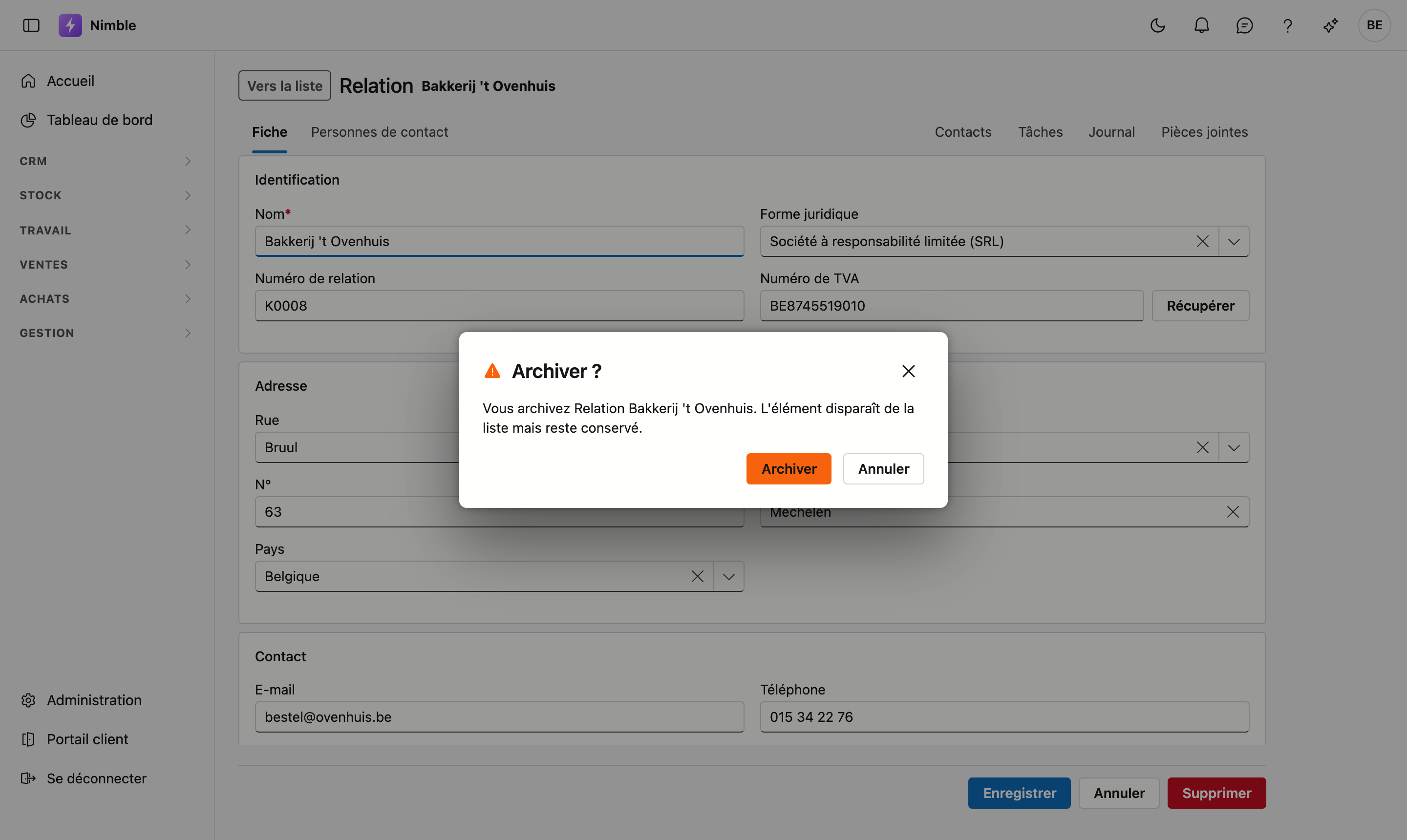
Si vous cliquez sur Supprimer, la question « Archiver ? » apparaît, avec le nom de l'enregistrement. Celui-ci disparaît de la liste et reste conservé ; vous le retrouvez dans la Corbeille.
Qui peut modifier
Sur les fiches, Enregistrer et Supprimer dépendent de votre droit de modification — entre autres pour les Leads, les Relations, les Personnes de contact et les Articles. Sans ce droit, vous pouvez ouvrir et lire la fiche, mais vous ne voyez ni Enregistrer, ni Annuler, ni Supprimer. Vous revenez avec Vers la liste en haut à gauche.
Les champs apparaissent alors en gris : vous pouvez les lire, mais pas les modifier.
Consulter relève du droit de consultation ; écrire exige le droit de modification. C'est un réglage distinct par rôle.
Erreurs fréquentes
Warning
- Croire que vous avez perdu l'aperçu. La fiche occupe l'écran. Vers la liste ou le bouton Précédent de votre navigateur vous ramène à la ligne d'où vous veniez.
- Quitter en pensant que c'est enregistré. Enregistrer le fait, partir non. La question de votre navigateur est votre dernière chance.
- Lire « Supprimer » comme définitif. Il s'agit d'un archivage. Ce que vous retirez se trouve dans la Corbeille.