Le bon de travail dans l'app
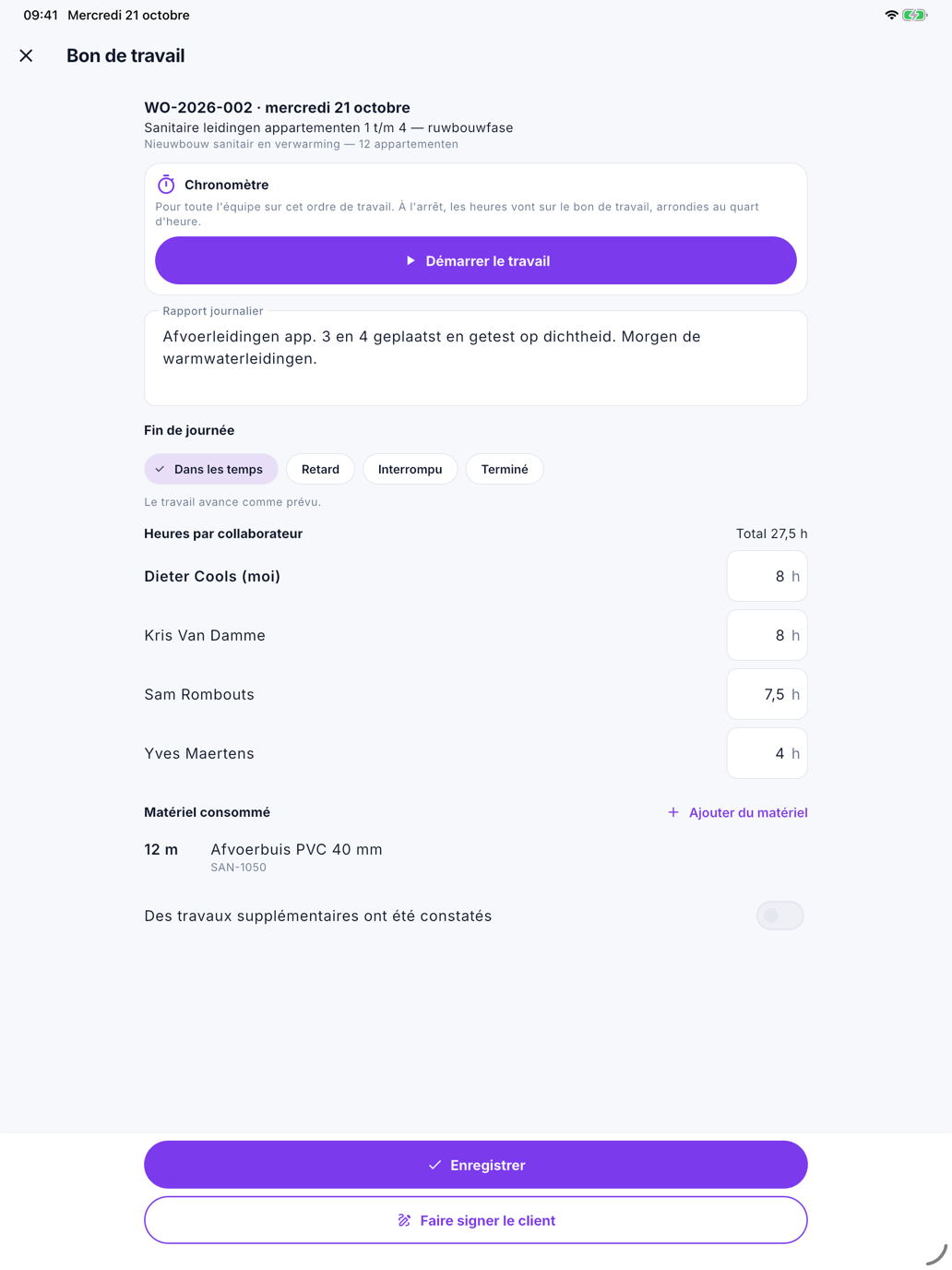
Le bon de travail correspond à une journée de travail sur un ordre de travail : ce qui s'est passé, combien d'heures chaque membre de l'équipe a travaillé, le matériel consommé et s'il y a des travaux supplémentaires. Vous le remplissez sur le chantier, sur votre téléphone ou votre tablette. Le bureau voit aussitôt le même bon sous Bons de travail.
Ouvrir le bon de travail
- Ouvrez Aujourd'hui.
- Sur la carte de l'ordre de travail, touchez Bon de travail.
Il y a un bon de travail par ordre de travail et par jour. Si vous choisissez un autre jour en haut d'Aujourd'hui, vous ouvrez le bon de ce jour-là.
Le chronomètre
Avec le chronomètre, vous suivez les heures sans les taper. Il tourne pour toute l'équipe sur cet ordre de travail. C'est pourquoi seul le chef d'équipe l'utilise ; les autres membres de l'équipe le voient tourner, avec C'est le chef d'équipe qui démarre et arrête le chronomètre. Le bureau indique sur votre fiche de collaborateur si vous êtes chef d'équipe.
- Touchez Démarrer le travail quand l'équipe commence.
- Touchez Arrêter quand l'équipe s'arrête. Les heures vont sur le bon de travail, arrondies au quart d'heure.
Si votre entreprise enregistre aussi les trajets, vous voyez également Démarrer le déplacement. Pendant que le chronomètre tourne, vous passez d'un geste du travail au déplacement : Arrivé : démarrer le travail ou Départ : démarrer le déplacement.
Si un chronomètre tourne depuis un jour précédent ou depuis plus de 16 heures, Oublié ? s'affiche, ainsi qu'en haut d'Aujourd'hui. Un tel chronomètre ne s'arrête qu'avec l'heure de fin : touchez Indiquer l'heure de fin et choisissez quand l'équipe s'est arrêtée. Les heures sont alors correctes.
Le rapport journalier et la fin de journée
- Rapport journalier — ce qui s'est passé aujourd'hui et ce que vous avez remarqué.
- Fin de journée — choisissez comment la journée s'est terminée :
| Choix | Quand |
|---|---|
| Dans les temps | Le travail avance comme prévu |
| Retard | Le travail a avancé, mais il faudra plus de jours que prévu |
| Interrompu | Le chantier est à l'arrêt : météo, matériel, accès ou décision du client |
| Terminé | Tout est terminé ; le chantier peut être réceptionné |
En cas de Retard ou d'Interrompu, vous complétez aussi l'Action de suivi attendue : ce qu'il faut faire demain.
Heures par collaborateur
Chaque membre de l'équipe planifiée sur cet ordre de travail figure ici, vous-même en premier.
- Si vous êtes chef d'équipe, vous saisissez les heures travaillées de toute l'équipe.
- Si vous n'êtes pas chef d'équipe, vous ne saisissez que vos propres heures. Vous voyez celles de vos collègues, mais c'est le chef d'équipe qui les saisit.
Si votre entreprise enregistre les trajets, un champ pour le trajet figure aussi pour chaque personne.
Le total figure en haut. Une personne avec la mention ajouté au bon par le bureau est visible, mais seul le bureau modifie ses heures.
Matériel consommé
- Touchez Ajouter du matériel.
- Choisissez un article dans Proposé pour ce projet, recherchez par nom ou code (au moins 2 caractères), ou touchez l'icône de scan dans le champ de recherche et pointez l'appareil photo vers le code-barres.
- Indiquez la Quantité et touchez Ajouter.
Après un scan, l'app passe directement à la quantité s'il y a exactement un article avec ce code-barres, même sans connexion pour les articles proposés. Si elle ne trouve rien, Aucun article avec l'EAN … s'affiche : recherchez alors par nom ou code.
Le matériel est aussitôt déduit du stock et figure ensuite sur le bon de travail. Modifier ou retirer une ligne n'est pas possible dans l'app : une erreur se corrige au bureau.
Travaux supplémentaires
Si l'équipe constate du travail qui ne figurait pas dans la commande, activez Des travaux supplémentaires ont été constatés.
- En quoi consistent ces travaux — obligatoire.
- Montant estimé — facultatif, une estimation du chantier, hors TVA.
Le bureau statue ensuite sur ces travaux. Si Approuvé, Refusé ou Facturé s'affiche, vous ne pouvez plus les modifier dans l'app. Pour une modification, adressez-vous alors au bureau.
Enregistrer et faire signer
Touchez Enregistrer quand vous avez terminé. Le message indique où se trouve le bon de travail :
- Bon de travail enregistré. — Nimble l'a reçu.
- Bon de travail enregistré sur cet appareil. — il n'y a pas de connexion ; il sera envoyé dès que la connexion revient.
Ensuite, le client peut signer le bon de travail avec Faire signer le client. C'est possible uniquement si le bon est enregistré et que le chronomètre est arrêté : le client signe ce qui est enregistré, avec les heures d'aujourd'hui.
Erreurs fréquentes
Ajouter deux fois du matériel
Chaque fois que vous touchez Ajouter, le matériel est déduit du stock. S'il figure déjà sur le bon de travail, ne l'ajoutez pas une seconde fois. Si quelque chose figure tout de même en double, demandez au bureau de le corriger.
Nimble n'a pas accès à l'appareil photo
Ce message s'affiche après avoir touché l'icône de scan si vous avez refusé l'appareil photo à Nimble. Autorisez-le dans les réglages de votre appareil, pour Nimble. La recherche par nom ou code fonctionne entre-temps normalement.
Laisser tourner le chronomètre
Si vous oubliez d'arrêter le chronomètre, Oublié ? s'affiche la fois suivante. Indiquez alors l'heure de fin réelle, et non l'heure à laquelle vous le remarquez : sinon, il y a trop d'heures sur le bon de travail.
Voir aussi
- Bons de travail — le même bon de travail, tel que le bureau le voit
- Travaux supplémentaires — comment le bureau statue sur les travaux supplémentaires