Phases de lead
Les phases de votre pipeline de vente — les colonnes du tableau des leads. Vous les composez vous-même : ajoutez une phase, renommez-en une, choisissez l'ordre, ou masquez ce que vous n'utilisez pas.
Ouvrir l'écran
- Cliquez en bas de la barre latérale sur Administration.
- Cliquez dans le groupe Leads sur la tuile Phases de lead.
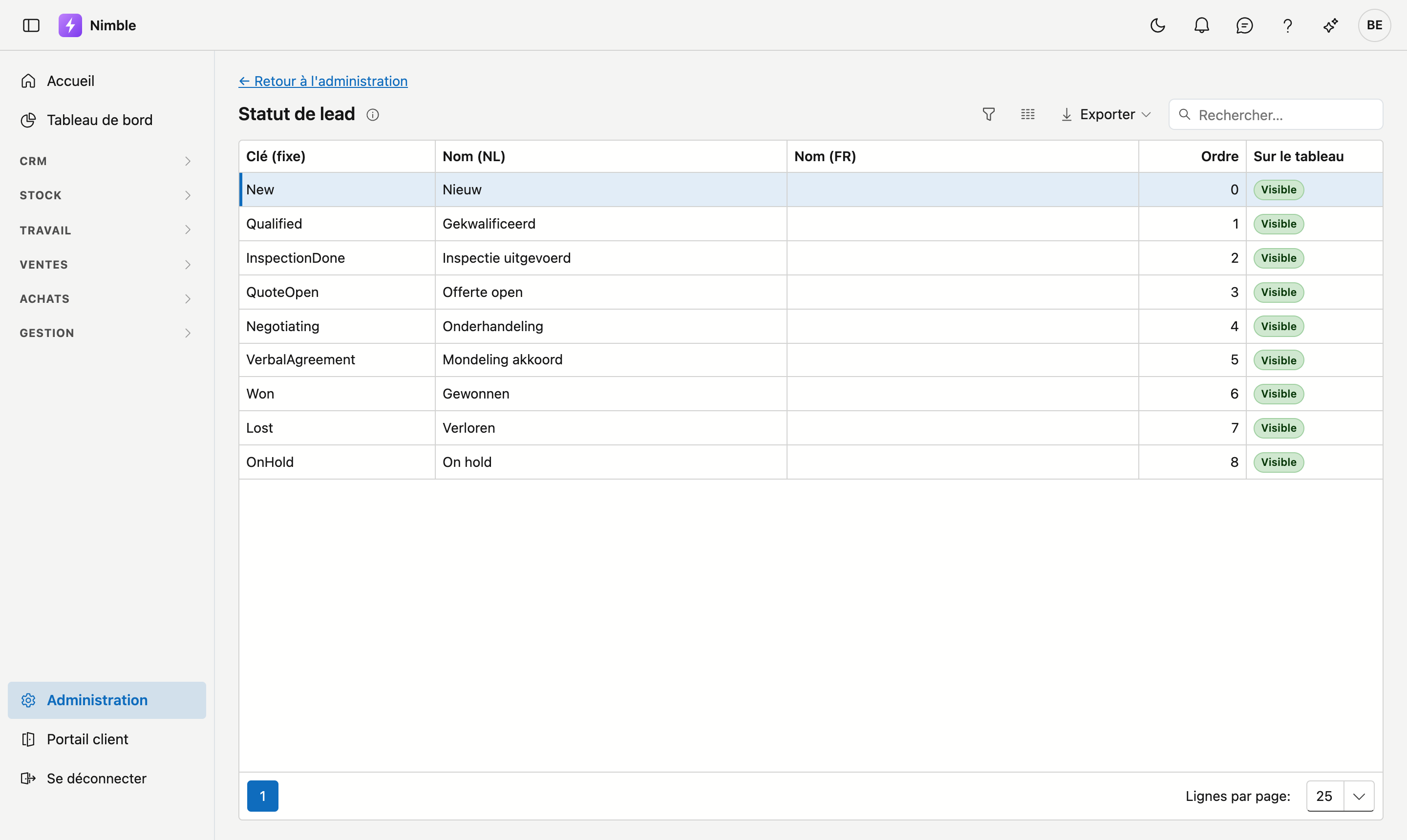
La liste
| Colonne | Signification |
|---|---|
| Nom (NL) et Nom (FR) | Ce que l'utilisateur voit |
| Ordre | Position de la colonne sur le tableau (petit = le plus à gauche) |
| Signifie | Ce que cette phase signifie pour Nimble : En cours, Gagné, Perdu ou En pause — voir ci-dessous |
| Départ | Le libellé Départ figure à côté de la phase dans laquelle commence un nouveau lead |
| Leads | Combien de leads s'y trouvent actuellement |
| Sur le tableau | Visible ou Masqué |
Double-cliquez sur une ligne pour ouvrir la phase, ou cliquez sur Nouvelle phase. Exporter récupère la liste dans un fichier.
La fiche d'une phase
Une phase s'ouvre sur sa propre page. En haut figurent le nom de la phase et le nombre de leads qu'elle contient, avec à gauche le bouton Vers la liste. La fiche a un seul onglet, Général, avec deux cartes.
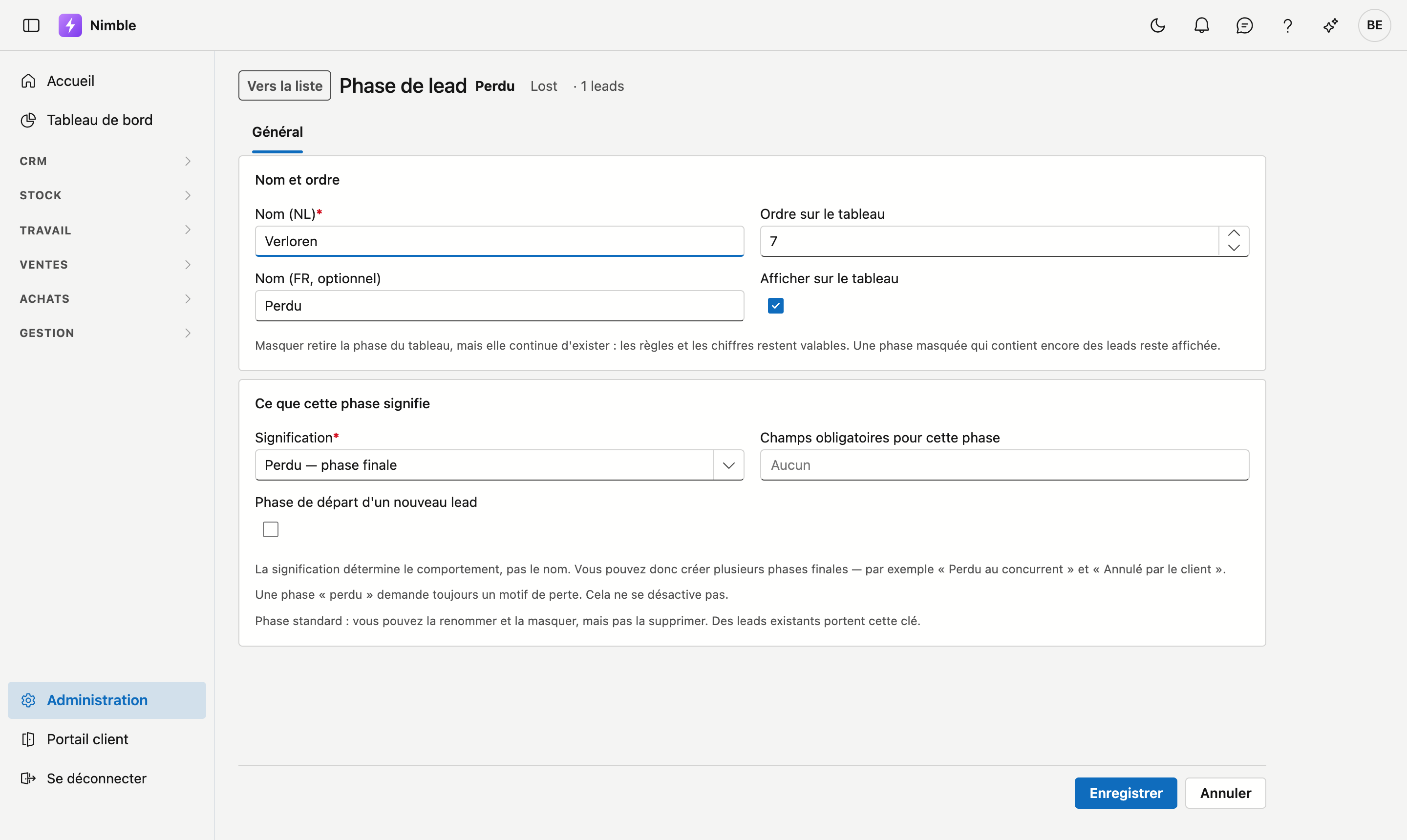
Nom et ordre
| Champ | Ce que vous saisissez |
|---|---|
| Nom (NL) et Nom (FR) | Le nom dans la langue de base de votre entreprise est obligatoire ; l'autre langue porte la mention optionnel |
| Ordre sur le tableau | Un nombre de 0 à 99 ; petit est à gauche |
| Afficher sur le tableau | Décochez pour masquer la phase — voir Masquer ou supprimer ci-dessous |
Ce que cette phase signifie
| Champ | Ce que vous saisissez |
|---|---|
| Signification | Obligatoire : En cours — le lead est vivant, Gagné — phase finale, Perdu — phase finale ou En pause — jusqu'à une date |
| Phase de départ d'un nouveau lead | Cochez pour faire de cette phase la phase de départ |
| Champs obligatoires pour cette phase | Ce qui doit être rempli avant qu'un lead puisse passer à cette phase |
Cliquez en bas sur Enregistrer ; vous revenez ensuite à la liste. Annuler vous ramène sans enregistrer.
Le champ le plus important : ce qu'une phase signifie
Chaque phase reçoit l'une de quatre significations. C'est elle qui détermine le comportement — pas le nom.
| Signification | Ce que Nimble en fait |
|---|---|
| En cours | Le lead est vivant et compte pour le suivi quotidien |
| Gagné | Phase finale. Plus de suivi. C'est ici qu'arrive un lead lorsqu'un devis issu de ce lead est accepté. La seule conversion en client ne change pas la phase |
| Perdu | Phase finale. Plus de suivi |
| En pause | Dort jusqu'à une date ; ce jour-là, le lead réapparaît dans le suivi |
C'est pourquoi vous pouvez créer plusieurs phases finales
Comme c'est la signification qui fait le travail, vous pouvez en avoir deux de même nature. Par exemple Perdu au concurrent à côté de Annulé par le client — toutes deux avec la signification Perdu. Dans vos rapports, vous voyez la différence ; pour le suivi, les deux comptent comme clôturées.
Deux exigences sont fixes et ne se désactivent pas
- Une phase qui signifie Perdu demande toujours un motif de perte.
- Une phase qui signifie En pause demande toujours une date de réactivation — sans cette date, personne ne sait quand le lead revient, et « en pause » veut simplement dire « disparu ».
La fiche affiche cette exigence dès que vous choisissez l'une de ces deux significations.
Champs obligatoires par phase
Sous Champs obligatoires pour cette phase, vous choisissez ce qui doit être rempli avant qu'un lead puisse passer à cette phase. Vous choisissez parmi ces champs de la fiche du lead : Responsable, Budget, Timing, Type de demande, Téléphone, E-mail et Prochaine action.
Par exemple : un Responsable à partir de Qualifié, pour qu'aucun lead n'avance sans que quelqu'un le suive.
La phase de départ
Exactement une phase est la phase de départ : c'est là que commence chaque nouveau lead. Si vous en désignez une autre, la précédente est retirée automatiquement — il y en a toujours exactement une. Sur la phase de départ actuelle, la case ne peut donc pas être décochée.
Ajouter une phase
- Cliquez sur Nouvelle phase.
- Indiquez un nom dans votre langue de base (l'autre langue est facultative mais recommandée).
- Choisissez ce que la phase signifie.
- Cliquez sur Enregistrer. La phase reçoit un ordre en fin de tableau ; avec Ordre sur le tableau, vous la placez.
Masquer ou supprimer
Ce sont deux choses différentes.
Masquer retire la colonne du tableau, mais la phase continue d'exister : rapports, filtres et chiffres restent valables. Utilisez ceci pour une étape dont vous n'avez pas besoin.
Supprimer n'est possible que pour une phase que vous avez créée vous-même, qui ne contient aucun lead et qui n'est pas la phase de départ. Le bouton Supprimer n'apparaît que sur la fiche d'une phase que vous avez créée ; si elle contient encore des leads ou si c'est la phase de départ, Nimble refuse avec un message. Les leads dans la corbeille comptent aussi. Après confirmation, la phase disparaît réellement : elle ne va pas dans la corbeille et ne peut pas être récupérée.
Les phases standard peuvent être renommées et masquées, mais pas supprimées — des leads existants les portent. Leur fiche le dit aussi : Phase standard : vous pouvez la renommer et la masquer, mais pas la supprimer.
Soupape de sécurité
Une phase masquée qui contient encore des leads reste malgré tout visible sur le tableau — avec ces leads. Ainsi, un lead ne disparaît jamais silencieusement. Ce n'est qu'une fois le dernier lead sorti que la colonne disparaît réellement.
Erreurs fréquentes
Warning
- Confondre la signification et le nom. Une phase que vous appelez « Clôturé » mais qui signifie En cours continuera de générer des tâches de suivi. Le nom est pour vous ; la signification est pour Nimble.
- Nom dans l'autre langue oublié — les utilisateurs de cette langue voient alors le nom dans la langue de base.
- Confondre masquer et supprimer — une phase masquée continue d'exister et compte encore. Une phase supprimée a définitivement disparu.
- Vouloir désactiver la phase de départ. Ce n'est pas possible : désignez une autre phase comme départ, celle-ci se retire alors d'elle-même.