Ordres de travail
Un ordre de travail est ce qui doit être fait sur un chantier, sous un projet. Les bons de travail qui en dépendent sont les journées durant lesquelles on y a effectivement travaillé. Tout s'articule ainsi :
Projet → ordre de travail → bon de travail. Le projet est la mission du client, l'ordre de travail est une partie du travail sur ce projet, et chaque bon de travail est une journée de chantier.
Ouvrir l'écran
Cliquez dans la barre latérale sur Travail → Ordres de travail.
S'il n'existe encore aucun projet, l'écran vous demande d'abord d'en ajouter un : un ordre de travail relève toujours d'un projet.
La liste
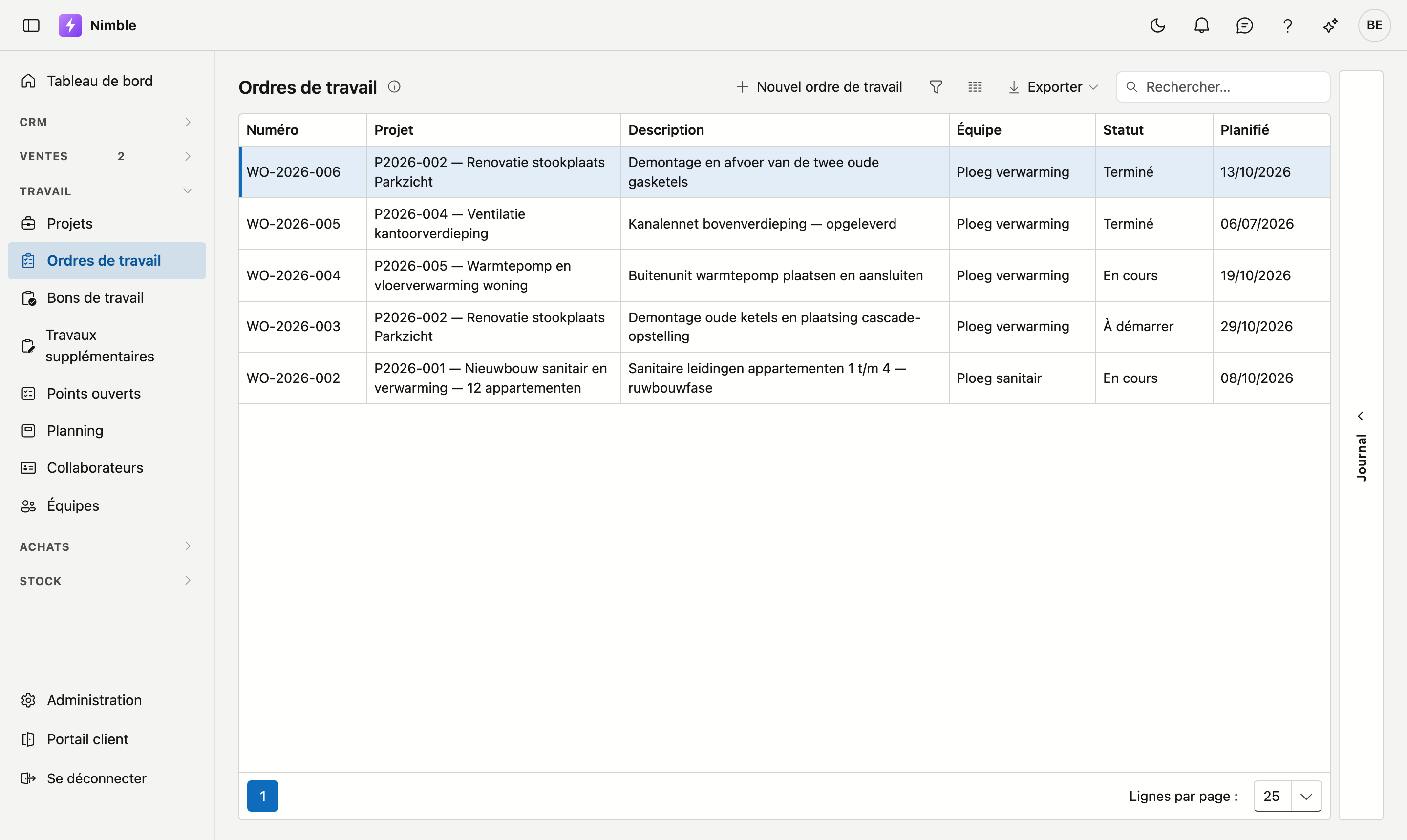
| Colonne | Ce que c'est |
|---|---|
| Numéro | La référence de l'ordre de travail, par exemple WO-2026-004 |
| Projet | Le projet dont relève l'ordre de travail, avec son numéro et son nom |
| Description | Ce qui doit être fait — c'est ce qui distingue deux ordres de travail sur un même projet |
| Équipe | L'équipe qui exécute le chantier |
| Statut | À démarrer · En cours · Terminé |
| Planifié | Le jour prévu pour le travail |
- Nouvel ordre de travail ouvre une fiche vierge.
- Les trois boutons à côté de Rechercher sont le filtre, le sélecteur de colonnes et Exporter.
À droite se trouve le tiroir Journal. Il correspond à l'ordre de travail sur lequel se trouve votre curseur : cliquez sur une ligne et dépliez le tiroir avec la flèche. Vous y trouvez les tâches, notes, pièces jointes et l'historique de cet ordre de travail, sans ouvrir la fiche.
La fiche
Vous ouvrez une fiche en double-cliquant sur une ligne.
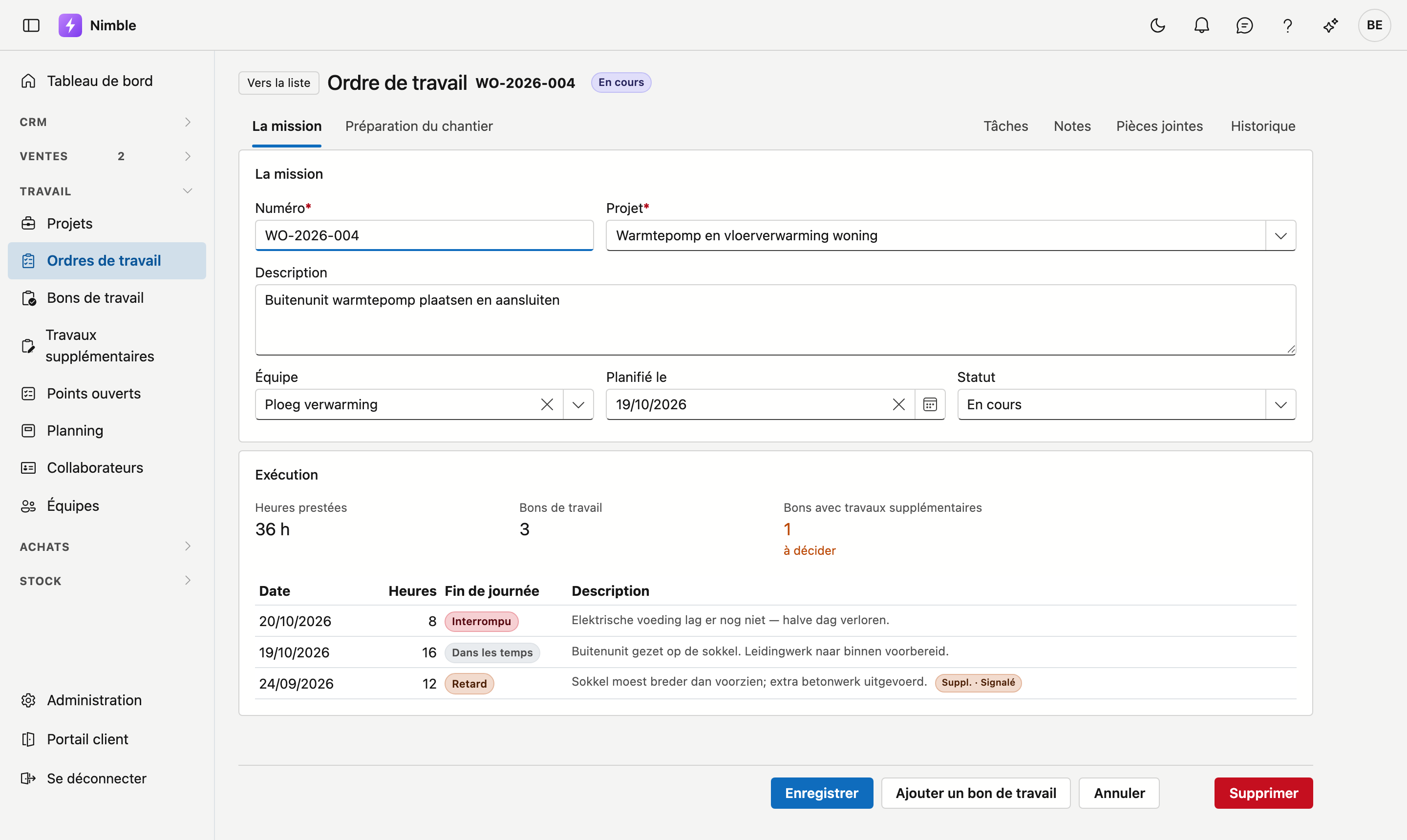
En haut figurent le numéro de l'ordre de travail et son statut. À gauche se trouvent les onglets La mission et Préparation du chantier, à droite Tâches, Notes, Pièces jointes et Historique.
En bas se trouve la barre de boutons : Enregistrer, Ajouter un bon de travail, Annuler et, à part à droite, Supprimer. Si vous ne pouvez pas modifier l'ordre de travail, il n'y a aucun bouton en bas : vous revenez avec Vers la liste en haut.
La mission
| Champ | Remarque |
|---|---|
| Numéro | Obligatoire. Nimble propose le numéro suivant, comme WO-2026-0001 ; vous pouvez le modifier |
| Projet | Obligatoire. Le projet dont relève l'ordre de travail |
| Description | Ce qui doit être fait. C'est ce qui distingue l'ordre de travail du projet |
| Équipe | Qui exécute le chantier. Vous choisissez parmi les équipes actives |
| Planifié le | Le jour prévu |
| Statut | À démarrer · En cours · Terminé |
Si vous cliquez sur Enregistrer alors que Numéro ou Projet est vide, la fiche indique en haut ce qui manque.
Exécution
Ce bloc figure sur un ordre de travail enregistré. Vous ne le remplissez pas — il se base sur les bons de travail rattachés à cet ordre.
| Tuile | Ce qu'elle montre |
|---|---|
| Heures prestées | La somme de toutes les heures de tous les bons |
| Bons de travail | Le nombre de bons de travail |
| Bons avec travaux supplémentaires | Combien de travaux supplémentaires doivent encore être décidés. N'apparaît que s'il y en a |
| Travaux supplémentaires approuvés | Combien de travaux supplémentaires sont approuvés, avec le montant estimé. N'apparaît que s'il y en a |
En dessous figure chaque bon avec sa date, ses heures, sa fin de journée et sa description. Si un bon porte des travaux supplémentaires, une étiquette en indique l'état, par exemple Suppl. · Facturé. Cliquez sur une ligne pour ouvrir ce bon.
Ajouter un bon de travail crée un nouveau bon déjà rattaché à cet ordre de travail.
Préparation du chantier
La préparation appartient au projet, pas à l'ordre de travail : vous cochez les points sur la fiche du projet, onglet Préparation (voir Projets). Si un projet a deux ordres de travail, ils partagent cette même préparation.
Le deuxième onglet de l'ordre de travail affiche ces points, avec leur état. S'il manque quelque chose, le cadre indique quel point manque — et pas seulement qu'il manque quelque chose. Le lien en bas vous mène à la préparation du projet.
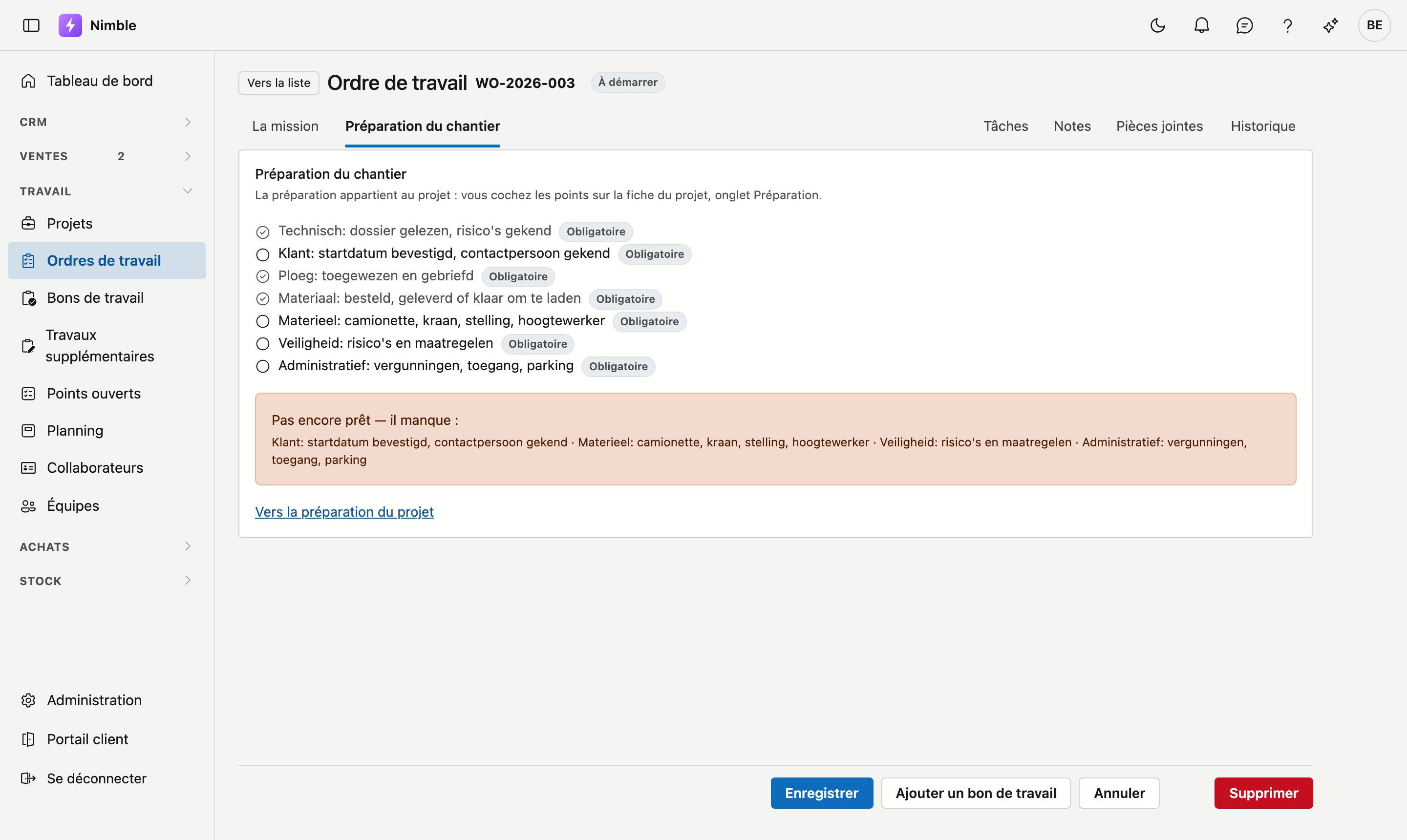
Lorsque tous les points obligatoires du projet sont cochés, l'ordre de travail porte en haut la mention Prêt à démarrer et l'écran indique que le chantier peut démarrer. Si le projet n'a pas encore de préparation, le chantier n'est pas prêt.
Uniquement tant que le chantier doit encore démarrer
La mention Prêt à démarrer et le message qui l'accompagne n'apparaissent que lorsque le statut est À démarrer — c'est alors la question que vous vous posez. Dès que le chantier est En cours ou Terminé, les points restent affichés comme référence de ce qui était en ordre avant le démarrage.
Supprimer un ordre de travail
Ce n'est possible que si aucun bon de travail n'y est rattaché. S'il y en a, Nimble refuse et indique combien :
Attention — Cet ordre de travail ne peut pas être supprimé : 3 bons de travail y sont encore rattachés, avec des heures prestées. Supprimez d'abord ces bons.
Si aucun bon n'y est rattaché, Nimble demande d'abord une confirmation.
La raison de ce refus est qu'un bon de travail porte des heures prestées. Si l'ordre de travail disparaît, ces heures subsistent sans que personne ne voie encore à quelle mission elles se rapportent — et c'est là-dessus que reposent le post-calcul et la facturation des travaux supplémentaires.
La corbeille compte également
Un bon que vous avez supprimé se trouve dans la corbeille et peut en ressortir. Nimble le compte donc : sinon, vous pourriez supprimer l'ordre de travail puis restaurer le bon, avec une mission qui n'existe plus.
Vous souhaitez retirer un chantier terminé de votre liste quotidienne ? Mettez le statut sur Terminé plutôt que de supprimer l'ordre de travail.
Voir aussi
- Projets — le projet dont relève un ordre de travail
- Bons de travail — les journées de travail sous un ordre de travail
- Équipes — l'équipe qui exécute le chantier