Factures
Une facture de vente est ce que vous envoyez au client pour être payé. Nimble suit ce qui reste dû, quand la facture est partie et avec quelle communication le client paie. Une note de crédit se traite sur le même écran.
Ouvrir l'écran
Dans la barre latérale, cliquez sur Ventes → Factures.
La liste
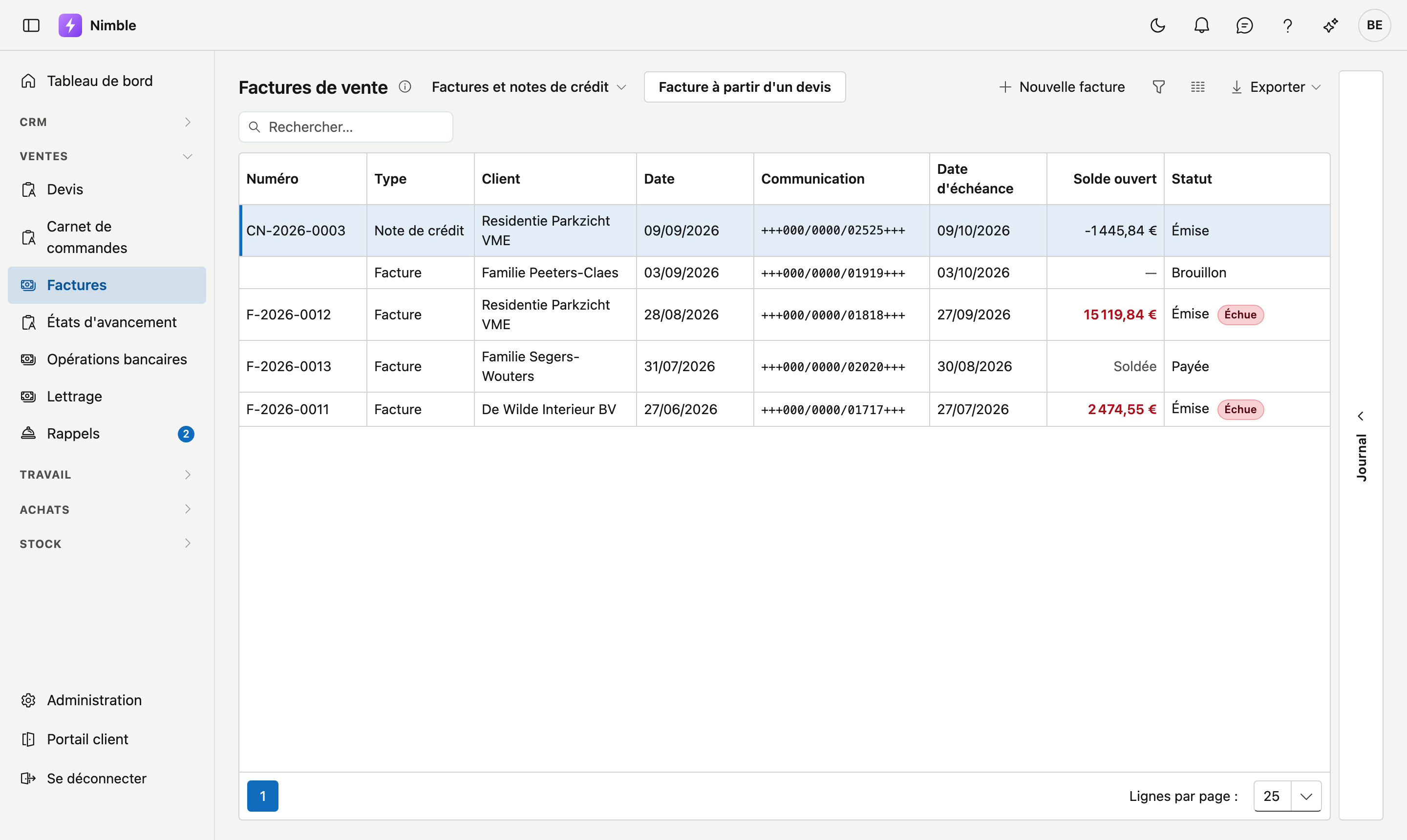
| Colonne | Ce que vous voyez |
|---|---|
| Numéro | Le numéro de facture. Un brouillon n'en a pas encore ; une note de crédit commence par CN- |
| Type | Facture ou Note de crédit |
| Client | Pour qui est la facture |
| Date | La date de facture |
| Communication | La communication structurée avec laquelle le client paie |
| Date d'échéance | Quand vous attendez le paiement |
| Solde ouvert | Ce qui reste à payer, après déduction des paiements enregistrés |
| Statut | Brouillon, Émise ou Payée, avec une étiquette lorsque quelque chose demande votre attention |
Dans la colonne Solde ouvert, vous pouvez rencontrer :
- — pour un brouillon : il n'a pas encore été remis au client, rien n'est donc dû.
- Soldée : tout est rentré.
- Un montant en rouge : la facture a dépassé sa date d'échéance.
- Un montant négatif pour une note de crédit : ce qui reste à compenser ou à rembourser.
- L'étiquette Montant inconnu pour une facture émise de 0,00 €. Survolez-la pour lire l'explication.
Dans la colonne Statut, l'étiquette Échue s'ajoute à une facture émise dont la date d'échéance est dépassée, et Sans échéance lorsqu'aucune date d'échéance n'est complétée. Une note de crédit ne reçoit aucune des deux étiquettes : elle n'est jamais échue, et son montant ne figure jamais en rouge.
Au-dessus de la liste figurent :
- Facture à partir d'un devis — crée une facture sur la base d'un devis accepté.
- Nouvelle facture — ouvre une fiche vide.
- Une liste de choix à côté du titre : Factures et notes de crédit, Factures uniquement ou Notes de crédit uniquement.
- Exporter, les boutons de filtre et le champ de recherche.
Double-cliquez une ligne pour ouvrir la facture. À droite de la liste se trouve la barre étroite Journal : dépliez-la pour voir les tâches, notes, pièces jointes, e-mails et l'historique de la facture sélectionnée dans la liste.
Les statuts
| Statut | Ce qu'il signifie |
|---|---|
| Brouillon | Pas encore émise. La facture n'a pas encore de numéro et vous pouvez tout modifier |
| Émise | Elle a reçu un numéro et est verrouillée |
| Payée | Le montant complet a été reçu |
Vous définissez vous-même le texte des statuts dans Statuts de facture.
Un brouillon n'a volontairement pas encore de numéro
Le numéro de facture n'est attribué qu'au moment où vous finalisez la facture. Ainsi la série ne présente aucun trou : un brouillon que vous jetez n'a jamais eu de numéro. Un trou dans une série de factures est, sur le plan comptable, une facture que quelqu'un doit justifier.
Facture à partir d'un devis
Cliquez sur Facture à partir d'un devis. Dans la fenêtre, choisissez sous Devis un devis accepté qui n'a pas encore été facturé, puis cliquez sur Créer. Nimble crée un brouillon de facture avec les lignes du devis et l'ouvre. Le projet et Votre référence du devis suivent.
Si aucun devis n'est prêt, la fenêtre l'indique : seul un devis accepté qui n'a pas encore été facturé figure dans la liste.
Vous pouvez aussi facturer un devis accepté depuis le devis lui-même, avec Facturer — voir Devis.
La fiche de facture
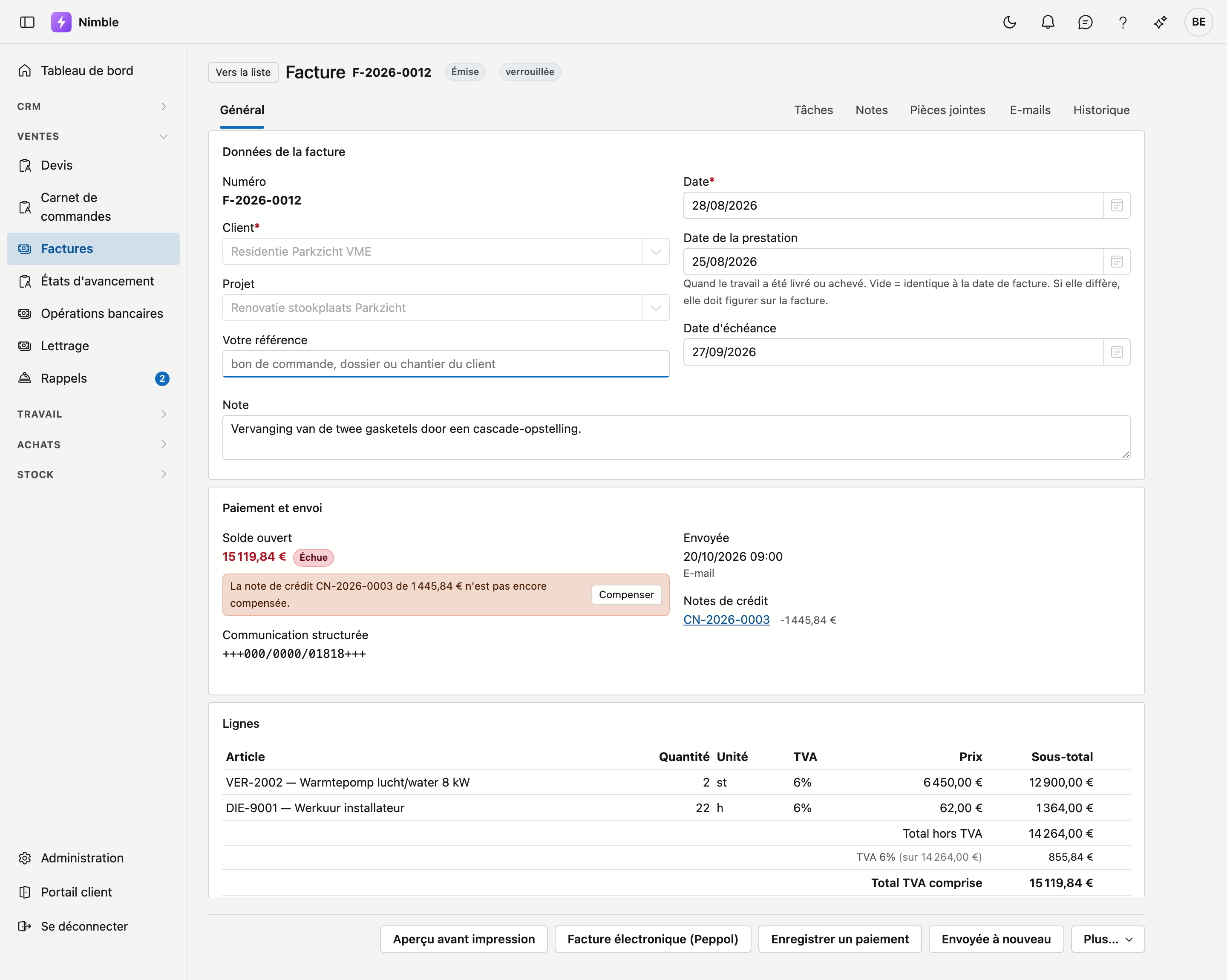
En haut figurent le numéro et le statut. Une facture émise porte en plus la mention verrouillée ; une note de crédit l'étiquette Note de crédit.
La fiche comporte les onglets Général, Tâches, Notes, Pièces jointes, E-mails et Historique. Le fonctionnement des cinq derniers est décrit dans Travailler avec une fiche. Sous E-mails figurent les rappels envoyés pour cette facture.
Le bloc Données de la facture
| Champ | Remarque |
|---|---|
| Numéro | Sur un brouillon figure — recevra un numéro lors de la finalisation |
| Client | Obligatoire. Pour qui est la facture |
| Projet | Facultatif. Si la facture se rattache à un projet, elle compte dans la situation financière de ce projet |
| Votre référence | La référence du client : son numéro de bon de commande, son dossier ou son chantier. Elle est reprise du devis ; une note de crédit la reprend de sa facture. Elle figure sur la facture près des dates, et la facture électronique la porte comme référence du client. Vous pouvez encore la compléter ou la modifier sur une facture émise — elle y est enregistrée aussitôt |
| Date | Obligatoire. La date de facture ; aujourd'hui pour une nouvelle facture |
| Date de la prestation | Quand le travail a été livré ou achevé. Vide = identique à la date de facture |
| Date d'échéance | Quand vous attendez le paiement. Lorsque vous choisissez un client, Nimble la propose |
| Note | Une note interne. Elle n'apparaît pas sur la facture |
Comment la date d'échéance est proposée
Nimble compte à partir de la date de facture avec le délai de paiement du client. Si le client n'a pas de délai propre, celui de la fiche d'entreprise s'applique. S'il n'y a de délai nulle part, le champ reste vide et un texte indique que vous devez compléter l'échéance vous-même. Sans échéance, la facture ne peut pas être finalisée.
La date de la prestation n'est pas un champ ordinaire
Si la date à laquelle vous avez livré diffère de la date de facture, cette date doit figurer sur la facture. Chez un entrepreneur qui pose en mars et facture en avril, c'est la règle et non l'exception — et cette date détermine dans quelle déclaration TVA l'opération se range.
Le bloc Paiement et envoi
| Champ | Ce que c'est |
|---|---|
| Solde ouvert | Ce que le client doit encore payer, en rouge avec Échue si l'échéance est dépassée — pas sur une note de crédit. Si tout est rentré, il indique Soldée. S'il y a des paiements, Déjà payé et le montant figurent en dessous |
| Communication structurée | Le numéro avec lequel le client paie. Nimble l'attribue automatiquement à l'enregistrement ; il n'est pas modifiable |
| Envoyée | Quand, par quelle voie et à qui la facture est partie. Si le champ n'apparaît pas, elle n'a pas encore été marquée comme envoyée |
| Notes de crédit | Les notes de crédit rattachées à cette facture, avec leur montant. Cliquez un numéro pour l'ouvrir |
| Relative à la facture | Uniquement sur une note de crédit : la facture à laquelle elle renvoie |
Le solde ouvert n'apparaît que sur une facture numérotée.
Le bloc Lignes
Par ligne, vous voyez l'article ou la description, la quantité, l'unité, le code TVA, le prix unitaire et le sous-total. Les lignes de titre reprises d'un devis n'ont pas de montant. En bas figurent le total hors TVA, la TVA par taux et le total TVA comprise, avec la mention légale du code TVA en dessous.
Comment la TVA est calculée
Nimble calcule la TVA une fois par taux : sur la somme des lignes à ce taux, arrondie au cent. C'est aussi le calcul de la norme européenne pour les factures électroniques. Les factures et devis établis auparavant calculaient la TVA par ligne et gardent leurs montants — une facture émise ne change jamais. Une note de crédit calcule comme la facture qu'elle corrige.
Sur un brouillon, vous pouvez encore adapter les lignes :
- Choisissez un autre code TVA par ligne, ou supprimez la ligne avec le ✕ rouge.
- Ajoutez une ligne avec la rangée de saisie en bas : Article, Description, Quantité, Prix et TVA, puis cliquez sur Ajouter une ligne.
Lors de l'ajout :
- Un article n'est pas obligatoire. Un poste comme « Acompte » ou « Installation de chantier » se saisit simplement sous Description.
- Si vous laissez Description vide, le nom de l'article est repris.
- Si vous laissez Prix vide, le prix de vente de l'article s'applique. L'unité est aussi reprise de l'article.
- Si vous ne choisissez pas de code TVA, la ligne reçoit celui de la dernière ligne de la facture.
- Le bouton ne fonctionne que si la quantité est supérieure à zéro.
Si un code TVA applique 0 % sans mention légale, un avertissement s'affiche sous les totaux.
Le bloc Paiements
Dès qu'un paiement est enregistré, le bloc Paiements apparaît en bas : date, mode de paiement, note et montant, avec le solde ouvert en dessous. Le ✕ rouge supprime un paiement, après confirmation.
Les boutons du bas
Les boutons affichés dépendent du statut et de vos droits. De gauche à droite. Les actions moins utilisées se trouvent sous Plus….
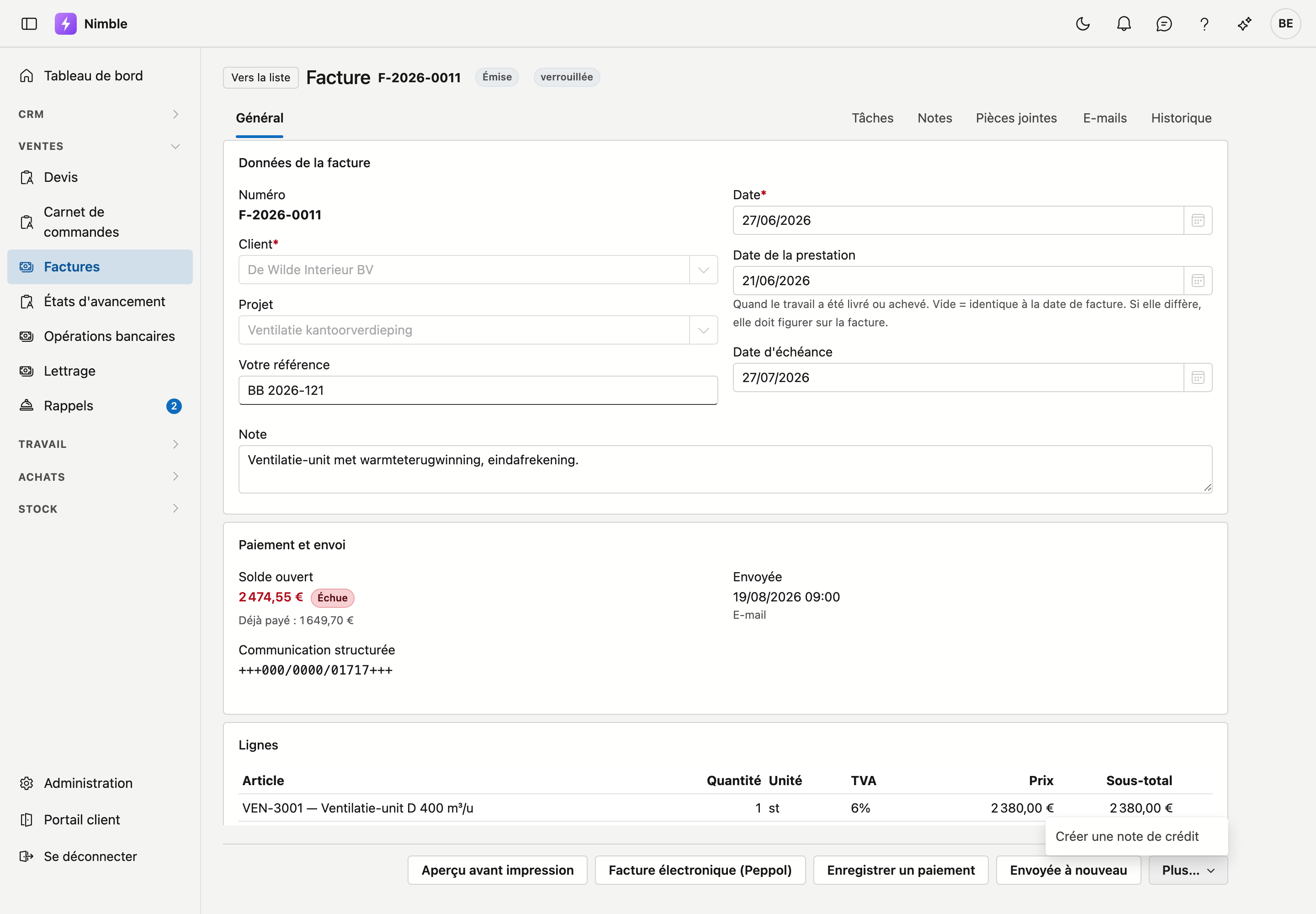
| Bouton | Quand | Ce qu'il fait |
|---|---|---|
| Enregistrer | Brouillon | Enregistre vos modifications |
| Aperçu avant impression | Toujours, même sur un brouillon | Affiche la facture en PDF, telle que le client la reçoit |
| Facture électronique (Peppol) | Dès que la facture a un numéro | Construit le fichier électronique |
| Finaliser | Brouillon | Attribue le numéro et met la facture sur Émise |
| Enregistrer un paiement | Émise | Comptabilise une recette |
| Marquer comme envoyée | Émise | Note que la facture est partie, et comment. Ensuite, le bouton s'appelle Envoyée à nouveau |
| Plus… → Créer une note de crédit | Facture numérotée | Crée une note de crédit pour cette facture |
| Remettre en ouverte | Payée | Remet la facture sur Émise |
| Annuler | Brouillon | Abandonne vos modifications. Sur une facture émise ou payée, le bouton n'y figure pas : il n'y a rien à enregistrer, et vous revenez avec Vers la liste en haut |
| Supprimer | Brouillon sans numéro | Met le brouillon dans la corbeille, après confirmation. Vous pouvez l'y restaurer |
Toute personne autorisée à consulter les factures peut utiliser l'aperçu avant impression. Les autres boutons demandent le droit de modifier les factures.
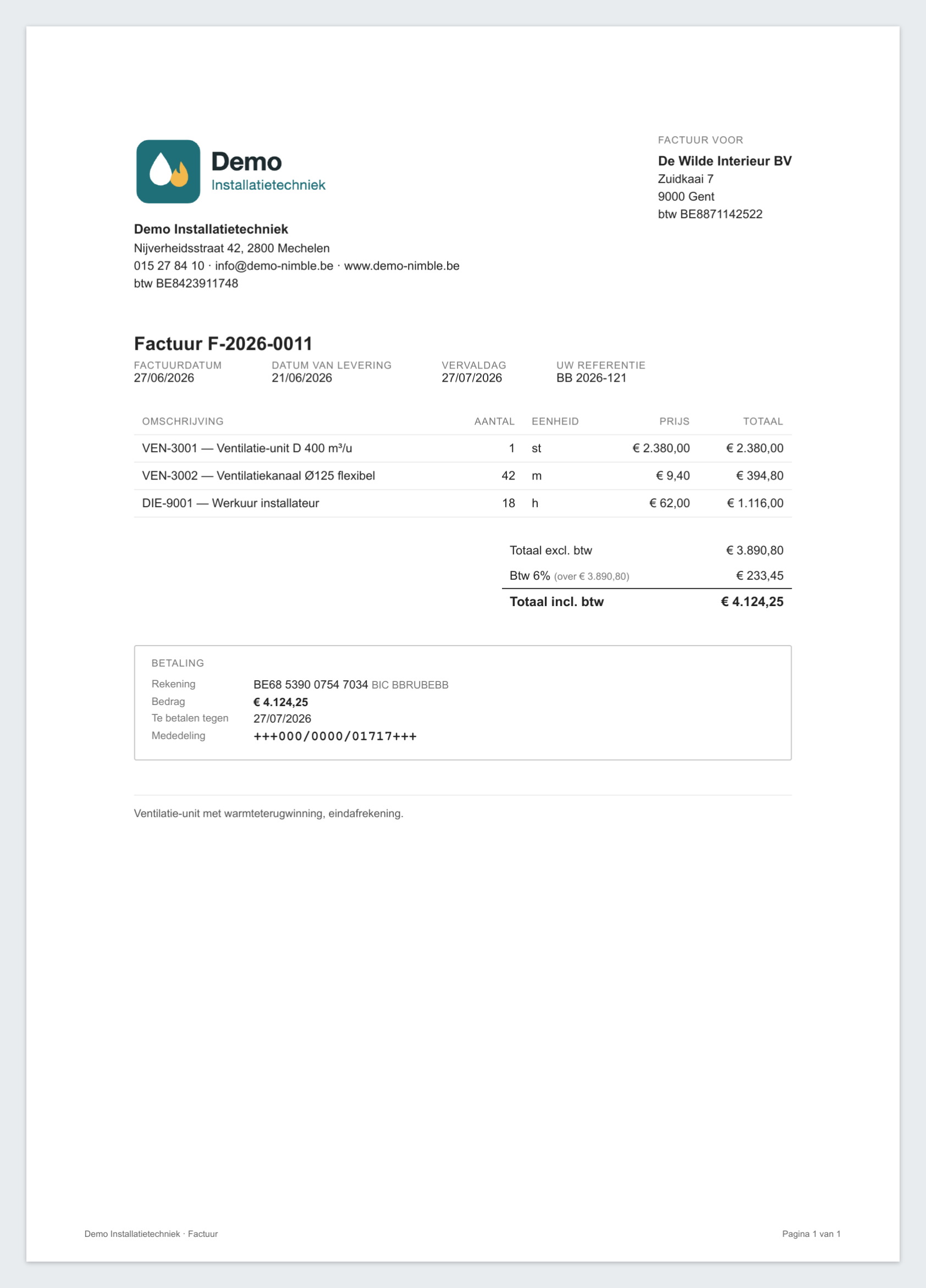
Un brouillon porte la marque BROUILLON
L'aperçu fonctionne aussi avant la finalisation. Vous contrôlez ainsi le document tant que vous pouvez encore le modifier. L'aperçu porte alors une marque de brouillon.
Finaliser
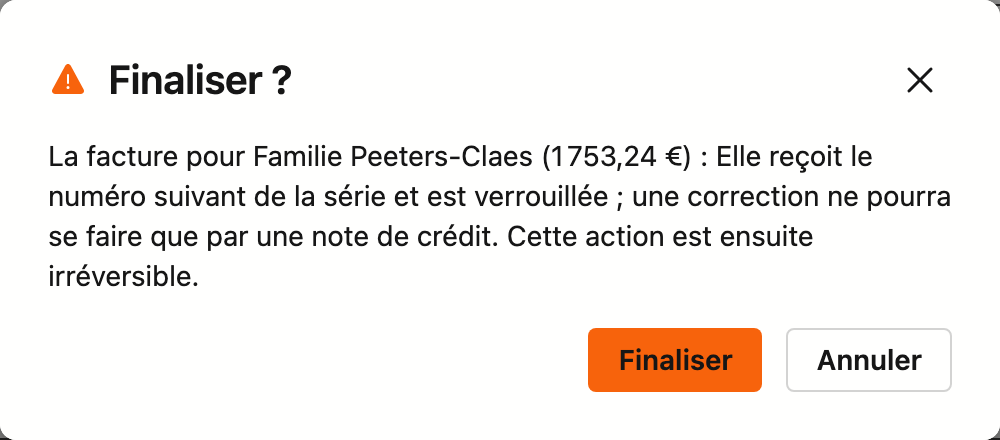
Finaliser tire le numéro suivant de la série et met la facture sur Émise. Elle est alors verrouillée : les champs et les lignes ne sont pas modifiables. Cette étape est irréversible. Une erreur sur une facture émise se corrige par une note de crédit.
Comme c'est irréversible, Nimble demande d'abord une confirmation. La question indique le client et le montant, précise ce qui est figé et que l'action est ensuite irréversible. La facture ne reçoit son numéro que lorsque vous cliquez à nouveau sur Finaliser. Annuler la laisse en brouillon.
Nimble refuse, en indiquant pourquoi, lorsque :
- la facture n'a aucune ligne, ou seulement des lignes de titre et des lignes vides ;
- une ligne n'a pas de prix unitaire — indiquez un prix, ou 0 si la ligne est réellement gratuite ;
- aucune date d'échéance n'est complétée ;
- la date de facture tombe dans une autre année qu'aujourd'hui — le numéro provient de la série de l'année en cours ;
- une note de crédit créditerait plus que ce qui reste à créditer sur la facture.
Envoyer une facture
Nimble n'envoie pas lui-même une facture, ni par e-mail ni par Peppol. Vous la transmettez via l'aperçu avant impression ou la facture électronique, puis vous notez qu'elle est partie.
Marquer comme envoyée
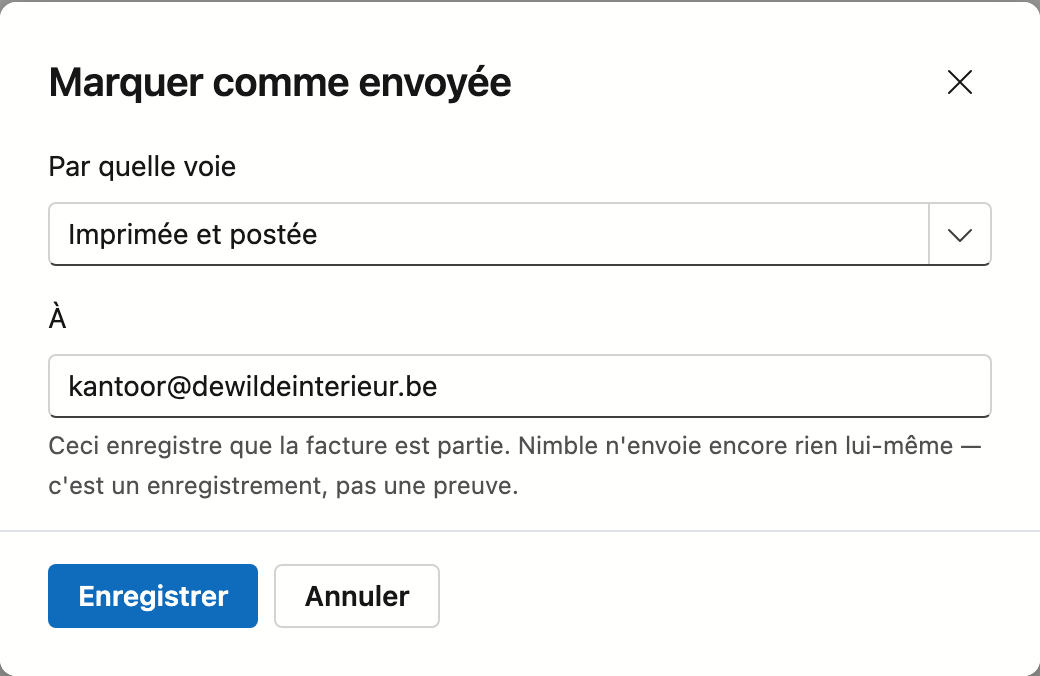
Cliquez sur Marquer comme envoyée. Dans la fenêtre, complétez :
| Champ | Contenu |
|---|---|
| Par quelle voie | E-mail, Peppol ou Imprimée et postée |
| À | L'adresse e-mail ou le nom du destinataire. Peut rester vide |
Cliquez sur Enregistrer. La fiche affiche Envoyée avec la date, la voie et le destinataire. C'est un enregistrement, pas une preuve de réception.
Si vous transmettez la facture une nouvelle fois, utilisez Envoyée à nouveau.
La facture électronique
Facture électronique (Peppol) construit la version électronique de la facture, au format exigé par Peppol et les autorités. Cela prend quelques secondes : la facture y est aussi jointe en PDF, telle que le client la reçoit.
La fenêtre affiche en haut Télécharger, et en dessous les totaux du fichier. Ils sont toujours égaux à ceux de la facture : s'il y a un cent d'écart, le fichier n'est pas construit. Déposez le fichier via votre logiciel comptable ou un portail.
Une facture électronique doit porter une référence du client. Nimble prend Votre référence ; si ce champ est vide, le code du projet.
Le fichier n'est pas construit, et vous lisez pourquoi, lorsque :
- votre numéro d'entreprise, votre pays ou — pour une facture — votre IBAN manque dans la fiche d'entreprise ;
- le client n'a pas de numéro de TVA ou d'entreprise — Peppol s'adresse aux entreprises ;
- le pays du client manque. Complétez-le sur la fiche de relation ;
- la facture n'a pas de Votre référence et n'est liée à aucun projet. Complétez Votre référence — c'est encore possible sur une facture émise ;
- des lignes n'ont pas de code TVA ou pas de prix. Pour une ligne sans code TVA, vous lisez de quel montant il s'agit ;
- le client a un numéro de TVA étranger. Peppol ne l'atteint alors pas via un numéro d'entreprise belge, et Nimble ne connaît pas encore d'autre adresse Peppol ;
- la facture calcule encore la TVA par ligne (voir Comment la TVA est calculée plus haut) et la norme européenne donne donc un autre total. La facture elle-même reste valable ; transmettez-la alors en PDF.
La facture électronique refuse un régime de TVA deviné
Un régime de TVA deviné sur une facture électronique est une erreur qui n'apparaît que chez votre comptable. Complétez donc le code TVA sur la facture elle-même.
Enregistrer des paiements
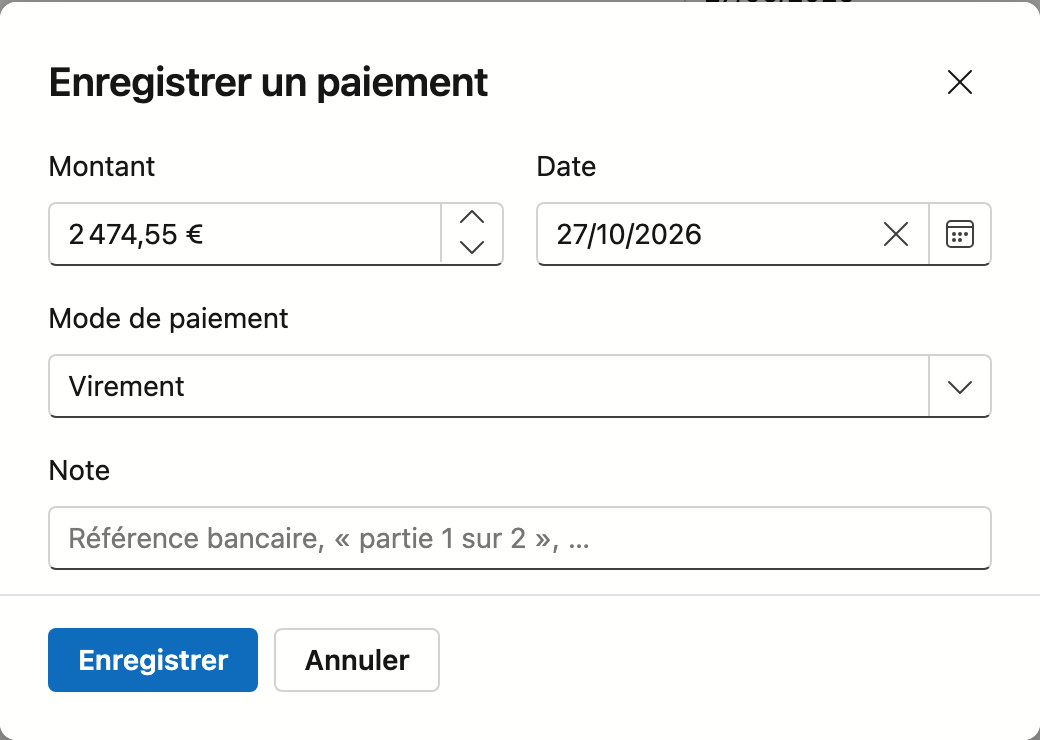
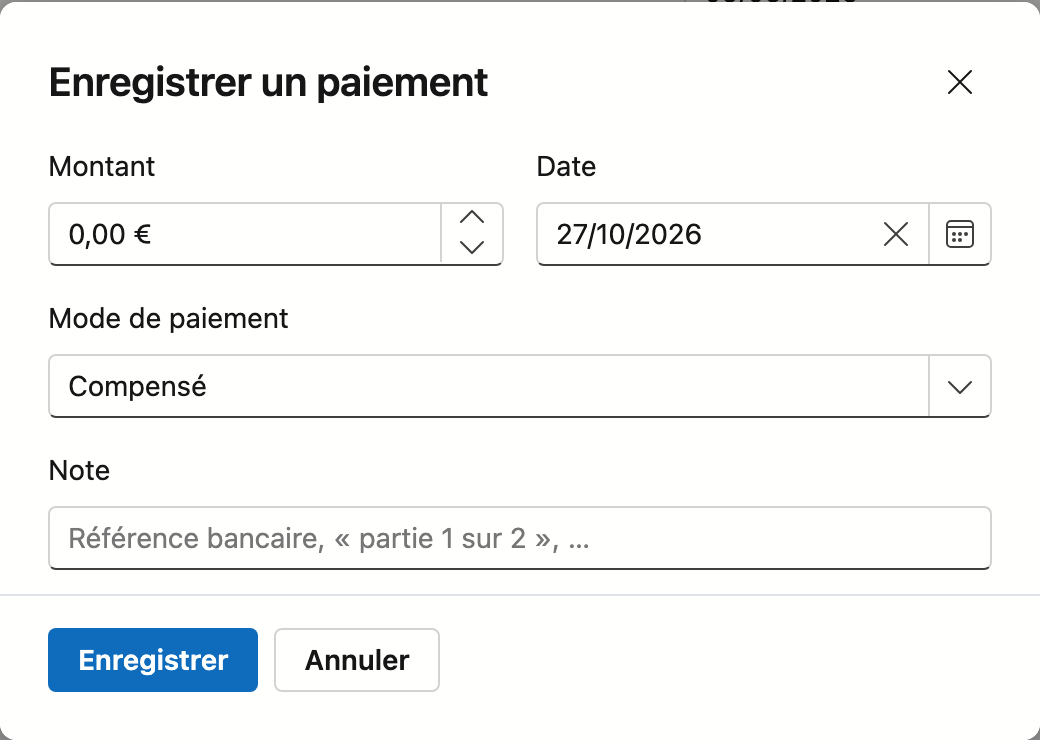
Cliquez sur Enregistrer un paiement. La fenêtre demande :
| Champ | Contenu |
|---|---|
| Montant | Déjà rempli avec le solde ouvert, moins une note de crédit pas encore compensée. Adaptez-le pour un paiement partiel |
| Date | Le jour où l'argent est arrivé, pas celui où vous le saisissez |
| Mode de paiement | Virement, Espèces, Carte / Bancontact ou Compensé |
| Note | Par exemple une référence bancaire ou « partie 1 sur 2 » |
Cliquez sur Enregistrer. Vous pouvez enregistrer plusieurs paiements ; le solde ouvert s'adapte. Lorsque tout est payé, la facture passe d'elle-même à Payée.
Les paiements arrivés par la banque s'enregistrent le plus facilement sur l'écran Lettrage.
Paiement erroné ?
Supprimez le paiement dans le bloc Paiements ; le statut s'adapte au solde ouvert. Si une facture est malgré tout à tort sur Payée, Remettre en ouverte la remet sur Émise.
Notes de crédit
Une note de crédit corrige une facture qui a déjà un numéro. Cliquez en bas de la facture sur Plus… → Créer une note de crédit. Nimble crée une note de crédit en brouillon et l'ouvre.
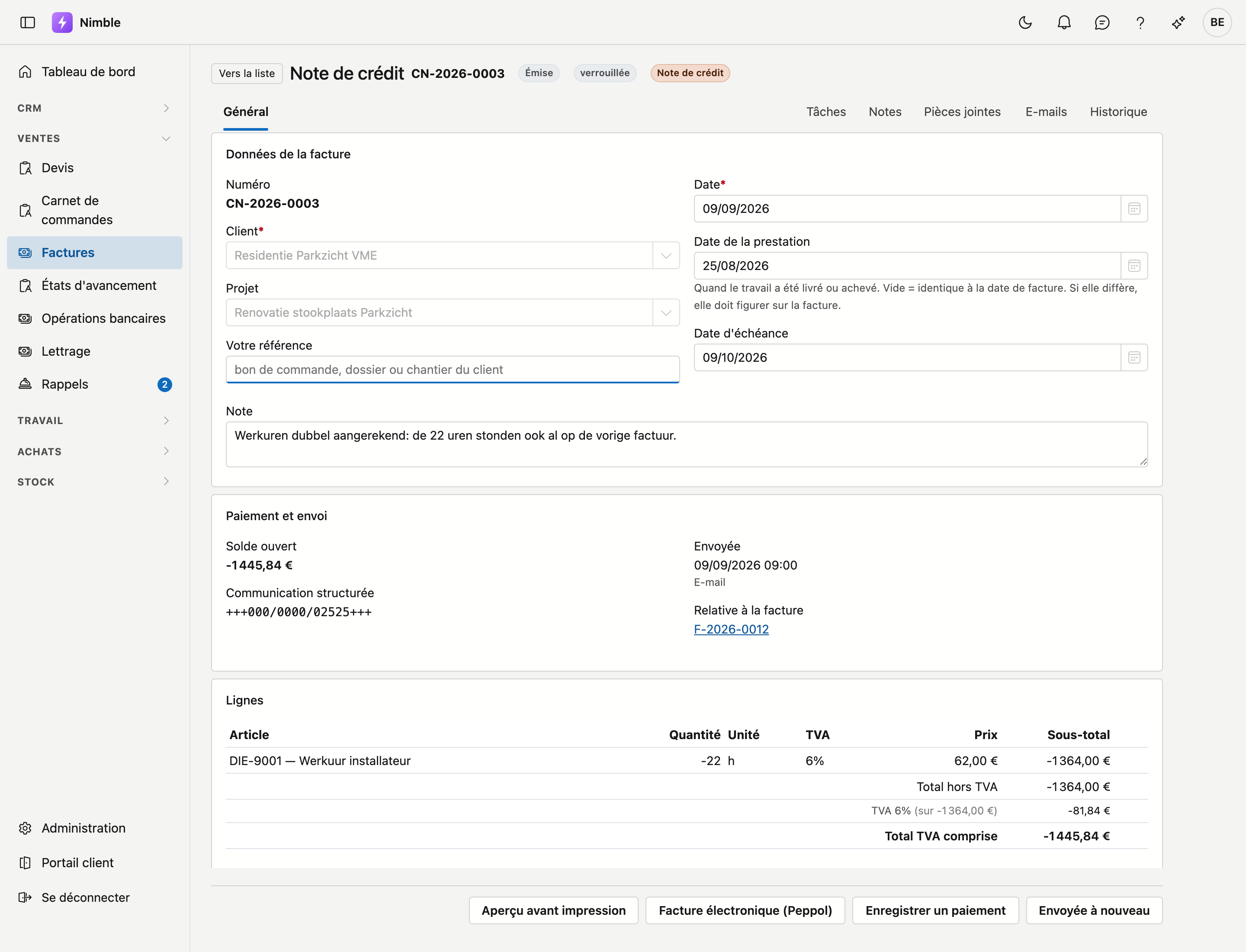
Une note de crédit utilise le même écran qu'une facture, avec ces différences :
- En haut figure l'étiquette Note de crédit.
- À la finalisation, elle reçoit une série de numéros propre, qui commence par
CN-. - Ses lignes sont négatives, et son total l'est donc aussi.
- Sous Relative à la facture figure la facture à laquelle elle renvoie — cette mention est légalement obligatoire.
- Le bouton Créer une note de crédit n'y figure pas : on ne crédite pas une note de crédit.
La note de crédit commence comme brouillon, afin que vous puissiez supprimer des lignes lorsque vous ne créditez qu'une partie. Sur l'image ci-dessus, seules les heures de travail sont créditées. Si vous ne créditez qu'une partie, vous pouvez créer plus tard une seconde note de crédit pour le reste — jusqu'au total de la facture.
Nimble refuse une note de crédit sur un brouillon (modifiez-le simplement) et sur une facture déjà entièrement créditée.
Compenser une note de crédit
Une note de crédit n'annule pas la facture et n'est pas déduite automatiquement de son solde ouvert. La facture continue d'afficher son montant complet, et la note de crédit un solde ouvert négatif. Vous voyez ainsi qu'il reste quelque chose à régler.
Tant qu'une note de crédit n'est pas compensée, elle figure sous le solde ouvert de la facture, par exemple La note de crédit CN-2026-0003 de 1 445,84 € n'est pas encore compensée. Si vous cliquez sur Enregistrer un paiement, Nimble propose le solde ouvert moins cette note de crédit : ce que le client doit encore réellement payer.
Pour déduire la note de crédit de ce que le client doit payer, cliquez sur Compenser à côté de ce message. Nimble enregistre alors en une fois les deux paiements avec le mode Compensé, un sur la facture et un sur la note de crédit, pour le plus petit des deux soldes ouverts. La compensation est réversible : supprimez alors les deux paiements.
Vous pouvez aussi enregistrer vous-même ces deux mêmes paiements :
- Sur la facture : un paiement du montant de la note de crédit. Le solde ouvert de la facture diminue d'autant.
- Sur la note de crédit : un paiement Compensé. Le montant est déjà rempli avec le solde ouvert négatif. La note de crédit indique ensuite Soldée.
Si vous remboursez au contraire le montant de la note de crédit au client, enregistrez sur la note de crédit un paiement avec le mode par lequel vous avez remboursé.
Une note de crédit non compensée bloque le rappel
Tant qu'une note de crédit n'est pas compensée, vous ne pouvez ni envoyer ni enregistrer de rappel pour cette facture. Sinon, le rappel réclamerait de l'argent que le client ne doit plus. Voir Rappels.
Voir aussi
- Devis — ce dont une facture découle le plus souvent
- Rappels — le suivi des factures ouvertes
- Lettrage — enregistrer les paiements bancaires sur les factures
- Projets — le projet auquel une facture peut se rattacher
- Statuts de facture — modifier le texte des statuts
- Travailler avec une fiche — le fonctionnement des onglets et des boutons