Fiche d'entreprise
La fiche d'entreprise contient les données de votre entreprise : identité, contact, paramètres financiers, adresse, comptes bancaires et logo. Ces données sont utilisées sur les documents comme les devis et les factures.
Ouvrir l'écran
- Cliquez sur Administration en bas de la barre latérale.
- Dans le groupe Entreprise, cliquez sur la tuile Fiche d'entreprise.
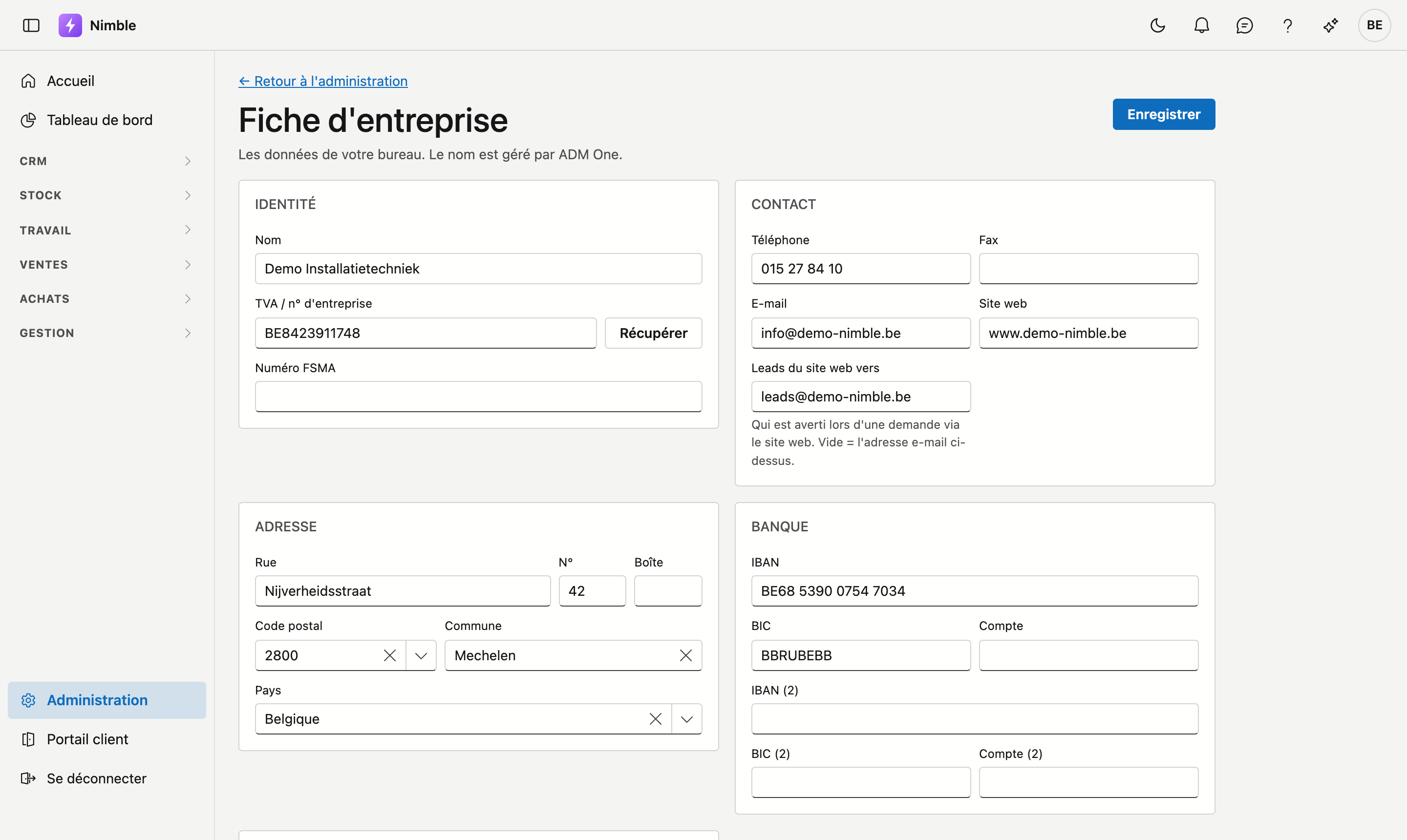
Le nom figure sur vos devis et factures
Vous indiquez vous-même le nom de votre entreprise ici. Il figure en tête de chaque devis et facture. Le champ est obligatoire et compte 60 caractères au maximum.
Si l'écran affiche Aucune fiche d'entreprise pour ce tenant., cliquez sur Créer la fiche d'entreprise. Les cartes apparaissent ensuite et vous pouvez les remplir.
La fiche a deux onglets : Données de l'entreprise avec les cartes ci-dessous, et à droite l'Historique.
Les cartes
| Carte | Champs |
|---|---|
| Identité | Nom (obligatoire), TVA / n° d'entreprise avec le bouton Récupérer, Numéro FSMA |
| Contact | Téléphone, Fax, E-mail, Site web, Leads du site web vers, Réponses en ligne aux devis vers, E-mail lors de l'attribution d'une tâche |
| Paramètres financiers | Délai de paiement par défaut (jours), Premier rappel après (jours), Ensuite tous les (jours), Marge verte à partir de (%), Marge orange à partir de (%), Article horaire standard (régie), Enregistrer le temps de déplacement, Article pour le déplacement (régie) |
| Planning | Le samedi est un jour ouvrable, Le dimanche est un jour ouvrable |
| Adresse | Rue, N°, Boîte, Code postal, Commune, Pays |
| Banque | IBAN, BIC, Compte — et un second compte : IBAN (2), BIC (2), Compte (2) |
| Documents et charte graphique | Logo |
L'adresse E-mail de la carte Contact est l'adresse de réponse des mails envoyés par Nimble : si un client répond à un devis, un rappel ou un bon de travail signé, sa réponse arrive là. Voir Expéditeurs de mail.
Leads du site web vers
Lorsqu'une personne remplit le formulaire de contact de votre site web, Nimble en crée automatiquement un lead et vous en avertit par e-mail. Le champ Leads du site web vers détermine qui reçoit cet avertissement.
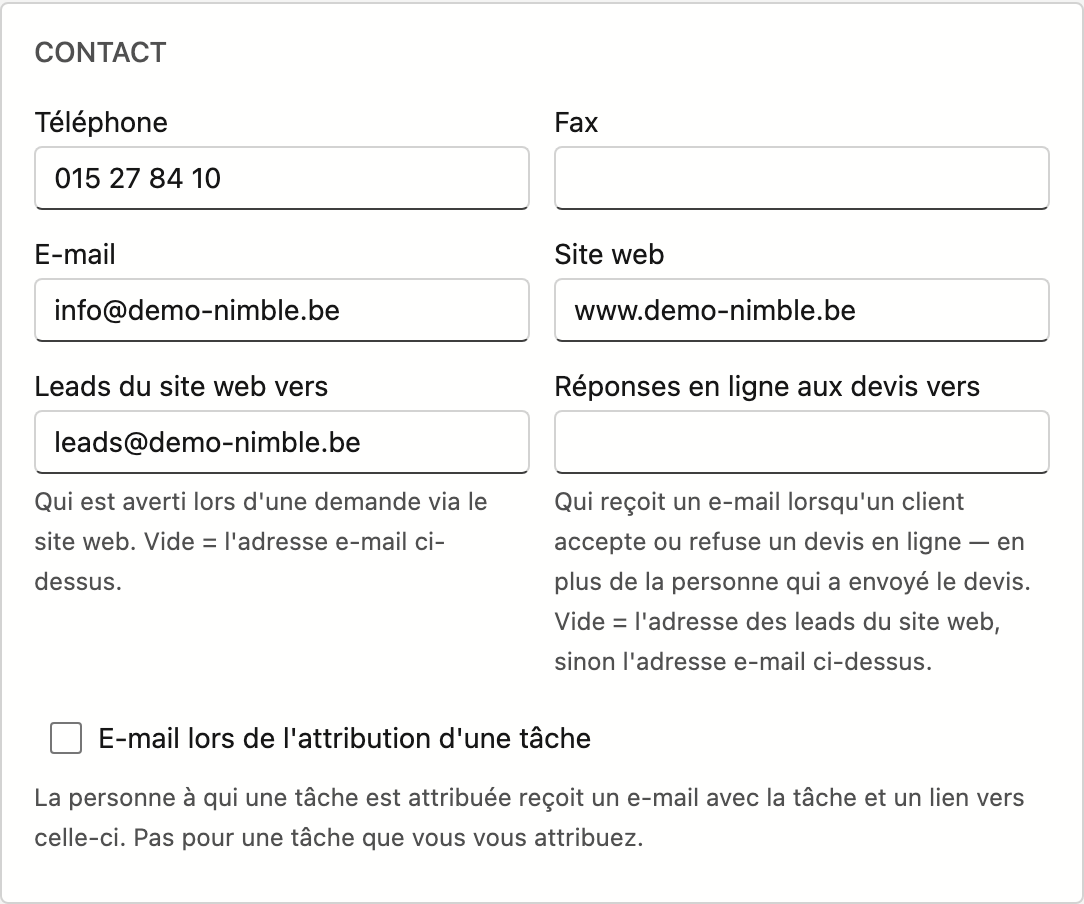
- Indiquez l'adresse de la personne ou de l'équipe qui suit les demandes — une adresse de groupe comme
ventes@votreentreprise.beconvient également. - Si vous laissez le champ vide, l'avertissement part vers l'e-mail indiqué plus haut sur cette carte.
- Si les deux sont vides, vous ne recevez pas de mail. Le lead est bien créé et une tâche vous attend, donc rien ne se perd — mais vous ne le voyez qu'en consultant Nimble.
Voir Leads pour ce qu'il advient d'une telle demande.
Réponses en ligne aux devis vers
Lorsqu'un client accepte ou refuse un devis via le lien en ligne, deux personnes reçoivent un e-mail : celle qui a envoyé le devis, et l'adresse du champ Réponses en ligne aux devis vers.
- Indiquez l'adresse de qui suit les devis — une adresse de groupe comme
ventes@votreentreprise.beconvient également. - Si vous laissez le champ vide, l'e-mail part vers l'adresse de Leads du site web vers, et si celle-ci est vide aussi, vers l'e-mail indiqué plus haut.
- Si l'adresse est la même que celle de la personne qui a envoyé le devis, un seul e-mail part.
Voir Devis pour le contenu de cet e-mail.
E-mail lors de l'attribution d'une tâche
Si E-mail lors de l'attribution d'une tâche est activé, la personne à qui une tâche est attribuée reçoit un e-mail : la tâche, ce à quoi elle se rapporte, la date de début et l'échéance, et un lien vers Tâches.
- Cela vaut pour chaque nouvelle attribution, aussi pour une tâche que Nimble crée lui-même, comme le suivi d'un lead.
- Une tâche que vous vous attribuez n'envoie pas d'e-mail.
- L'e-mail suit la langue de la personne qui reçoit la tâche.
- Vous adaptez le texte dans Modèles de mail, modèle Tâche attribuée.
Par défaut, l'option est désactivée.
Paramètres financiers
Cette carte contient les seuils que vous choisissez vous-même pour la facturation et pour la marge des projets.
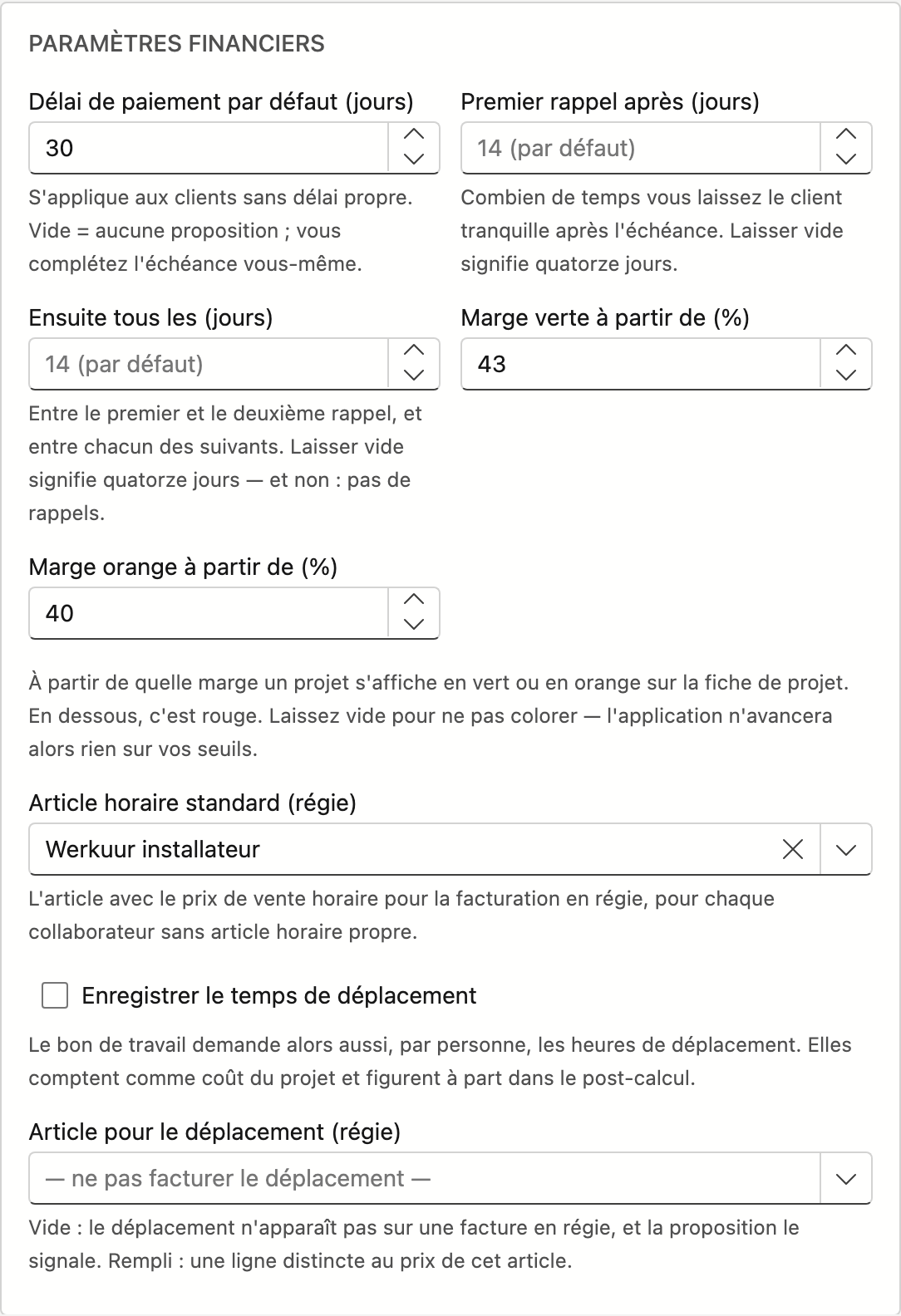
| Champ | Ce qu'il fait |
|---|---|
| Délai de paiement par défaut (jours) | S'applique aux clients sans délai propre. Si vous le laissez vide, Nimble ne propose pas d'échéance et vous la complétez vous-même sur la facture. |
| Premier rappel après (jours) | Combien de temps vous laissez le client tranquille après l'échéance. Vide signifie quatorze jours. |
| Ensuite tous les (jours) | Le délai entre le premier et le deuxième rappel, et entre chacun des suivants. Vide signifie quatorze jours — et non : pas de rappels. |
| Marge verte à partir de (%) | À partir de cette marge, un projet s'affiche en vert sur la fiche de projet. |
| Marge orange à partir de (%) | À partir de cette marge, un projet s'affiche en orange. En dessous, c'est rouge. |
| Article horaire standard (régie) | L'article horaire pour la facturation en régie, pour chaque collaborateur sans article horaire propre. Vide = chaque collaborateur a besoin de son propre article horaire, sinon Nimble bloque la facture en régie |
| Enregistrer le temps de déplacement | Coché, le bon de travail demande aussi, par personne, les heures de déplacement. Elles comptent comme coût du projet et figurent à part dans le post-calcul. Voir Bons de travail |
| Article pour le déplacement (régie) | L'article au prix duquel le déplacement est facturé en régie, sur une ligne distincte. Vide (— ne pas facturer le déplacement —) : le déplacement n'apparaît pas sur une facture en régie, et la proposition indique combien d'heures cela représente |
Si vous laissez les deux champs de marge vides, la fiche de projet ne se colore pas. Nimble n'avance alors rien sur vos seuils.
L'écran refuse deux combinaisons à l'enregistrement :
- Le seuil orange est supérieur au seuil vert. Le vert est le seuil supérieur : placez l'orange plus bas.
- Un seuil orange est défini sans seuil vert. Sans seuil vert, rien ne se colore — remplissez les deux, ou laissez-les vides tous les deux.
Voir Rappels pour ce qu'il advient des délais de rappel.
Numérotation des projets
Vous choisissez ici si Nimble propose un numéro pour un nouveau projet, et sous quelle forme.
| Champ | Ce qu'il fait |
|---|---|
| Préfixe | Les lettres devant chaque numéro de projet, par exemple PRJ. Si vous le laissez vide, Nimble ne propose pas de numéro et vous le tapez vous-même |
| Année | L'année dans le numéro, en 4 chiffres (2026) ou en 2 chiffres (26) |
| Séparateur | Un tiret entre le préfixe, l'année et le numéro d'ordre, ou rien |
| Numéro d'ordre | Le nombre de chiffres du numéro d'ordre : 3 (001) ou 4 (0001) |
Sous les champs, vous voyez directement à quoi ressemble un numéro, par exemple PRJ-2026-001 ou PRJ26001.
Le numéro d'ordre recommence à 1 chaque année. Vous pouvez toujours modifier un numéro proposé. Si le numéro suivant existe déjà, Nimble le saute. Les projets qui ont déjà un numéro le conservent.
Si vous utilisez le numéro de la pièce dont naît le projet, comme un devis ou un bon de commande, laissez le préfixe vide.
Planning
Votre entreprise travaille aussi le samedi ou le dimanche ? Cochez alors Le samedi est un jour ouvrable ou Le dimanche est un jour ouvrable. Par défaut, ils sont désactivés.
Un jour ouvrable du week-end figure alors toujours sur le planning, et un chantier de plusieurs jours continue dessus — aussi dans la fiche projet, l'application et les graphiques. Les jours fériés légaux restent libres.
Le planning existant se décale
Si vous activez un jour du week-end, un chantier qui chevauche aujourd'hui un week-end se termine un jour plus tôt : il travaille désormais ce jour-là. Vérifiez le planning des semaines à venir.
Récupérer les données depuis la BCE
- Saisissez votre TVA / n° d'entreprise.
- Cliquez sur Récupérer.
- Nimble remplit l'adresse depuis la Banque-Carrefour des Entreprises (BCE/KBO) et met le numéro dans la bonne forme.
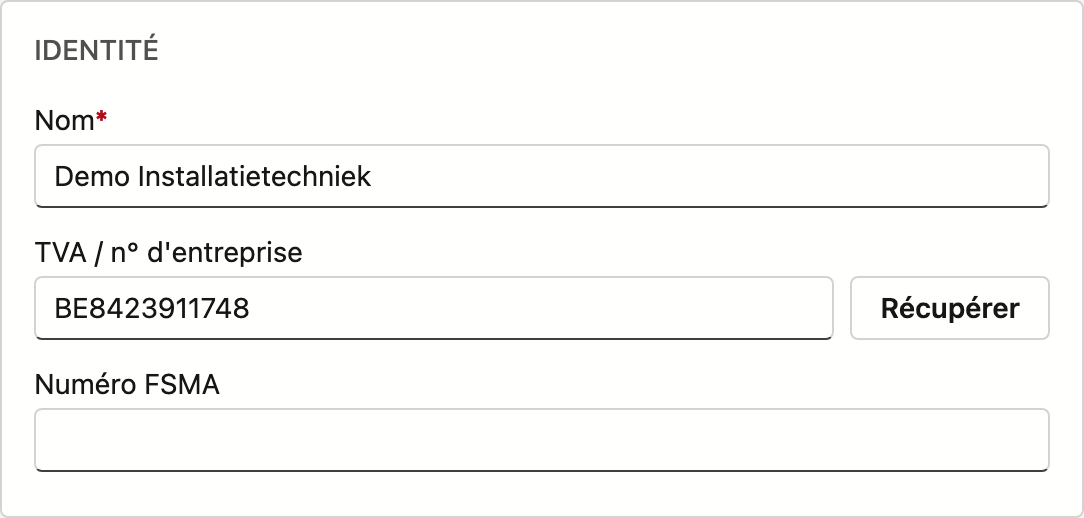
Si la BCE ne trouve aucune entreprise pour ce numéro, l'écran affiche Aucune entreprise trouvée pour ce numéro.
Remplir l'adresse
- Tapez dans le champ Code postal — choisissez dans la liste ; la commune se remplit automatiquement.
- Vous pouvez aussi chercher par nom de commune dans le champ Code postal. Si Pays indique un autre pays que la Belgique, vous tapez le code postal vous-même.
- Choisissez le Pays dans la liste.
Définir le logo
- Glissez une image dans la zone de dépôt, ou cliquez dessus pour choisir un fichier.
- Formats autorisés : PNG, JPG, GIF ou WebP — 4 Mo maximum.
- Cliquez sur Supprimer à côté du logo pour l'effacer.
Enregistrer
Cliquez sur Enregistrer en bas à droite. Le logo est sauvegardé à part, dès le téléversement.
Cette fiche n'a pas de bouton Annuler. Si vous ne voulez pas garder vos modifications, cliquez en haut sur ← Retour à l'administration et choisissez Quitter quand Nimble vous demande si vous partez sans enregistrer. Si vous fermez ou rechargez l'onglet avec des modifications non enregistrées, c'est votre navigateur qui le demande.
Si votre numéro de téléphone ou l'une des deux adresses e-mail n'est pas correct, le message apparaît aussitôt sous le champ — inutile de cliquer d'abord. Si vous cliquez malgré tout, une barre en haut énumère en une ligne tous les champs qui bloquent encore l'enregistrement.
Historique
L'onglet Historique montre qui a modifié quoi sur la fiche d'entreprise, et quand : par champ l'ancienne et la nouvelle valeur. Une référence y figure avec son nom, par exemple l'article horaire standard avec le nom de l'article. L'historique se relit chaque fois que vous ouvrez l'onglet, donc aussi juste après l'enregistrement.
Erreurs fréquentes
Warning
- Oubli d'enregistrer — les modifications des champs ne sont sauvegardées qu'après un clic sur Enregistrer (le logo, lui, l'est immédiatement).
- Adresse e-mail ou numéro de téléphone invalide — le champ peut rester vide, mais ce que vous saisissez doit être correct ; sinon l'écran refuse d'enregistrer.
- Mauvaise adresse pour les leads du site web — une faute de frappe dans ce champ ne se remarque nulle part : les demandes venant de votre site n'arrivent alors jamais.
- Lire un champ de rappel vide comme « pas de rappels » — vide signifie quatorze jours.
- Ne remplir que le seuil orange — sans seuil vert, rien ne se colore, et l'écran refuse d'enregistrer.
- Logo trop grand — 4 Mo maximum ; réduisez d'abord l'image.
Voir aussi
- Administration
- Modèles de documents — votre en-tête sur le devis
- Rappels