Werkbonnen
Een werkbon is één werkdag op één werkorder: wie er stond, hoeveel uur, wat er verbruikt is en hoe de dag geëindigd is. Alles wat later gebeurt — nacalculatie, meerwerk factureren, productiviteit — leest van dit blad.
Het scherm openen
Klik in de zijbalk op Werk → Werkbonnen. U komt er ook via de knop Werkbon toevoegen op een werkorder; de bon hangt dan meteen aan die werkorder.
Staat er nog geen enkele werkorder, dan vraagt het scherm u eerst een werkorder te maken: een werkbon hoort altijd bij een werkorder.
De lijst
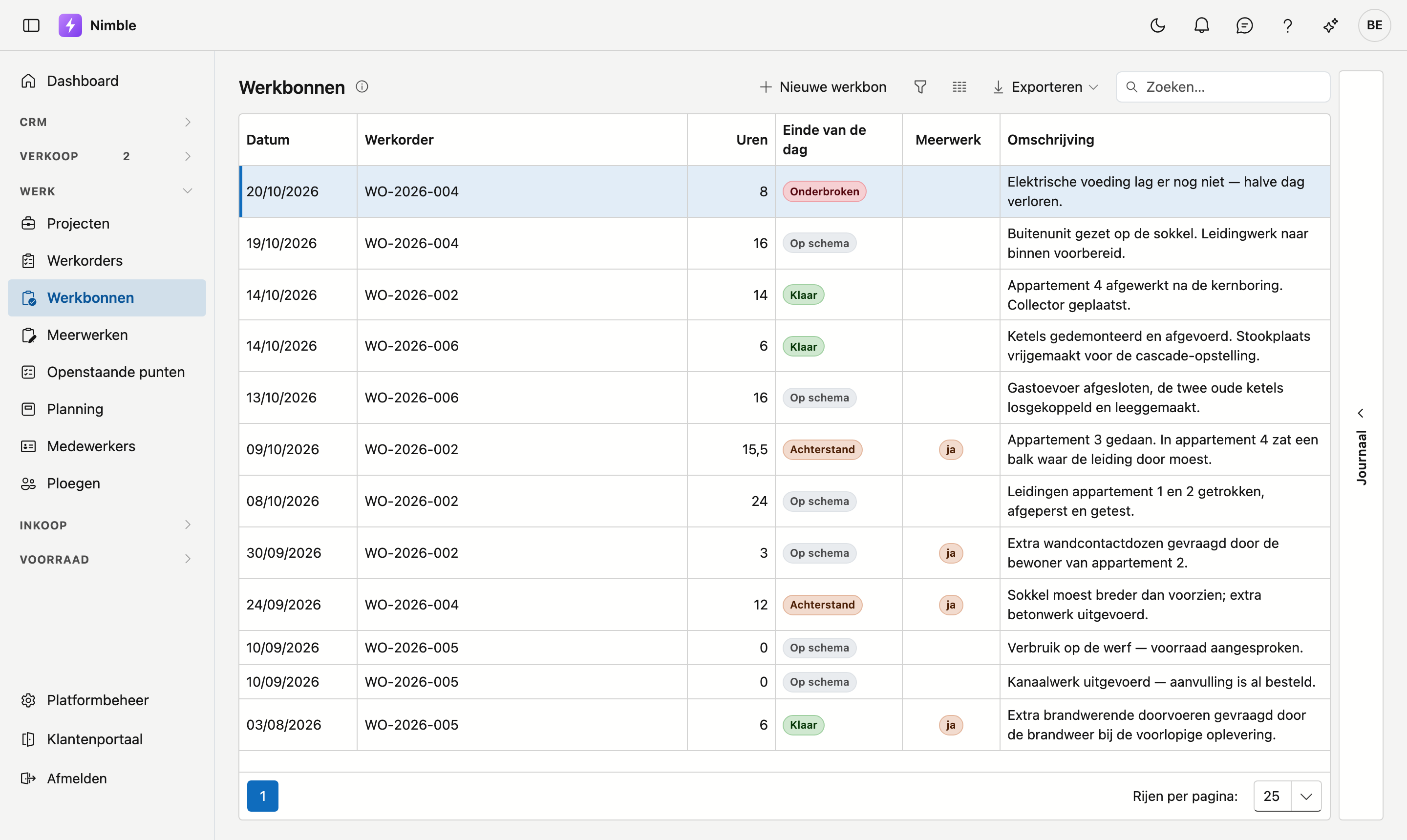
| Kolom | Wat het is |
|---|---|
| Datum | De werkdag |
| Werkorder | De opdracht waar deze dag onder valt |
| Uren | Het totaal van alle medewerkers op die dag |
| Einde van de dag | Op schema · Achterstand · Onderbroken · Klaar |
| Meerwerk | Toont ja wanneer de ploeg extra werk vastgesteld heeft |
| Omschrijving | Het dagrapport in het kort |
- Nieuwe werkbon opent een lege fiche.
- De drie knoppen naast Zoeken zijn de filter, de kolomkiezer en Exporteren.
Rechts zit de lade Journaal, bij de werkbon waarop uw cursor staat: taken, notities, bijlagen, mails en logboek zonder de fiche te openen.
Lopende klokken
Start een ploeg in de mobiele app de klok, dan staat er boven de lijst een kaart Lopende klokken. Loopt er geen klok, dan is de kaart er niet.
Per klok ziet u:
- de werf en de werkorder;
- Werk of Verplaatsing, sinds wanneer en hoelang al, bijvoorbeeld Werk sinds 08:30 (2 u 10 min);
- wie de klok startte, voor hoeveel personen, en hun namen.
Een klok die sinds een vorige dag loopt of langer dan 16 uur, draagt Vergeten? en staat bovenaan. Die klok blokkeert het tekenen van de werkbon van die dag. Mag u werkbonnen bewerken, dan sluit u ze af met Afsluiten…: zie Een vergeten klok afsluiten.
De fiche
U opent een fiche door te dubbelklikken op een rij.
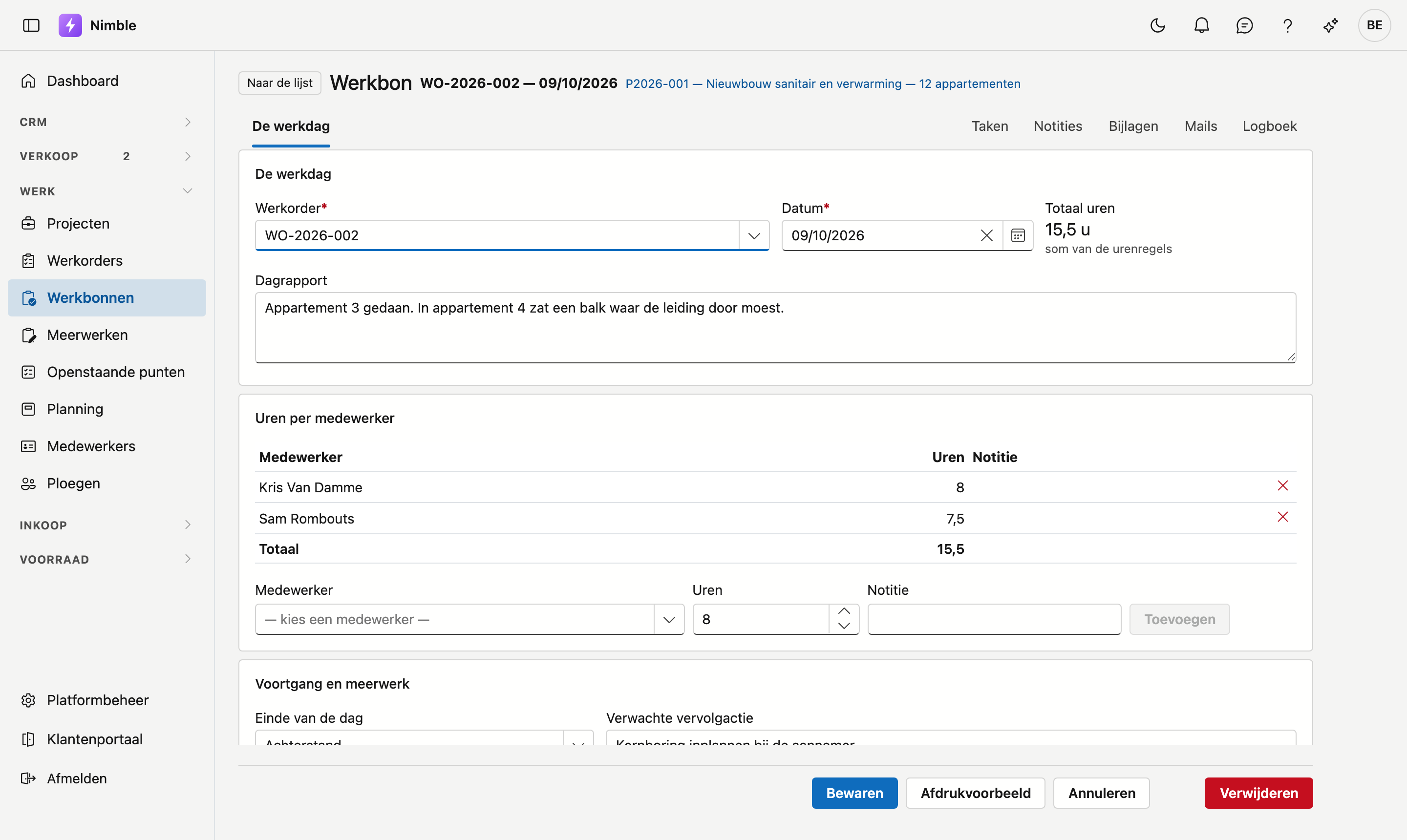
Bovenaan staat het werkordernummer met de datum, en daaronder een link naar het project waar die werkorder onder valt. Links staat het tabblad De werkdag, rechts Taken, Notities, Bijlagen, Mails en Logboek.
Onderaan staat de knoppenbalk: Bewaren, Afdrukvoorbeeld, Annuleren en, apart rechts, Verwijderen. Mag u de werkbon niet wijzigen, dan staat er onderaan geen knop: u gaat terug met Naar de lijst bovenaan.
De klok van de ploeg
Loopt er een klok op deze werkorder voor deze dag, dan staat er bovenaan de fiche een band: werk of verplaatsing sinds wanneer, wie de klok startte en voor wie. Stopt de ploeg de klok, dan komen de uren — afgerond op het kwartier — op deze werkbon. Tekenen kan pas na stop.
Een vergeten klok afsluiten
Een klok die sinds een vorige dag loopt of langer dan 16 uur, draagt Vergeten?. U sluit ze af op de band of in de kaart Lopende klokken van de lijst:
- Klik Afsluiten….
- Vul het Einduur in: wanneer de ploeg werkelijk stopte.
- Klik Afsluiten.
De uren komen afgerond op het kwartier op de werkbon van die dag, per persoon. De melding zegt hoeveel, voor wie en tot wanneer, bijvoorbeeld 8,5 u werk op de werkbon gezet voor 2 personen (tot 15:49). Minder dan een kwartier telt niet mee.
Het venster weigert een einduur vóór het begin van de klok, een einduur dat later ligt dan nu, en een einduur meer dan 16 uur na het begin. Een langere dag past u daarna aan op de werkbon zelf.
Eerst bewaren
Staan er op de werkbon nog onbewaarde wijzigingen, dan kan Afsluiten… niet: afsluiten zet uren op deze werkbon. Bewaar of annuleer eerst.
De handtekening van de klant
Laat de ploeg de klant tekenen in de mobiele app, dan staat bovenaan de fiche het blok Ondertekend door de klant: wie tekende en wanneer, wie de werkbon voorlegde, de opmerking van de klant en de handtekening zelf. De link Getekende werkbon (PDF) opent het blad zoals de klant het tekende.
Een getekende werkbon ligt vast: de klant tekende voor wat er staat. Enkel de opvolging van het meerwerk — de stand, wanneer en door wie beslist — kan nog wijzigen.
Klopt er toch iets niet, dan klikt u Handtekening intrekken. De werkbon is daarna weer te bewerken en de klant moet opnieuw tekenen. De getekende PDF blijft bij de bijlagen.
In de app kan de ploeg de getekende werkbon ook naar de klant mailen, met Mail naar de klant. Die mail vertrekt met de tekst en de afzender van het mailsjabloon Getekende werkbon, in de taal van de klant, en staat daarna bij Mails op de werkbon.
De werkdag
| Veld | Opmerking |
|---|---|
| Werkorder | Verplicht. Waar deze dag onder valt |
| Datum | Verplicht |
| Totaal uren | Zolang er geen urenregels zijn, vult u hier zelf het aantal uren in. Zodra er regels zijn, toont het veld hun som |
| Dagrapport | Wat er die dag gebeurd is, in gewone taal |
Klikt u Bewaren terwijl een verplicht veld leeg is, dan zegt de fiche bovenaan wat er ontbreekt.
Uren per medewerker
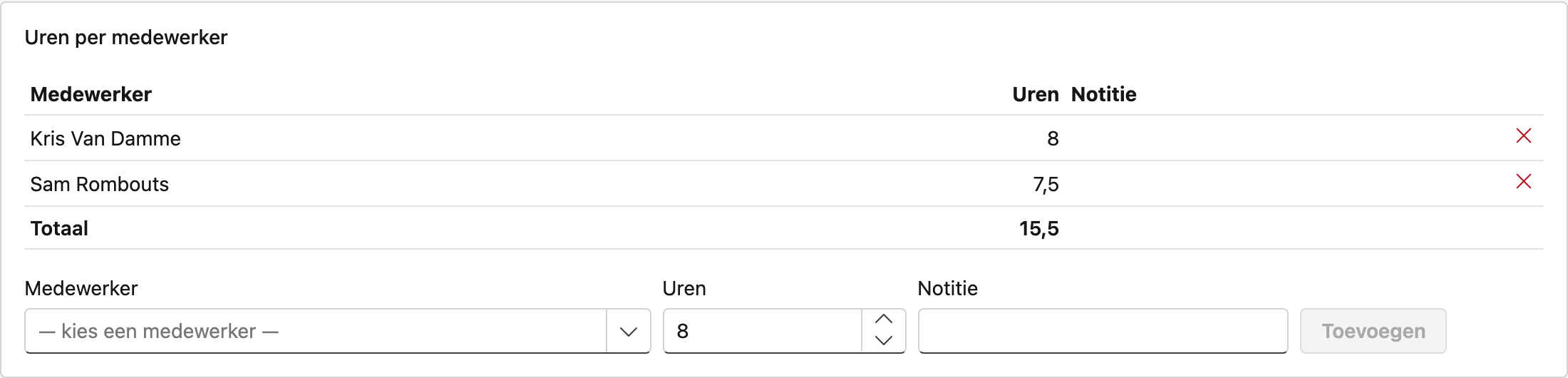
Onder de lijst voegt u een regel toe: kies een Medewerker, vul de Uren in (hoogstens 24) en eventueel een Notitie, en klik Toevoegen. U kiest uit de actieve medewerkers. Met het kruisje verwijdert u een regel.
Het Totaal onderaan is de som, en dat is meteen het totaal van de werkbon.
Deze uren zijn de bron van de nacalculatie op het project: ze worden vermenigvuldigd met de Uurkost van de medewerker.
Staat Reistijd registreren aan op de Bedrijfsfiche, dan staat er bij het toevoegen ook een vinkje Verplaatsing: de uren zijn dan reistijd en geen werk op de werf. Zo'n regel draagt het label Verplaatsing. Reistijd telt mee als kost voor het project, staat apart in de nacalculatie en gaat bij facturatie in regie naar het artikel voor reistijd.
Voortgang en meerwerk
Einde van de dag zegt hoe het werk ervoor staat. Onder de keuze staat telkens wat de waarde betekent:
| Waarde | Wat het betekent |
|---|---|
| Op schema | Het werk vordert zoals gepland |
| Achterstand | Er is gewerkt, maar er zijn meer dagen nodig dan voorzien |
| Onderbroken | De werf ligt stil — weer, materiaal, toegang of een beslissing van de klant |
| Klaar | Alles is af; de werf kan opgeleverd worden |
Verwachte vervolgactie is wat er morgen moet gebeuren. Vul dat in bij achterstand of onderbreking — het is wat de volgende ploeg als eerste leest.
Er is meerwerk vastgesteld is een aparte vlag, geen zin in het dagrapport. Meerwerk moet nog goedgekeurd en gefactureerd worden, en niemand vindt dat terug in een lap tekst.
Het meerwerk beschrijven en beslissen
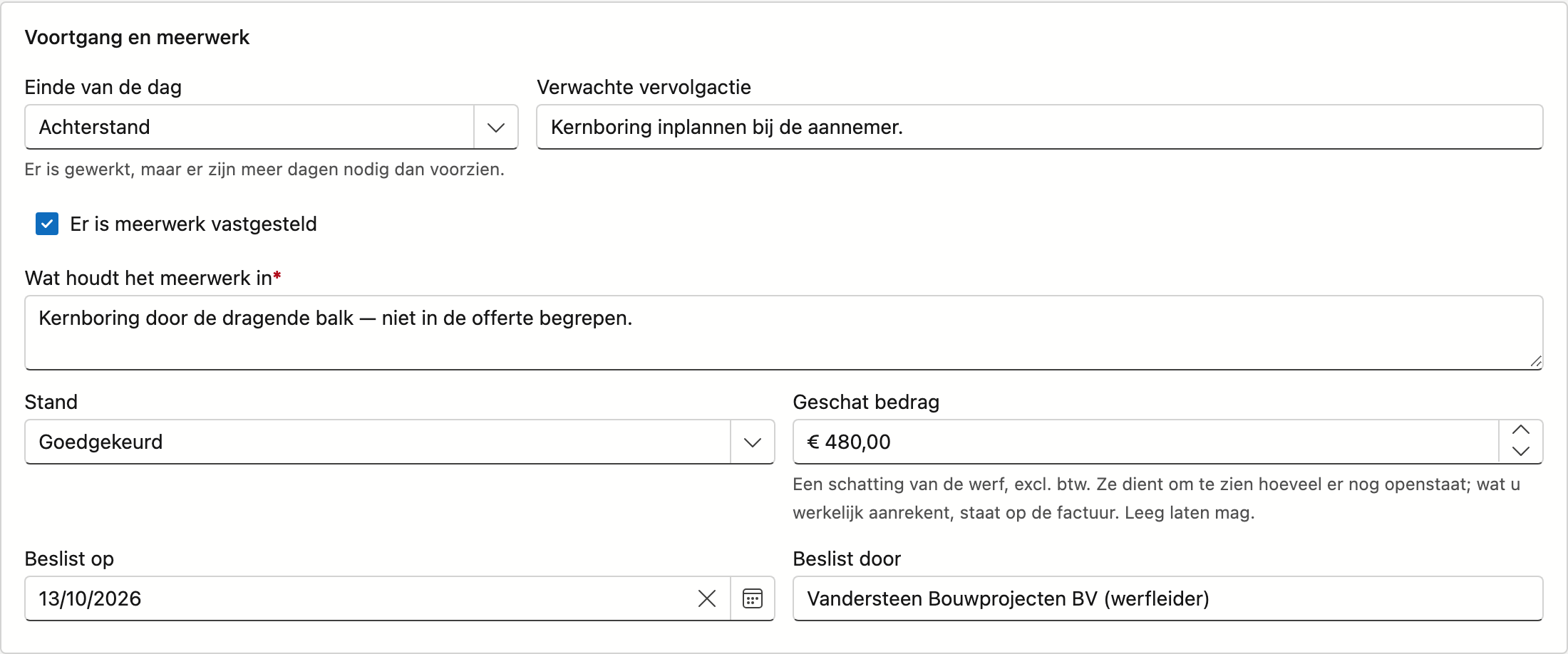
Vinkt u Er is meerwerk vastgesteld aan, dan verschijnen deze velden:
| Veld | Opmerking |
|---|---|
| Wat houdt het meerwerk in | Verplicht. Beschrijf het zo dat het goedgekeurd en gefactureerd kan worden |
| Stand | Gemeld, Goedgekeurd, Geweigerd of Gefactureerd |
| Geschat bedrag | Een schatting van de werf, zonder btw. Leeg laten mag. Wat u werkelijk aanrekent, staat op de factuur |
| Beslist op | De datum van de beslissing. Staat er alleen wanneer de stand niet op Gemeld staat |
| Beslist door | Wie akkoord gaf of weigerde. Staat er alleen wanneer de stand niet op Gemeld staat |
Hier beslist u over een meerwerk: zet de Stand op Goedgekeurd of Geweigerd en vul in wanneer en door wie. Staat de stand op Gemeld, dan waarschuwt de fiche dat het werk mogelijk wél uitgevoerd en niet aangerekend wordt.
Alle meerwerken over alle projecten heen ziet u op het scherm Meerwerken.
Verbruikt materiaal

Materiaal voegt u toe bij het aanmaken van de werkbon: kies een Artikel, vul het Aantal in en klik Toevoegen. Bij het bewaren wordt dat materiaal van de voorraad afgeboekt. De keuzelijst toont enkel materiaal; een dienst of een offerteartikel staat er niet in. Werkuren boekt u als uren, niet als materiaal.
Op een bewaarde werkbon kunt u het materiaal daarom niet meer wijzigen. De fiche zegt dat ook.
Materiaal wijzigt u niet achteraf op de bon
De voorraad is al bewogen. Klopt er iets niet, corrigeer dat dan met een aparte voorraadcorrectie in plaats van de bon aan te passen — anders lopen uw werkbon en uw voorraad uit elkaar.
Het blad laten aftekenen
Afdrukvoorbeeld geeft u de werkbon als document: het blad dat de ploeg op de werf laat aftekenen. De bestandsnaam draagt het werkordernummer en de datum. Reistijd staat er per persoon bij als verplaatsing: de klant tekent ook voor die uren.
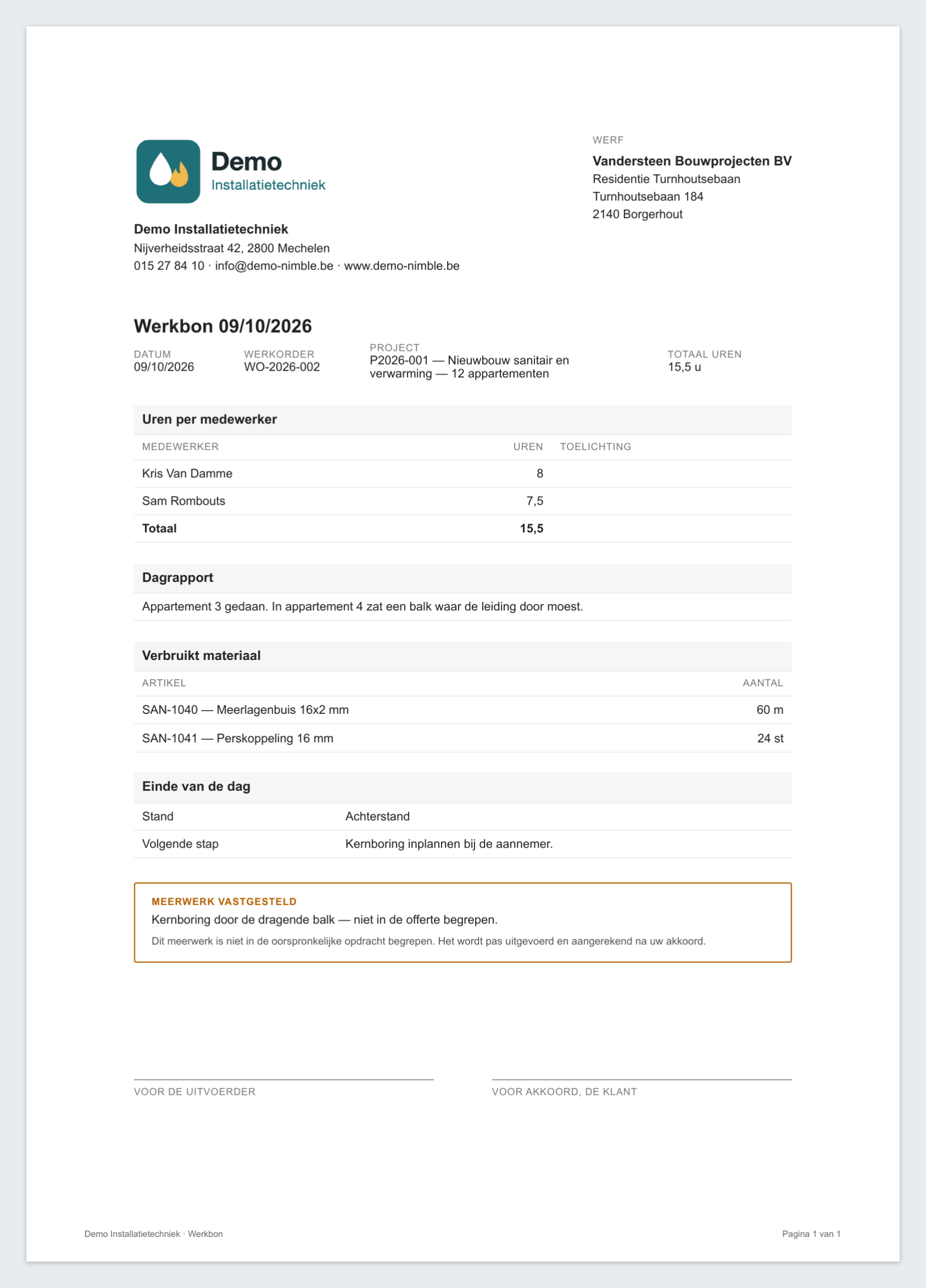
Is de werkbon getekend, dan staat de handtekening van de klant op het blad.
Dat werkt alleen op een bewaarde bon.
Een werkbon verwijderen
Verwijderen vraagt eerst een bevestiging. De werkbon gaat naar de prullenbak, en het verbruikte materiaal wordt terug op de voorraad geboekt.
Een getekende werkbon heeft geen knop Verwijderen: trek eerst de handtekening in.
Is de werkbon al eens verwijderd en hersteld, dan weigert Nimble een tweede keer: het verbruik kan niet nog eens teruggeboekt worden. U krijgt dan een melding, en zet de voorraad zelf recht met een correctie.
Zie ook
- Werkorders — de opdracht waar een werkbon onder valt
- Meerwerken — alle gemelde meerwerken in één overzicht
- Medewerkers — de uurkost waarmee de uren gerekend worden