Devis
Un devis est votre proposition de prix à un client. Vous le composez à partir de blocs contenant des lignes — travaux, matériaux et heures. Ensuite, vous suivez si le client l'accepte, et vous le facturez.
Ouvrir l'écran
Dans la barre latérale, cliquez sur Ventes → Devis.
La liste et le tableau
En haut à gauche, vous choisissez entre deux vues : Liste et Tableau. Votre choix est conservé : si vous rouvrez l'écran plus tard, il se présente dans la vue que vous avez utilisée en dernier.
Liste
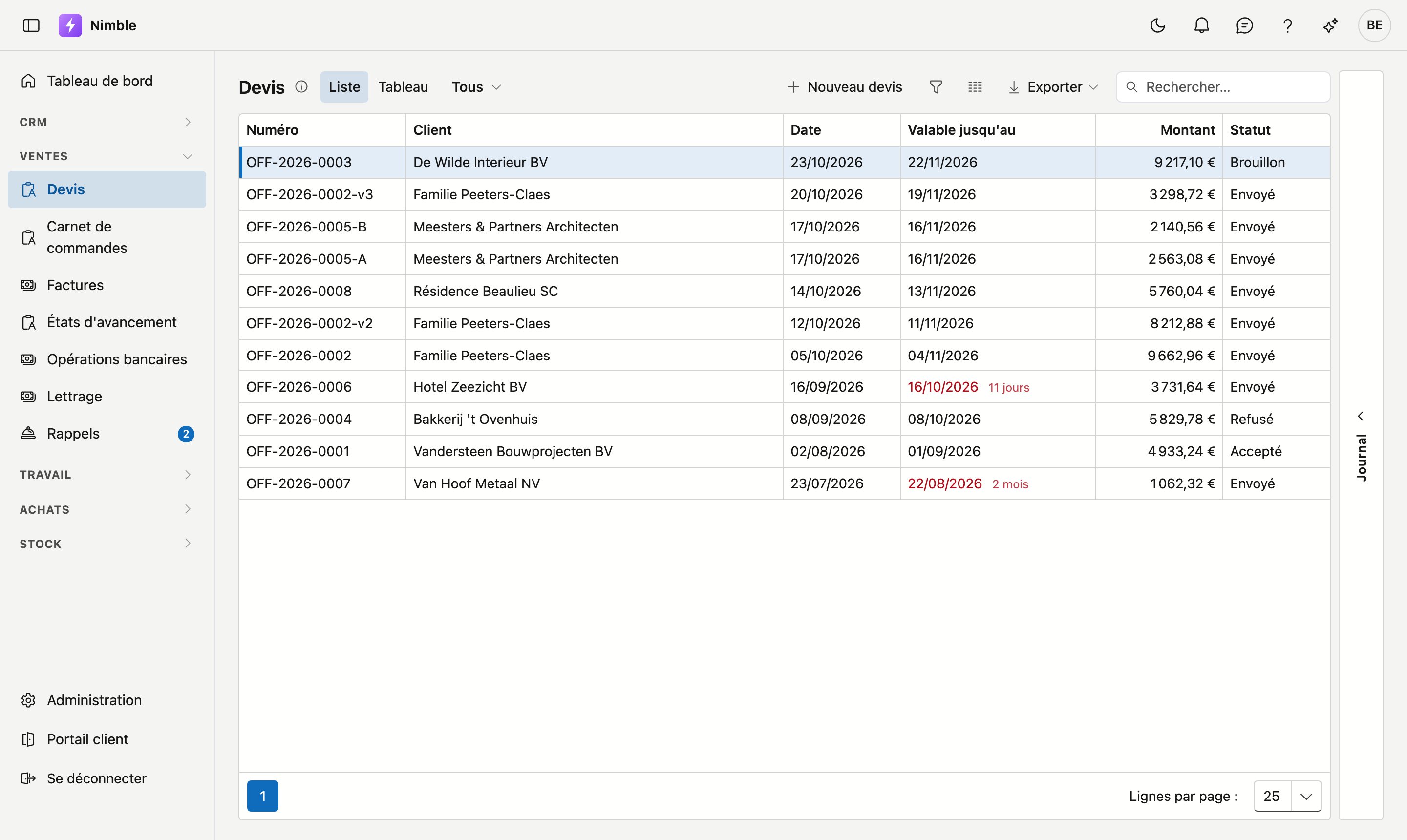
| Colonne | Ce que vous voyez |
|---|---|
| Numéro | Le numéro du devis. Les variantes et versions portent un suffixe, comme -A ou -v2 |
| Client | Pour qui est le devis |
| Date | La date de la proposition |
| Valable jusqu'au | Jusqu'à quand le prix s'applique. Si un devis envoyé a dépassé cette date, la durée du dépassement s'affiche en rouge — 10 jours, 2 mois |
| Montant | Le total TVA comprise |
| Statut | Brouillon, Envoyé, Accepté, Refusé ou Remplacé |
À côté des boutons de vue, une liste déroulante permet de restreindre rapidement l'affichage : Brouillon, Envoyé, Accepté, Refusé, Remplacé ou Échus, chaque fois suivi du nombre. Un choix qui ne concerne aucun devis n'apparaît pas. À droite figurent Nouveau devis, Exporter et le champ de recherche.
Double-cliquez une ligne pour ouvrir le devis.
À droite de la liste se trouve la barre étroite Journal. Dépliez-la pour voir les tâches, notes, pièces jointes, e-mails et l'historique du devis sélectionné dans la liste, sans l'ouvrir.
Tableau
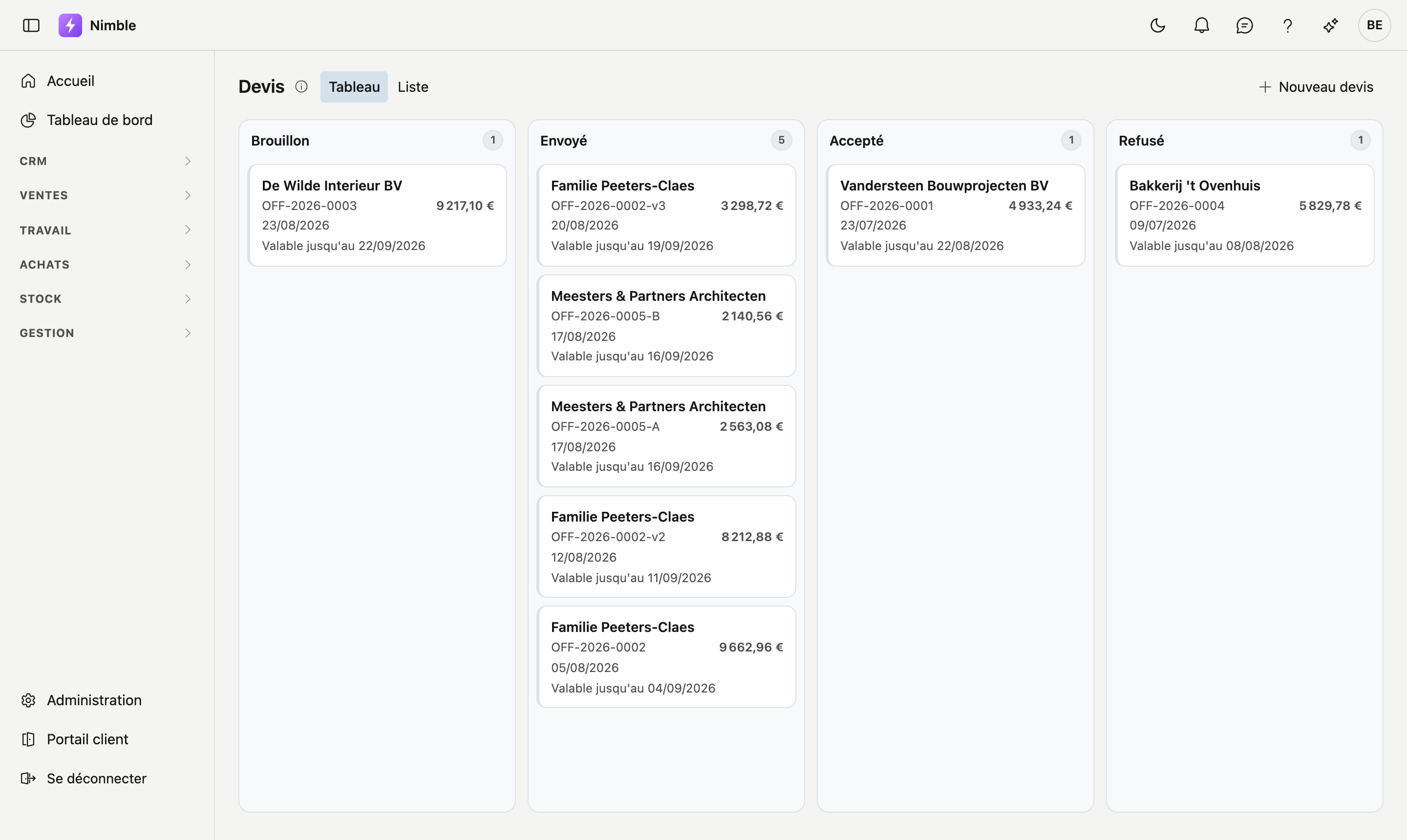
Le tableau répartit les mêmes devis sur quatre colonnes : Brouillon, Envoyé, Accepté et Refusé. Chaque carte affiche le client, le numéro, le montant, la date et la date de validité. Si la validité d'un devis envoyé est dépassée, la carte indique Validité dépassée.
Une version remplacée n'apparaît pas sur le tableau : il montre ce qui reste à faire. Vous la trouvez dans la liste, avec le choix Remplacé.
- Cliquez une carte pour ouvrir le devis.
- Glissez une carte vers une autre colonne pour changer le statut. Si ce changement n'est pas permis, vous lisez pourquoi et la carte reste en place.
- Avec la double flèche à droite de l'en-tête, vous repliez une colonne : elle devient une bande étroite avec son nom et le nombre de cartes. Cliquez à nouveau sur la flèche pour la déplier. Nimble retient par utilisateur les colonnes repliées.
Un nouveau devis
Cliquez sur Nouveau devis. Vous complétez d'abord le bloc Données du devis :
| Champ | Signification |
|---|---|
| Numéro | Obligatoire. Attribué automatiquement (OFF-2026-0001) ; vous pouvez le modifier. Il doit rester unique |
| Client | Obligatoire. À choisir parmi vos relations |
| Projet | Facultatif. Si le devis se rattache à un projet, il fait partie du dossier de ce projet. Il vaut pour toutes les versions et variantes du devis, et vous pouvez encore le choisir ou le modifier après l'acceptation |
| Date | Obligatoire. La date de la proposition ; aujourd'hui par défaut |
| Valable jusqu'au | Facultatif. Jusqu'à quand votre prix s'applique |
| Votre référence | Facultatif. La référence du client : son numéro de bon de commande, son dossier ou son chantier. Elle figure sur le devis près des dates et suit vers la facture. Vous pouvez encore la compléter après l'acceptation — le client envoie souvent son bon de commande avec son accord. Sur un devis accepté, elle est enregistrée aussitôt |
| Lead | Visible uniquement sur un devis créé avec Créer un devis sur un lead : le lead dont il provient, avec un lien vers sa fiche. Lorsque ce devis — ou une nouvelle version — est accepté, ce lead passe automatiquement à Gagné. Voir Leads |
Cliquez ensuite sur Enregistrer.
D'abord enregistrer, ensuite les blocs et les lignes
Les blocs et les lignes appartiennent à un devis enregistré. Tant qu'il ne l'est pas, vous lisez Enregistrez d'abord le devis ; vous pourrez ensuite ajouter des blocs et des lignes.
S'il manque un champ obligatoire, le haut de la fiche indique lequel. Si vous avez modifié quelque chose sans enregistrer, Non enregistré s'affiche à côté du numéro.
La fiche du devis
En haut figurent le numéro, le client et la date. En haut à droite figure le Total TVAC ; il reste visible lorsque vous faites défiler la page.
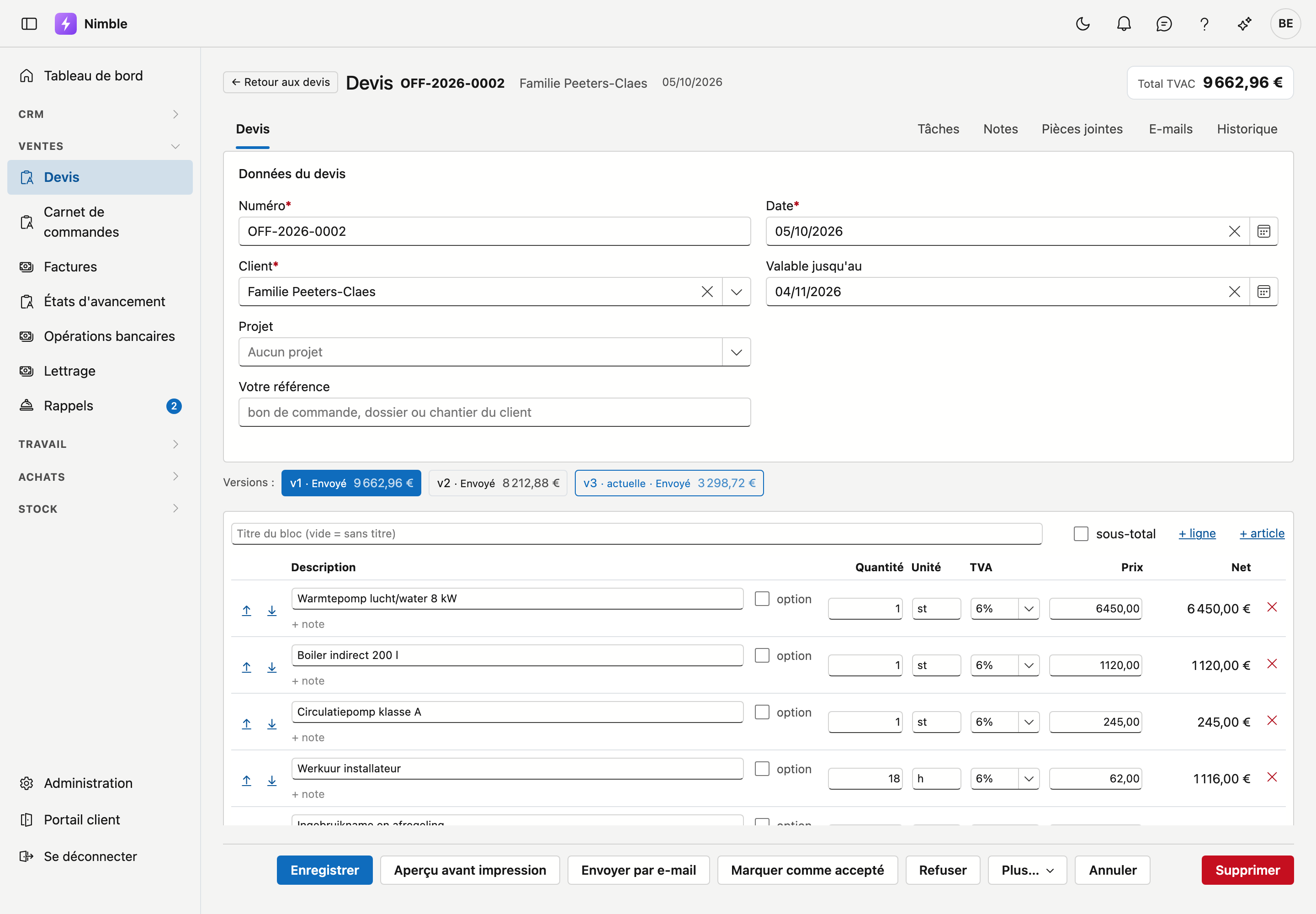
La fiche comporte les onglets Devis, Tâches, Notes, Pièces jointes, E-mails et Historique. Le fonctionnement des cinq derniers est décrit dans Travailler avec une fiche.
Si le devis a été envoyé par e-mail ou proposé en ligne, le bloc Données du devis comporte des lignes supplémentaires :
- Envoyé le — quand et à quelle adresse le devis a été envoyé.
- Proposé en ligne — le lien que reçoit le client, avec sa date de validité. Vous pouvez copier ce lien et le transmettre vous-même.
Blocs et lignes
Un devis est un document, pas une liste de courses. Vous répartissez le travail en blocs avec un titre — « Travaux préparatoires », « Couverture », « Finitions » — pour que le client lise ce qu'il achète.
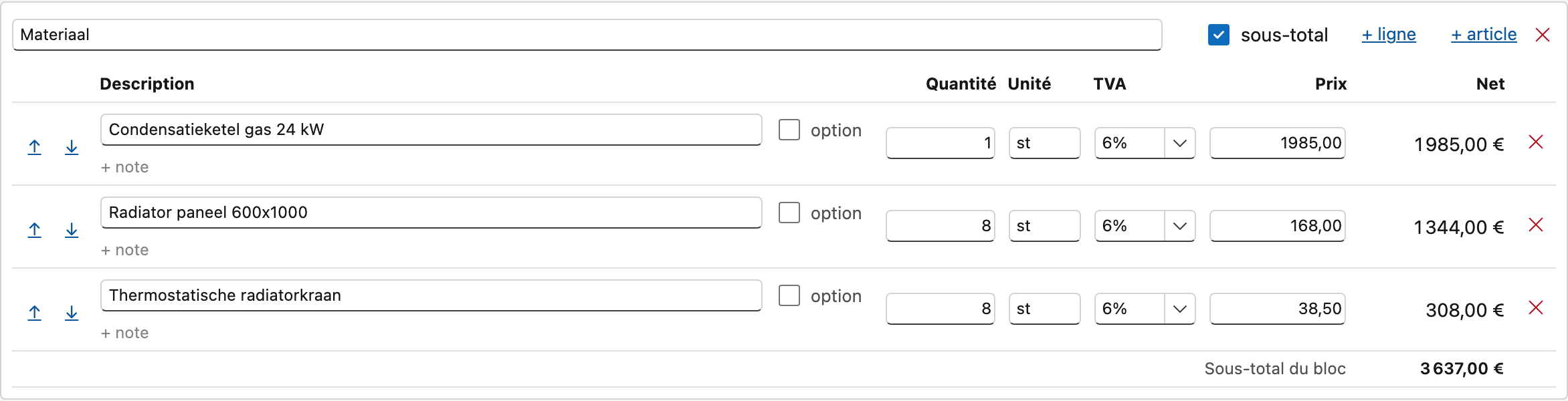
- + Ajouter un bloc (sous le dernier bloc) crée un nouveau bloc.
- Le titre du bloc se saisit en haut. Si vous le laissez vide, le devis n'affiche pas de titre.
- Cocher sous-total affiche le total de ce bloc sous les lignes, comme Sous-total du bloc.
- Le ✕ rouge à côté du titre supprime le bloc avec ses lignes. Ce bouton apparaît dès qu'il y a plus d'un bloc.
Chaque bloc offre deux façons d'ajouter une ligne :
- + ligne — une ligne vide que vous décrivez vous-même.
- + article — choisissez un article dans votre catalogue. La description, l'unité et le prix de vente suivent. La ligne arrive dans ce bloc-là.
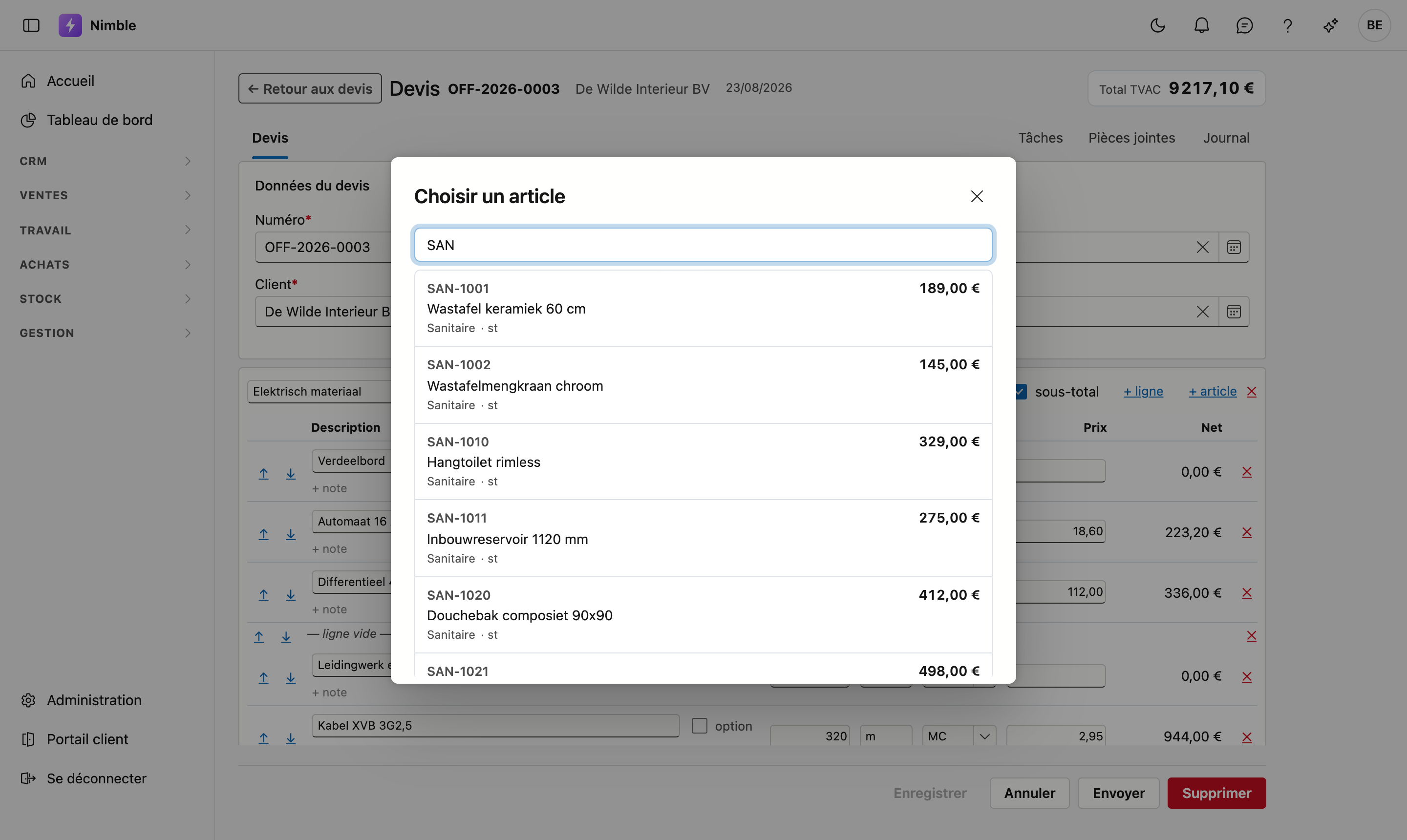
Recherchez par numéro ou par description
Dans la fenêtre Choisir un article, saisissez un numéro d'article, une partie de la description, ou
les deux. « DIE weekend » trouve l'article DIE-9002 — Heure installateur — week-end. Pour un service,
Service figure après la famille et l'unité ; pour un
article de devis, Article de devis.
Charger un accord de prix
Si un accord de prix s'applique au client à la date du devis, au-dessus des lignes figure Un accord de prix s'applique à ce client à la date du devis : avec un bouton Charger « … ». Il place tous les postes de l'accord dans le devis, au prix convenu et avec la quantité 0, chacun sous son chapitre. Un article que vous choisissez avec + article reçoit lui aussi le prix convenu. Une telle ligne porte la mention Accord de prix, jusqu'à ce que vous modifiiez le prix manuellement.
S'il reste des lignes avec la quantité 0 au moment d'imprimer ou d'envoyer, Nimble vous avertit.
Les champs d'une ligne
| Champ | Signification |
|---|---|
| Description | Ce que le client lit. Librement modifiable, même pour un article du catalogue |
| option | La ligne figure au devis avec son prix mais ne compte pas dans le total |
| + note | Un texte supplémentaire sous la description, par exemple une marque ou une condition |
| Quantité | Peut contenir des décimales (0,25 heure) |
| Unité | Pièces, heures, mètres — reprise de l'article |
| TVA | Le code TVA de cette ligne. La liste ouverte indique ce que signifie chaque code |
| Prix | Le prix unitaire |
| Net | Quantité × prix, calculé |
Les flèches ↑ et ↓ déplacent une ligne dans son bloc. Le ✕ rouge la supprime. Une ligne — ligne vide — n'est qu'un espace sur le document ; vous pouvez aussi la déplacer ou la supprimer.
Une nouvelle ligne reprend la TVA de la précédente
Une nouvelle ligne reçoit le code TVA de la dernière ligne du devis. Si vous travaillez en cocontractant, vous ne devez donc pas le choisir sur chaque ligne. Sur un devis vide, la première ligne reçoit le premier code de votre liste de codes TVA.
Les totaux
Sous les blocs figure le détail :
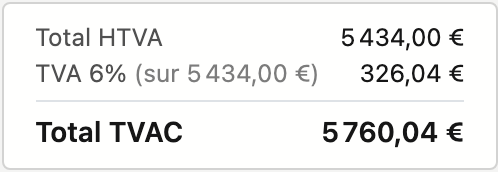
- Total HTVA.
- Une ligne par taux de TVA, avec la base sur laquelle cette TVA est calculée — par exemple TVA 6% (sur 2 418,00 €).
- Total TVAC.
- En dessous, la mention légale liée à un code TVA, comme le texte en cas d'autoliquidation. Cette mention figure aussi sur le document.
Comment la TVA est calculée
Nimble calcule la TVA une fois par taux : sur la somme des lignes à ce taux, arrondie au cent. C'est aussi le calcul de la norme européenne pour les factures électroniques, et ainsi devis et facture restent égaux au cent près. Les devis établis auparavant calculaient la TVA par ligne et gardent leurs montants.
Si un code TVA applique 0 % sans mention légale, un avertissement s'affiche. Vérifiez alors : en cas d'autoliquidation, de livraison intracommunautaire ou d'exportation, le motif doit figurer sur le document.
Si le devis comporte des lignes en option, Options (TVA comprise, hors total) s'affiche en dessous. Deux choses à savoir sur ce montant :
- Il n'entre pas dans le total ci-dessus. Si le client retient l'option, le montant vient s'y ajouter.
- Il est TVA comprise, alors que la ligne en option affiche son montant hors TVA — comme toute autre ligne. Les deux chiffres diffèrent donc, et c'est normal.
Les boutons du bas
Les boutons affichés dépendent du statut du devis et de vos droits. De gauche à droite. Les actions moins utilisées se trouvent sous Plus…, avant Annuler.
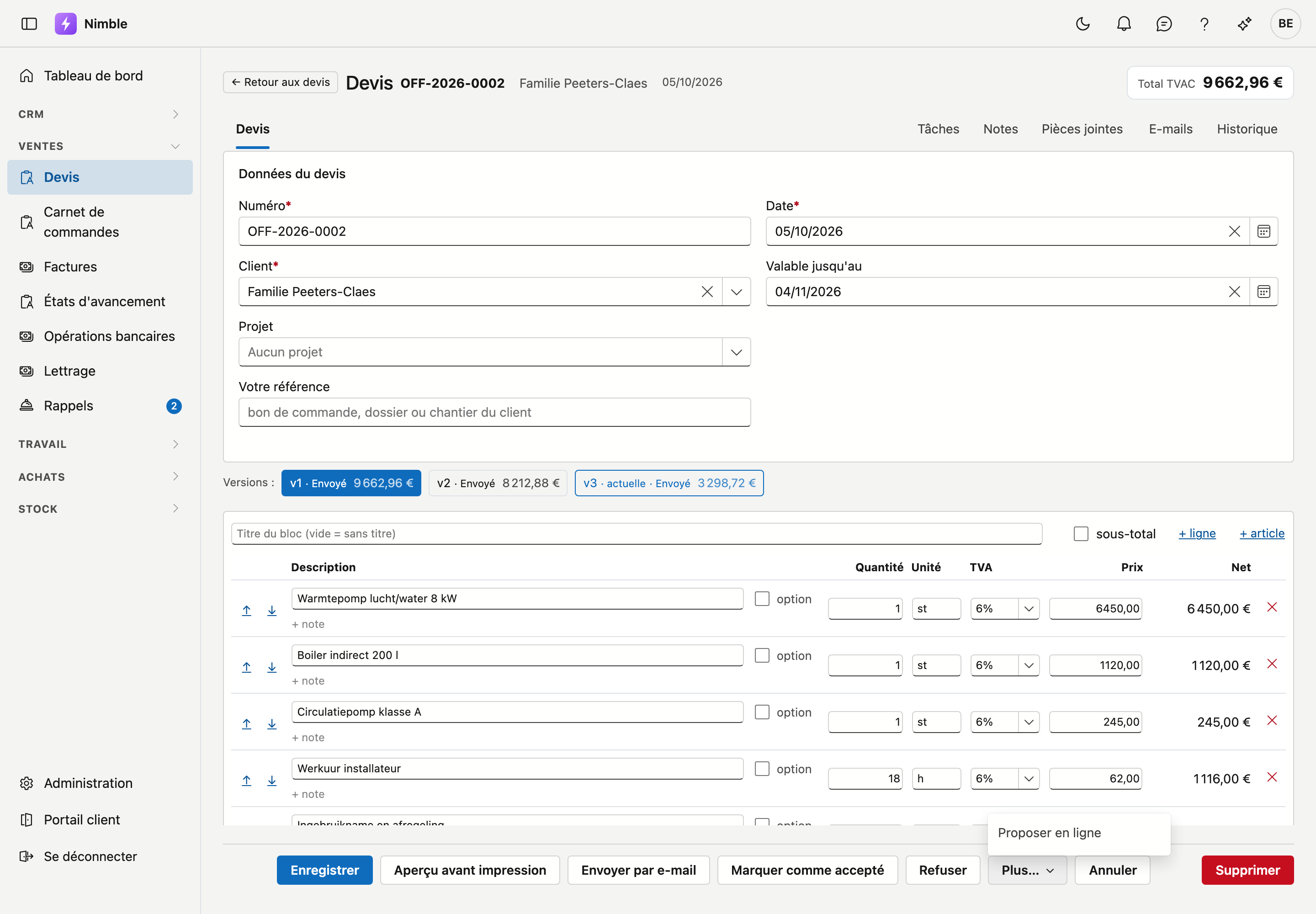
| Bouton | Quand | Ce qu'il fait |
|---|---|---|
| Enregistrer | Brouillon et Envoyé | Enregistre vos modifications |
| Aperçu avant impression | Toujours | Affiche le document tel que le client le reçoit |
| Envoyer par e-mail | Toujours | Ouvre la fenêtre d'envoi |
| Plus… → Proposer en ligne | Brouillon et Envoyé | Met le devis en ligne, pour que le client puisse l'accepter ou le refuser |
| Plus… → Retirer la version en ligne | Dès que le devis est en ligne | Supprime la version en ligne |
| Marquer comme envoyé | Brouillon et Refusé | Change uniquement le statut ; rien n'est envoyé |
| Marquer comme accepté · Refuser | Envoyé | Enregistre la réponse du client. Si le devis n'est lié à aucun projet, Nimble en crée un lors de l'acceptation — voir Le travail accepté est lié à un projet ci-dessous |
| Créer un projet | Accepté, sans projet | Ouvre un nouveau projet avec le client et l'adresse du chantier du devis déjà remplis. À l'enregistrement, le devis et toutes ses versions sont rattachés à ce projet |
| Facturer | Accepté | Crée un brouillon de facture avec les lignes du devis |
| Plus… → Nouvelle version | Accepté, Refusé et Remplacé | Crée une copie modifiable |
| Annuler | Brouillon et Envoyé | Abandonne vos modifications. Sur un devis clôturé, le bouton n'y figure pas : vous revenez avec ← Retour aux devis en haut |
| Supprimer | Brouillon, Envoyé et Refusé | Après confirmation, place le devis dans la corbeille. Un devis accepté, remplacé ou facturé ne peut pas être supprimé |
Toute personne autorisée à consulter les devis peut utiliser l'aperçu avant impression. Les autres boutons demandent le droit de modifier les devis.
Les boutons reprennent les termes de votre entreprise
Les boutons Marquer comme … utilisent les noms de statut que vous définissez vous-même dans Statuts de devis.
Imprimer le devis
Cliquez sur Aperçu avant impression. Vous voyez le document tel que le client le recevra. La barre d'outils au-dessus du document vous permet de feuilleter les pages, de zoomer et d'imprimer. En haut de la fenêtre figurent Télécharger — le devis arrive en PDF dans votre dossier de téléchargements — et Envoyer par courriel.
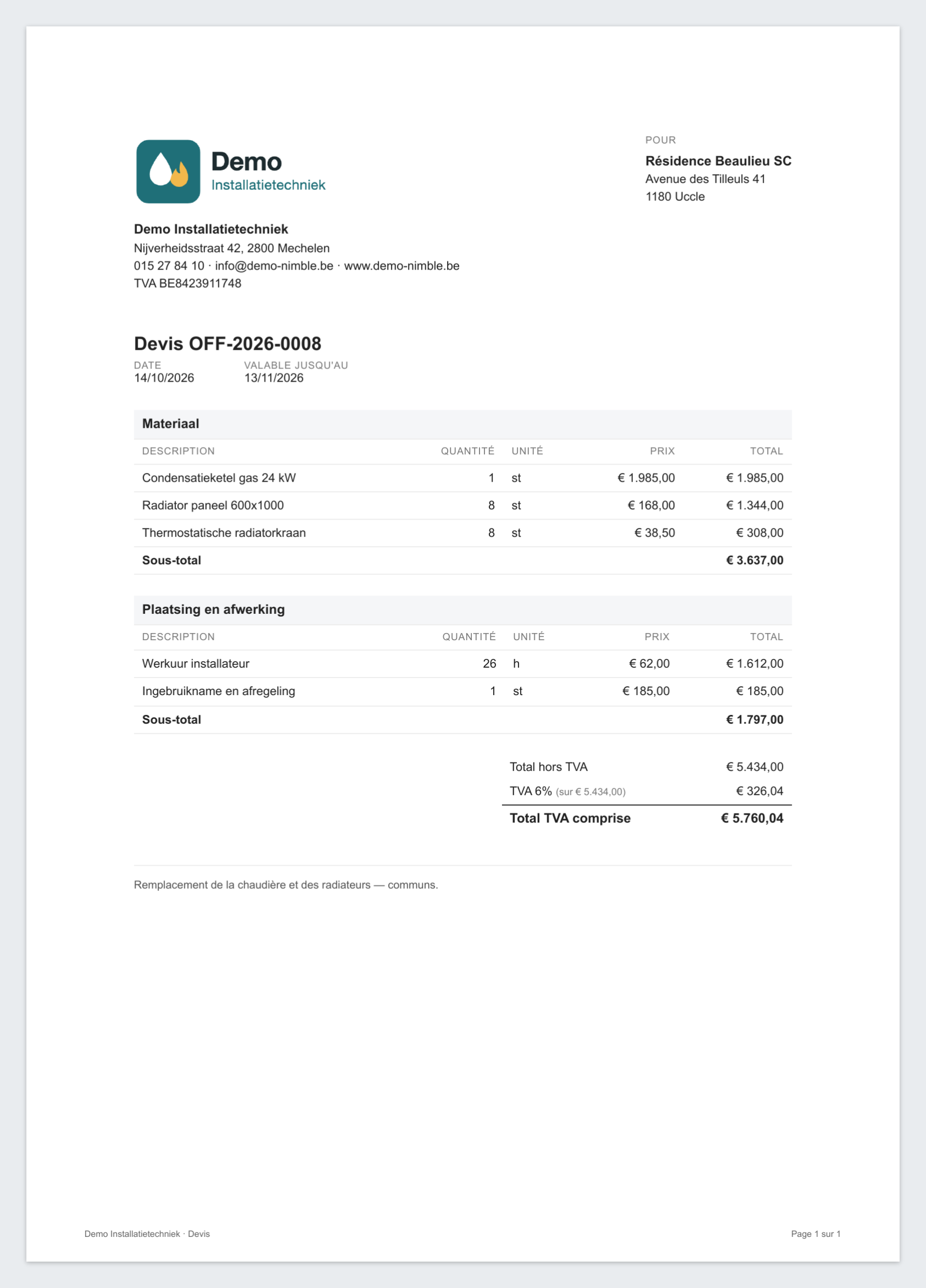
En haut du document figurent vos propres coordonnées — nom, adresse, téléphone, numéro de TVA et votre logo. Elles proviennent de la fiche d'entreprise dans l'administration. L'en-tête, la formule d'appel et les conditions se règlent dans les modèles de documents.
Le devis suit la langue du client
Le document est établi dans la langue indiquée sur la fiche client sous Langue des documents, et non dans celle où vous travaillez. Si ce champ est vide, le devis suit la langue de votre entreprise.
Les lignes de titre et les lignes vides apparaissent sur le document comme intertitre et comme espace, sans quantité ni montant. Le sous-total figure sous chaque bloc, et le détail en bas de page.
Si l'impression échoue, la fenêtre L'impression n'a pas pu être générée s'ouvre avec la cause technique. Transmettez ce texte lorsque vous demandez de l'aide.
Envoyer le devis par e-mail
Cliquez sur Envoyer par e-mail. Si vous avez des modifications non enregistrées, Nimble vous demande d'abord d'enregistrer : ce que vous envoyez doit aussi figurer dans le dossier.
La fenêtre Envoyer le devis par e-mail est déjà remplie avec le mail de votre modèle de mail Devis, avec les données de ce devis :
| Champ | Contenu |
|---|---|
| De | L'expéditeur du modèle de mail, ou votre expéditeur par défaut — voir Expéditeurs de mail |
| À | Obligatoire. L'adresse e-mail du client |
| Objet | Obligatoire. Issu du modèle de mail, avec votre numéro de devis |
| Texte | Le mail tel qu'il partira |
| Pièce jointe | Le devis en PDF, avec sa taille |
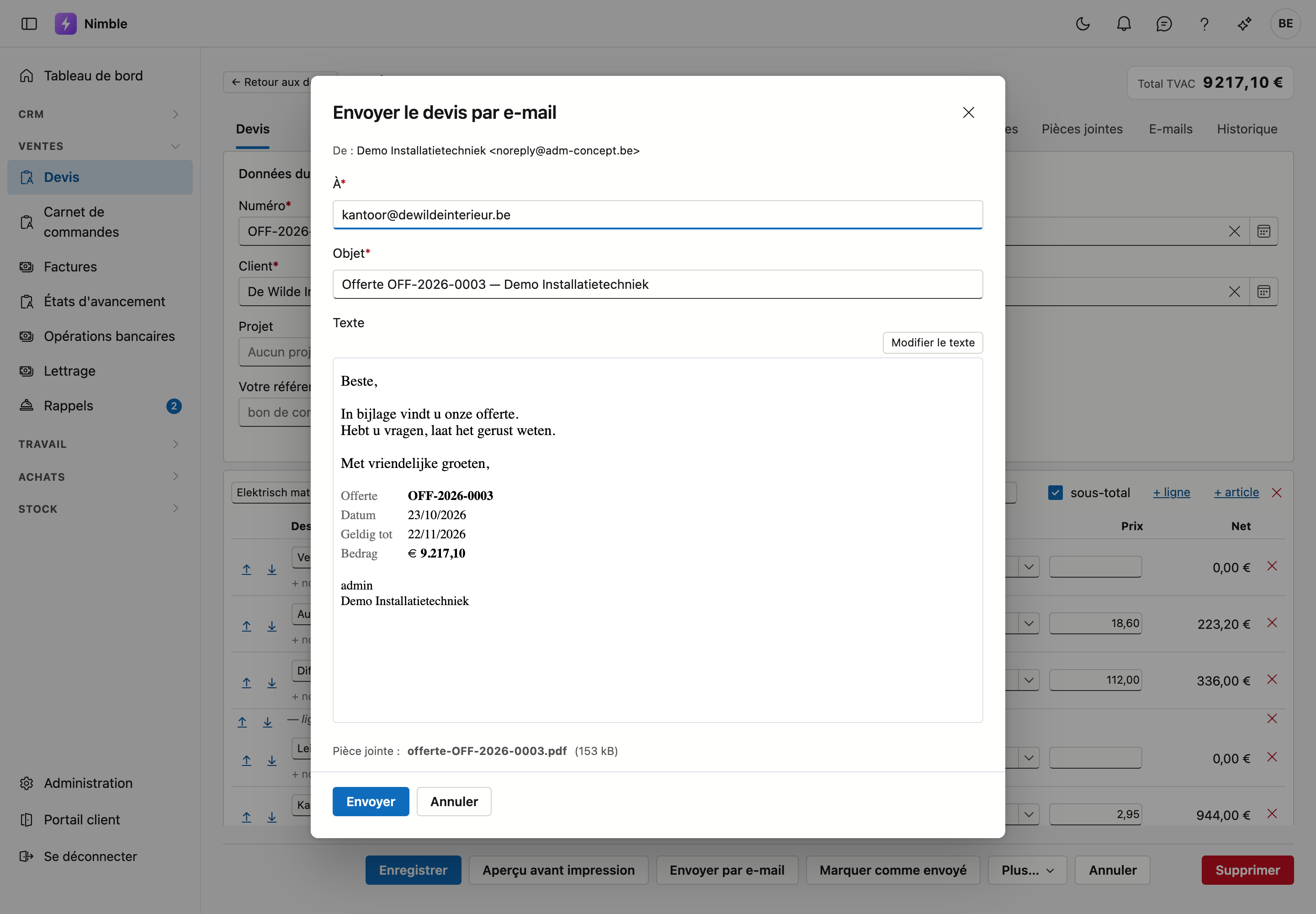
Vous modifiez À et Objet directement. Pour adapter aussi le texte, cliquez sur Modifier le texte : le mail passe dans un éditeur. Ce que vous y changez ne vaut que pour ce mail — le modèle de mail reste tel quel. L'e-mail part dans la langue du client, comme le devis lui-même.
Si le modèle de mail contient le lien vers le devis en ligne, le client reçoit ce lien dans le mail :
- Si le devis est déjà en ligne, c'est ce lien-là.
- S'il n'est pas encore en ligne, ou si le lien est expiré, la fenêtre indique : Cet e-mail contient le lien vers le devis en ligne. À l'envoi, Nimble met le devis en ligne. Cela se fait seulement quand vous cliquez sur Envoyer, et uniquement si le lien figure encore dans le mail.
Après l'envoi, quatre choses se produisent :
- Si le devis était en Brouillon, il passe automatiquement à Envoyé.
- Une copie du PDF envoyé est ajoutée aux Pièces jointes du devis, avec l'adresse.
- La fiche affiche Envoyé le, avec la date et l'adresse.
- Le mail lui-même figure sous E-mails sur le devis, tel qu'il est parti.
Déjà remis vous-même ? Utilisez Marquer comme envoyé
Si vous avez remis le devis par courrier ou depuis votre propre messagerie, utilisez Marquer comme envoyé. Ce bouton ne fait que changer le statut ; il n'envoie rien.
Devis trop volumineux
Au-delà de 10 Mo, Nimble refuse d'envoyer. Au-dessus, l'e-mail partirait sans le devis. Mieux vaut un devis qui ne part pas qu'un devis qui arrive vide.
Proposer le devis en ligne
Avec Plus… → Proposer en ligne, Nimble publie le devis sur une page à part. Le client peut l'y consulter et l'accepter ou le refuser. Les modifications non enregistrées sont d'abord enregistrées.
- Le lien figure ensuite sur la fiche sous Proposé en ligne. Transmettez-le vous-même, ou placez la
variable
{{online_link}}dans votre modèle de mail : le client reçoit alors le lien dans le mail. - Le lien est valable jusqu'à la date indiquée sous Valable jusqu'au. Sans date, il est valable trente jours.
- Si Valable jusqu'au est dans le passé, Nimble refuse de mettre le devis en ligne et vous lisez pourquoi.
- Si le client accepte ou refuse en ligne, Nimble adapte le statut du devis. Si vous avez entre-temps déjà mis le devis sur Accepté ou Refusé, votre décision est conservée.
- Si le client accepte en ligne un devis sans projet, Nimble en crée un, comme décrit ci-dessous.
- Vous êtes averti. La cloche en haut à droite affiche 2 devis ont reçu une réponse en ligne du client — à qui peut modifier les devis. La notification disparaît dès que quelqu'un ouvre le devis.
- Et par e-mail : la personne qui a envoyé le devis, et l'adresse de Réponses en ligne aux devis vers sur la Fiche d'entreprise. L'e-mail reprend le devis, le client, le nom qu'il a indiqué et, en cas de refus, son motif, avec un lien vers le devis. Un devis envoyé avant la version 0.5.108 ne connaît pas son expéditeur : l'e-mail part alors uniquement vers la fiche d'entreprise.
Plus… → Retirer la version en ligne supprime la page. Le lien ne fonctionne plus.
Le suivi du devis
| Statut | Ce que vous pouvez faire |
|---|---|
| Brouillon | Modifier, envoyer par e-mail, proposer en ligne, ou Marquer comme envoyé |
| Envoyé | Encore modifier, ou enregistrer la réponse avec Marquer comme accepté ou Refuser |
| Accepté | Facturer, ou créer une Nouvelle version sous Plus… |
| Refusé | Marquer comme envoyé si le client revient, ou créer une Nouvelle version sous Plus… |
| Remplacé | Plus rien : une version plus récente du même devis a été acceptée. Elle reste conservée pour vérifier ce que le client a reçu auparavant |
Un devis accepté ou refusé est clôturé
Dès que le client a répondu, le document est figé. En haut figure Ce devis est clôturé et ne peut plus être modifié. Les champs, blocs et lignes ne sont pas modifiables, et en bas ne figurent ni Enregistrer ni Annuler : vous revenez avec ← Retour aux devis en haut. C'est voulu : le client a reçu un prix, et celui-ci ne doit pas changer en silence.
Si une modification s'impose malgré tout, cliquez sous Plus… sur Nouvelle version. Vous obtenez une copie avec les lignes actuelles, en Brouillon, avec un numéro de version de plus et une validité de trente jours. L'ancienne version subsiste, ce qui vous permet de vérifier ce que le client a reçu.
Le numéro suit la version la plus élevée, même archivée : son numéro n'est pas réutilisé. Après
…-v2 et une v3 archivée, vous obtenez donc …-v4.
Un devis accepté ne change pas de statut, pas même sur le tableau. Un devis refusé, si : remettez-le avec Marquer comme envoyé.
Enregistrer la réponse du client
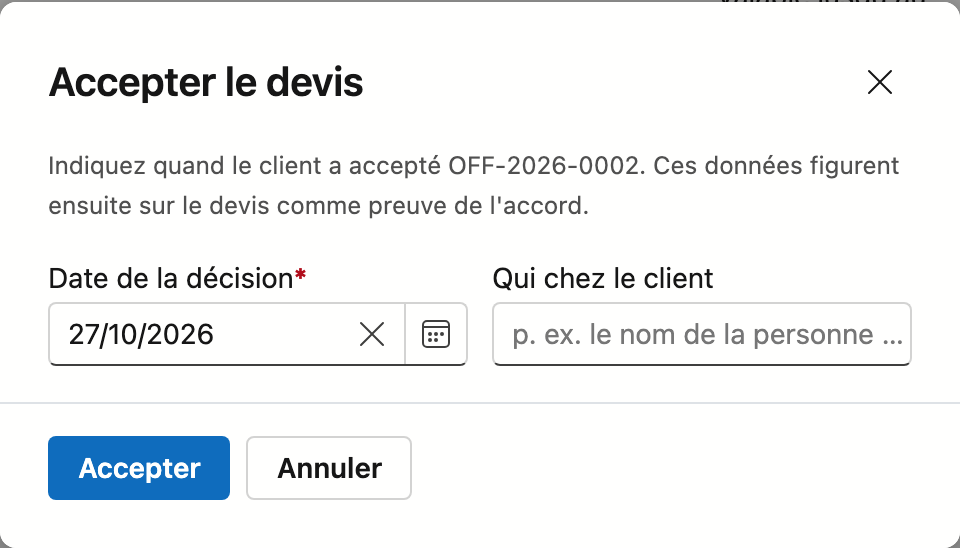
Si vous cliquez sur Marquer comme accepté ou Refuser, ou si vous faites glisser une carte du tableau vers Accepté ou Refusé, Nimble vous demande d'abord trois choses :
| Champ | Ce que vous indiquez |
|---|---|
| Date de la décision | Le jour où le client a décidé. Aujourd'hui par défaut ; si le client a appelé lundi et que vous le notez mercredi, indiquez lundi |
| Qui chez le client | La personne qui a dit oui ou non. Facultatif |
| Motif | Uniquement pour un refus : pourquoi, si vous le savez. Facultatif |
Ensuite, sous le message en haut du devis, figure par exemple Accepté le 22/09/2026 par Jan Peeters — noté par un collaborateur. Si le client décide en ligne, vous lisez en ligne, par le client. Annuler laisse le devis tel quel ; sur le tableau, la carte revient à sa place.
Si vous remettez un devis refusé avec Marquer comme envoyé, ce refus est annulé. Le Journal conserve ce qui figurait auparavant.
Le travail accepté est lié à un projet
Un devis accepté appartient à un projet : le carnet de commandes, le planning et le post-calcul se calculent par projet. Si vous acceptez un devis sans projet — avec Marquer comme accepté, sur le tableau, ou parce que le client l'accepte en ligne — Nimble en crée un lui-même :
| Ce que reçoit le nouveau projet | |
|---|---|
| Numéro | Le numéro suivant de votre série de projets. Si vous n'avez pas défini de série, le numéro du devis |
| Nom | La première ligne de la note du devis. Si elle est vide, le nom du client et le numéro du devis |
| Client et adresse du chantier | Le client du devis et son adresse |
Si une autre version ou variante du même devis est déjà liée à un projet, le devis rejoint ce projet. Nimble indique à quel projet le devis est lié. Complétez ensuite sur la fiche du projet ce qui manque encore : la vraie adresse du chantier, le responsable, la phase.
Facturer
Sur un devis accepté, Facturer crée un brouillon de facture avec les lignes du devis et l'ouvre aussitôt. Le projet et Votre référence suivent. Le numéro de facture n'est attribué qu'à la finalisation — voir Factures.
Si ce n'est pas possible, le bouton est grisé et la raison figure à côté :
- Ce devis a déjà été facturé.
- Ce devis ne contient aucune ligne facturable. — par exemple lorsqu'il ne contient que des lignes en option.
- Ce projet est facturé par état d'avancement. — le travail restant se facture via un état suivant ; voir États d'avancement.
Versions et variantes
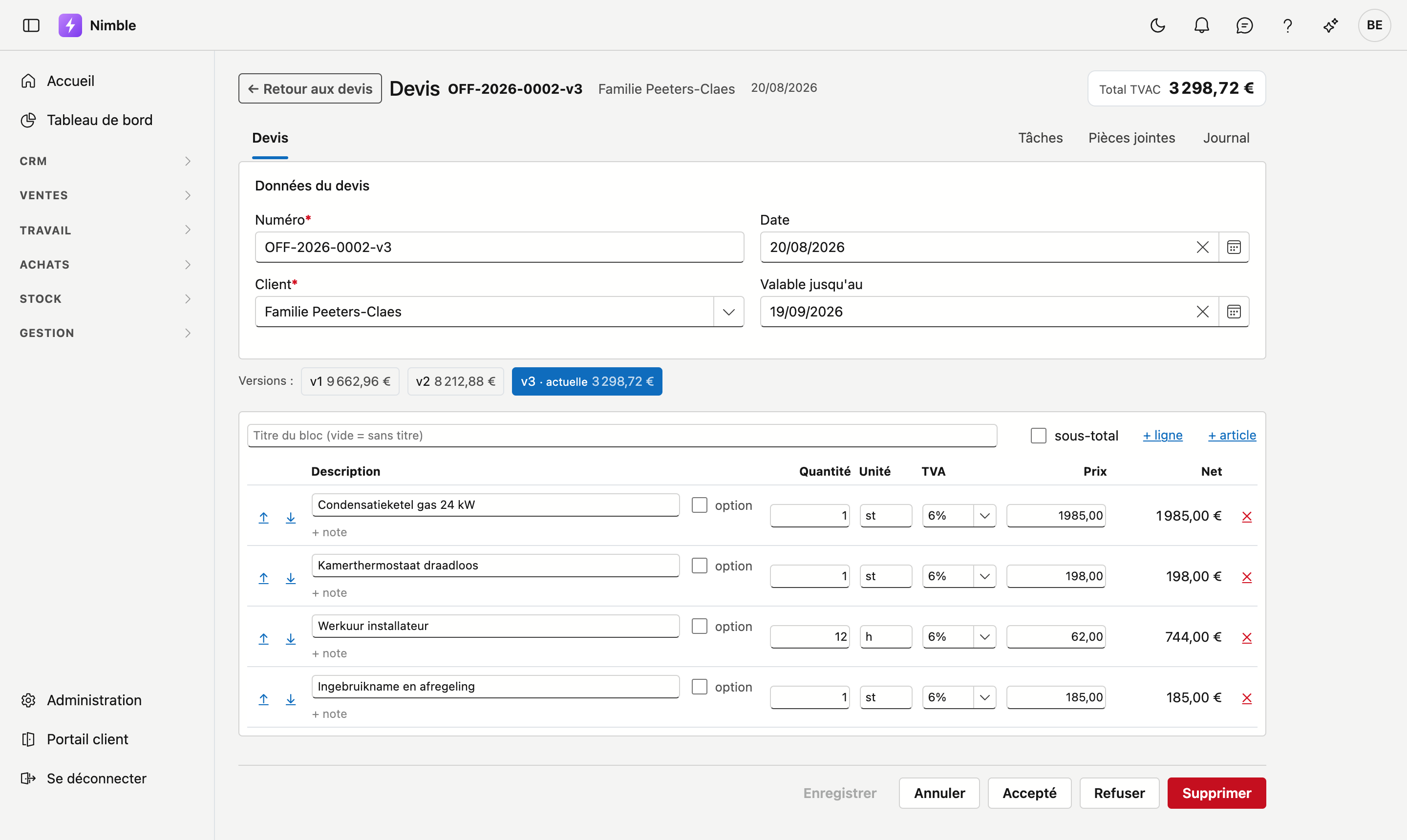
Si le devis fait partie d'une série, des boutons avec les montants côte à côte figurent en haut de l'onglet Devis. Cliquez-en un pour ouvrir ce devis ; celui que vous consultez est mis en couleur.
- Les versions (v1, v2, v3) sont des propositions successives pour la même demande. La plus élevée fait foi et porte la mention actuelle.
- Les variantes sont des réponses différentes à la même demande — par exemple « A — douche à l'italienne » à côté de « B — baignoire ». Chaque variante a ses propres numéros de version, et donc sa propre mention actuelle.
Chaque bouton indique aussi le statut de cette version.
Lorsqu'une nouvelle version est acceptée
Il n'y a qu'un seul accord valable par devis. Lorsqu'une nouvelle version est acceptée — avec le bouton, ou par le client en ligne — la version acceptée précédente de la même variante passe à Remplacé. Elle reste conservée, mais ne compte plus dans le montant Convenu du projet, et ne peut pas être facturée.
Si une version précédente est déjà facturée, une nouvelle ne peut pas être acceptée
Nimble refuse alors avec le message La version … de ce devis a déjà été facturée. Une modification après facturation passe par des travaux supplémentaires ou une note de crédit, pas par une nouvelle version — sinon vous facturez deux fois le même travail.
Si le client accepte une telle version en ligne, elle n'est pas appliquée. Vous la retrouvez dans le journal d'audit sous Acceptation bloquée.
Erreurs fréquentes
Warning
- Une ligne sans code TVA calcule 0 % de TVA. Vérifiez que les codes TVA sont complétés dans l'administration.
- Vouloir qu'une ligne en option compte dans le total — ce n'est pas le cas, et c'est voulu. Si vous souhaitez inclure le montant, décochez option.
- Vouloir modifier un devis accepté — créez une nouvelle version plutôt que de retoucher l'ancienne.
- Vouloir supprimer un devis accepté — ce n'est pas possible : le client l'a accepté. S'il n'est plus correct, créez une nouvelle version ; l'ancienne devient Remplacé dès que la nouvelle est acceptée.
- Deux fois le même numéro — si vous modifiez le numéro à la main, choisissez-en un qui n'existe pas encore.
Voir aussi
- Factures — ce qui suit un devis accepté
- Articles — le catalogue d'où proviennent vos lignes
- Accords de prix — charger les prix convenus par client
- Relations — vos clients et leur langue des documents
- Codes TVA — les taux et leur mention légale
- Statuts de devis — modifier le texte des quatre statuts
- Modèles de documents — en-tête, formule d'appel et conditions
- Travailler avec une fiche — onglets, enregistrement et suppression
- Filtrer les listes — l'entonnoir et le générateur de filtres
- Lorsque votre compte est limité — quand créer ou envoyer un devis n'est pas possible