Leads
L'écran Leads vous permet de suivre chaque demande, du premier contact jusqu'à la conversion en client. Un lead traverse une série fixe de statuts (le pipeline) ; vous choisissez vous-même de le consulter sous forme de tableau ou de liste.
Ouvrir l'écran
Cliquez dans la barre latérale sur CRM → Leads.
Vue tableau ou liste
En haut, basculez entre Tableau et Liste — les deux affichent les mêmes leads, seule la forme diffère.
Tableau
Chaque colonne est une phase de votre pipeline (Nouveau, Qualifié, Offre, Perdu …). Vous choisissez vous-même ces phases — voir Phases de lead. Le nom de chaque colonne est retraduisible via Administration → Phases de lead ; un statut marqué « Masqué » là-bas n'apparaît pas ici comme colonne — sauf s'il contient encore un lead.
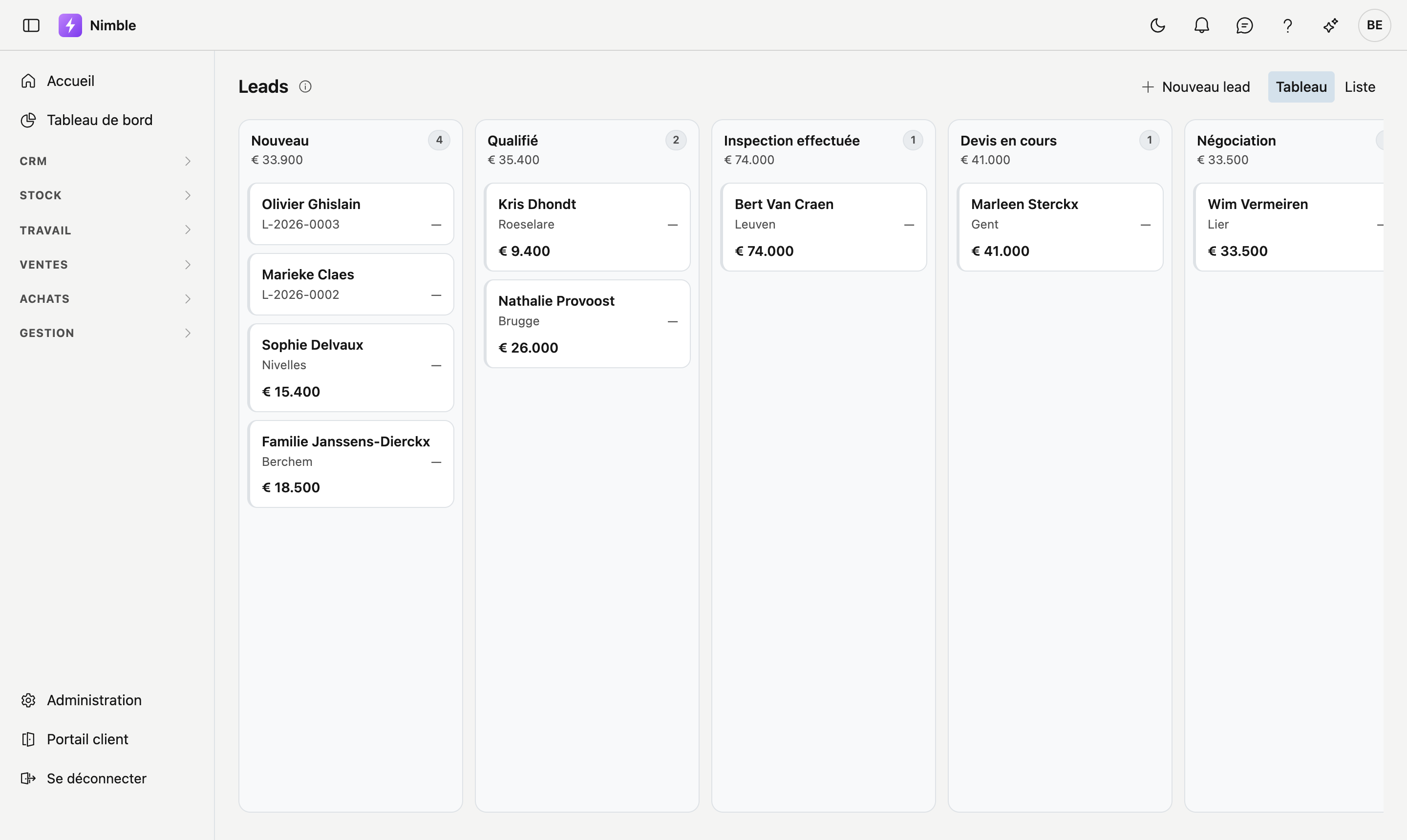
- Chaque carte affiche : le nom, la commune, le responsable et le budget. En l'absence de commune, cette ligne reste vide.
- Glissez une carte vers une autre colonne pour changer le statut. Cliquez une carte pour ouvrir la fiche complète.
- Avec la double flèche à droite de l'en-tête, vous repliez une colonne : elle devient une bande étroite avec son nom et le nombre de cartes. Cliquez à nouveau sur la flèche pour la déplier. Nimble retient par utilisateur les colonnes repliées.
- Sous le titre de la colonne figure la somme des budgets encodés. Si tous les leads de cette colonne ne portent pas de budget, le nombre de leads sans budget est indiqué à côté — par exemple € 18.500 · 1 sans budget. Si aucun lead de la colonne ne porte de budget, budget inconnu s'affiche à la place d'un montant.
- Une carte avec un avertissement jaune demande de l'attention : la prochaine action est échue, ou la date de réactivation (En attente) est dépassée. C'est purement visuel — rien n'est enregistré en plus.
- Cliquez sur l'icône d'information à côté du titre pour un rappel rapide du fonctionnement du tableau.
Les phases perdu et en pause demandent une étape supplémentaire
Glisser une carte vers Perdu demande d'abord un motif de perte ; glisser une carte vers En attente demande une date de réactivation. Sans ces informations, le déplacement n'a pas lieu — la carte reste dans sa colonne d'origine.
Liste
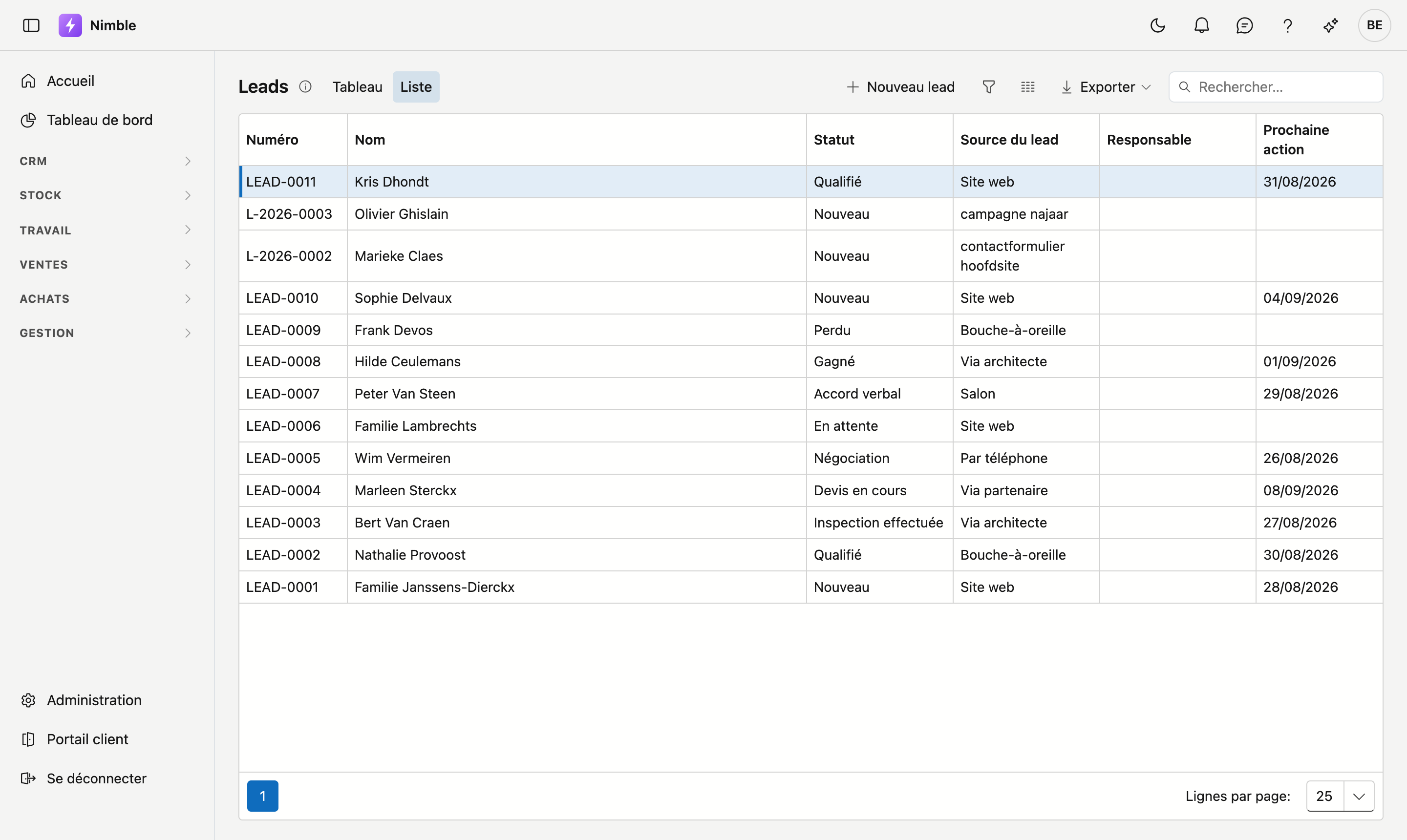
La vue tableau classique, avec les colonnes Numéro, Nom, Statut, Source du lead, Responsable et Prochaine action. Double-cliquez une ligne pour ouvrir la fiche, ou utilisez Nouveau lead pour en créer un. Cette vue se prête mieux au filtrage, au tri et à l'export que le tableau.
À droite de la liste figure le rail Journal. Sélectionnez un lead et cliquez sur le rail : vous voyez les Tâches, les Notes, les Pièces jointes et l'Historique de ce lead sans ouvrir la fiche. Le tableau n'a pas de rail.
La fiche du lead
Un clic sur une carte du tableau et un double-clic sur une ligne de la liste ouvrent la même fiche — une page à part entière, avec sa propre adresse, que vous pouvez transmettre. À gauche l'onglet Fiche, à droite Tâches, Notes, Pièces jointes et Historique. Les boutons du bas appartiennent à la fiche ; sur un onglet du journal, ils ne s'affichent pas. Voir Travailler avec une fiche.
L'onglet Fiche est structuré en trois blocs — dans l'ordre où vous recevez généralement ces informations au téléphone.
Bloc Contact
| Champ | Remarque |
|---|---|
| Entreprise | Facultatif. Si vous le remplissez, c'est elle qui devient le client lors de la conversion, et la personne en devient le contact. Laissez vide pour un particulier |
| Nom | Obligatoire — la personne qui a pris contact |
| Téléphone | Optionnel, mais doit être un numéro de téléphone valide si renseigné |
| Optionnel, mais doit être valide si renseigné — une alerte s'affiche immédiatement en cas d'adresse invalide | |
| Rue / N° | |
| Code postal / Commune | Tapez dans Code postal un code postal ou un nom de commune et choisissez dans la liste ; la commune se complète automatiquement |
| Catégorie | Catégorie client optionnelle |
| Numéro de TVA | Optionnel — voir ci-dessous |
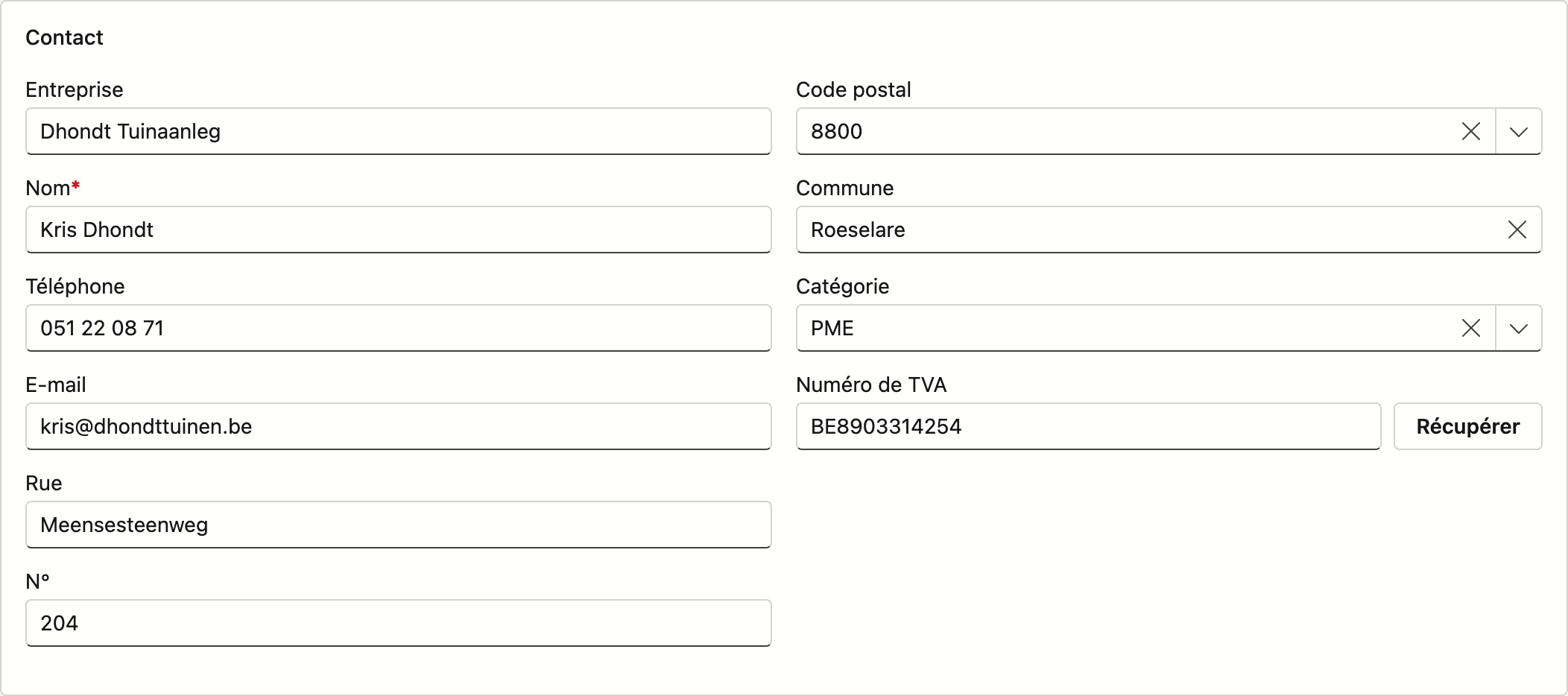
Récupérer les données depuis la BCE : saisissez le numéro de TVA et cliquez sur Récupérer. Nimble complète automatiquement le nom et l'adresse depuis la Banque-Carrefour des Entreprises (KBO/BCE), dans la langue de votre écran. Si rien n'est trouvé, un message s'affiche et les champs restent tels que vous les avez saisis.
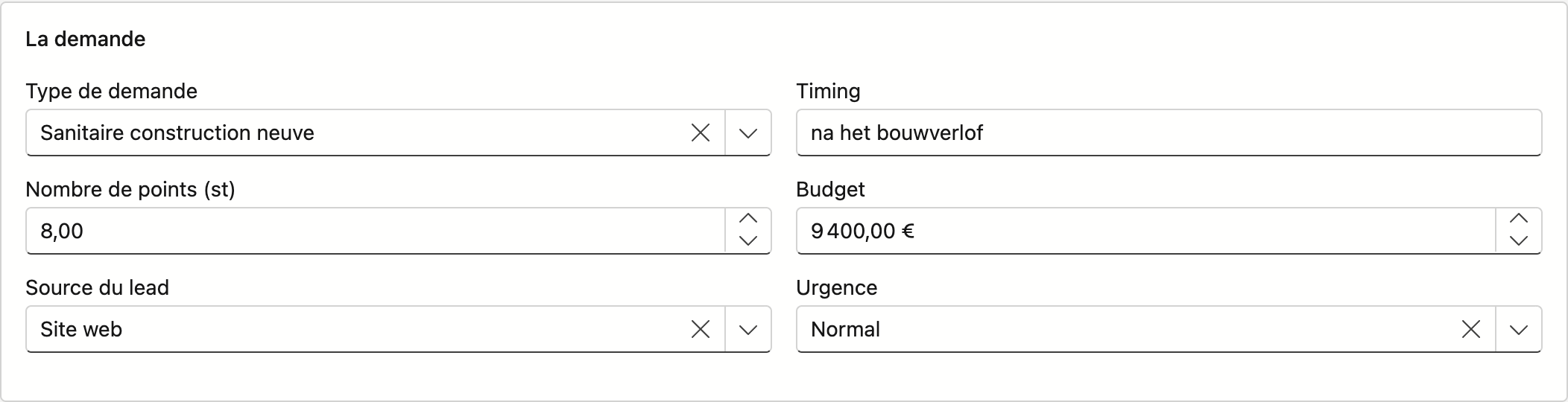
Bloc La demande
| Champ | Remarque |
|---|---|
| Type de demande | Ce que le lead demande précisément (toiture, sauna, conduite …) — géré via Administration → Types de demande |
| Question de taille | N'apparaît que si le type sélectionné en a une (p. ex. m², nombre de personnes, mètre courant) ; le libellé et l'unité suivent le type |
| Source du lead | D'où provient le lead — géré via Administration → Sources de leads |
| Timing | Texte libre, p. ex. « printemps 2027 » |
| Budget | Montant estimé |
| Urgence | Faible / Normal / Élevé — réglé par défaut sur Normal pour un nouveau lead |
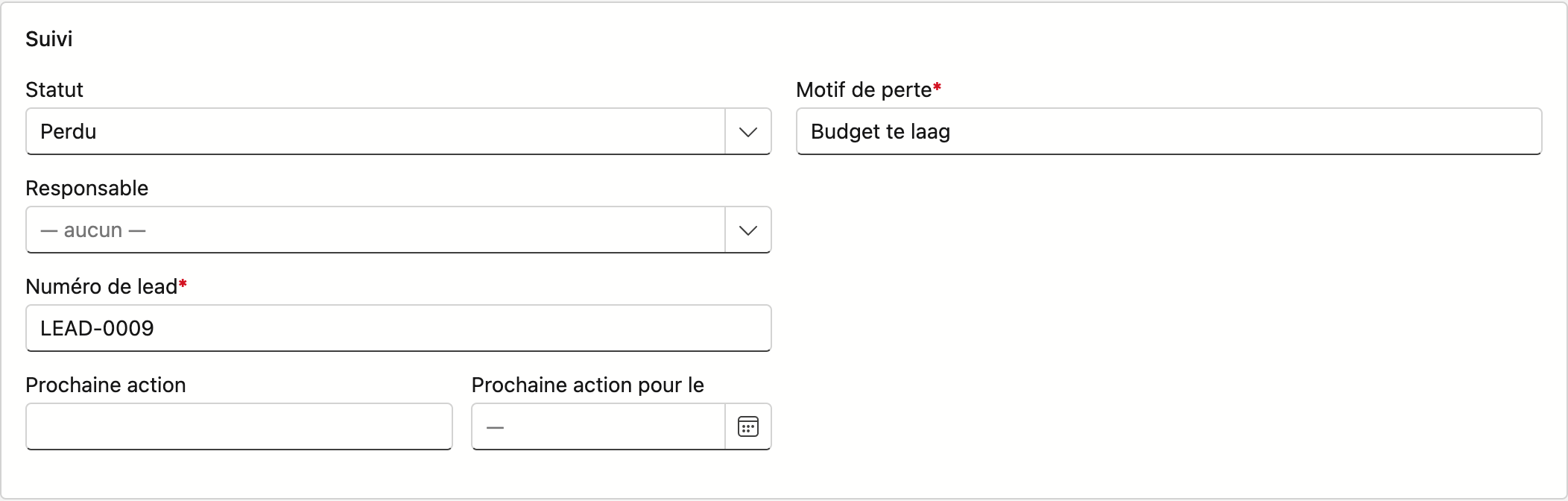
Bloc Suivi
| Champ | Remarque |
|---|---|
| Statut | Le statut du pipeline ; les statuts masqués sans lead n'apparaissent pas dans la liste |
| Responsable | L'utilisateur qui suit le lead |
| Numéro de lead | Proposé automatiquement pour un nouveau lead — vous pouvez l'écraser, mais le champ reste obligatoire |
| Prochaine action / Prochaine action pour le | Quelle est la prochaine étape et pour quand |
| Motif de perte | Apparaît et devient obligatoire dès que le statut est Perdu |
| Date de réactivation | Apparaît et devient obligatoire dès que le statut est En attente |
Les onglets du journal
En haut à droite de la fiche, quatre onglets rassemblent tout ce qui se passe autour de ce lead :
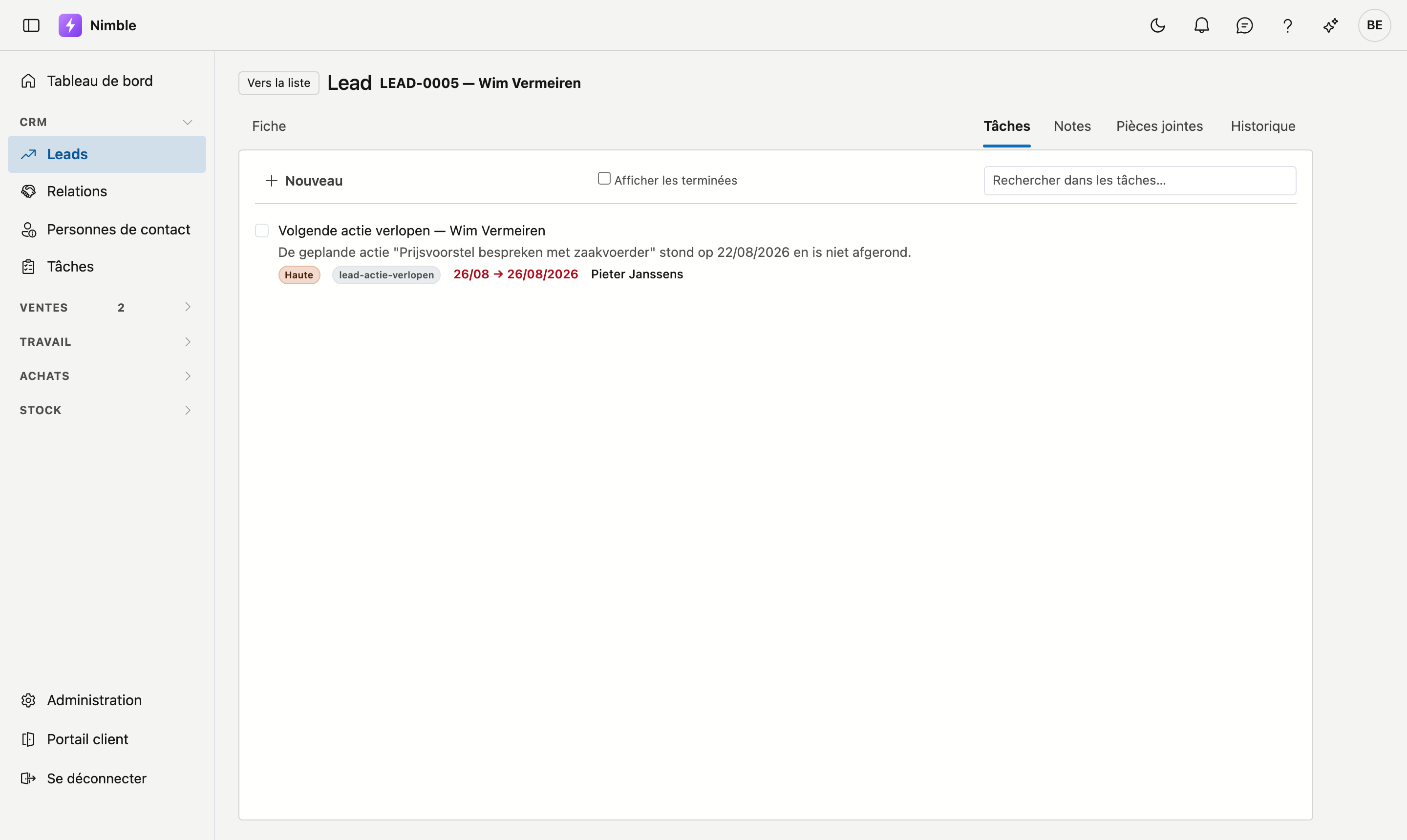
- Tâches — ce qui doit encore être fait. Les tâches de suivi que Nimble crée lui-même (voir ci-dessous) s'y trouvent aussi.
- Notes — ce que vous notez vous-même sur ce lead. Si le lead est arrivé via votre site web, le texte complet de sa demande s'y trouve également.
- Pièces jointes — documents et photos liés à ce lead : un plan envoyé par le client, une photo de la situation existante. Voir Pièces jointes.
- Historique — qui a modifié quel champ de ce lead, et quand. En lecture seule.
Ces onglets n'apparaissent que pour un lead existant — un nouveau lead n'a pas encore de numéro auquel rattacher des tâches ou des notes. Enregistrez-le d'abord.
Suivi automatique
Chaque matin, Nimble vérifie lui-même quels leads restent en plan et en crée une tâche. Vous retrouvez ces tâches dans le Journal du lead et dans l'écran Tâches.
| Quand | Ce que vous recevez |
|---|---|
| L'action suivante était prévue à une date dépassée et le lead ne bouge pas | Tâche « Action suivante expirée » |
| Un lead En attente a atteint sa date de réactivation | Tâche « Reprendre le lead » |
| Aucune action suivante n'est prévue et il ne s'est rien passé depuis un moment | Tâche « Lead à l'arrêt » |
Vous ne recevez jamais deux fois le même rappel
Si la tâche est déjà ouverte, Nimble n'en crée pas une seconde. Si vous la clôturez et que le lead reste ensuite de nouveau en plan, une nouvelle tâche suit bien.
Leads via votre site web
Lorsqu'une personne remplit le formulaire de contact de votre site web, cette demande arrive directement dans Nimble — vous n'avez rien à recopier.
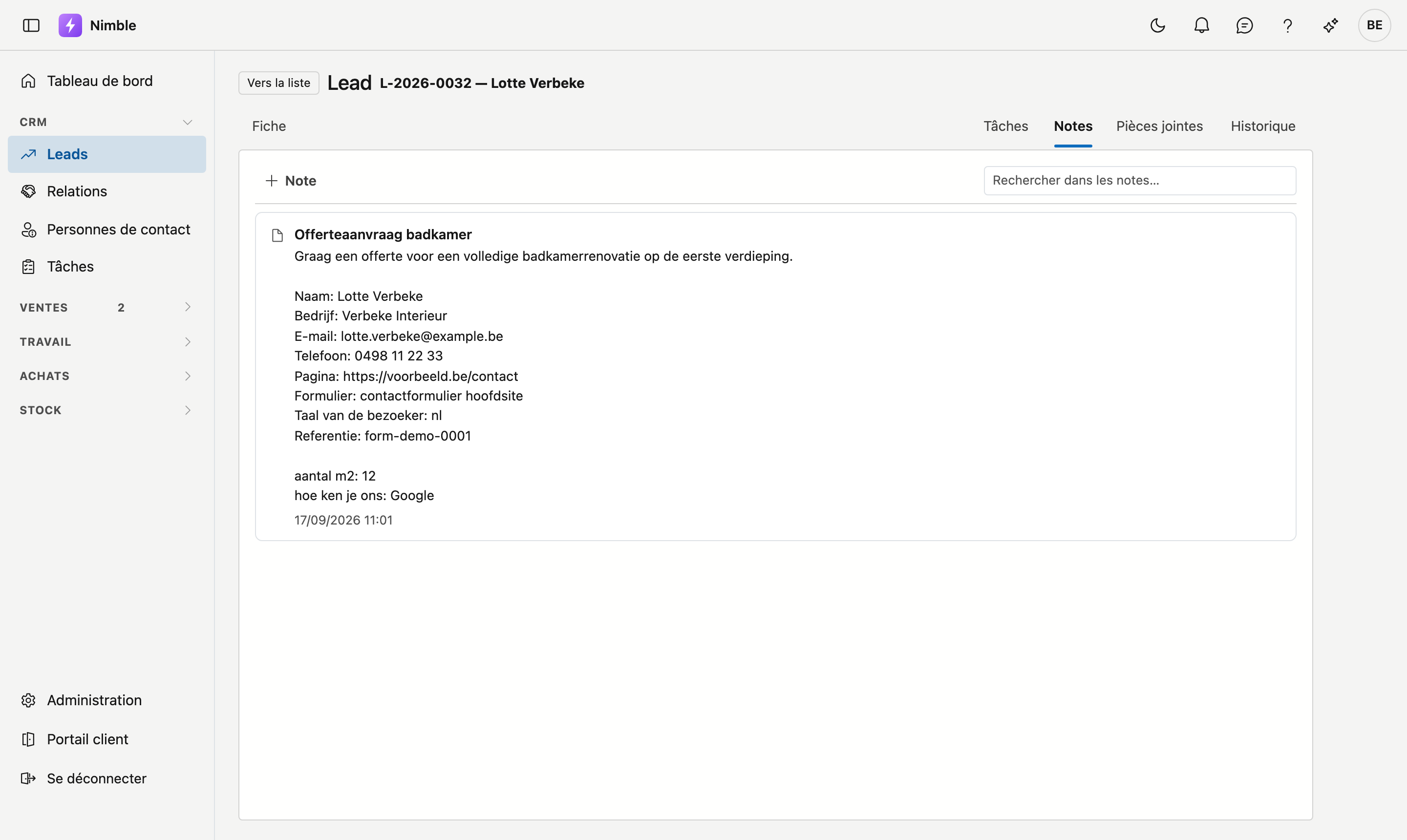
- Un lead est créé au statut Nouveau. La source est le nom de la clé de site web avec laquelle le formulaire a posté — vous voyez ainsi de quel formulaire le lead provient. Voir Les leads depuis votre site web.
- Le contenu complet du formulaire est repris comme note dans l'onglet Notes de ce lead, y compris les champs propres à votre formulaire. Ainsi, rien ne se perd.
- Une tâche est ajoutée et un e-mail part vers l'adresse configurée dans Fiche d'entreprise → Leads du site web vers.
Une deuxième demande de la même adresse ne devient pas un deuxième lead
Si quelqu'un utilisant la même adresse e-mail demande encore quelque chose alors que son lead précédent est toujours en cours, la nouvelle demande arrive comme note sur ce lead existant — avec une tâche. Vous n'avez donc pas deux cartes de la même personne dans votre pipeline.
Si son lead précédent était déjà gagné, perdu ou converti en client, il s'agit bien d'un nouveau lead. Qui revient après un dossier clôturé représente une nouvelle opportunité.
Si la personne n'a pas indiqué d'adresse e-mail, Nimble ne peut pas comparer et crée toujours un nouveau lead. Un doublon dans la liste vous coûte une minute ; une demande manquée vous coûte un client.
En bas de la fiche
Les boutons se trouvent en bas à droite, dans cet ordre :
- Enregistrer — enregistre le lead ; vous restez sur la fiche. S'il manque encore quelque chose — le numéro de lead, le nom, le motif de perte pour une phase perdue, la date de réactivation pour une phase en pause — ou si l'adresse e-mail ou le numéro de téléphone n'est pas valide, un message en haut de la fiche indique quel champ.
- Créer un devis — crée un devis pour ce lead. Voir ci-dessous.
- Convertir en client — visible uniquement pour un lead existant, pas encore converti. Voir ci-dessous.
- Annuler — revient à la liste sans enregistrer.
- Supprimer — à part, tout à droite, et uniquement pour un lead existant. Archive le lead dans la corbeille, où vous pouvez le restaurer.
Sans droit de modification, vous ne voyez ni Enregistrer, ni Convertir en client, ni Annuler, ni Supprimer ; vous revenez avec Vers la liste en haut. Vous voyez Créer un devis si vous pouvez créer des devis ; si le lead n'est pas encore converti, vous devez aussi pouvoir modifier les leads.
Créer un devis pour un lead
Un devis appartient à un client. Cliquez sur Créer un devis :
- Si le lead n'est pas encore client, Nimble le convertit d'abord — avec la même question que lors de la conversion si ce client existe peut-être déjà. Ensuite, un nouveau devis s'ouvre.
- Si le lead est déjà client, un nouveau devis s'ouvre directement.
Le client est déjà rempli, et sous Votre référence vous voyez de quel lead provient le devis. Enregistrez le devis pour y ajouter des blocs et des lignes ; si vous annulez, aucun devis n'est créé.
La phase du lead ne change pas. Lorsque le devis est accepté — par vous sur la fiche ou sur le tableau, ou par le client en ligne — le lead passe automatiquement à Gagné. Une nouvelle version du devis garde aussi le lead. Si le devis est refusé, le lead reste où il est : c'est vous qui décidez s'il est perdu.
Convertir un lead en client
Cliquez sur Convertir en client. Ce qui se passe dépend du champ Entreprise.
| Le client devient | Le contact | |
|---|---|---|
| Entreprise remplie | l'entreprise | la personne du champ Nom, avec son e-mail et son téléphone. Le premier mot devient le prénom, le reste le nom |
| Entreprise vide | la personne elle-même | aucun — ce serait une copie du client |
Les coordonnées, l'adresse, le numéro de TVA, la catégorie, la source du lead et le responsable accompagnent la fiche client. Les données de la demande (type de demande, ampleur, budget, timing, urgence, prochaine action) restent sur le lead, mais sont lisibles sur la fiche client dans le bloc Issu d'un lead — voir Relations. Les documents attachés au lead y figurent également.
Les tâches ouvertes du lead suivent vers le client. Les tâches terminées restent sur le lead : elles font partie de l'historique de la demande.
Après la conversion, Nimble ouvre directement la fiche du nouveau client, pour que vous puissiez continuer avec un devis. Si vous liez le lead à un client existant (voir ci-dessous), c'est la fiche de ce client qui s'ouvre.
La phase du lead ne change pas lors de la conversion : un client n'est pas encore une commande gagnée. Le lead devient gagné lorsqu'un devis issu de ce lead est accepté — voir Créer un devis.
Ce client existe-t-il déjà ?
Avant de créer un nouveau client, Nimble vérifie s'il en existe déjà un qui ressemble à ce lead — sur le numéro de TVA, sur l'adresse e-mail, ou sur le nom et le code postal ensemble. En cas de correspondance, la question vous est posée :
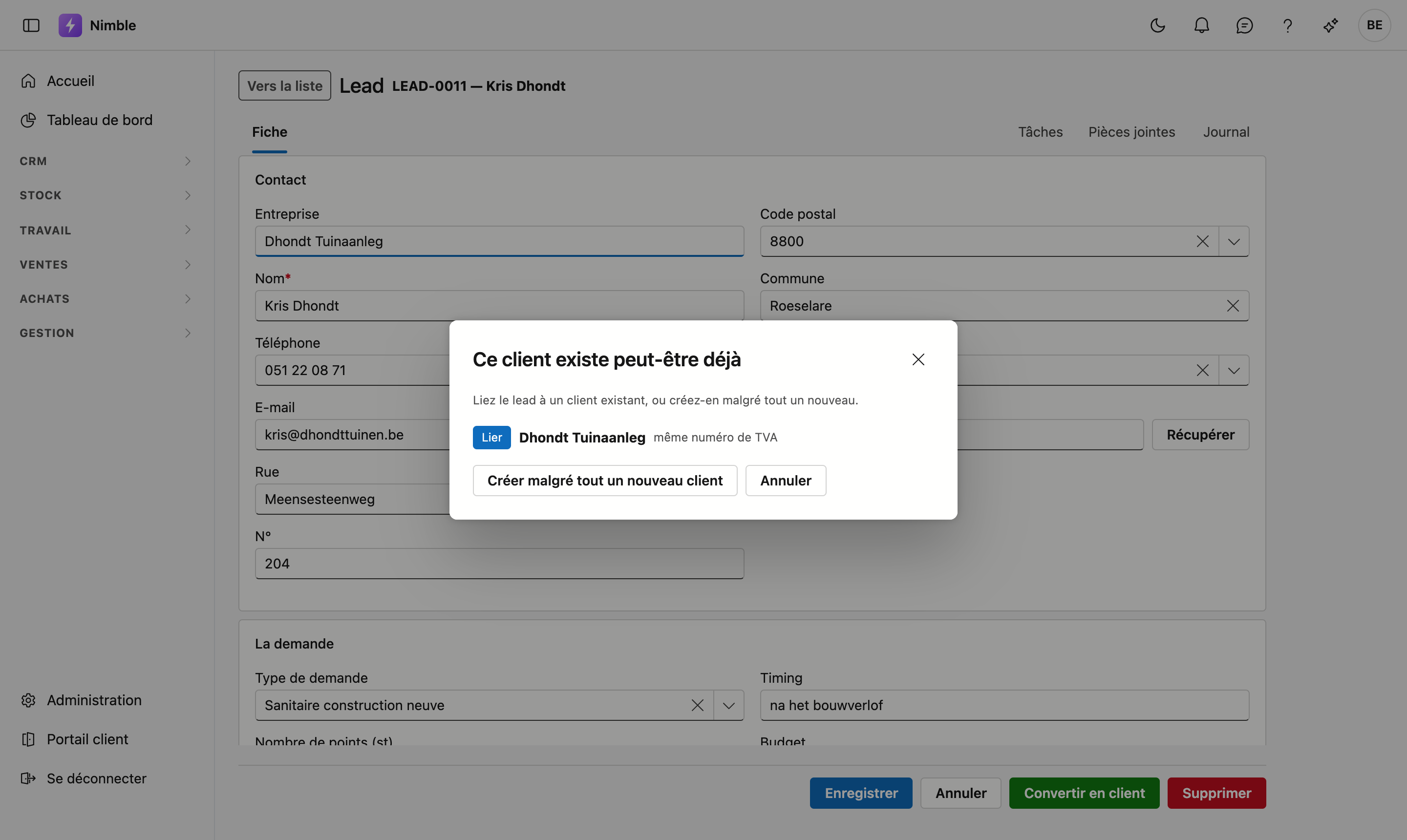
- Lier — le lead est rattaché à ce client existant. Aucun deuxième client n'est créé ; un nouveau contact l'est, si le lead portait une entreprise.
- Créer malgré tout un nouveau client — vous savez qu'il s'agit d'un autre.
- Annuler — rien ne se passe.
Pourquoi on vous le demande au lieu de vous en empêcher
Deux clients portant le même nom, cela existe : deux implantations, ou le père et le fils. Nimble ne le sait pas et ne décide donc pas à votre place. Le numéro de TVA est normalisé au passage — BE 0123.456.749 et BE0123456749 comptent comme le même numéro.
Erreurs fréquentes
Warning
- Motif de perte ou date de réactivation manquant lors du glisser-déposer — le déplacement sur le tableau n'a alors pas lieu ; complétez le champ demandé dans la fenêtre contextuelle.
- Adresse e-mail ou numéro de téléphone invalide — le lead n'est alors pas enregistré. Le message en haut de la fiche nomme le champ ; corrigez-le et cliquez à nouveau sur Enregistrer.
- Numéro de lead vidé sans remplacement — le champ est obligatoire ; ne laissez pas le champ vide après l'avoir écrasé.
- Mettre l'entreprise dans le champ Nom. Votre client portera alors le nom de la personne qui a appelé. Mettez l'entreprise dans le champ Entreprise ; le nom est pour l'humain.
- Tenter de convertir deux fois — si un lead est déjà converti, le bouton Convertir en client n'est plus visible ; utilisez la fiche client elle-même pour d'autres modifications.
Voir aussi
- Fiche d'entreprise — configurer qui reçoit les leads du site web
- Sources de leads
- Types de demande
- Phases de lead
- Relations
- Filtrer les listes — le bouton entonnoir, le générateur de filtres et la barre de filtre
- Travailler avec une fiche — adresse propre, onglets, enregistrer et archiver