Commandes
Une commande consigne ce que vous avez commandé chez un fournisseur et où en est la livraison. Lors de la réception, Nimble comptabilise les marchandises dans le stock — vous ne devez pas le suivre séparément.
Ouvrir l'écran
Cliquez dans la barre latérale sur Achats puis sur Commandes.
La liste
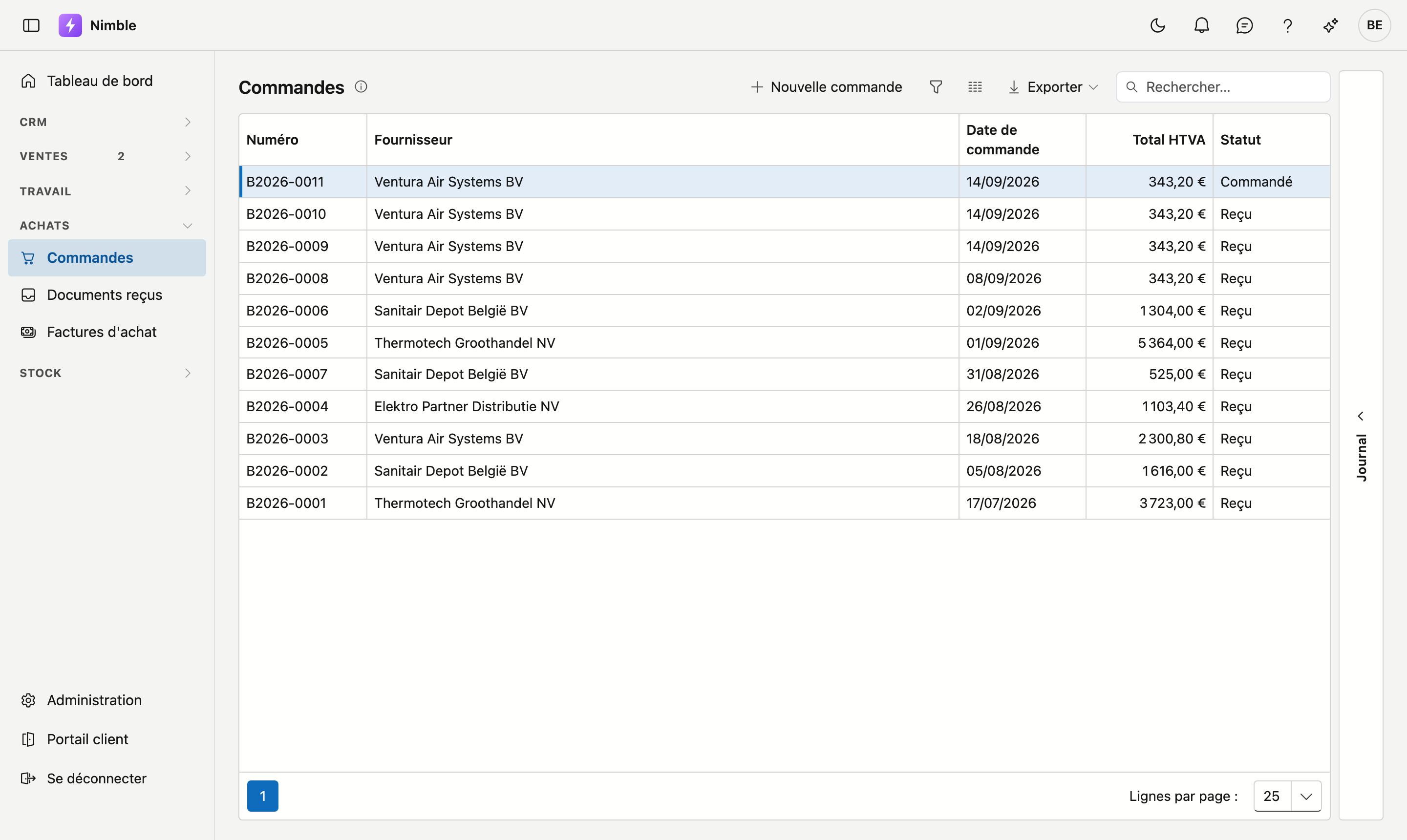
| Colonne | Ce qu'elle indique |
|---|---|
| Numéro | Votre numéro de commande |
| Fournisseur | Chez qui vous avez commandé |
| Date de commande | Quand vous avez commandé |
| Total HTVA | Quantité × prix, additionnés sur les lignes. Si incomplet s'affiche, au moins une ligne n'a pas de prix — complétez-le sur la commande |
| Statut | Où en est la commande — voir Le statut |
Double-cliquez une ligne pour ouvrir la commande. Vous pouvez rechercher, trier, filtrer et exporter comme dans les autres listes.
Cliquez sur le rail Journal à droite et choisissez une commande dans la liste. Le panneau affiche les onglets Tâches, Notes, Pièces jointes et Historique de cette commande.
Pas encore de fournisseur ou d'article ?
L'écran n'affiche alors pas de liste, mais un message qui vous invite à ajouter d'abord un fournisseur et un article. Sans eux, il n'y a rien à commander.
Créer une commande
Cliquez sur Nouvelle commande. Complétez la carte Données de la commande :
| Champ | Remarque |
|---|---|
| Numéro | Obligatoire — vous le choisissez vous-même |
| Fournisseur | Obligatoire — choisissez parmi vos relations marquées comme fournisseur |
| Date de commande | Obligatoire — aujourd'hui par défaut |
| Date de livraison prévue | Quand le fournisseur livre. Vous voyez ainsi si le matériel critique arrive à temps |
| Statut | Une nouvelle commande est en Brouillon |
| Note | Accords avec le fournisseur, adresse de livraison, particularités |
Cliquez sur Enregistrer. S'il manque un champ obligatoire, le message en haut le cite par son nom. Après l'enregistrement, vous restez sur la fiche.
Ajouter des lignes
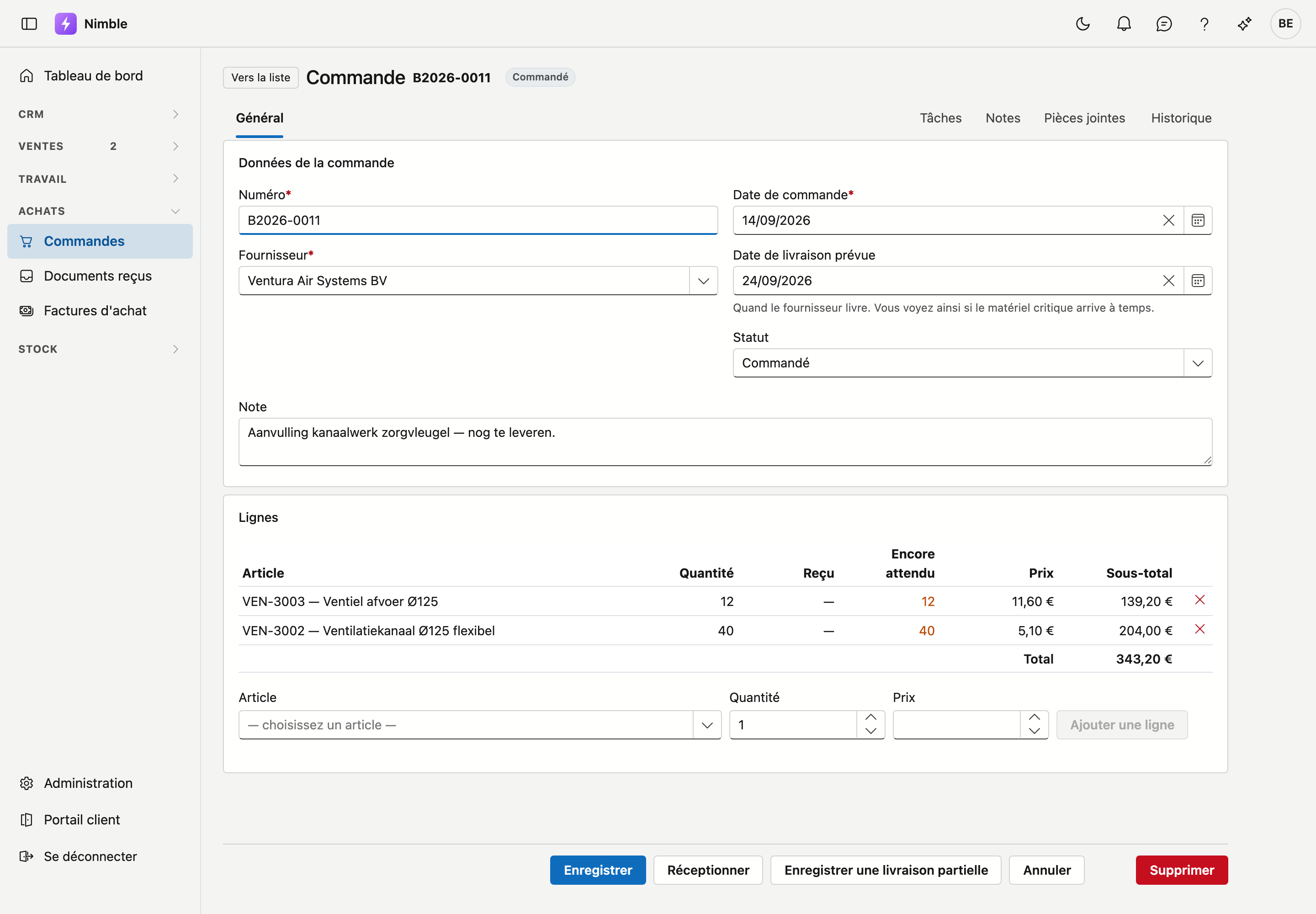
Sous la carte Lignes figure une rangée pour ajouter une ligne. Choisissez un Article, indiquez la Quantité et cliquez sur Ajouter une ligne. La liste de choix affiche le matériel et les services — un service se commande par exemple chez un sous-traitant ou un loueur. Un article de devis ne se commande pas.
Dès que vous choisissez un article, Nimble remplit le Prix :
- Si le fournisseur de cette commande livre l'article, c'est son prix. Son code figure entre parenthèses après le nom de l'article, pour que vous voyiez dans la liste de choix sous quel numéro il le connaît.
- Si l'article n'a pas de fournisseur, c'est le prix d'achat de l'article.
- Si l'article a d'autres fournisseurs, mais pas celui-ci, le prix reste vide : Nimble ne connaît pas le prix de ce fournisseur. Saisissez-le vous-même.
Si le fournisseur a des prix dégressifs pour l'article, le prix proposé suit la Quantité. Si la quantité atteint un palier, le prix de ce palier s'affiche et vous lisez sous le champ du prix à partir de quelle quantité il s'applique, par exemple Prix dégressif à partir de 10. Si vous modifiez la quantité, le prix s'adapte ; un prix que vous avez saisi vous-même reste alors en place.
Les fournisseurs d'un article et leurs prix figurent dans l'onglet Fournisseurs de la fiche article. Si cette livraison a un autre tarif, adaptez le prix avant d'ajouter la ligne. Si vous choisissez un autre fournisseur alors qu'un article est déjà choisi, le prix proposé s'adapte.
| Colonne | Ce qu'elle indique |
|---|---|
| Article | Numéro et nom de l'article |
| Quantité | Ce que vous avez commandé |
| Reçu | Ce qui est déjà arrivé |
| Encore attendu | Ce qui est encore en route pour cette ligne |
| Prix | Le prix unitaire |
| Sous-total | Quantité fois prix |
Sous les lignes figure le Total. La croix en fin de ligne supprime une ligne.
N'oubliez pas d'enregistrer : une ligne pas encore enregistrée ne peut pas être réceptionnée.
Réceptionner des marchandises
Sur une commande enregistrée qui n'est ni Reçu ni Annulé, deux boutons figurent en bas de la fiche. La différence compte :
- Réceptionner comptabilise en une fois tout ce qui reste ouvert. Utilisez-le quand la livraison est complète.
- Enregistrer une livraison partielle ouvre la fenêtre Réception d'une livraison, où vous indiquez par ligne ce qui est arrivé. La commande reste ensuite ouverte pour le reste.
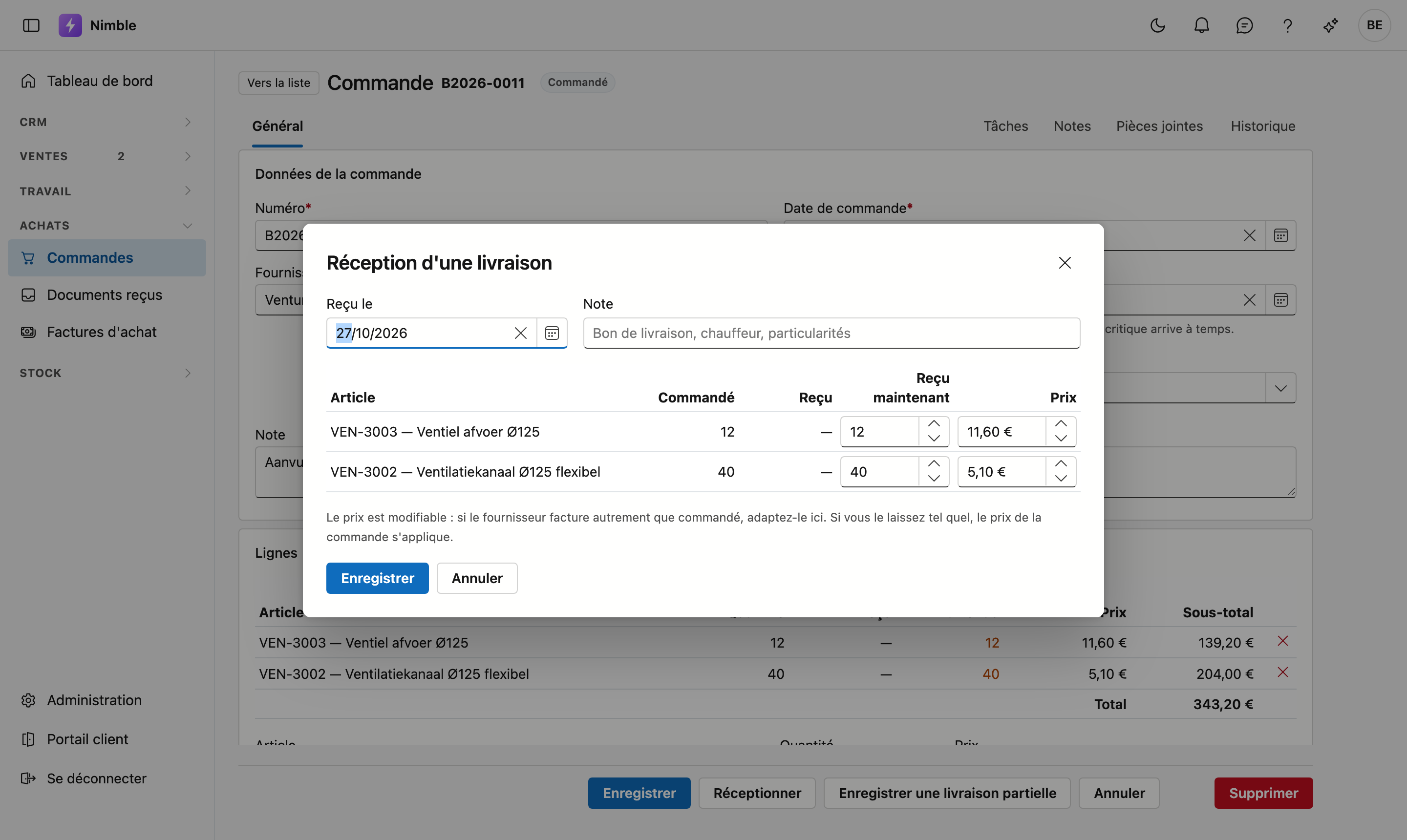
Dans la fenêtre, complétez :
| Champ | Remarque |
|---|---|
| Reçu le | Aujourd'hui par défaut |
| Note | Bon de livraison, chauffeur, particularités |
| Reçu maintenant | Par ligne. Déjà rempli avec ce qui reste ouvert — adaptez-le s'il en est arrivé moins |
| Prix | Si le fournisseur facture autrement que commandé, adaptez le prix ici. Si vous le laissez tel quel, le prix de la commande s'applique |
Cliquez sur Enregistrer. Si aucune ligne ne porte de quantité, la fenêtre vous le signale. Annuler ferme la fenêtre sans rien comptabiliser.
Après l'enregistrement, les marchandises sont dans le stock et le statut s'adapte : Partiellement livré tant qu'il reste quelque chose d'ouvert, Reçu quand tout est arrivé. Un service se réceptionne comme toute autre ligne, mais n'entre pas dans le stock : un service n'en a pas.
Les livraisons
Dès qu'une réception a eu lieu, la carte Livraisons apparaît. Elle indique par ligne reçue la Date, l'Article, la Quantité et le Prix.
Si une ligne a été livrée à un autre prix que celui commandé, ce prix apparaît en orange. En dessous, un message vous invite à le vérifier avant d'approuver la facture d'achat.
Le statut
| Statut | Signification |
|---|---|
| Brouillon | Pas encore envoyée au fournisseur |
| Commandé | Envoyée, rien encore reçu |
| Partiellement livré | Une partie est arrivée, il reste quelque chose d'ouvert |
| Reçu | Tout est arrivé et comptabilisé dans le stock |
| Annulé | N'aura pas lieu |
Dans le champ Statut, vous choisissez vous-même uniquement Brouillon, Commandé ou Annulé. Partiellement livré et Reçu découlent de l'enregistrement d'une livraison ; vous ne pouvez pas les choisir à la main.
Ce qui compte comme en route
Sur l'état du stock, seul ce qui reste ouvert sur une commande au statut Commandé ou Partiellement livré est compté. Une commande en Brouillon n'est pas encore comptée.
Sur une commande annulée, plus rien ne peut être réceptionné.
Supprimer une commande
Cliquez sur Supprimer sur la fiche et confirmez. La commande disparaît de la liste et arrive dans la corbeille. De là, Restaurer la remet en place.
Où le stock est visible
Après une réception, vous voyez le résultat sous Stock → Articles, dans l'onglet Stock de l'article. Chaque réception y figure comme Ontvangst bestelling suivi du numéro de commande. Voir Articles.