Filtrer les listes
Vos listes s'allongent. Après un an, elles contiennent des milliers d'articles, des centaines d'offres et des dizaines de chantiers en cours. Pour y retrouver quelque chose, vous disposez de trois moyens — du plus rapide au plus précis.
Cela fonctionne de la même manière sur chaque liste de Nimble : articles, relations, offres, projets, ordres de travail, factures. Cette page vaut donc pour tous les écrans de liste.
Recherche rapide
En haut à droite de la liste se trouve le champ Rechercher…. Tapez-y un mot et la liste se limite aussitôt aux lignes qui le contiennent — dans toutes les colonnes à la fois.
Quand vous ouvrez une liste, le curseur se trouve déjà dans ce champ : vous pouvez taper tout de suite. Une liste dans un onglet d'une fiche ne le fait pas ; le curseur reste alors sur la fiche.
Utilisez-le lorsque vous savez ce que vous cherchez : un nom de client, un numéro d'article, une rue.
Rechercher n'est pas filtrer
Le champ de recherche parcourt toutes les colonnes et ne connaît aucune condition. Si vous voulez « toutes les offres au-dessus de 5 000 euros », la recherche n'y arrivera pas — c'est le rôle du générateur de filtres.
Filtrer sur une seule colonne
Passez la souris sur un en-tête de colonne. Un petit bouton de filtre apparaît. Cliquez dessus et choisissez les valeurs que vous souhaitez voir.
C'est la voie la plus rapide lorsque votre condition ne porte que sur une colonne : uniquement les articles actifs, uniquement les projets d'un seul client.
Le générateur de filtres
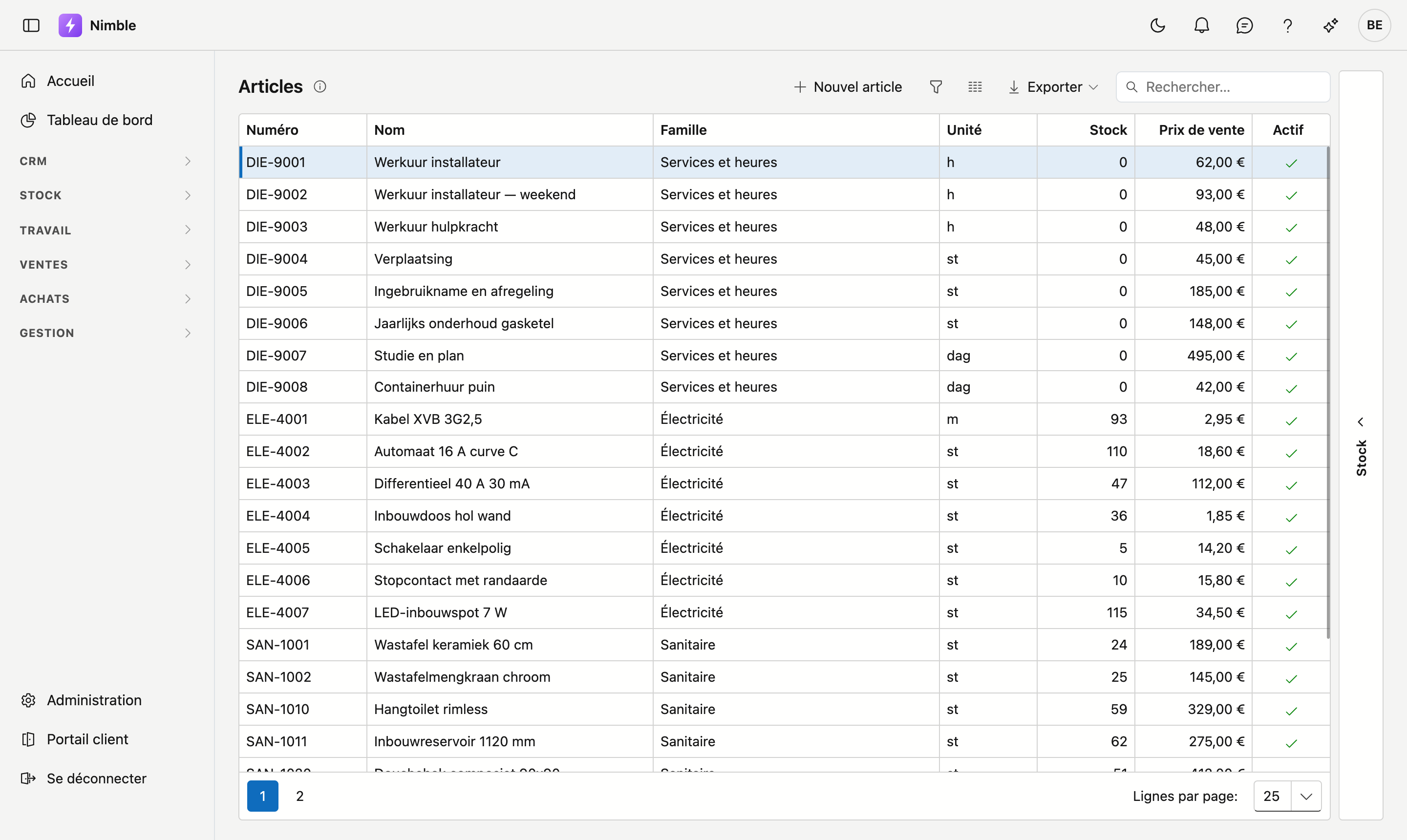
Pour tout ce qui va plus loin, cliquez sur le bouton entonnoir dans la barre d'outils au-dessus de la liste. L'infobulle indique Filtres avancés. Une fenêtre s'ouvre, intitulée Générateur de filtres.
Composer une condition
- Cliquez sur Ajouter une condition.
- Choisissez à gauche la colonne sur laquelle filtrer.
- Choisissez au milieu la comparaison : contient, est égal à, est compris entre, commence par…
- Saisissez la valeur à droite. Tant que ce champ est vide, il affiche Saisissez une valeur.
- Cliquez sur Appliquer.
Si vous ne souhaitez finalement rien modifier, cliquez sur Annuler — la liste reste telle qu'elle était.
Plusieurs conditions
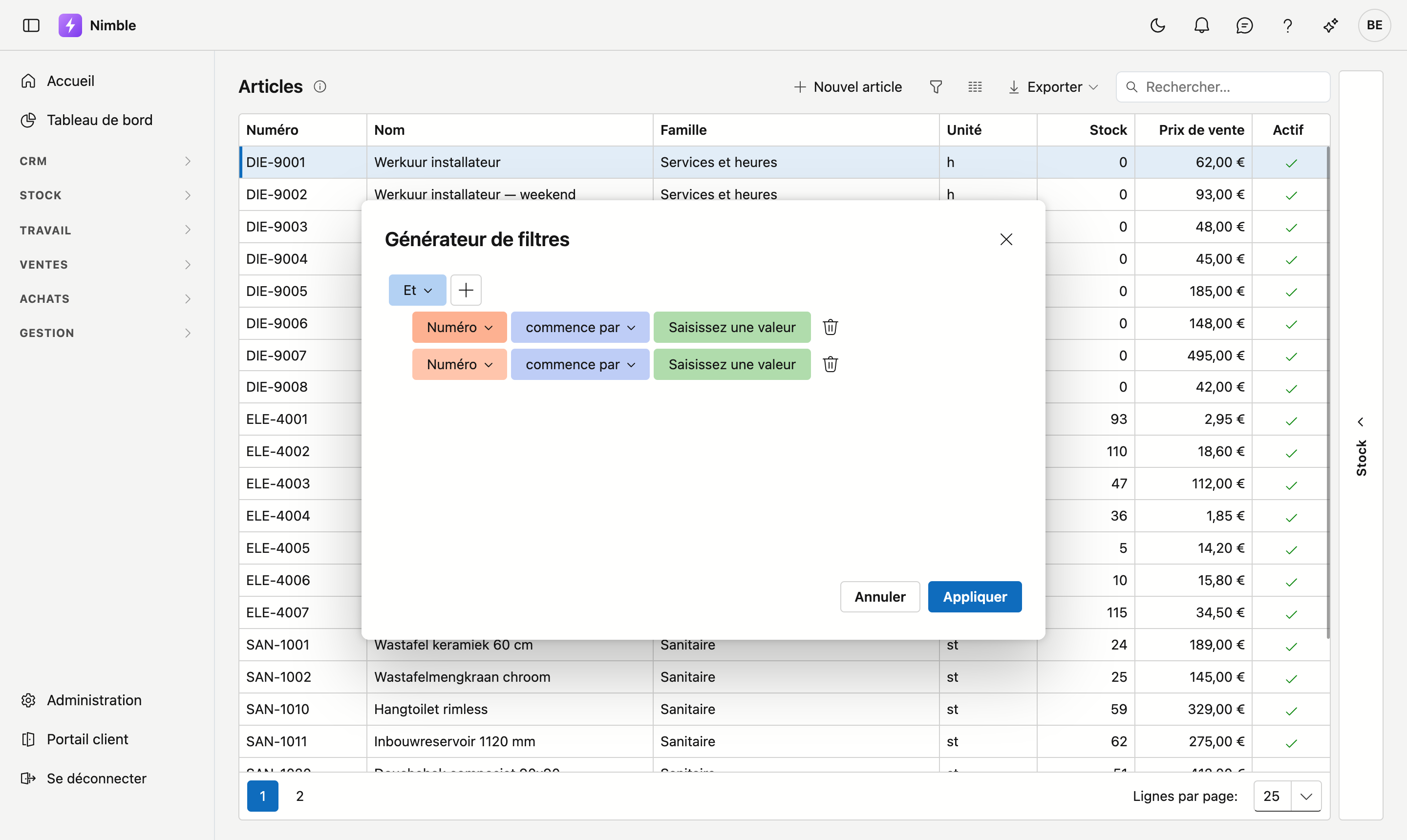
Cliquez de nouveau sur Ajouter une condition pour une deuxième ligne. En haut se trouve un bouton Et. Vous y choisissez la façon dont les règles se combinent :
- Et — toutes les conditions doivent être remplies. La famille d'articles contient « sanitaire » et le prix de vente est compris entre 20 et 50.
- Ou — une seule suffit. Le statut est Acceptée ou le statut est Envoyée.
Avec Ajouter un groupe, vous créez un bloc à l'intérieur de l'ensemble, ce qui permet de combiner les deux : (statut Acceptée ou Envoyée) et date comprise entre le 1er janvier et le 31 mars.
Est compris entre n'existe qu'ici
Un intervalle — deux montants, deux dates — ne s'exprime ni par la recherche ni par le filtre de colonne. Dans le générateur de filtres, si : avec la comparaison est compris entre.
La barre de filtre : voir sur quoi vous filtrez
Dès qu'un filtre est actif, une barre apparaît sous la liste, reprenant la condition complète en toutes lettres. Elle porte trois commandes :
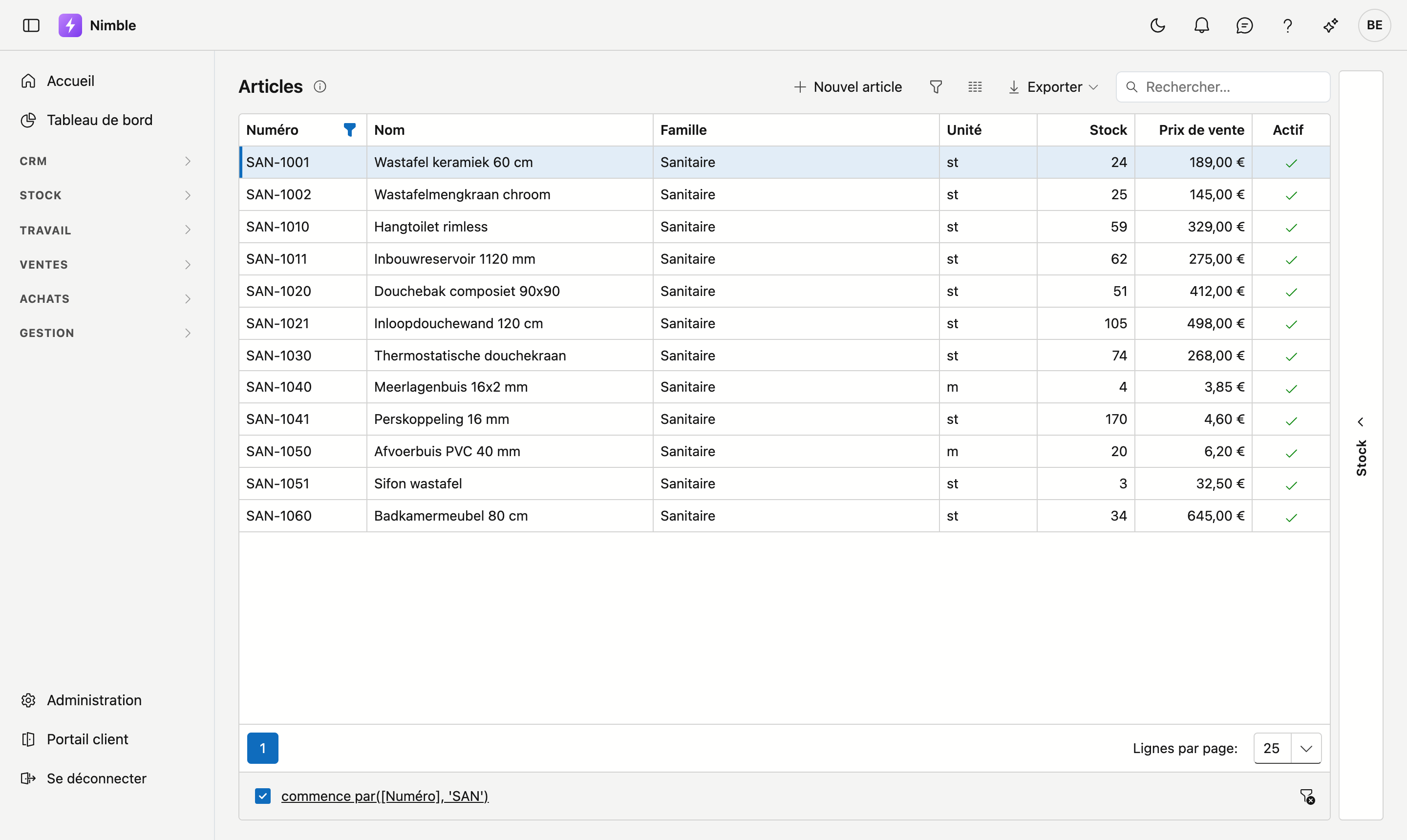
- La case à cocher en tête désactive temporairement le filtre sans l'effacer. Cliquez de nouveau et il est de retour — pratique pour jeter un œil à la liste entière.
- La croix efface complètement le filtre.
- Un clic sur la condition elle-même rouvre le générateur de filtres pour la modifier.
Sur une liste non filtrée, cette barre n'apparaît pas.
Votre filtre est conservé
Nimble retient, pour chaque liste, l'état dans lequel vous la quittez : votre filtre, l'ordre de vos colonnes et leur largeur. Si vous revenez demain sur la liste des articles, votre filtre y est encore.
Votre terme de recherche n'en fait pas partie : le champ Rechercher… repart vide à chaque fois. Un filtre, vous le posez sciemment et vous voulez le retrouver ; un terme de recherche sert à trouver une chose précise, et la fois suivante il ne ferait qu'écarter des lignes à votre insu.
Par ordinateur, pas par utilisateur
Ces réglages sont conservés sur votre ordinateur et dans votre navigateur, pas dans votre compte. Si vous travaillez chez vous sur un autre ordinateur, la liste y repart à blanc. Et si vous effacez les données de votre navigateur, ils disparaissent aussi.
Erreurs fréquentes
Warning
- « La liste est vide, quelque chose est cassé. » Il reste presque toujours un filtre actif. Regardez la barre sous la liste : s'il y a une condition, cliquez sur la croix. C'est exactement à cela que sert cette barre. Si c'est votre recherche, la liste vous le dit elle-même — Aucun résultat pour « … » — avec un bouton Effacer la recherche en dessous.
- Et là où vous pensiez Ou. Le statut est Acceptée et le statut est Envoyée ne donne aucune ligne — aucune offre ne porte deux statuts à la fois. Vous vouliez dire Ou.
- Confondre recherche et filtre. Les deux se cumulent : si un filtre et un terme de recherche sont actifs, vous obtenez l'intersection des deux. Si vous ne retrouvez rien, videz d'abord le champ de recherche.
- Exporter en traînant un filtre. L'export reprend la liste telle que vous la voyez à cet instant. Si vous voulez tout dans votre fichier, effacez d'abord le filtre.