Types de demande
Les types de demande indiquent ce qu'un lead demande précisément : une toiture, un sauna, une conduite … Chaque type porte optionnellement sa propre question de taille — par exemple des mètres carrés pour une toiture, un nombre de personnes pour un sauna, ou un mètre courant pour une conduite.
Ouvrir l'écran
- Cliquez sur Administration en bas de la barre latérale.
- Dans le groupe Leads, cliquez sur la tuile Types de demande.
La liste
| Colonne | Signification |
|---|---|
| Ordre | Détermine l'ordre dans les listes de choix (petit = en haut) |
| Code | Code court et unique |
| Nom (NL) | Nom néerlandais |
| Nom (FR) | Nom français |
| Question de taille | Le libellé avec l'unité, p. ex. Superficie (m²), ou « — pas demandé — » |
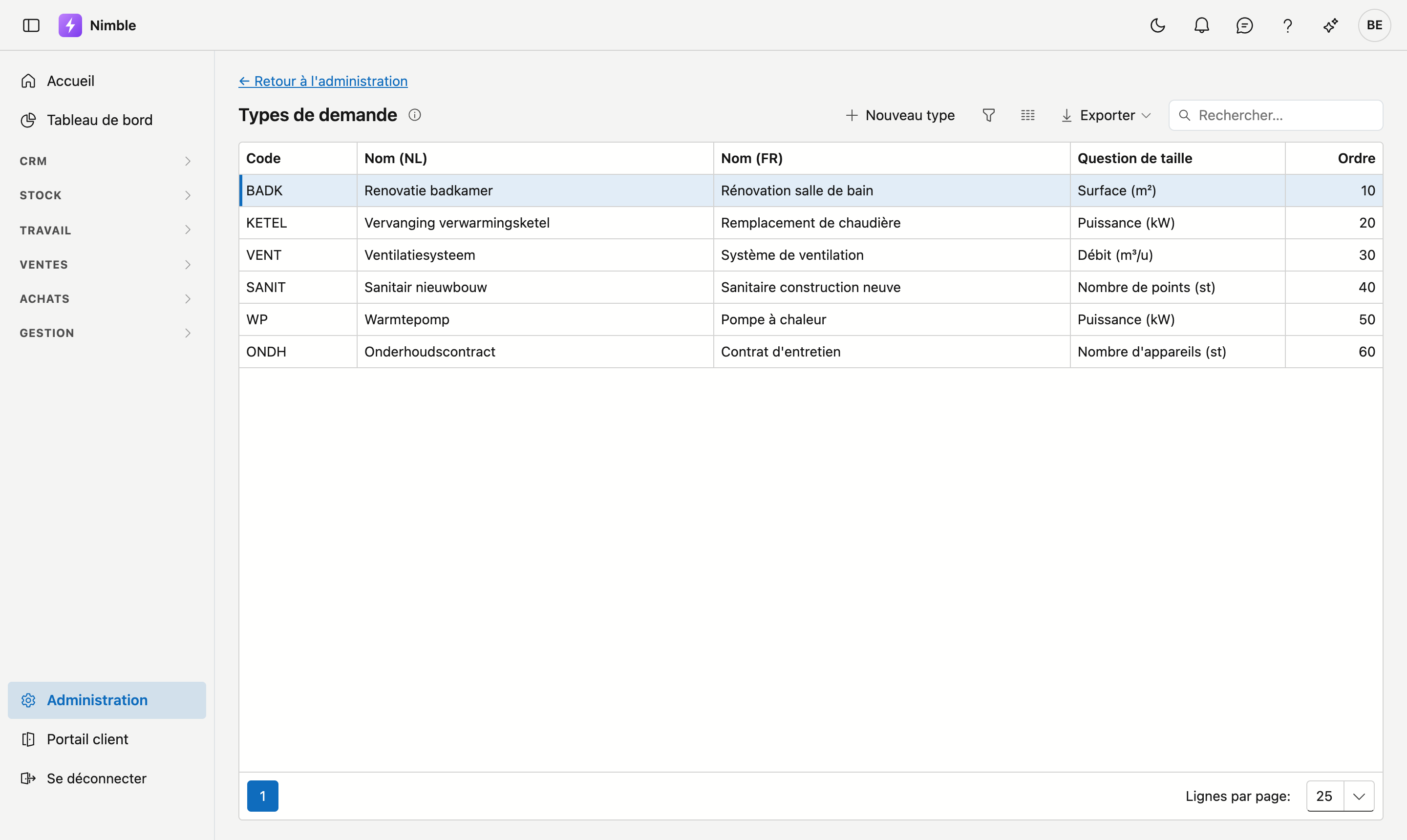
Double-cliquez sur une ligne pour ouvrir le type, ou cliquez sur Nouveau type. Exporter récupère la liste dans un fichier.
La fiche d'un type
Un type s'ouvre sur sa propre page, avec sa propre adresse web : copiez la barre d'adresse et votre collègue ouvre exactement ce type. En haut figurent le code et le nom du type, avec à gauche le bouton Vers la liste. La fiche a un seul onglet, Général, avec deux cartes.
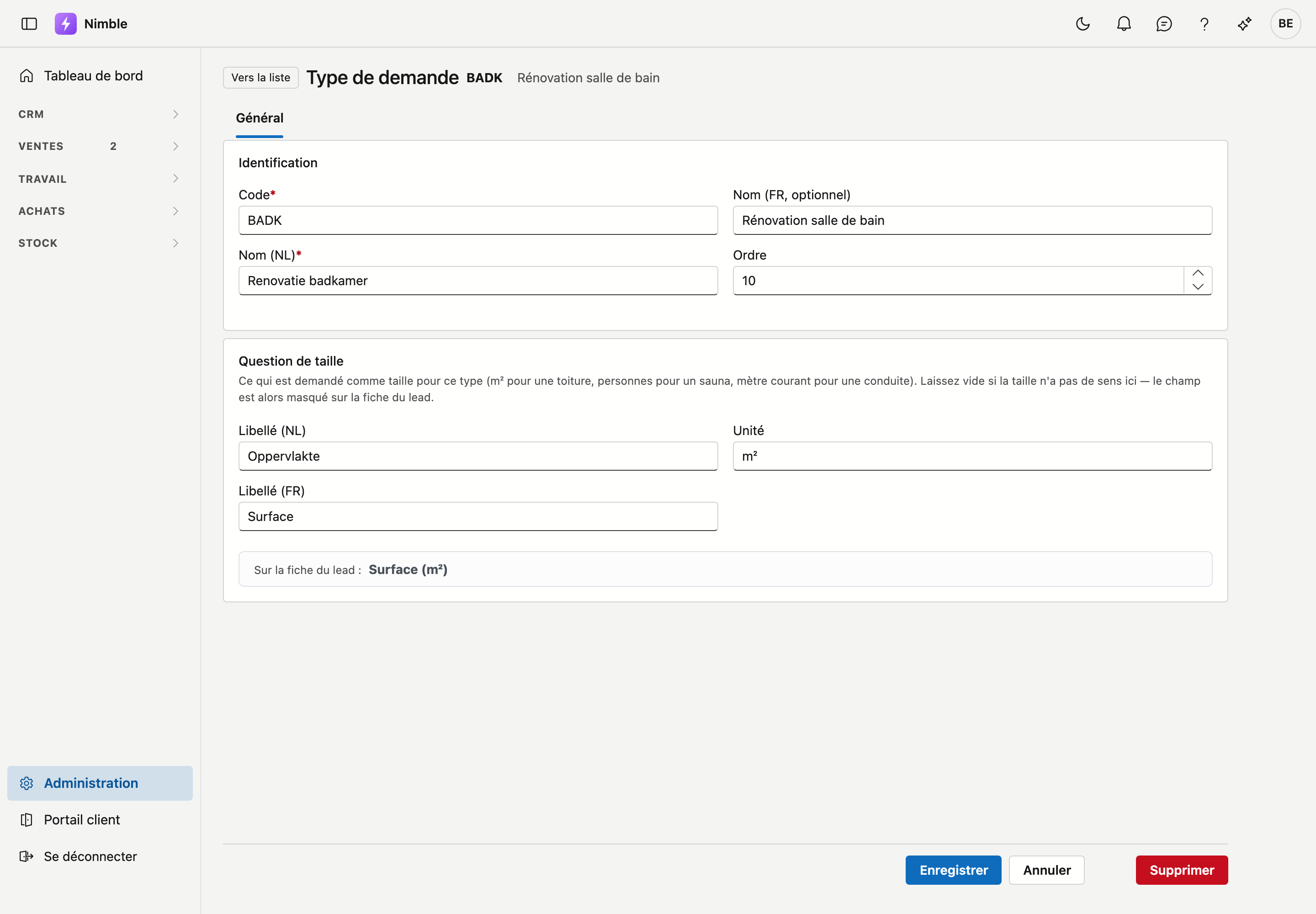
Identification
| Champ | Ce que vous saisissez |
|---|---|
| Code | Obligatoire |
| Nom (NL) et Nom (FR) | Le nom dans la langue de base de votre entreprise est obligatoire ; l'autre langue porte la mention optionnel |
| Ordre | La place dans la liste de choix. Un nouveau type reçoit une proposition en fin de liste |
Question de taille
| Champ | Ce que vous saisissez |
|---|---|
| Libellé (NL) / Libellé (FR) | Le nom du champ sur la fiche du lead, p. ex. « Superficie » |
| Unité | P. ex. m², personnes, ml |
Laissez le libellé vide si la taille n'a pas de sens pour ce type ; le champ n'apparaît alors pas sur la fiche du lead.
Sous les champs, vous voyez immédiatement le nom du champ sur la fiche du lead, par exemple Sur la fiche du lead : Superficie (m²).
Enregistrer
Cliquez en bas sur Enregistrer. Vous revenez ensuite à la liste. Annuler vous ramène sans enregistrer.
S'il manque quelque chose, un message en haut de la fiche indique quels champs sont encore vides.
Modifications non enregistrées
Si vous quittez la page avec des modifications non enregistrées, Nimble vous demande d'abord si vous partez sans enregistrer. Si vous fermez ou rechargez l'onglet, c'est votre navigateur qui le demande.
Supprimer
Ouvrez le type et cliquez en bas, après Annuler, sur Supprimer. Après confirmation, le type va dans la corbeille ; les leads existants avec ce type sont conservés. Vous pouvez le récupérer via la corbeille.
Erreurs fréquentes
Warning
- Nom dans l'autre langue oublié — les utilisateurs de cette langue voient alors le nom dans la langue de base.
- Unité sans libellé — l'unité n'apparaît que si un libellé est également renseigné.
- Supprimer un type encore utilisé — les leads existants conservent leur type, mais les nouveaux leads ne peuvent plus le choisir.