Points ouverts
L'écran Points ouverts montre ce qui reste à faire sur l'ensemble des projets : les points ouverts de la préparation du chantier et de la réception. Vous ne devez donc pas ouvrir chaque projet séparément pour savoir ce qui attend encore.
Ouvrir l'écran
Dans la barre latérale, sous Travail, cliquez sur Points ouverts.
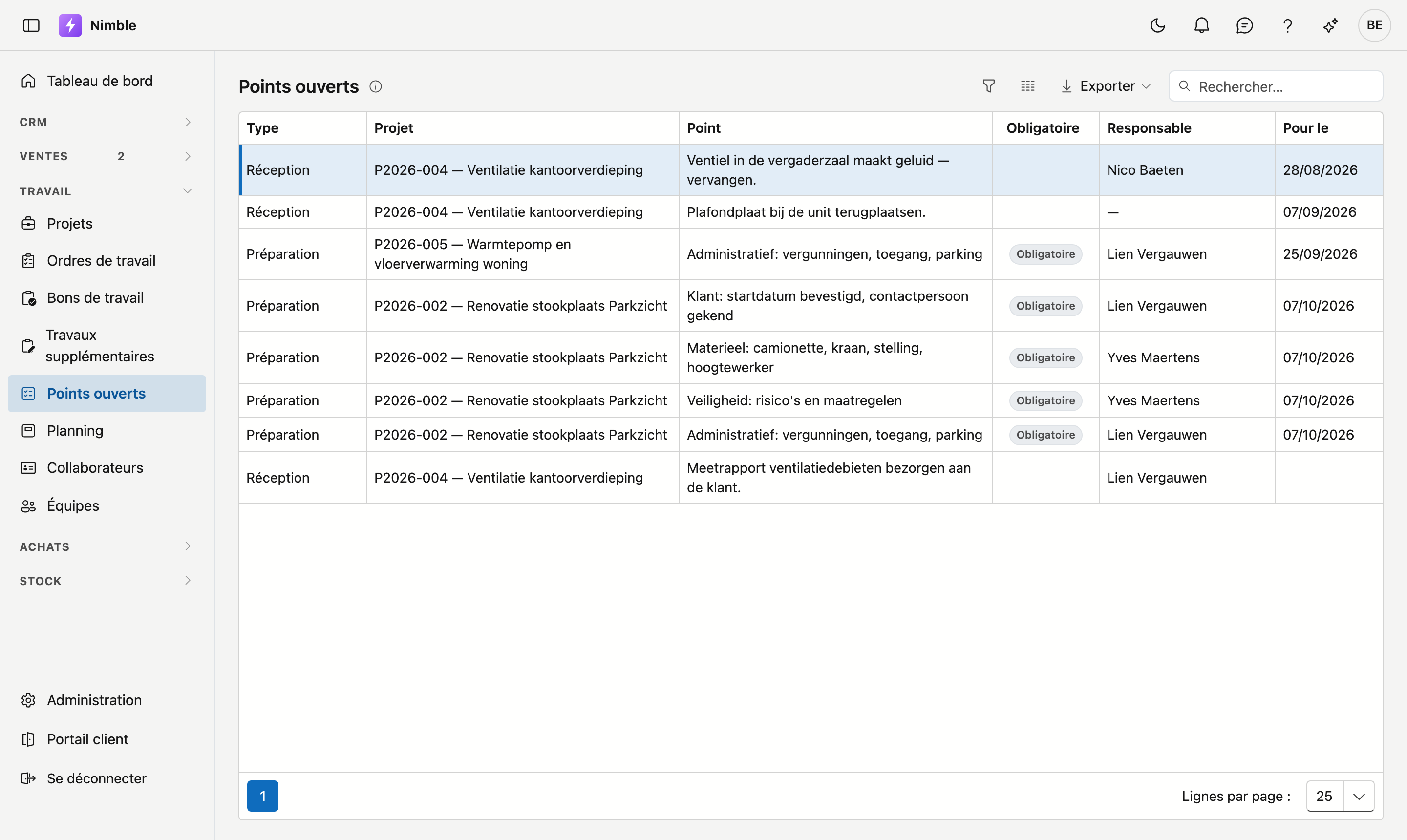
La liste
| Colonne | Ce qu'elle affiche |
|---|---|
| Type | Préparation ou Réception : l'onglet du projet d'où vient le point |
| Projet | Le code et le nom du projet |
| Point | Ce qui doit être fait |
| Obligatoire | Figure sur les points de préparation nécessaires pour qu'un chantier soit prêt à démarrer |
| Responsable | Qui s'en charge. Un tiret signifie que personne n'a encore été désigné |
| Pour le | La date à laquelle le point doit être réglé |
En haut figure le point dont la date est la plus proche. Les points sans date viennent en dernier.
Votre propre liste
Filtrez la colonne Responsable sur votre nom. Vous ne voyez alors que les points dont vous vous chargez. Le fonctionnement des filtres est décrit dans Filtrer les listes.
Cocher un point
Double-cliquez sur un point : le projet s'ouvre. Dans l'onglet Préparation ou Réception, vous cochez le point. Un point coché disparaît de cette liste.
Ce qui n'y figure pas
Les points cochés et les points d'un projet archivé ne figurent pas dans cette liste. Un projet sans préparation n'a pas non plus de points de préparation ici. Sur le projet, vous les ajoutez avec Ajouter la liste standard.
Erreurs fréquentes
Un point sans responsable ou sans date reste en suspens
Un point avec un tiret sous Responsable ne figure dans la liste de personne, et un point sans date apparaît en dernier. Sur le projet, désignez toujours quelqu'un et indiquez une date.
Voir aussi
- Projets — les onglets Préparation et Réception
- Préparation du chantier — les points que chaque nouveau projet reçoit
- Filtrer les listes — rechercher, filtrer et choisir les colonnes