Aujourd'hui dans l'app
Aujourd'hui est le premier écran de l'app : ce que votre équipe a planifié un jour donné, chantier par chantier. De là, vous ouvrez le bon de travail, le projet ou l'itinéraire vers le chantier. C'est le même planning que celui du bureau dans Planning.
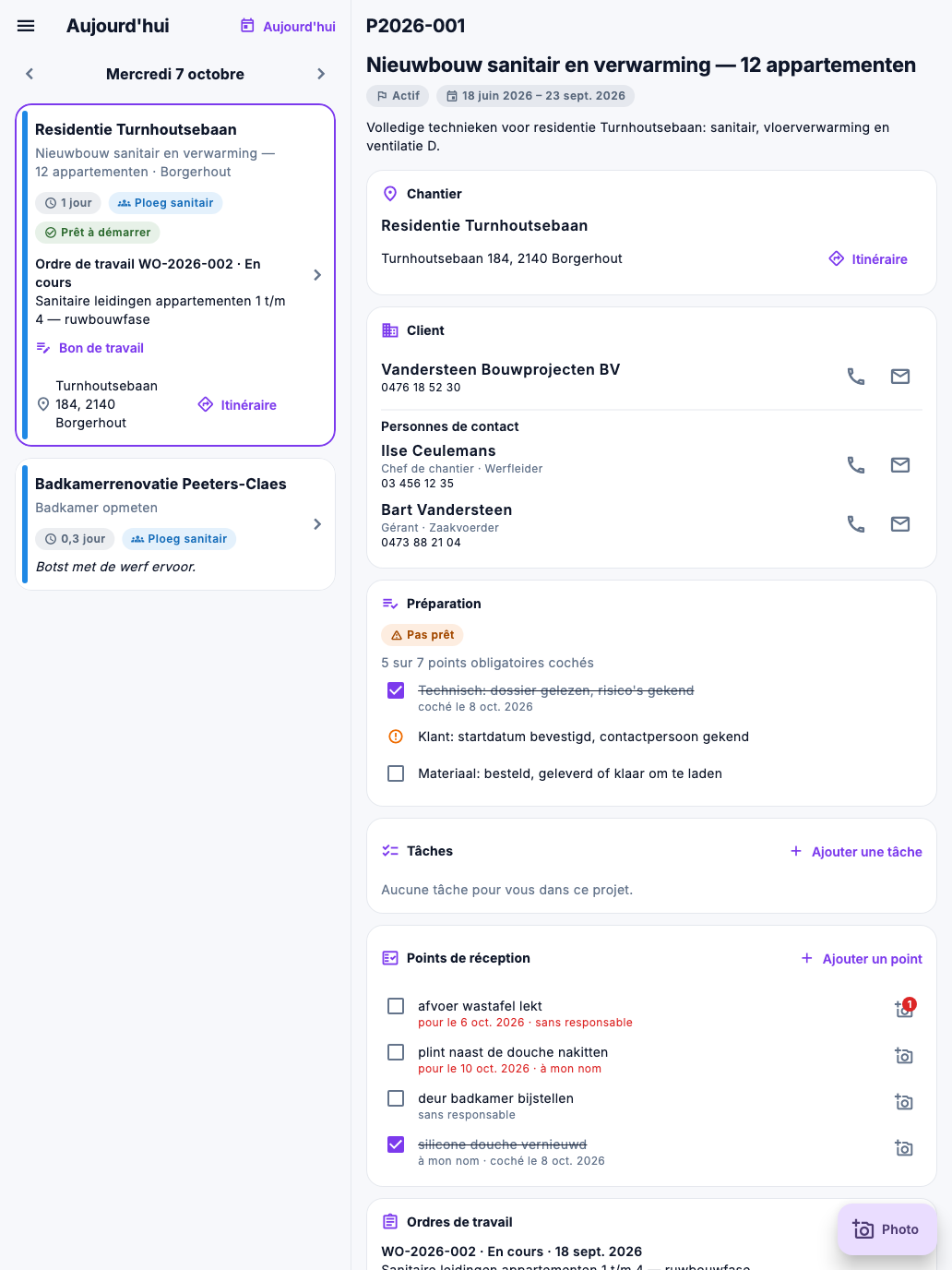
Choisir un autre jour
- Avec ‹ et › à côté de la date, vous passez au jour précédent ou au jour suivant.
- Si vous êtes sur un autre jour, Aujourd'hui s'affiche en haut.
- Tirez l'écran vers le bas pour recharger le planning.
Une carte du jour
Chaque carte est un chantier ou un autre bloc du planning (congé, formation). La bande de couleur à gauche est la couleur de l'équipe.
| Sur la carte | Quoi |
|---|---|
| Titre et sous-titre | Le projet et ce qui se passe ce jour-là |
| 1 jour, 0,5 jour, jour 2 sur 3 | La part de la journée que prend ce travail, ou le combientième jour d'un bloc plus long |
| L'équipe | L'équipe planifiée |
| Prêt à démarrer ou Pas prêt | Si la préparation du chantier est en ordre |
| Ordre de travail | Le numéro et l'état : Ouvert, En cours ou Terminé |
| Une phrase en italique | Une remarque du bureau sur ce bloc |
| L'adresse du chantier | Itinéraire ouvre le trajet dans votre app de cartes |
Touchez la carte pour ouvrir le projet : les données du chantier, les personnes de contact, les documents et la préparation.
Ouvrir le bon de travail
Sur une carte avec un ordre de travail, touchez Bon de travail. Vous ouvrez le bon du jour affiché en haut : voir Le bon de travail.
Le bouton est là le jour même et après coup, jusqu'à 30 jours en arrière. Pour un jour futur, il n'y a pas encore de bon de travail.
Un chronomètre oublié
Si vous êtes chef d'équipe et qu'un chronomètre tourne depuis un jour précédent ou depuis plus de 16 heures, Le chronomètre du … tourne encore s'affiche en haut. Touchez-le : le bon de travail de ce jour-là s'ouvre, et vous y indiquez l'heure de fin. Le message disparaît ensuite.
Ce qui peut encore s'afficher
- Un jour férié — avec le nom du jour férié.
- Rien de planifié — rien n'est planifié ce jour-là pour votre équipe.
- Vous ne faites partie d'aucune équipe — le planning est lié aux équipes. Demandez au bureau de vous ajouter à votre équipe.
Si vous n'êtes pas collaborateur mais utilisez l'app avec un Accès à l'app, vous voyez le planning des équipes que vous suivez et de vos propres projets. Tous vos projets se trouvent sous Projets dans le menu.
Erreurs fréquentes
Le bouton Bon de travail manque
Regardez quel jour est affiché en haut. Pour un jour futur, ou plus de 30 jours en arrière, l'app n'ouvre pas de bon de travail. Un bon plus ancien se modifie au bureau.
Un chantier n'apparaît pas
Aujourd'hui n'affiche que ce qui est planifié pour votre équipe. Si le chantier n'y est pas, demandez au bureau s'il est planifié pour votre équipe.
Voir aussi
- Premiers pas — la connexion et le menu
- Le bon de travail — les heures, le matériel et la signature du client
- Planning — le planning tel que le bureau le fait