Werkorders
Een werkorder is wat er op een werf moet gebeuren, onder een project. De werkbonnen eronder zijn de dagen waarop er effectief aan gewerkt is. Zo hangt alles samen:
Project → werkorder → werkbon. Het project is de opdracht van de klant, de werkorder is een stuk werk op dat project, en elke werkbon is één werkdag.
Het scherm openen
Klik in de zijbalk op Werk → Werkorders.
Staat er nog geen enkel project, dan vraagt het scherm u eerst een project toe te voegen: een werkorder hoort altijd bij een project.
De lijst
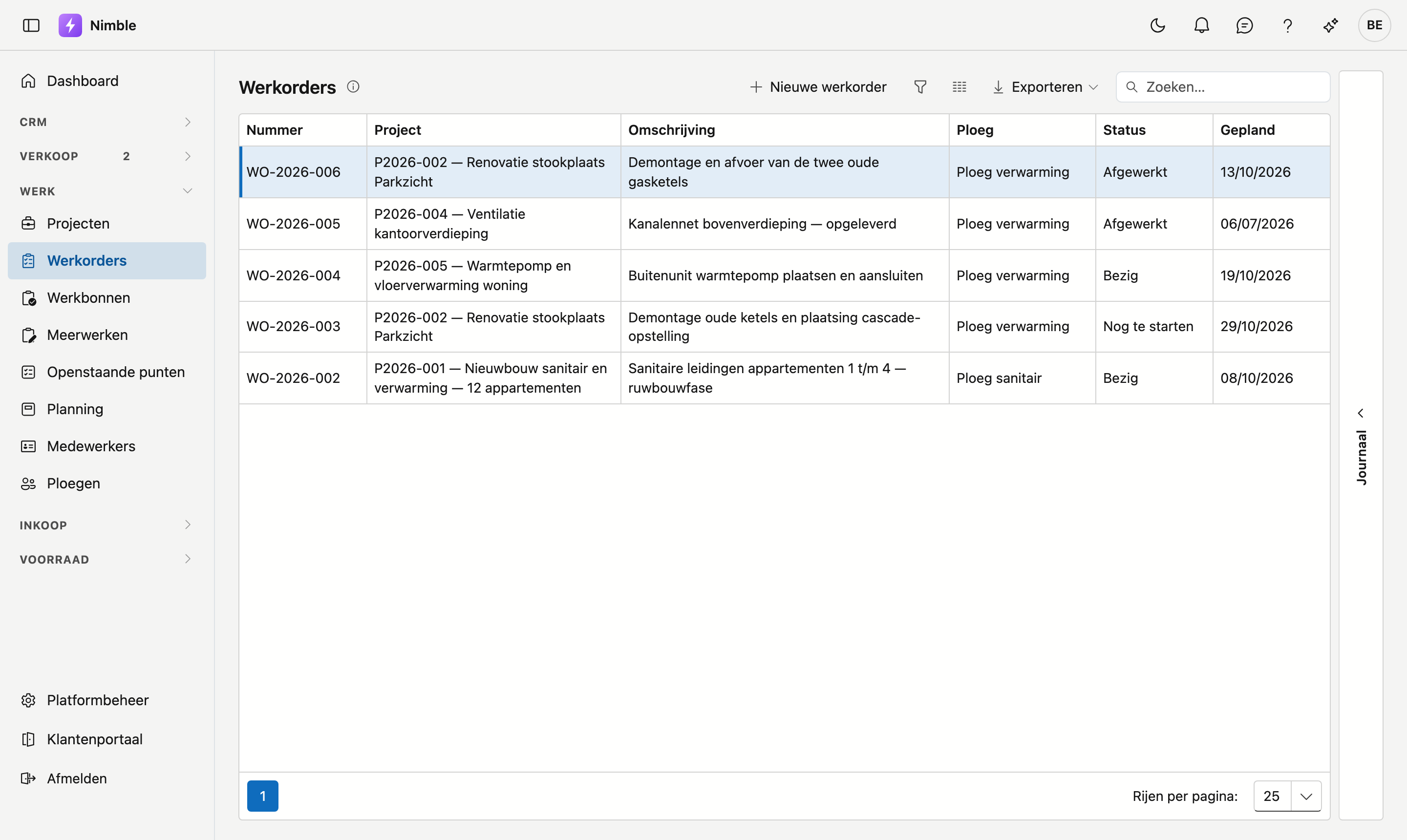
| Kolom | Wat het is |
|---|---|
| Nummer | Het kenmerk van de werkorder, bijvoorbeeld WO-2026-004 |
| Project | Het project waar de werkorder onder valt, met nummer en naam |
| Omschrijving | Wat er moet gebeuren — dit onderscheidt twee werkorders op hetzelfde project |
| Ploeg | De ploeg die de werf doet |
| Status | Nog te starten · Bezig · Afgewerkt |
| Gepland | De dag waarop het werk voorzien is |
- Nieuwe werkorder opent een lege fiche.
- De drie knoppen naast Zoeken zijn de filter, de kolomkiezer en Exporteren.
Rechts zit de lade Journaal. Die hoort bij de werkorder waarop uw cursor staat: klik een rij aan en klap de lade uit met de pijl. U vindt er de taken, notities, bijlagen en het logboek van die werkorder, zonder de fiche te openen.
De fiche
U opent een fiche door te dubbelklikken op een rij.
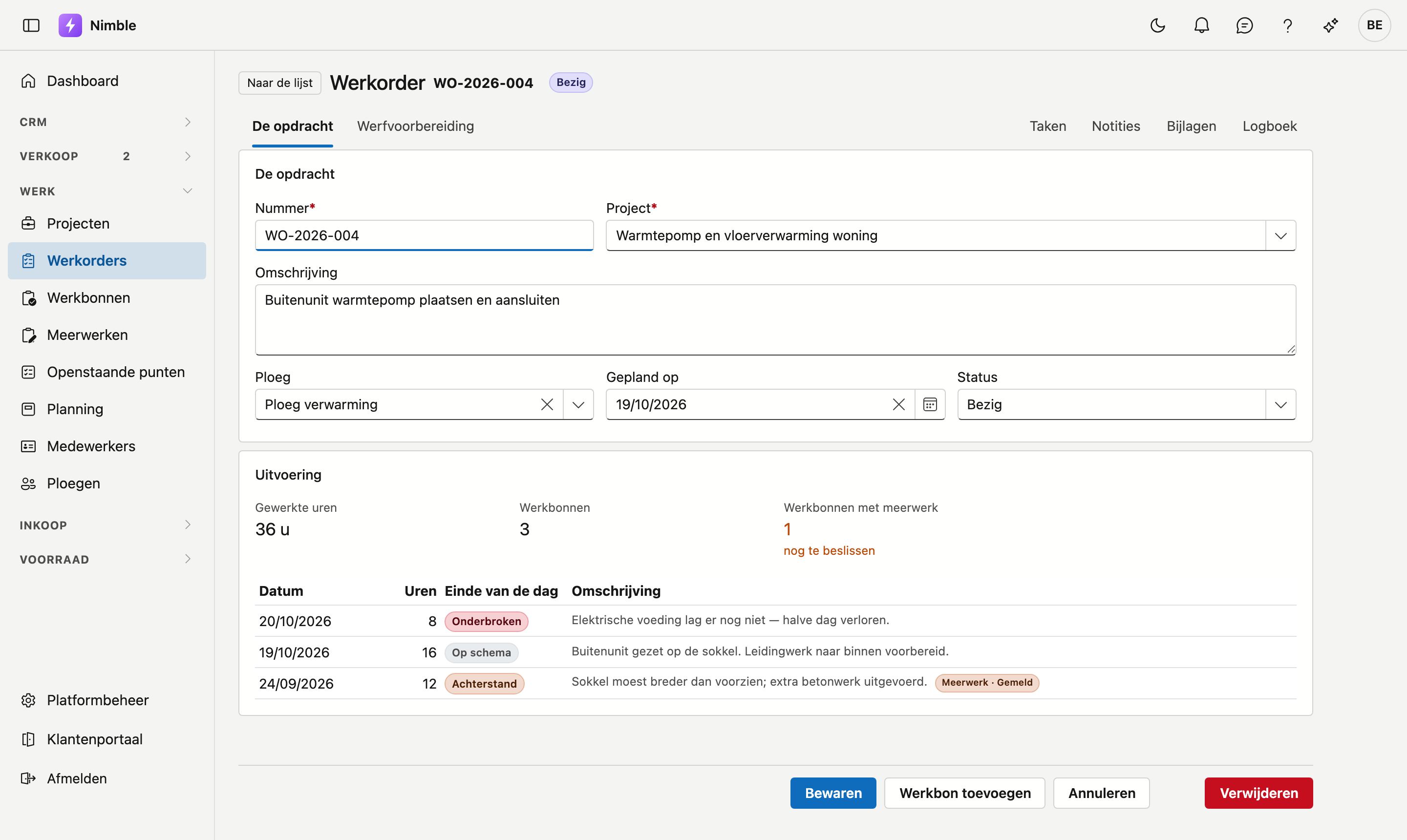
Bovenaan staat het nummer van de werkorder met zijn status. Links staan de tabbladen De opdracht en Werfvoorbereiding, rechts Taken, Notities, Bijlagen en Logboek.
Onderaan staat de knoppenbalk: Bewaren, Werkbon toevoegen, Annuleren en, apart rechts, Verwijderen. Mag u de werkorder niet wijzigen, dan staat er onderaan geen knop: u gaat terug met Naar de lijst bovenaan.
De opdracht
| Veld | Opmerking |
|---|---|
| Nummer | Verplicht. Nimble stelt het volgende nummer voor, zoals WO-2026-0001; u mag het overschrijven |
| Project | Verplicht. Het project waar de werkorder onder valt |
| Omschrijving | Wat er moet gebeuren. Dit is wat de werkorder ván het project onderscheidt |
| Ploeg | Wie de werf doet. U kiest uit de actieve ploegen |
| Gepland op | De voorziene dag |
| Status | Nog te starten · Bezig · Afgewerkt |
Klikt u Bewaren terwijl Nummer of Project leeg is, dan zegt de fiche bovenaan wat er ontbreekt.
Uitvoering
Dit blok staat op een bewaarde werkorder. U vult het niet in — het leest van de werkbonnen die onder deze werkorder hangen.
| Tegel | Wat ze toont |
|---|---|
| Gewerkte uren | De som van alle uren op alle werkbonnen |
| Werkbonnen | Het aantal werkbonnen |
| Werkbonnen met meerwerk | Hoeveel meerwerken er nog beslist moeten worden. Staat er alleen als die er zijn |
| Goedgekeurd meerwerk | Hoeveel meerwerken goedgekeurd zijn, met het geschatte bedrag. Staat er alleen als die er zijn |
Daaronder staat elke werkbon met zijn datum, uren, einde van de dag en omschrijving. Draagt een werkbon meerwerk, dan staat er een label met de stand ervan, bijvoorbeeld Meerwerk · Gefactureerd. Klik op een regel om die werkbon te openen.
Werkbon toevoegen maakt een nieuwe werkbon aan die al aan deze werkorder hangt.
Werfvoorbereiding
De voorbereiding hoort bij het project, niet bij de werkorder: afvinken doet u op de projectfiche, tabblad Voorbereiding (zie Projecten). Heeft een project twee werkorders, dan delen ze die ene voorbereiding.
Op het tweede tabblad van de werkorder ziet u die punten, met hun stand. Ontbreekt er iets, dan noemt het kader welk punt ontbreekt — niet alleen dát er iets ontbreekt. Met de link onderaan gaat u naar de voorbereiding van het project.
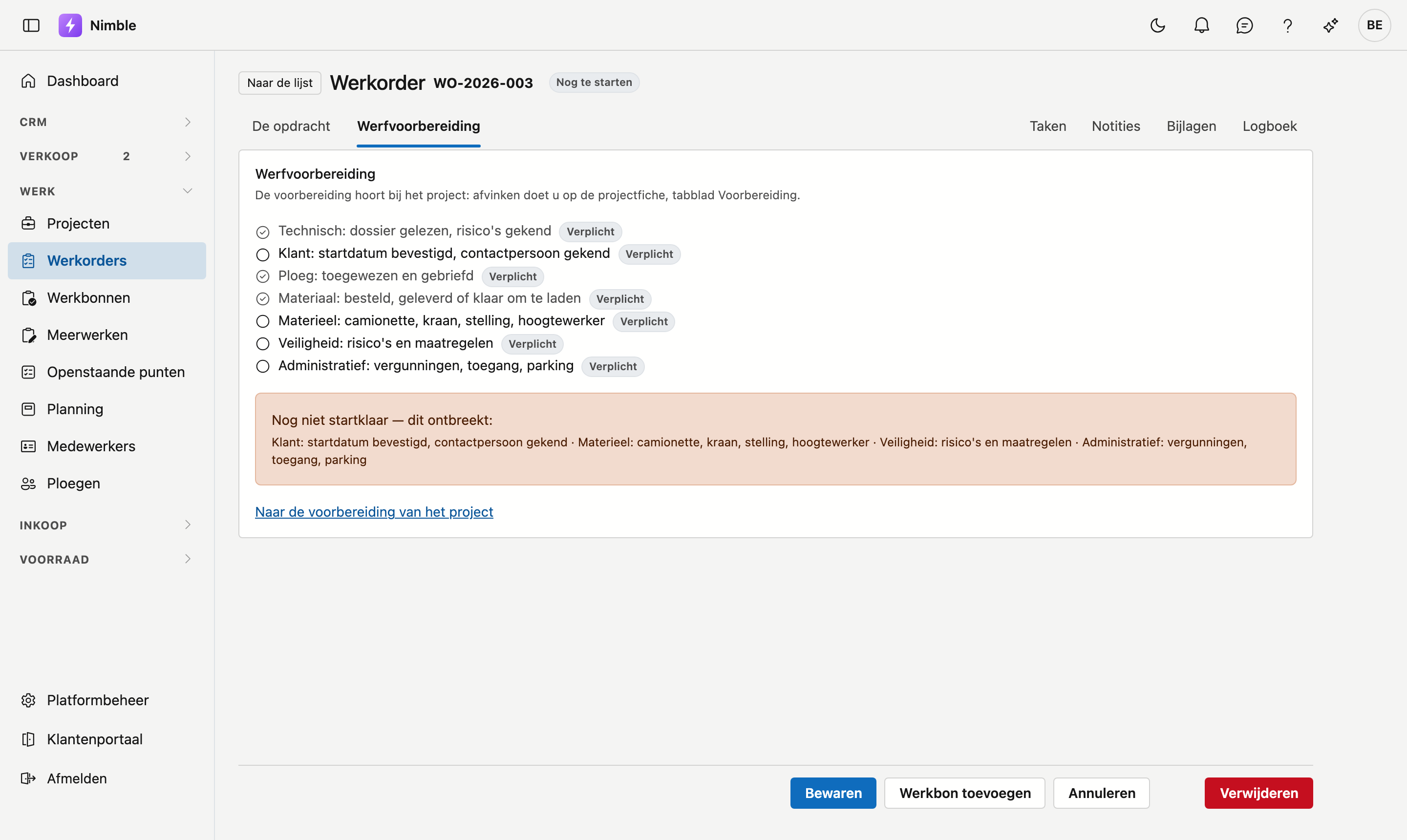
Zijn alle verplichte punten van het project afgevinkt, dan krijgt de werkorder bovenaan de vermelding Startklaar en zegt het scherm dat de werf kan starten. Heeft het project nog geen voorbereiding, dan is de werf niet startklaar.
Alleen zolang de werf nog moet starten
De vermelding Startklaar en de melding erover verschijnen enkel wanneer de status op Nog te starten staat — dan is het ook de vraag die u zich stelt. Zodra de werf Bezig of Afgewerkt is, blijven de punten staan als naslag van wat er vóór de start in orde was, en zegt het scherm dat.
Een werkorder verwijderen
Dat kan alleen wanneer er geen werkbonnen onder hangen. Zijn die er wel, dan weigert Nimble en zegt hoeveel het er zijn:
Opgelet — Deze werkorder kan niet verwijderd worden: er hangen nog 3 werkbonnen aan, met gepresteerde uren. Verwijder eerst die werkbonnen.
Hangen er geen werkbonnen onder, dan vraagt Nimble eerst een bevestiging.
De reden voor die weigering is dat een werkbon gepresteerde uren draagt. Verdwijnt de werkorder, dan blijven die uren staan zonder dat nog iemand ziet bij welke opdracht ze horen — en daar leunen de nacalculatie en de facturatie van meerwerk op.
Ook de prullenbak telt mee
Een werkbon die u verwijderd hebt, staat in de prullenbak en kan daar weer uit. Daarom telt Nimble die mee: anders zou u de werkorder kunnen verwijderen en de werkbon daarna terughalen, met een opdracht eronder die niet meer bestaat.
Wilt u een afgehandelde werf uit uw dagelijkse lijst? Zet de status op Afgewerkt in plaats van de werkorder te verwijderen.
Zie ook
- Projecten — het project waar een werkorder onder valt
- Werkbonnen — de werkdagen onder een werkorder
- Ploegen — de ploeg die de werf doet