Projecten
Een project is de werf waar alles aan hangt: offertes, werkorders, werkbonnen en facturen verwijzen ernaar. Op het scherm Projecten houdt u de lijst bij. Op de projectfiche legt u de gegevens van één werf vast, ziet u hoe de werf financieel en in uitvoering loopt, en volgt u de oplevering op.
Het scherm openen
Klik in de zijbalk op Werk → Projecten.
De lijst
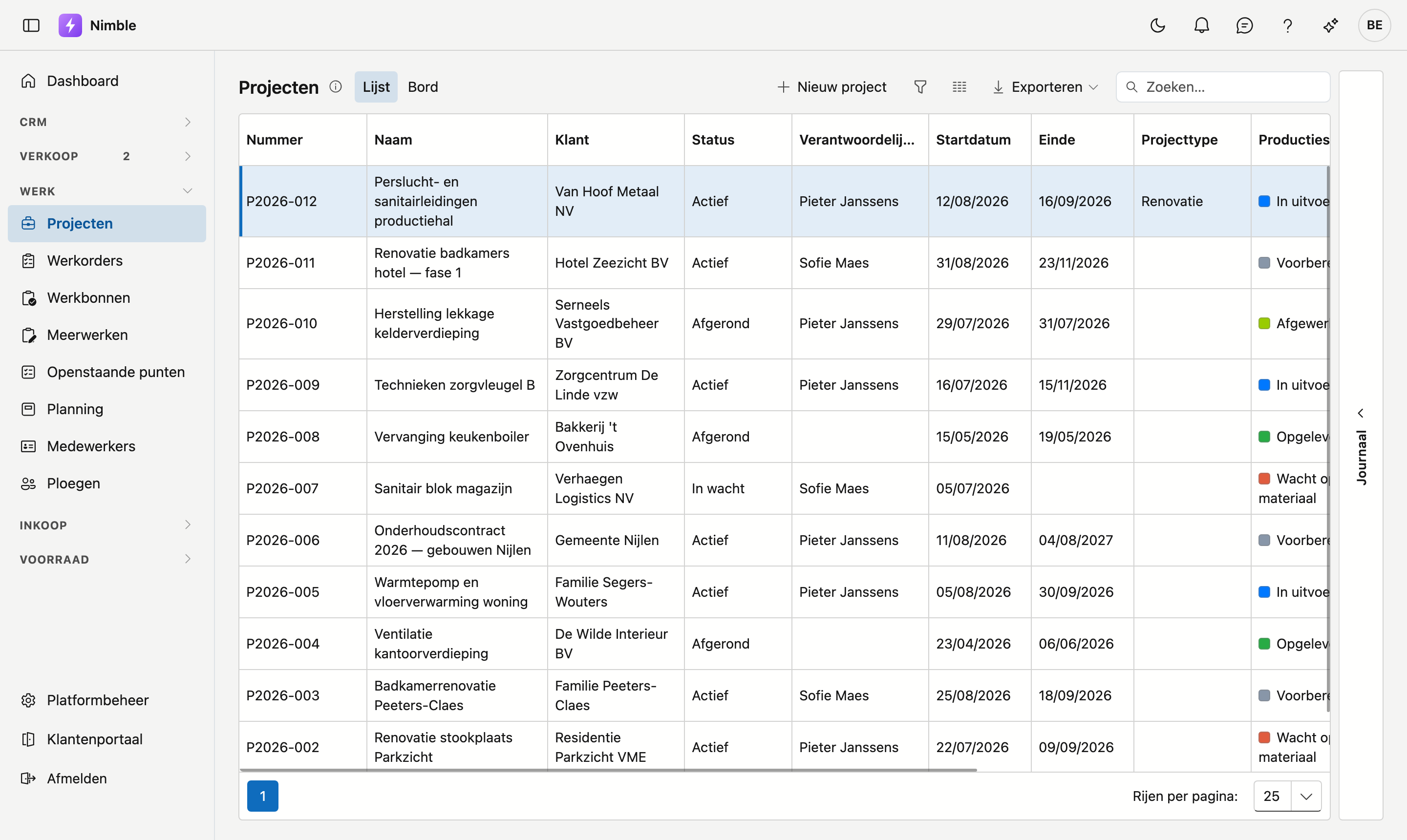
| Kolom | Wat het is |
|---|---|
| Nummer | Het projectnummer |
| Naam | Waar het project over gaat |
| Klant | De relatie waarvoor u werkt |
| Status | Actief, In wacht of Afgerond |
| Verantwoordelijke | Wie het project opvolgt. Filter op uw eigen naam om uw projecten te zien |
| Startdatum / Einde | Wanneer het werk loopt |
| Projecttype | Wat voor werk het is, bijvoorbeeld Nieuwbouw |
| Productiestatus | Waar het werk op de werf staat. Het gekleurde blokje ervoor is de kleur die uw bedrijf aan die status gaf |
| Pipeline-status | Waar de zaak commercieel staat |
| Budget (excl. btw) | Het budget van het project, zonder btw. Leeg wanneer er geen budget is ingevuld |
| Besteld | Het vinkje Besteld van de fiche. Filter erop om te zien welke projecten nog niet besteld zijn |
| Aangemaakt | De dag waarop het project is aangemaakt. Sorteer erop om de jongste projecten bovenaan te zetten |
Projecttype, Productiestatus en Pipeline-status verschijnen alleen wanneer uw bedrijf waarden in die keuzelijst heeft. Die lijsten beheert u onder Platformbeheer.
- Nieuw project opent een lege fiche.
- Met Lijst en Bord naast de titel wisselt u tussen deze lijst en het bord.
- Met Zoeken filtert u op alles wat in de lijst staat.
- De drie knoppen naast Zoeken zijn de filter, de kolomkiezer en Exporteren.
- Onderaan kiest u hoeveel rijen u per pagina wil zien.
Rechts zit de lade Journaal. Die hoort bij het project waarop uw cursor staat: klik een rij aan en klap de lade uit met de pijl. U vindt er de taken, notities, bijlagen en het logboek van dat project, zonder de fiche te openen.
Een project zonder einddatum
De kolom Einde mag leeg blijven. Dat komt voor bij een project dat op In wacht staat: er is een startdatum afgesproken, maar nog geen einde. Zodra de planning vastligt, vult u de datum aan.
Het bord
Met Bord naast de titel ziet u dezelfde projecten als kaarten, met een kolom per status. Uw keuze tussen Lijst en Bord blijft bewaard.
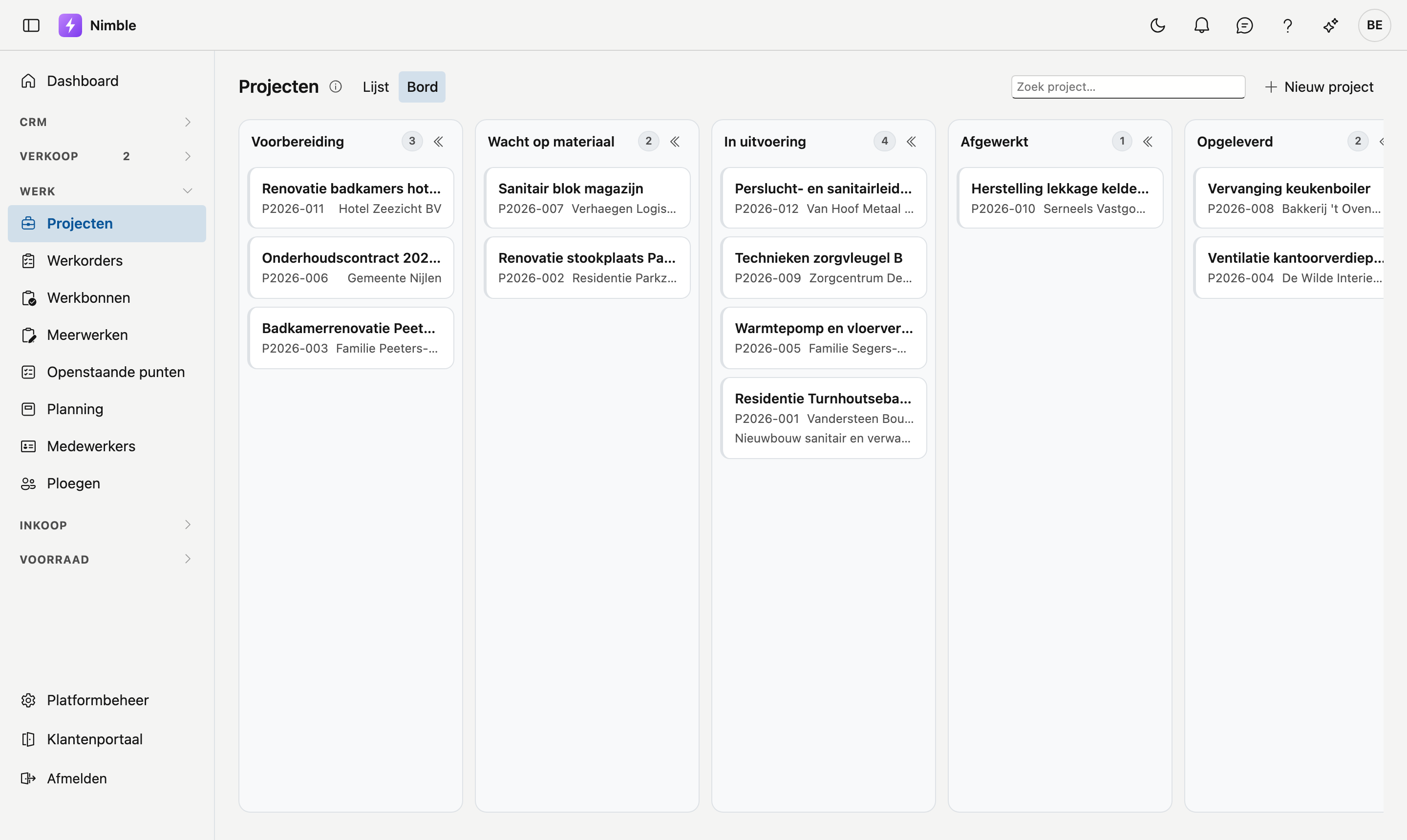
- De kolommen zijn de productiestatussen van uw bedrijf, in hun volgorde. Gebruikt uw bedrijf geen productiestatus, dan toont het bord de pipeline-status. Projecten zonder status staan in de laatste kolom, Zonder status.
- Een kaart toont bovenaan de werfnaam (of, als die leeg is, de projectnaam), daaronder het projectnummer en de klant. Klik een kaart om het project te openen.
- Sleep een kaart naar een andere kolom om de status van het project te wijzigen.
- Met de dubbele pijl rechts in de kolomkop klapt u een kolom in: ze wordt een smalle strook met haar naam en het aantal kaarten. Klik de pijl opnieuw om ze uit te klappen. Welke kolommen ingeklapt zijn, onthoudt Nimble per gebruiker.
- Met Zoek project… vindt u een project op nummer, naam, werfnaam, klant of gemeente. Een kolom toont hoogstens 50 kaarten; voor de rest gebruikt u het zoekvak of de lijst.
De projectfiche
U opent een fiche door te dubbelklikken op een rij.
Bovenaan staan links de tabbladen Algemeen, Overdracht, Voorbereiding, Planning, Materiaal, Oplevering en Documenten — en Vorderingsstaten bij een project met een aanvaarde offerte — en rechts Taken, Notities, Bijlagen, Mails en Logboek.
Onderaan staat de knoppenbalk: Bewaren, Projectdossier, Annuleren en, apart rechts, Verwijderen. De balk blijft staan terwijl u door de fiche scrolt.
- Projectdossier ziet u alleen wanneer u de financiële cijfers mag bekijken.
- Mag u het project niet wijzigen, dan ziet u geen Bewaren, Annuleren en Verwijderen. U gaat terug met Naar de lijst bovenaan.
- Verwijderen vraagt eerst een bevestiging. Het project gaat naar de prullenbak.
Tabblad Algemeen
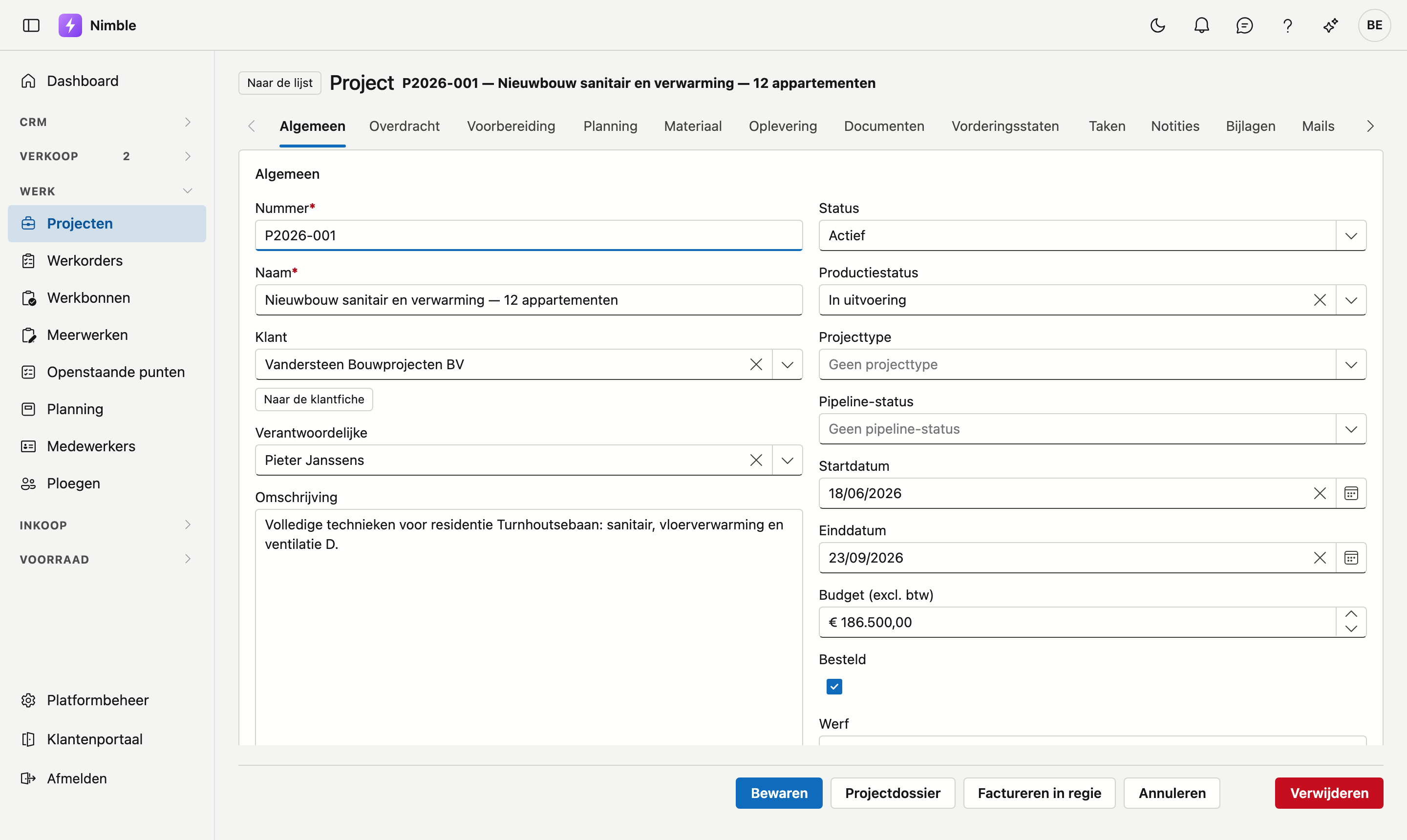
| Veld | Opmerking |
|---|---|
| Nummer | Verplicht. Het projectnummer waarmee offertes en facturen naar deze werf verwijzen. Heeft uw bedrijf een projectnummering, dan staat er bij een nieuw project al een voorstel dat u mag overschrijven |
| Naam | Verplicht. Waar het project over gaat, in één zin |
| Klant | De relatie waarvoor u werkt. Kies uit de lijst; met het kruisje maakt u het veld weer leeg. Met Naar de klantfiche eronder opent u de fiche van die klant |
| Verantwoordelijke | Wie het project opvolgt. Kies uit de gebruikers van uw bedrijf. Dit is ook wie het dossier bij de overdracht overneemt |
| Omschrijving | Ruimte voor wat er precies afgesproken is |
| Status | Waar het project staat: Actief, In wacht of Afgerond |
| Productiestatus | Waar het werk staat op de werf, bijvoorbeeld In uitvoering. Dit staat los van de status |
| Projecttype | Wat voor werk het is, bijvoorbeeld Nieuwbouw |
| Pipeline-status | Waar de zaak commercieel staat — niet waar het werk staat |
| Startdatum / Einddatum | Wanneer het werk loopt |
| Budget (excl. btw) | Het budget van het project, zonder btw. Laat het leeg wanneer er geen budget is |
| Besteld | Vink aan wanneer het project besteld is |
| Werf | Naam of aanduiding van de werf, wanneer die anders heet dan het project |
| Straat, Postcode, Gemeente | Het adres van de werf. Typ in Postcode een postcode of een gemeentenaam en kies uit de lijst; Gemeente vult mee aan. Ligt de werf buiten België, dan typt u de postcode zelf |
| Land | Het land van de werf. Typ een deel van de naam en kies uit de lijst |
| Werfcontact | Het aanspreekpunt op de werf. Kies uit de contactpersonen van al uw relaties, dus ook van een architect of aannemer. Achter de naam staat bij welke relatie de persoon hoort |
Productiestatus, Projecttype en Pipeline-status staan er alleen wanneer uw bedrijf waarden in die keuzelijst heeft.
Het werfadres is optioneel. Kiest u een klant terwijl het werfadres nog leeg is, dan neemt de fiche het adres van de klant over, het land inbegrepen. Een werfadres dat al ingevuld is, blijft staan.
Klikt u Bewaren terwijl Nummer of Naam leeg is, dan zegt de fiche bovenaan wat er ontbreekt.
Onder de gegevens staan tot vier blokken die Nimble zelf invult. U kunt ze niet wijzigen. Ze verschijnen op een bewaard project, en de laatste drie enkel wanneer er iets te tonen is.
Het blok Financieel

Alle bedragen in dit blok zijn inclusief btw, zodat u ze naast uw facturen en betalingen kunt leggen.
| Bedrag | Wat het is |
|---|---|
| Afgesproken | Het totaal van de aanvaarde offertes voor dit project |
| Gefactureerd | Wat er al gefactureerd is, met eronder het percentage van het afgesproken bedrag |
| Nog te factureren | Het verschil tussen die twee |
| Openstaand | Wat de klant nog moet betalen |
Is er meer gefactureerd dan afgesproken, dan staat Nog te factureren in het oranje, met meer gefactureerd dan afgesproken eronder. Bij meerwerk is dat gewoon, maar zo ziet u het meteen. Is er meer ontvangen dan gefactureerd, dan staat onder Openstaand meer ontvangen dan gefactureerd.
Het blok Uitvoering
Dit blok verschijnt zodra er een werkorder of gewerkte uren op het project staan.

| Tegel | Wat ze toont |
|---|---|
| Gewerkte uren | De som van de uren op alle werkbonnen van dit project |
| Werkorders | Het aantal werkorders |
| Werkbonnen met meerwerk | Hoeveel meerwerken er nog beslist moeten worden. Staat er alleen als die er zijn |
| Goedgekeurd meerwerk | Hoeveel meerwerken goedgekeurd zijn, met het geschatte bedrag. Staat er alleen als die er zijn |
Draagt een goedgekeurd meerwerk geen bedrag, dan zegt de tegel dat het bedrag onvolledig is.
Daaronder staat elke werkorder met zijn nummer, geplande datum, status en omschrijving.
Het blok Nacalculatie
De nacalculatie zet de werkelijke kosten van de werf tegenover wat u gefactureerd hebt. Het blok verschijnt zodra er kosten of facturen op het project staan. Alle bedragen zijn hier exclusief btw: btw is geen opbrengst.
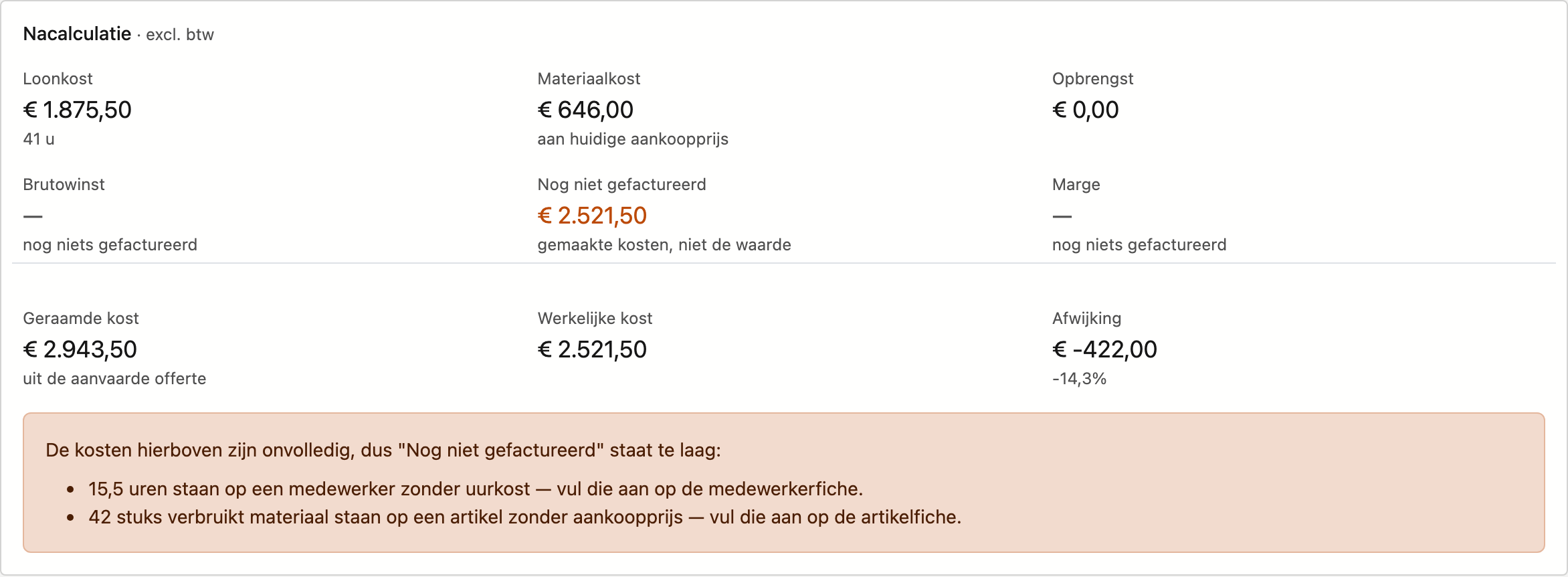
| Tegel | Wat ze toont |
|---|---|
| Loonkost | De uren op de werkbonnen maal de Uurkost van elke medewerker, met eronder het aantal uren. Zit er reistijd bij, dan staat eronder ook hoeveel: waarvan 6 u reistijd |
| Materiaalkost | Het verbruikte materiaal, aan de huidige aankoopprijs van het artikel |
| Opbrengst | Wat er gefactureerd is, zonder btw |
| Brutowinst | Opbrengst min loonkost en materiaalkost |
| Nog niet gefactureerd | De gemaakte kosten waar nog geen factuur tegenover staat. Dit is wat het werk gekost heeft, niet wat het waard is |
| Marge | De brutowinst als percentage van de opbrengst |
Een paar gevallen om te kennen:
- Is er nog niets gefactureerd, dan tonen Brutowinst en Marge een streepje met nog niets gefactureerd. Een lopend project leest dan niet als verlieslatend.
- Staat er omzet maar geen enkele kost, dan tonen ze een streepje met geen kosten geboekt.
- Is er meer gefactureerd dan er aan kosten geboekt is, dan heet de vijfde tegel Vooruit gefactureerd.
- De Marge kleurt groen, oranje of rood volgens de margegrenzen op de Bedrijfsfiche. Zonder grenzen staat er geen margegrenzen ingesteld, en kleurt de marge enkel rood bij verlies.
Staat er een aanvaarde offerte op het project, dan volgen nog drie bedragen:
| Bedrag | Wat het is |
|---|---|
| Geraamde kost | De aankoopprijs van de regels op de aanvaarde offerte |
| Werkelijke kost | Loonkost plus materiaalkost |
| Afwijking | Het verschil, in euro en in procent. Rood wanneer de werf duurder uitvalt dan geraamd |
Een oranje kader betekent: de cijfers zijn onvolledig
Nimble telt een ontbrekende prijs niet stilzwijgend als nul. Ontbreekt er iets, dan staat er onder het blok een oranje kader. Het zegt welk cijfer daardoor verkeerd staat, en waarom:
- uren op een medewerker zonder uurkost;
- verbruikt materiaal op een artikel zonder aankoopprijs;
- uren op een werkbon zonder medewerker;
- geen enkele geboekte kost.
Ook regels op de aanvaarde offerte zonder aankoopprijs worden gemeld: de geraamde kost staat dan te laag. Vul de ontbrekende gegevens aan op de medewerker- of artikelfiche, dan klopt de nacalculatie.
Het blok Offertes en facturen
Hier staan de offertes en facturen van dit project, met nummer, datum, status en bedrag. Een creditnota draagt een eigen label. Klik op een nummer om het document te openen.
Tabblad Overdracht
Op dit tabblad legt u vast wanneer verkoop het dossier aan de projectleiding overdroeg. Dat is het begin van de uitvoering, zoals het tabblad Oplevering hieronder het einde vastlegt.
Overgedragen op is de datum waarop de projectleiding het dossier overnam. Vanaf die datum is zij verantwoordelijk. Blijft het veld leeg, dan geldt het dossier als nog niet overgedragen.
Overgedragen aan is wie het dossier overneemt. Dat is de Verantwoordelijke van het project: het is hetzelfde veld als op het tabblad Algemeen. Kiest u hier iemand, dan staat die persoon daar ook.
Werd hier vroeger een naam getypt, dan ziet u die onder het veld als Vroeger ingevuld. Die tekst gaat niet verloren, maar u kunt hem niet meer wijzigen. Kies de persoon uit de lijst om het veld opnieuw in te vullen.
In Afspraken of reden zet u wat er bij de overdracht is afgesproken. Ging het dossier terug naar verkoop omdat er iets ontbrak, zet dan hier waarom. Zo staat bij het dossier zelf wat er misging.
Warning
Een tweede terugsturing overschrijft de eerste. Het veld draagt één tekst, geen geschiedenis. Wilt u een verloop bijhouden, zet dan de vorige reden erbij in plaats van hem te vervangen.
Wat er klaar moet zijn
Ontbreekt de klant of het werfadres (straat en gemeente), dan staat er bovenaan een melding. Zonder die twee kan de projectleider niets plannen: er is geen opdrachtgever en geen plaats om naartoe te gaan.
De velden blijven wel invulbaar. Dat is met opzet: een dossier dat u vroeger al hebt overgedragen, kan zo alsnog zijn datum krijgen zonder dat u eerst een adres moet verzinnen.
Info
De postcode en het land tellen niet mee voor deze melding. Bij bestaande dossiers staan die velden vaak leeg terwijl het adres wel bruikbaar is.
Tabblad Voorbereiding
Hier staat wat er klaar moet zijn vóór de werf start. Een nieuw project krijgt de standaardlijst van uw bedrijf, die u beheert op Werfvoorbereiding; bij een bestaand project voegt u ze toe met Standaardlijst toevoegen.
- Vink een punt af zodra het in orde is. Nimble noteert de datum.
- Kies per punt een Verantwoordelijke: wie ervoor zorgt.
- Met Punt toevoegen zet u er een eigen punt bij, verplicht of niet. Met het rode ✕ schrapt u een punt dat voor dit project niet geldt.
Bovenaan staat hoever het project is, bijvoorbeeld 3 van 7 verplichte punten afgevinkt. Het project is startklaar wanneer alle verplichte punten afgevinkt zijn. Een project zonder één punt is niet startklaar: dan is er nog niets voorbereid.
De open punten van alle projecten samen ziet u op Openstaande punten.
Tabblad Planning
Hier staan de blokken van dit project, dezelfde als op het planbord. Elke rij toont de Dag, tot wanneer het blok loopt (Tot, in werkdagen: weekend en feestdagen tellen niet mee), de Duur, de Ploeg, de Omschrijving en de Werkorder. Klik op een datum om die week op het planbord te openen.
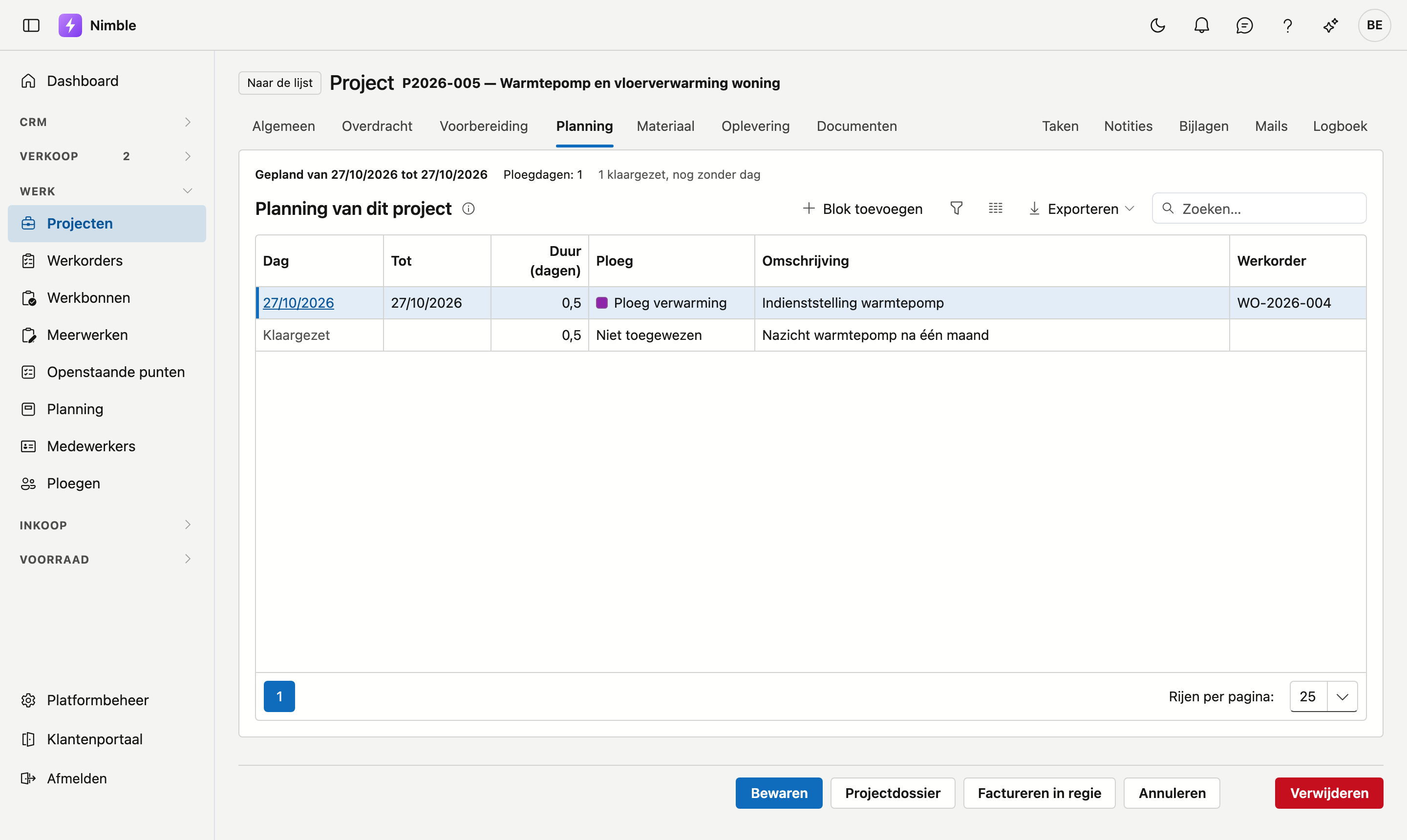
- Met Blok toevoegen zet u een blok voor dit project klaar. Laat de Dag leeg als u nog niet weet wanneer: het blok staat dan op het planbord bij Nog in te plannen, met zijn duur, tot u het op een dag zet.
- Dubbelklik op een rij om het blok bij te stellen of te verwijderen, in hetzelfde venster als op het planbord. Het project ligt hier vast.
Bovenaan staat van wanneer tot wanneer het project gepland is, hoeveel ploegdagen het samen telt en hoeveel blokken nog klaargezet staan. De Startdatum en Einddatum op het tabblad Algemeen passen zich daar niet vanzelf aan: die vult u zelf in.
Het tabblad ziet u enkel wanneer u de planning mag bekijken; blokken toevoegen of wijzigen vraagt het recht om de planning te bewerken.
Tabblad Materiaal
Hier staat het materiaal voor dit project, in twee lijsten die elk de helft van het tabblad krijgen en elk apart scrollen.
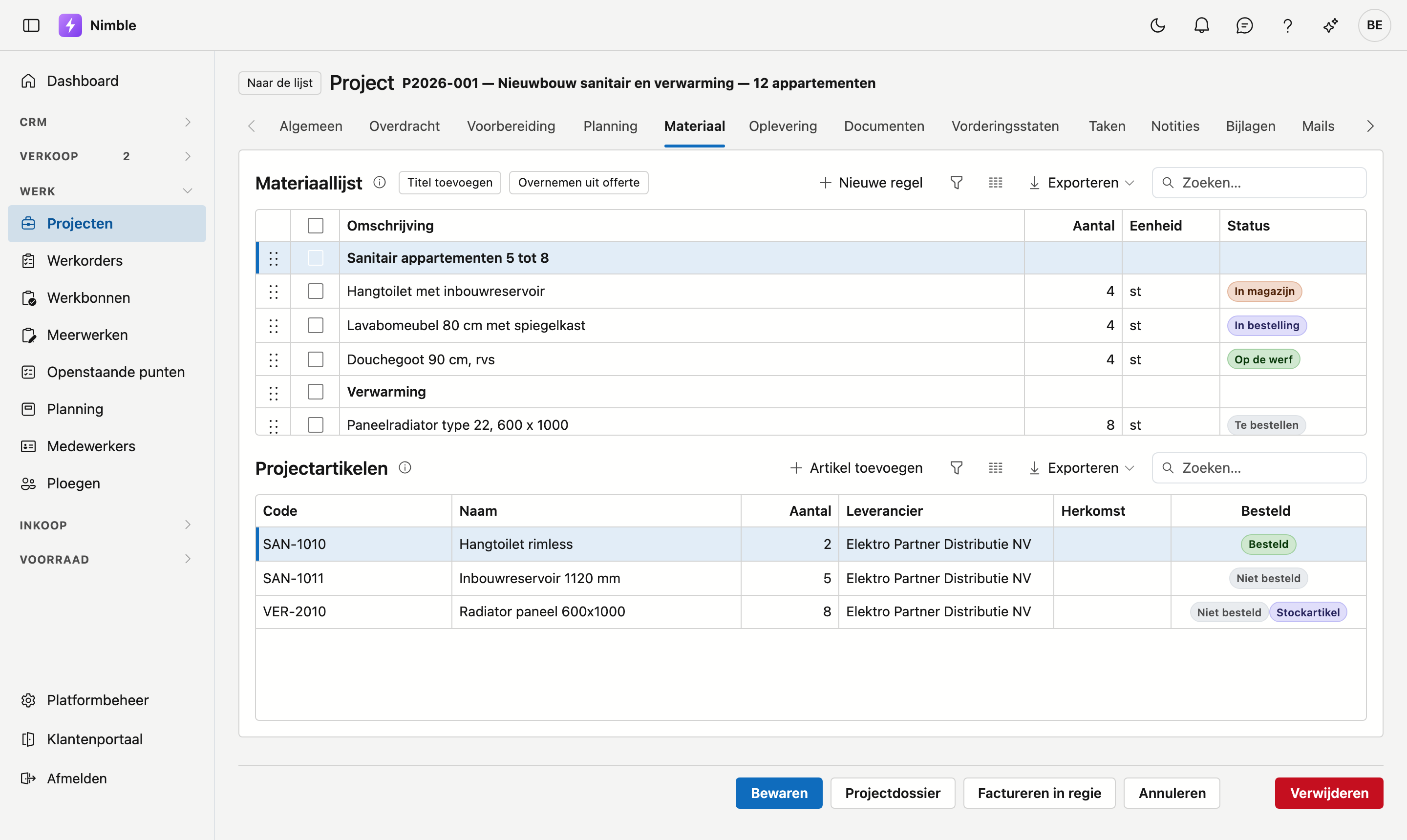
Materiaallijst
Een regel is wat er nodig is: een omschrijving, een aantal en een eenheid, met eventueel een uitgebreide omschrijving eronder. Met Titel toevoegen zet u er een kop tussen, bijvoorbeeld Afbraakwerken.
Elke regel heeft een status: waar het materiaal op dit moment is.
| Status | Betekenis |
|---|---|
| Te bestellen | Nog niets besteld |
| In bestelling | Besteld, nog niet binnen |
| In magazijn | Binnen, ligt klaar in het magazijn |
| Op de werf | Geleverd op de werf |
- Nieuwe regel voegt een regel toe; dubbelklik op een regel om ze te wijzigen of te verwijderen.
- Vink regels aan om hun status in één keer te wijzigen: kies de status en klik Status zetten.
- Sleep een regel aan het handvat links om de volgorde te wijzigen.
- Overnemen uit offerte haalt het materiaal uit de aanvaarde offertes van dit project — zie Overnemen uit offerte.
Projectartikelen
Onderaan staan de artikelen uit uw catalogus die voor dit project nodig zijn. Klik Artikel toevoegen, zoek het artikel op code of omschrijving en kies het. Daarna vult u het aantal in, de Leverancier, en of het Besteld is en een Stockartikel.
Op deze lijst staat materiaal, en diensten die u bestelt — een container, een onderaannemer. Een offerteartikel staat er niet op: het zoekvenster biedt het niet aan, en Overnemen uit offerte zet er de onderdelen uit zijn samenstelling voor in de plaats. Een offerteartikel dat er van vroeger op staat, blijft staan en kunt u nog bewerken.
De kolom Herkomst zegt waar een regel vandaan komt: Offerte voor een regel die Overnemen uit offerte zette, leeg voor een regel die u met de hand toevoegde.
Overnemen uit offerte
Met Overnemen uit offerte bovenaan de materiaallijst haalt Nimble het materiaal uit de aanvaarde offertes van dit project. Er opent eerst een voorbeeld: er wordt niets gewijzigd tot u op Overnemen klikt.
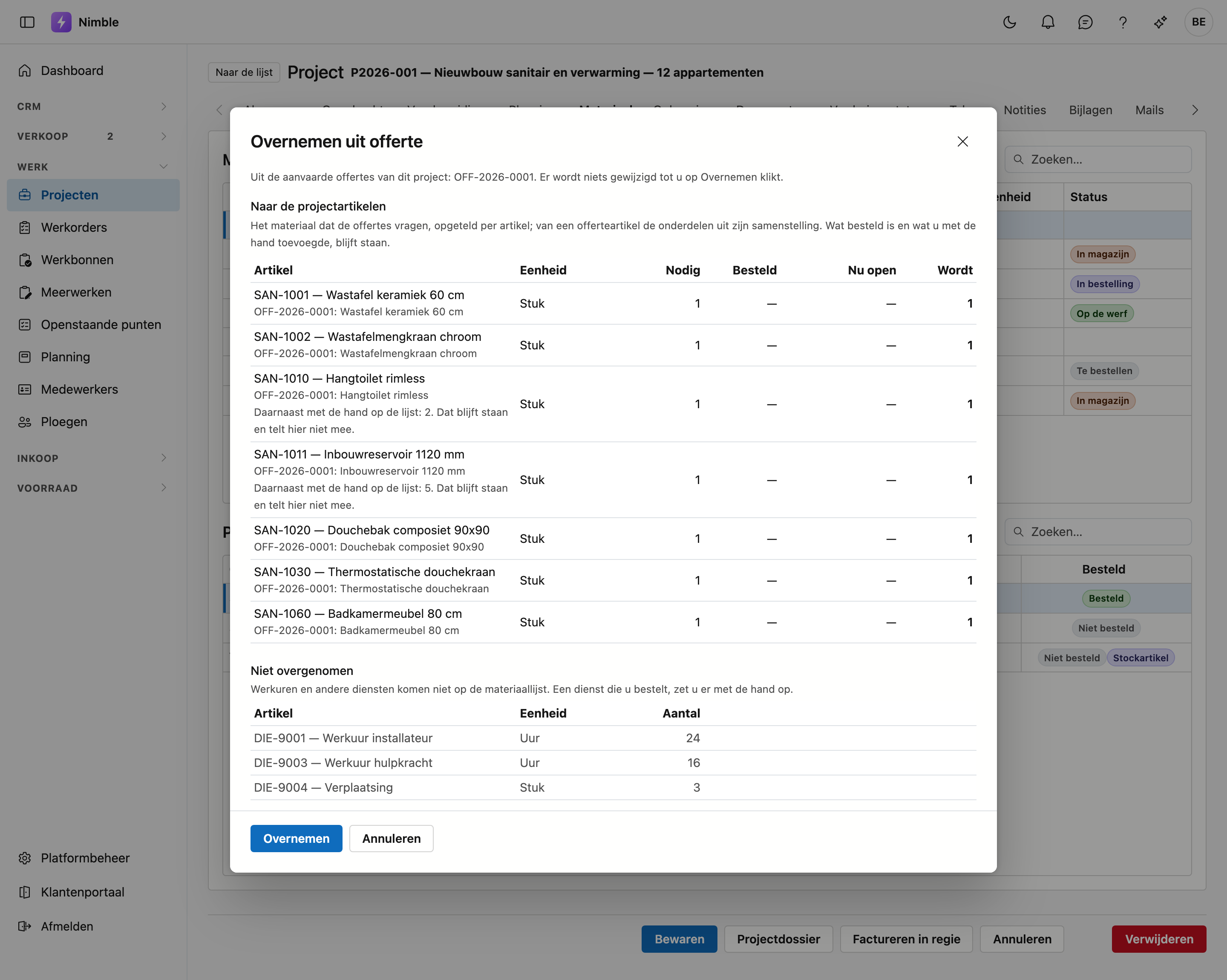
Wat een regel van de offerte oplevert:
| Op de offerte | Wat het wordt |
|---|---|
| Materiaal | Dat artikel, bij de projectartikelen |
| Een offerteartikel met een samenstelling | De onderdelen uit zijn samenstelling, bij de projectartikelen: het aantal op de offerte maal wat er per eenheid nodig is, met het verlies erbij |
| Een dienst — als regel of als onderdeel | Niets. Hij staat in het voorbeeld onder Niet overgenomen |
| Een offerteartikel zonder samenstelling, of een regel zonder artikel | Een tekstregel op de materiaallijst |
| Een optie of een witregel | Niets |
Alles wordt opgeteld per artikel, over alle aanvaarde offertes van het project. Een titel van de offerte komt enkel mee als er een tekstregel onder staat.
In het voorbeeld staat per artikel:
| Kolom | Wat het is |
|---|---|
| Nodig | Wat de aanvaarde offertes samen vragen. Onder de naam staat uit welke offerteregels het komt |
| Besteld | Wat er van de regels uit de offerte al besteld is |
| Nu open | Wat er vandaag, vóór het overnemen, nog te bestellen op de lijst staat |
| Wordt | Wat er na het overnemen nog te bestellen staat |
Een artikel waarvoor niets wijzigt, staat gedempt; wat het overnemen verandert, valt op.
Zo gaat Nimble om met wat er al op de lijst staat:
- Wat besteld is, blijft staan. Vragen de offertes later meer, bijvoorbeeld door meerwerk, dan komt het verschil als een nieuwe regel die nog te bestellen is. Vragen ze minder, dan valt enkel weg wat nog niet besteld was; het voorbeeld zegt hoeveel er te veel besteld is.
- Een regel uit de offerte die nog niet besteld is, volgt de offerte. Paste u het aantal van zo'n regel met de hand aan, dan zet een volgende overname het terug op wat de offertes vragen — het voorbeeld toont het vooraf. Een naam of leverancier die u wijzigde, blijft.
- Wat u met de hand toevoegde, blijft staan en telt niet mee, ook niet bij hetzelfde artikel. Het voorbeeld zegt het erbij (Daarnaast met de hand op de lijst: 2), zodat u niet dubbel bestelt zonder het te zien.
- Een nieuwe regel krijgt de voorkeursleverancier van het artikel.
U kunt Overnemen uit offerte gerust opnieuw doen, bijvoorbeeld nadat er een offerte bij kwam: wat al klopt, blijft zoals het is, en een tekstregel die er al staat, komt er niet nog eens bij.
Diensten bestelt u met de hand
Nimble maakt geen onderscheid tussen een werkuur en een container of een onderaannemer: het zijn allemaal diensten, en ze komen niet op de lijst. Bestelt u een dienst, zet hem dan met Artikel toevoegen bij de projectartikelen.
Tabblad Oplevering
Op dit tabblad legt u vast wanneer de werf opgeleverd is, en wat er nog moet gebeuren.
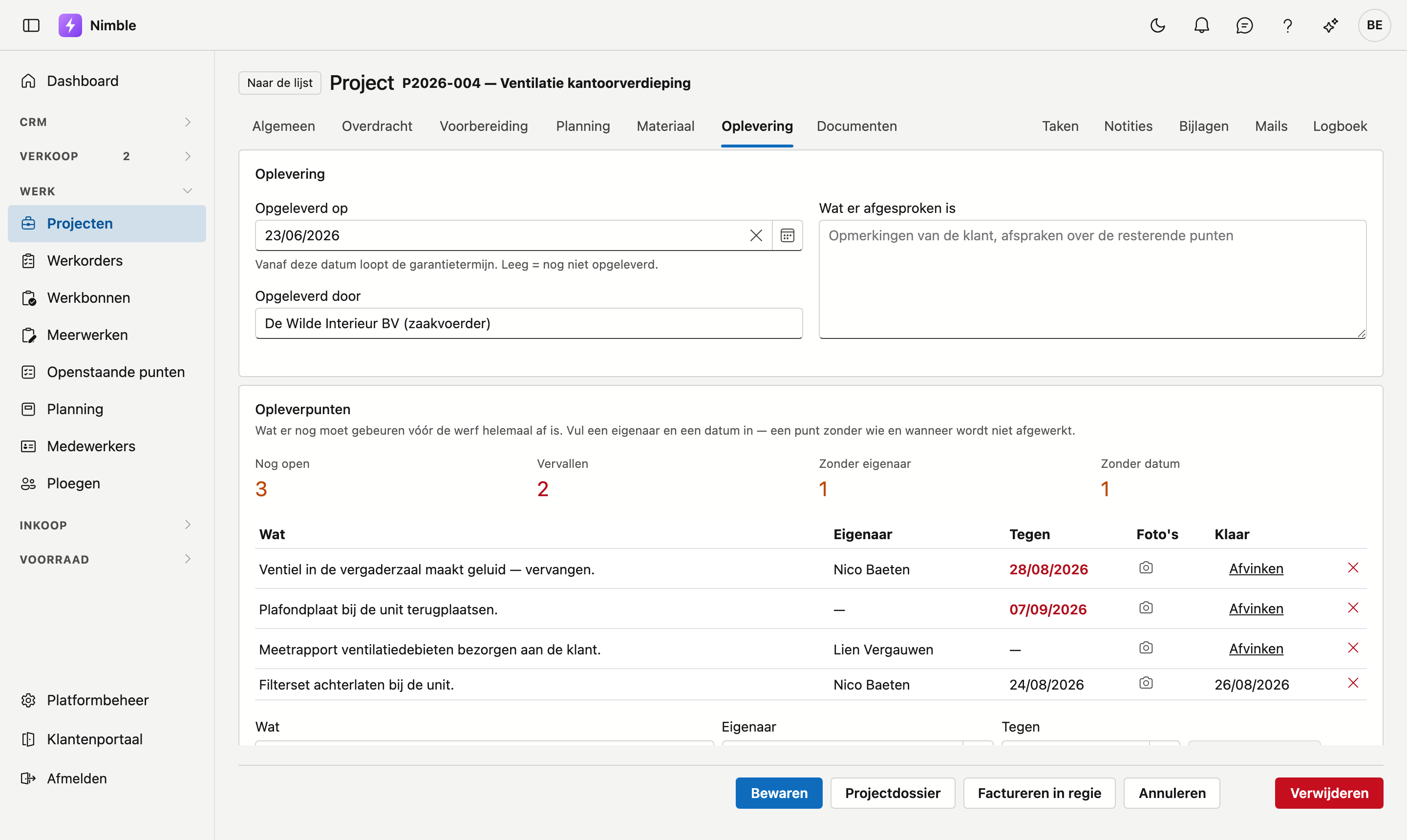
Opgeleverd op is de datum waarop u de werf hebt overgedragen. Vanaf die datum loopt de garantietermijn. Blijft het veld leeg, dan geldt de werf als nog niet opgeleverd.
Opgeleverd door noteert wie de oplevering deed, of namens wie. In Wat er afgesproken is zet u de opmerkingen van de klant en de afspraken over de resterende punten.
Opleverpunten
Een opleverpunt is iets dat nog moet gebeuren vóór de werf helemaal af is. Boven de lijst staan vier tellers:
| Teller | Wat ze telt |
|---|---|
| Nog open | Punten die nog niet afgevinkt zijn |
| Vervallen | Punten waarvan de datum bij Tegen voorbij is |
| Zonder eigenaar | Punten waar niemand aan toegewezen is |
| Zonder datum | Punten zonder datum bij Tegen |
Een punt zonder eigenaar of datum blijft liggen
De laatste twee tellers staan er met reden. Een punt waarvan niemand weet wie het doet of wanneer het klaar moet zijn, wordt in de praktijk niet afgewerkt. Zet er dus altijd een naam en een datum bij.
Onder de lijst voegt u een punt toe: vul Wat in, kies een Eigenaar, zet een datum bij Tegen en klik Punt toevoegen. Als eigenaar kiest u uit de actieve medewerkers.
In de lijst zet u een punt klaar met Afvinken; in de kolom Klaar staat dan de datum. Met het kruisje verwijdert u een punt. Afgevinkte punten staan onderaan, in het grijs.
In de kolom Foto's staat bij een punt met foto's het camera-icoon met hun aantal. Een klik toont de foto's van dat punt. Wie het project mag bewerken, kan er daar ook een toevoegen of weggooien; het icoon staat dan bij elk punt. De ploeg neemt die foto's meestal in de app, bij het punt zelf (zie Het project in de app). Ze staan enkel bij het punt, niet tussen de documenten van het project.
Een vervallen datum staat in het rood. In het beeld hierboven is dat het geval bij twee punten.
De open punten van alle projecten samen ziet u op Openstaande punten.
Facturatievrijgave
Onderaan het tabblad staat of het project vrij is om te factureren. Is het nog niet volledig afgehandeld, dan leest u waarom: de werf is nog niet opgeleverd, of er staan nog opleverpunten open.
Dat blok belet u niet om te factureren: een vorderingsstaat hoort net vóór de oplevering. Het is een waarschuwing, geen grendel.
Wilt u het project toch uitdrukkelijk vrijgeven, vink dan Toch vrijgeven om te factureren aan en vul bij Waarom de reden in. Die reden komt in het logboek van het project. Zonder reden telt de vrijgave niet.
Tabblad Documenten
Hier staan de bijlagen van dit project, in mappen.
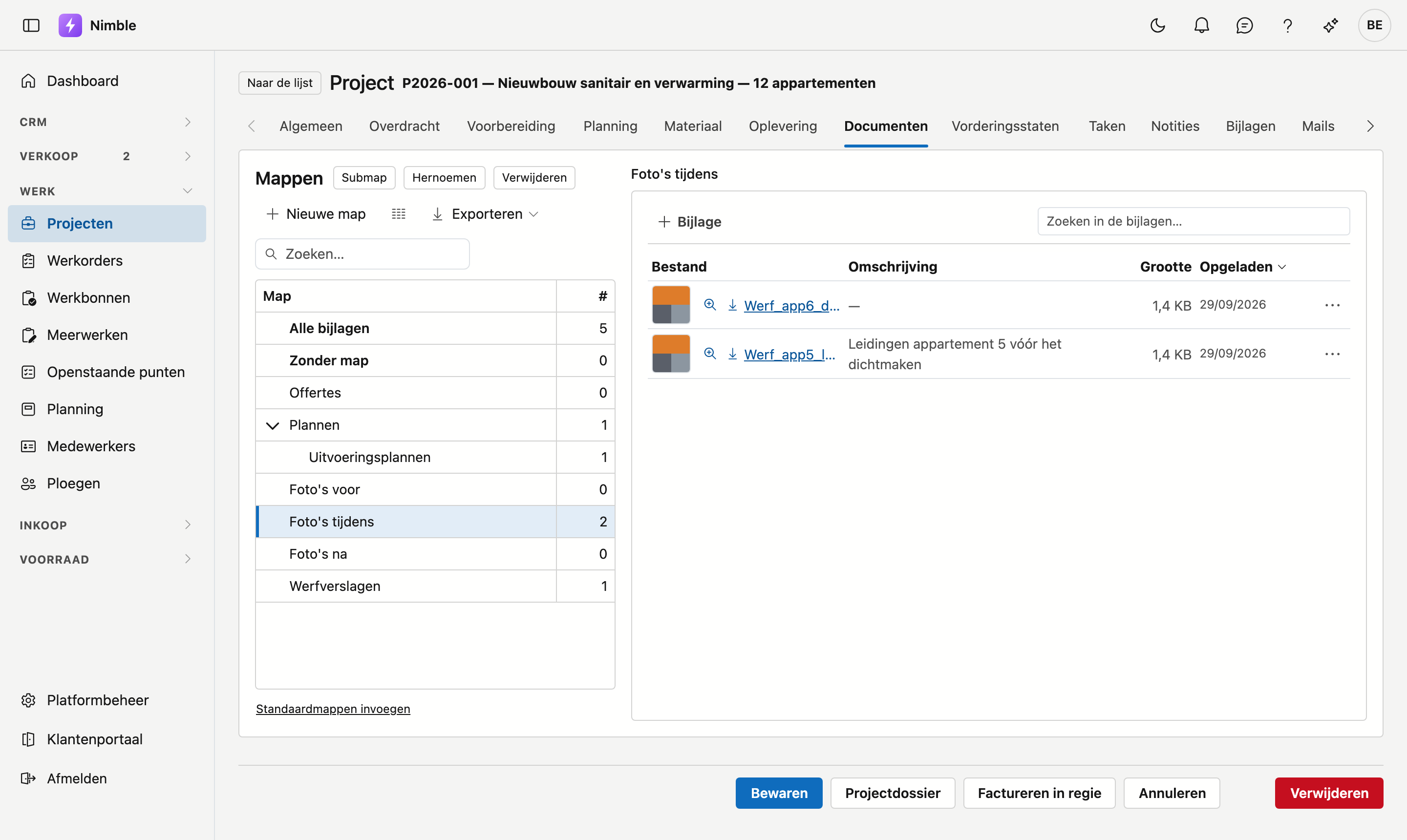
Links staat de mappenboom. Alle bijlagen toont alles, Zonder map wat nog in geen map zit; achter elke map staat hoeveel bijlagen erin zitten. Kies een map, dan ziet u rechts enkel haar bijlagen. Wat u oplaadt terwijl een map gekozen is, komt in die map.
- Nieuwe map maakt een map op het hoogste niveau, Submap een map onder de gekozen map. Met Hernoemen wijzigt u de naam.
- Verwijderen kan enkel bij een lege map: zonder submappen en zonder bijlagen.
- Een bijlage in een andere map zetten doet u via het menu achteraan de regel.
- Een nieuw project krijgt de standaardmappen van uw bedrijf. Op een bestaand project vult Standaardmappen invoegen aan wat ontbreekt.
De mappen bestaan enkel op de projectfiche. In het journaal rechts, bij Bijlagen, staan dezelfde bijlagen in één lijst, zonder mappen.
Tabblad Vorderingsstaten
Bij een project met een aanvaarde offerte factureert u hier naar gelang van de uitvoering. Het tabblad toont de staten van dit project, nieuwste eerst; Nieuwe vorderingsstaat maakt de volgende. Hoe u een staat invult, laat goedkeuren en factureert, leest u in Vorderingsstaten.
Mails in het journaal
Rechts bij Mails staan de mails van dit project uit het archief: de offertes en facturen die gemaild zijn, en de antwoorden. Een offerte, aanmaning of getekende werkbon die u vanuit Nimble mailt, staat bij Mails op die offerte, factuur of werkbon zelf. Klik een mail om ze te lezen. Van mails uit het vorige programma kan het zijn dat enkel wie, wanneer en het onderwerp bewaard zijn; dat zegt het venster dan.
Factureren in regie
Werk dat niet in een offerte zat, factureert u volgens de gewerkte uren. Klik op Factureren in regie. Het venster toont de uren van de werkbonnen van dit project die nog op geen enkele factuur staan: één regel per werkbon en per uurartikel, met de datum en de werkorder erin, bijvoorbeeld 24/09/2026 — WO-2026-0001 — Werkuur installateur, het aantal uren, de prijs en het totaal.
- De prijs komt uit het uurartikel van de medewerker (zie Medewerkers), en anders uit het standaard-uurartikel in de bedrijfsgegevens.
- Heeft iemand geen van beide, of heeft het uurartikel geen verkoopprijs, dan zegt het venster wie of wat, en maakt Nimble nog geen factuur. Vul het aan en probeer opnieuw.
- Reistijd (de urenregels met Verplaatsing op de werkbon) krijgt een eigen regel tegen het artikel voor reistijd uit de bedrijfsgegevens, nooit tegen het uurartikel van het werk. Is er geen artikel voor reistijd ingesteld, dan komt reistijd niet op de factuur en zegt het venster hoeveel uren dat zijn. Dat houdt de factuur niet tegen.
- Vink de regels aan die u wilt factureren en klik op Klad-factuur maken. U komt op een klad-factuur die u nog kunt nakijken; de btw staat op het tarief van de aanvaarde offerte van het project.
Uren die op een factuur staan, komen niet meer terug in het venster. Verwijdert u de regel of de klad-factuur, dan staan die uren weer open.
Het projectdossier
Met de knop Projectdossier opent u een afdrukvoorbeeld van het project, dat u als PDF kunt bewaren. Het dossier bevat de gegevens en het werfadres, de financiële stand, de nacalculatie en de werkorders.
Zie ook
- Werken met een fiche — hoe de tabbladen en knoppen op elke fiche werken
- Lijsten filteren — zoeken, filteren en kolommen kiezen
- Relaties — de klanten waarvoor u projecten aanmaakt
- Werkorders — het werk op een project
- Medewerkers — de uurkost waarmee de nacalculatie rekent