Bedrijfsfiche
Op de Bedrijfsfiche beheert u de eigen gegevens van uw bedrijf: identiteit, contact, financiële instellingen, adres, bankrekeningen en logo. Deze gegevens worden gebruikt op documenten zoals offertes en facturen.
Het scherm openen
- Klik onderaan in de zijbalk op Platformbeheer.
- Klik in de groep Bedrijf op de tegel Bedrijfsfiche.
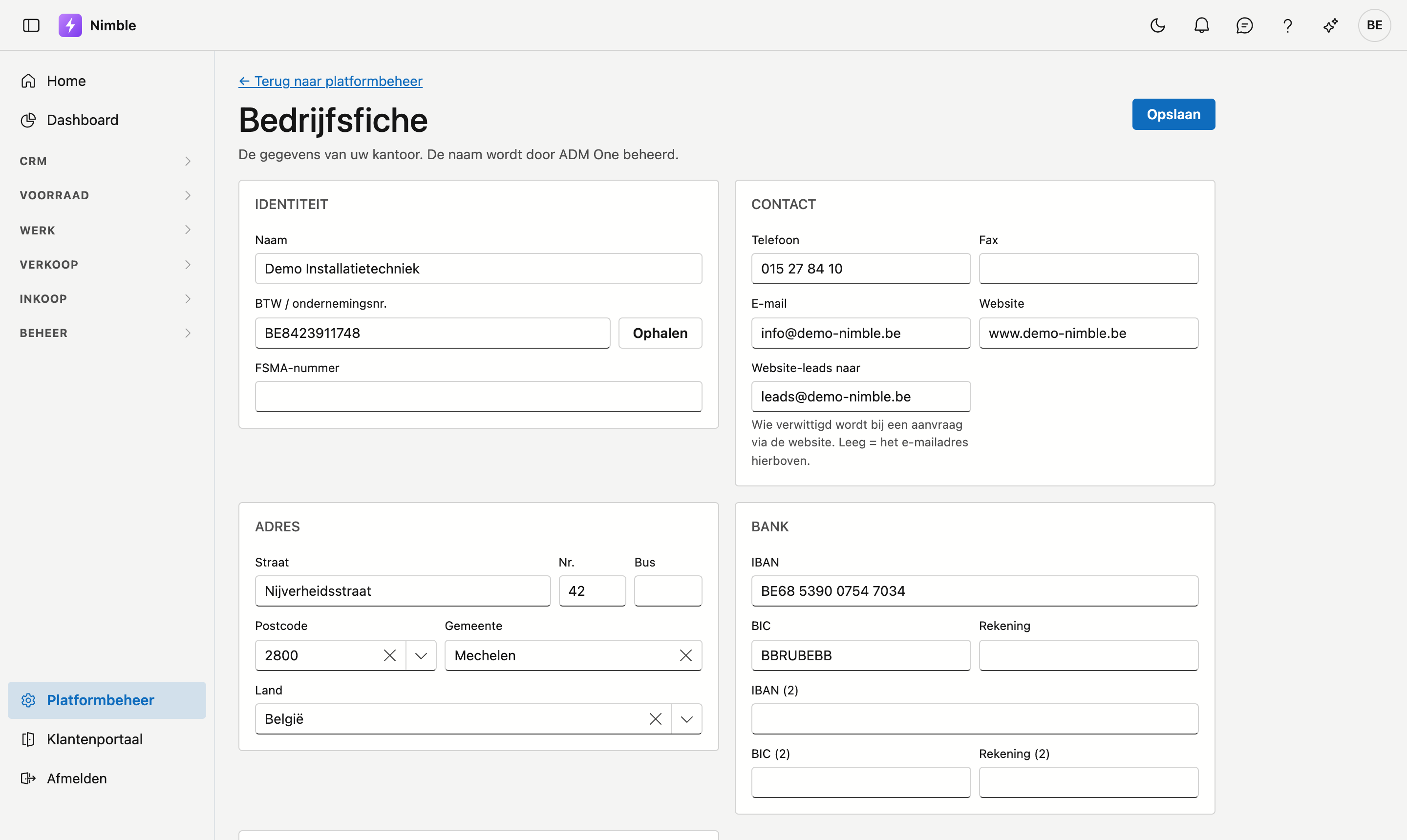
De naam staat op uw offertes en facturen
De naam van uw bedrijf vult u hier zelf in. Hij staat bovenaan elke offerte en factuur. Het veld is verplicht en telt hoogstens 60 tekens.
Staat er Nog geen bedrijfsfiche voor deze tenant., klik dan op Bedrijfsfiche aanmaken. De kaarten verschijnen daarna en u kunt ze invullen.
De fiche heeft twee tabbladen: Bedrijfsgegevens met de kaarten hieronder, en rechts het Logboek.
De kaarten
| Kaart | Velden |
|---|---|
| Identiteit | Naam (verplicht), BTW / ondernemingsnr. met de knop Ophalen, FSMA-nummer |
| Contact | Telefoon, Fax, E-mail, Website, Website-leads naar, Online offerte-antwoorden naar, Mail bij het toewijzen van een taak |
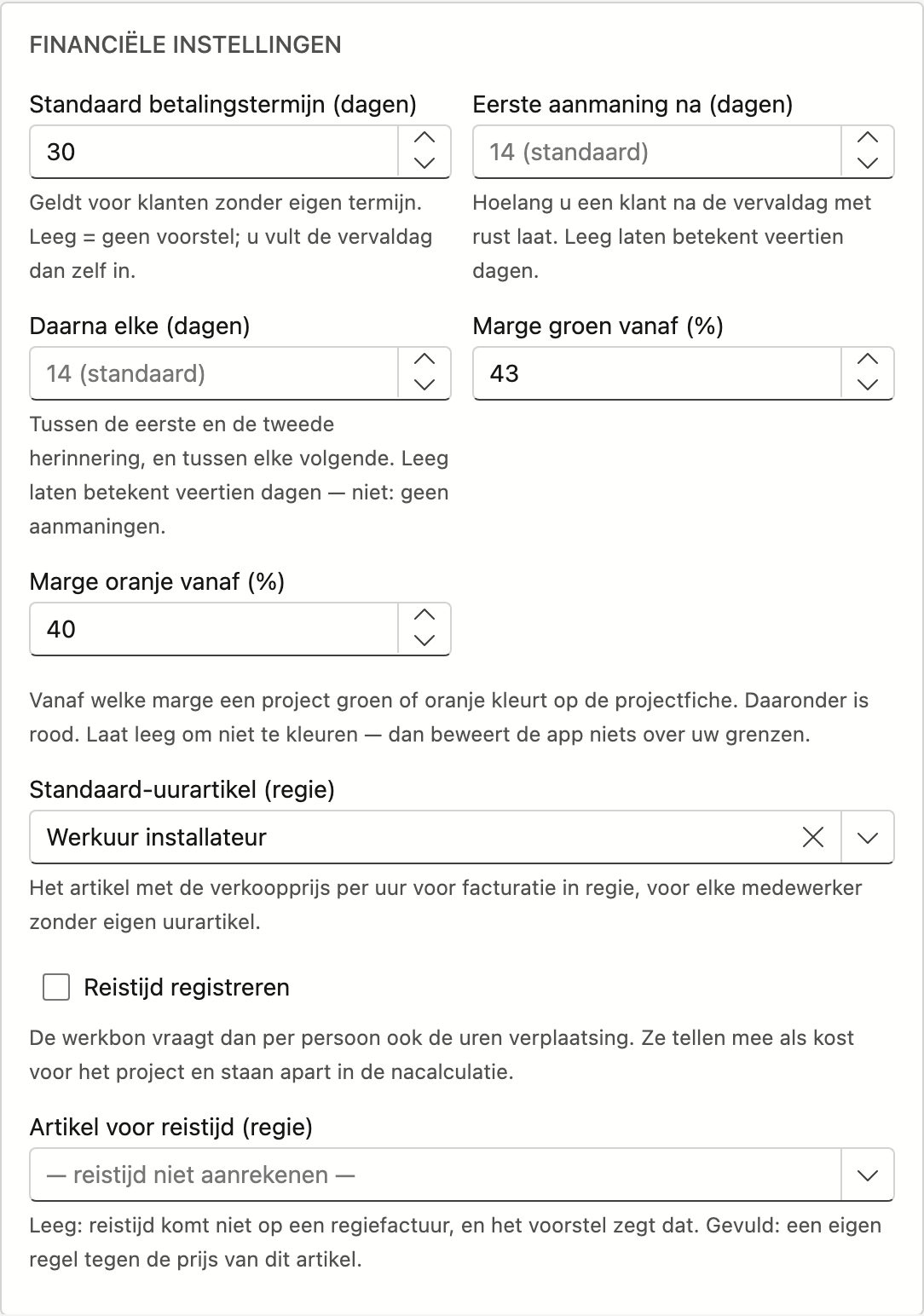
| Financiële instellingen | Standaard betalingstermijn (dagen), Eerste aanmaning na (dagen), Daarna elke (dagen), Marge groen vanaf (%), Marge oranje vanaf (%), Standaard-uurartikel (regie), Reistijd registreren, Artikel voor reistijd (regie) |
| Planning | Zaterdag is een werkdag, Zondag is een werkdag |
| Adres | Straat, Nr., Bus, Postcode, Gemeente, Land |
| Bank | IBAN, BIC, Rekening — en een tweede rekening: IBAN (2), BIC (2), Rekening (2) |
| Documenten & huisstijl | Logo |
Het E-mail-adres van de kaart Contact is het antwoordadres van de mails die Nimble verstuurt: antwoordt een klant op een offerte, een aanmaning of een getekende werkbon, dan komt zijn antwoord daar terecht. Zie Mailafzenders.
Website-leads naar
Vult iemand het contactformulier op uw website in, dan maakt Nimble daar automatisch een lead van en verwittigt u per e-mail. In het veld Website-leads naar bepaalt u wie die melding krijgt.
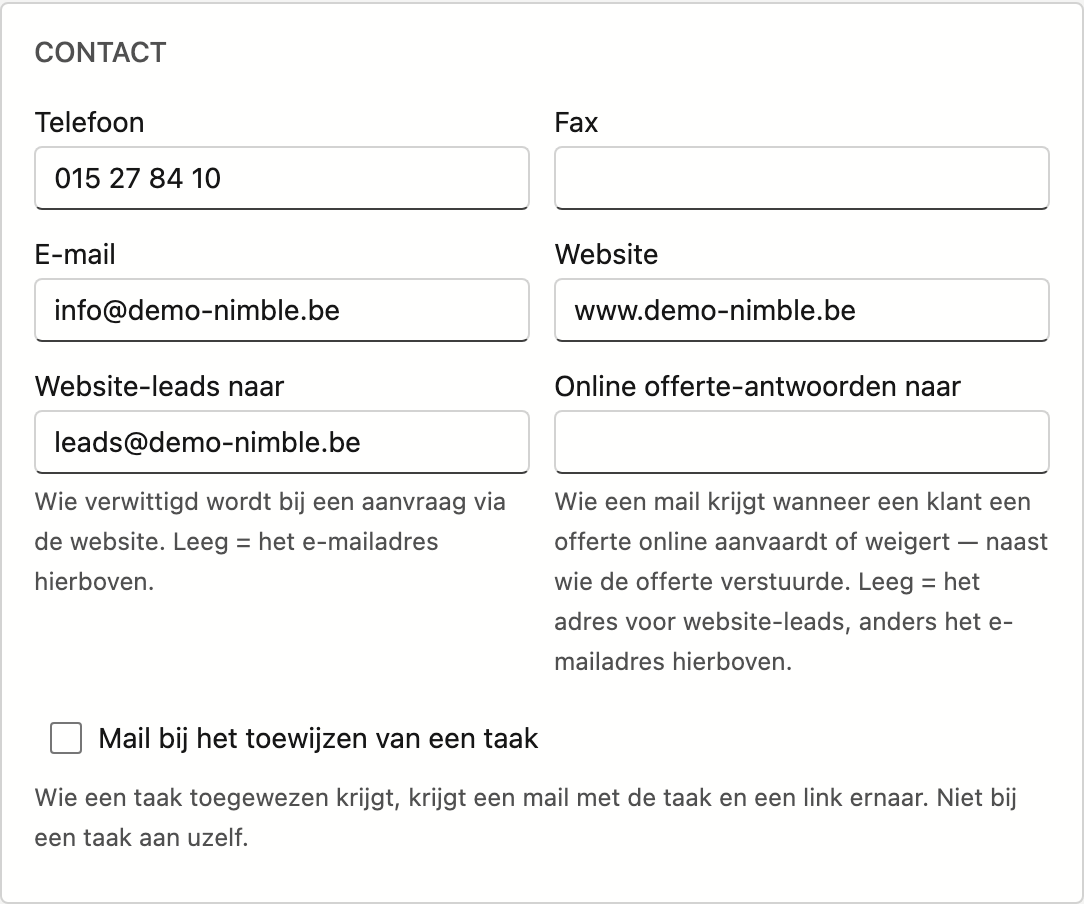
- Vul een adres in van de persoon of de ploeg die aanvragen opvolgt — een groepsadres zoals
verkoop@uwbedrijf.bemag ook. - Laat u het veld leeg, dan gaat de melding naar het e-mailadres hierboven op deze kaart.
- Staan beide leeg, dan krijgt u geen mail. De lead wordt wél aangemaakt en er staat een taak klaar, dus er gaat niets verloren — maar u ziet ze pas wanneer u in Nimble kijkt.
Zie Leads voor wat er met zo'n aanvraag gebeurt.
Online offerte-antwoorden naar
Aanvaardt of weigert een klant een offerte via de online link, dan krijgen twee mensen een mail: wie de offerte mailde, en het adres in het veld Online offerte-antwoorden naar.
- Vul een adres in van wie de offertes opvolgt — een groepsadres zoals
verkoop@uwbedrijf.bemag ook. - Laat u het veld leeg, dan gaat de mail naar het adres bij Website-leads naar, en staat dat ook leeg, naar het e-mailadres hierboven.
- Is het adres hetzelfde als dat van wie de offerte mailde, dan vertrekt er één mail.
Zie Offertes voor wat er in die mail staat.
Mail bij het toewijzen van een taak
Staat Mail bij het toewijzen van een taak aan, dan krijgt wie een taak toegewezen krijgt een mail: de taak, waar ze bij hoort, de begin- en vervaldag en een link naar Taken.
- Het geldt voor elke nieuwe toewijzing, ook voor een taak die Nimble zelf aanmaakt, zoals de opvolging van een lead.
- Wie zichzelf een taak geeft, krijgt geen mail.
- De mail volgt de taal van wie de taak krijgt.
- De tekst past u aan op Mailsjablonen, sjabloon Taak toegewezen.
Standaard staat het uit.
Financiële instellingen
Deze kaart bevat de grenzen die u zelf kiest voor facturatie en voor de marge van projecten.
| Veld | Wat het doet |
|---|---|
| Standaard betalingstermijn (dagen) | Geldt voor klanten zonder eigen termijn. Laat u het leeg, dan stelt Nimble geen vervaldag voor en vult u die zelf in op de factuur. |
| Eerste aanmaning na (dagen) | Hoelang u een klant na de vervaldag met rust laat. Leeg betekent veertien dagen. |
| Daarna elke (dagen) | De tijd tussen de eerste en de tweede herinnering, en tussen elke volgende. Leeg betekent veertien dagen — niet: geen aanmaningen. |
| Marge groen vanaf (%) | Vanaf deze marge kleurt een project groen op de projectfiche. |
| Marge oranje vanaf (%) | Vanaf deze marge kleurt een project oranje. Daaronder is het rood. |
| Standaard-uurartikel (regie) | Het uurartikel voor facturatie in regie, voor elke medewerker zonder eigen uurartikel. Leeg = elke medewerker heeft een eigen uurartikel nodig, anders houdt Nimble de regiefactuur tegen |
| Reistijd registreren | Aangevinkt vraagt de werkbon per persoon ook de uren verplaatsing. Ze tellen mee als kost voor het project en staan apart in de nacalculatie. Zie Werkbonnen |
| Artikel voor reistijd (regie) | Het artikel waartegen reistijd in regie gefactureerd wordt, als eigen regel. Leeg (— reistijd niet aanrekenen —): reistijd komt niet op een regiefactuur, en het voorstel zegt hoeveel uren dat zijn |
Laat u beide margevelden leeg, dan kleurt de projectfiche niet. Nimble zegt dan niets over uw grenzen.
Twee combinaties weigert het scherm bij het bewaren:
- De oranjegrens ligt boven de groengrens. Groen is de bovenste grens: zet oranje lager.
- Er staat een oranjegrens zonder groengrens. Zonder groengrens kleurt er niets — vul ze allebei in, of laat ze allebei leeg.
Zie Aanmaningen voor wat er met de aanmaningstermijnen gebeurt.
Projectnummering
Hier kiest u of Nimble een nummer voorstelt voor een nieuw project, en in welke vorm.
| Veld | Wat het doet |
|---|---|
| Voorvoegsel | De letters vóór elk projectnummer, bijvoorbeeld PRJ. Laat u het leeg, dan stelt Nimble geen nummer voor en typt u het zelf |
| Jaartal | Het jaar in het nummer, met 4 cijfers (2026) of 2 cijfers (26) |
| Scheidingsteken | Een streepje tussen voorvoegsel, jaar en volgnummer, of niets |
| Volgnummer | Het aantal cijfers van het volgnummer: 3 (001) of 4 (0001) |
Onder de velden ziet u meteen hoe een nummer eruitziet, bijvoorbeeld PRJ-2026-001 of PRJ26001.
Het volgnummer begint elk jaar opnieuw bij 1. Een voorgesteld nummer kunt u altijd overschrijven. Bestaat het volgende nummer al, dan slaat Nimble het over. Projecten die al een nummer hebben, behouden het.
Werkt u met het nummer van het stuk waaruit het project ontstaat, zoals een offerte of een bestelbon, laat het voorvoegsel dan leeg.
Planning
Werkt uw bedrijf ook op zaterdag of zondag, vink dan Zaterdag is een werkdag of Zondag is een werkdag aan. Standaard staan ze uit.
Een werkdag in het weekend staat dan altijd op de planning, en een werf van meerdere dagen loopt erover door — ook op de projectfiche, in de app en in de grafieken. Wettelijke feestdagen blijven vrij.
Bestaande planning schuift
Zet u een weekenddag aan, dan eindigt een werf die nu over een weekend loopt een dag vroeger: ze werkt die dag voortaan door. Kijk de planning van de komende weken even na.
Gegevens ophalen uit de KBO
- Vul uw BTW / ondernemingsnr. in.
- Klik op Ophalen.
- Nimble vult het adres in vanuit de Kruispuntbank van Ondernemingen (KBO/BCE) en zet het nummer in de juiste vorm.
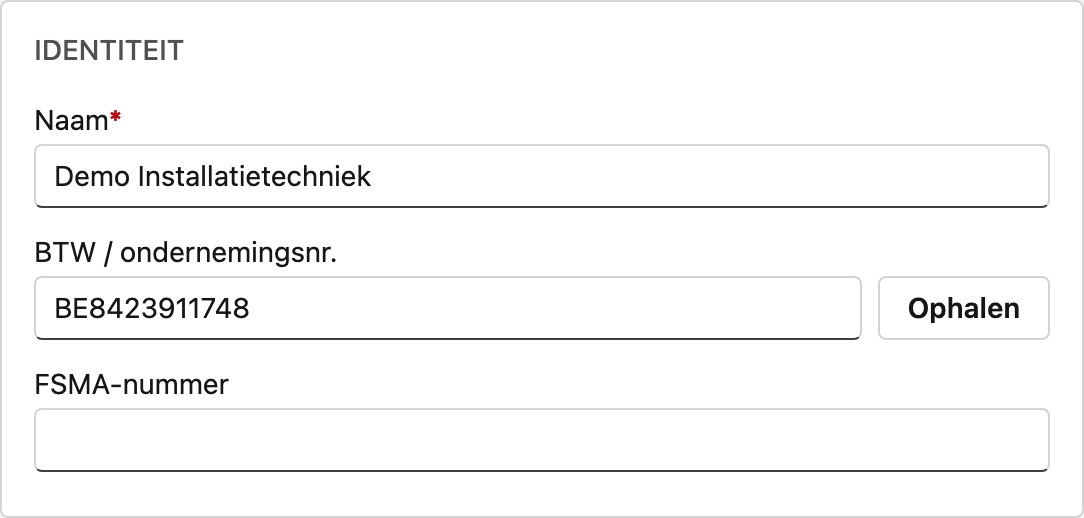
Vindt de KBO geen onderneming voor dat nummer, dan meldt het scherm Geen onderneming gevonden voor dat nummer.
Adres invullen
- Typ in het veld Postcode — kies uit de lijst; de gemeente wordt automatisch ingevuld.
- U kunt in het veld Postcode ook op gemeentenaam zoeken. Staat bij Land een ander land dan België, dan typt u de postcode zelf in.
- Kies het Land uit de lijst.
Logo instellen
- Sleep een afbeelding naar het sleepvak, of klik erop om een bestand te kiezen.
- Toegestaan: PNG, JPG, GIF of WebP — maximaal 4 MB.
- Klik op Verwijderen naast het logo om het te wissen.
Bewaren
Klik rechtsonder op Bewaren. Het logo wordt apart bewaard, meteen bij het uploaden.
Deze fiche heeft geen knop Annuleren. Wilt u uw wijzigingen niet bewaren, klik dan bovenaan op ← Terug naar platformbeheer en kies Weggaan bij de vraag of u zonder bewaren wilt vertrekken. Sluit of herlaadt u het tabblad met onbewaarde wijzigingen, dan vraagt uw browser het.
Klopt er iets niet aan uw telefoonnummer of aan een van de twee e-mailadressen, dan staat dat er meteen onder het veld — u hoeft niet eerst te klikken. Klikt u toch, dan noemt een balk bovenaan in één regel álle velden die het bewaren nog tegenhouden.
Logboek
Het tabblad Logboek toont wie wat wijzigde op de bedrijfsfiche, en wanneer: per veld de oude en de nieuwe waarde. Een verwijzing staat er met haar naam, bijvoorbeeld het standaard-uurartikel met de naam van het artikel. Het logboek leest opnieuw telkens u het tabblad opent, dus ook meteen na het bewaren.
Veelgemaakte fouten
Warning
- Bewaren vergeten — wijzigingen aan de velden worden pas bewaard na een klik op Bewaren (het logo wél meteen).
- Ongeldig e-mailadres of telefoonnummer — leeg laten mag, maar wat u invult moet kloppen; anders weigert het scherm te bewaren.
- Verkeerd adres voor website-leads — een typfout in dit veld valt nergens op: de aanvragen via uw website komen dan gewoon nooit aan.
- Een leeg aanmaningsveld lezen als "geen aanmaningen" — leeg betekent veertien dagen.
- Enkel een oranjegrens invullen — zonder groengrens kleurt er niets, en het scherm weigert te bewaren.
- Logo te groot — maximaal 4 MB; verklein de afbeelding eerst.
Zie ook
- Platformbeheer
- Documentsjablonen — uw briefhoofd op de offerte
- Aanmaningen