Offertes
Een offerte is uw prijsvoorstel aan een klant. U bouwt ze op uit blokken met daarin regels — werken, materialen en uren. Daarna volgt u op of de klant ze aanvaardt, en maakt u er een factuur van.
Het scherm openen
Klik in de zijbalk op Verkoop → Offertes.
De lijst en het bord
Links bovenaan kiest u tussen twee weergaven: Lijst en Bord. Uw keuze wordt bewaard: opent u het scherm later opnieuw, dan staat het op de weergave die u het laatst gebruikte.
Lijst
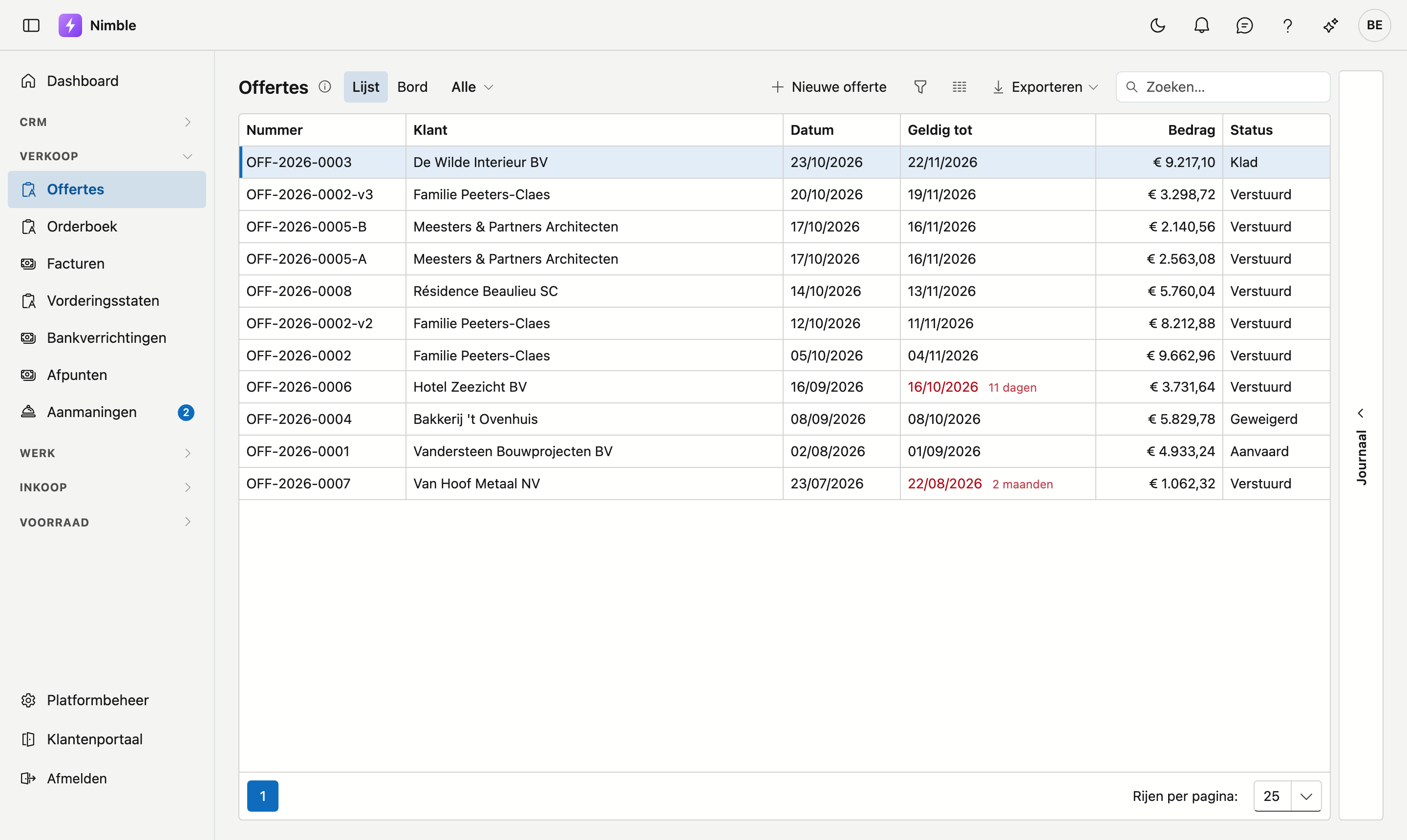
| Kolom | Wat u ziet |
|---|---|
| Nummer | Het offertenummer. Varianten en versies dragen een achtervoegsel, zoals -A of -v2 |
| Klant | Voor wie de offerte is |
| Datum | De datum van het voorstel |
| Geldig tot | Tot wanneer de prijs geldt. Is een verstuurde offerte over die datum, dan staat er in het rood hoelang al — 10 dagen, 2 maanden |
| Bedrag | Het totaal inclusief btw |
| Status | Klad, Verstuurd, Aanvaard, Geweigerd of Vervangen |
Naast de weergaveknoppen staat een keuzelijst om snel af te bakenen: Klad, Verstuurd, Aanvaard, Geweigerd, Vervangen of Verlopen, telkens met het aantal erachter. Een keuze die nergens voorkomt, staat er niet bij. Rechts staan Nieuwe offerte, Exporteren en het zoekveld.
Dubbelklik een rij om de offerte te openen.
Rechts van de lijst staat de smalle balk Journaal. Klapt u die open, dan ziet u de taken, notities, bijlagen, mails en het logboek van de offerte die u in de lijst aangeklikt hebt, zonder ze te openen.
Bord
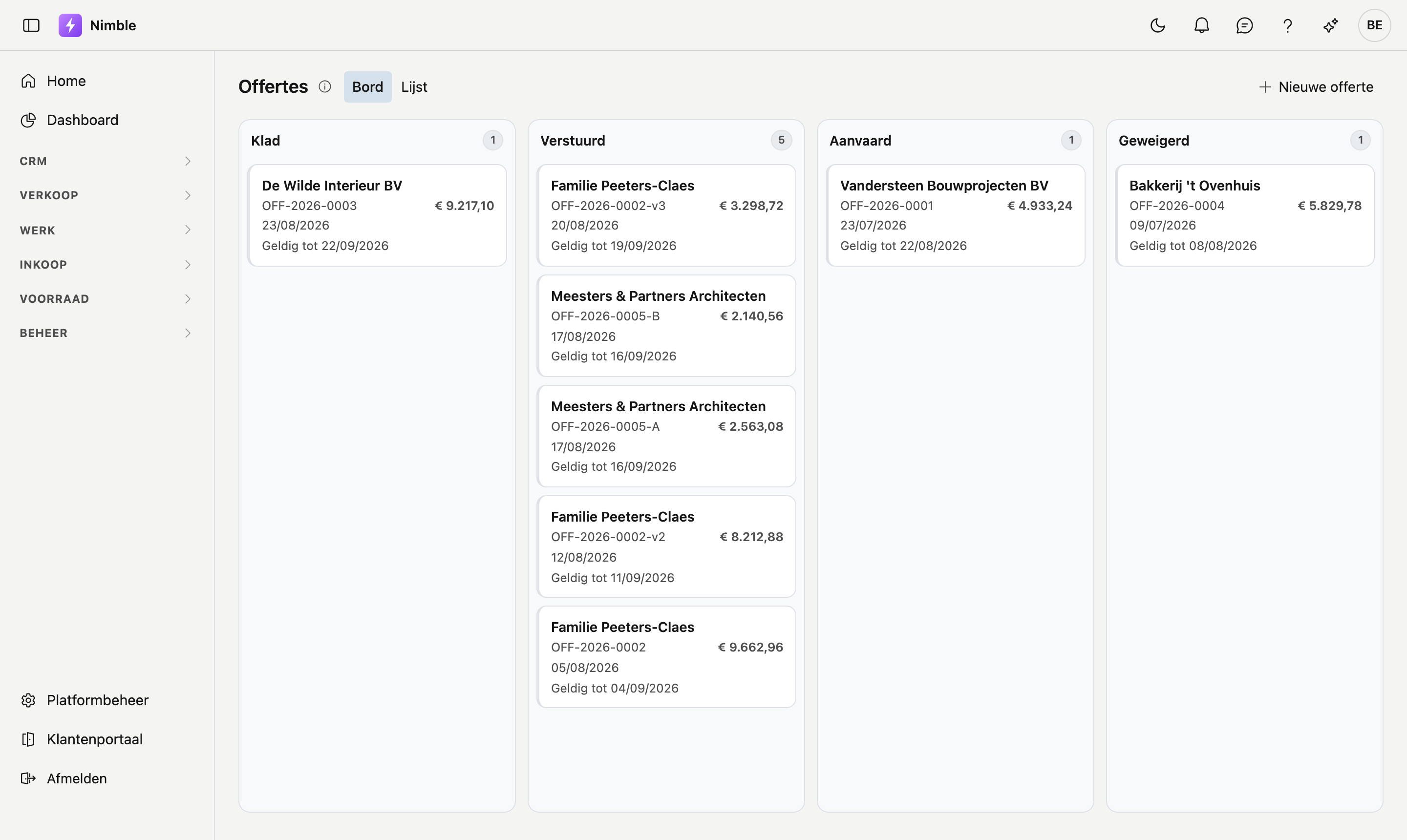
Het bord verdeelt dezelfde offertes over vier kolommen: Klad, Verstuurd, Aanvaard en Geweigerd. Elke kaart toont de klant, het nummer, het bedrag, de datum en tot wanneer de offerte geldig is. Is de geldigheid van een verstuurde offerte verstreken, dan staat er Geldigheid verstreken.
Een vervangen versie staat niet op het bord: het bord toont wat nog moet gebeuren. U vindt ze in de lijst, met de keuze Vervangen.
- Klik een kaart om de offerte te openen.
- Sleep een kaart naar een andere kolom om de status te wijzigen. Mag die wissel niet, dan leest u waarom en blijft de kaart staan.
- Met de dubbele pijl rechts in de kolomkop klapt u een kolom in: ze wordt een smalle strook met haar naam en het aantal kaarten. Klik de pijl opnieuw om ze uit te klappen. Welke kolommen ingeklapt zijn, onthoudt Nimble per gebruiker.
Een nieuwe offerte
Klik op Nieuwe offerte. U vult eerst het blok Offertegegevens in:
| Veld | Betekenis |
|---|---|
| Nummer | Verplicht. Wordt automatisch toegekend (OFF-2026-0001); u mag het aanpassen. Het moet uniek blijven |
| Klant | Verplicht. Kies uit uw relaties |
| Project | Optioneel. Hangt de offerte aan een project, dan hoort ze bij het dossier van dat project. Het geldt voor alle versies en varianten van de offerte, en u kunt het ook na het aanvaarden nog kiezen of wijzigen |
| Datum | Verplicht. De datum van het voorstel; staat standaard op vandaag |
| Geldig tot | Optioneel. Tot wanneer uw prijs geldt |
| Uw referentie | Optioneel. Het kenmerk van de klant: zijn bestelbonnummer, dossier of werf. Het staat op de offerte bij de datums en gaat mee naar de factuur. U kunt het ook na het aanvaarden nog invullen — de klant stuurt zijn bestelbon vaak samen met zijn akkoord. Op een aanvaarde offerte wordt het meteen bewaard |
| Lead | Enkel zichtbaar bij een offerte die u met Offerte maken op een lead maakte: de lead waaruit ze komt, met een link naar zijn fiche. Wordt deze offerte — of een nieuwe versie ervan — aanvaard, dan gaat die lead vanzelf naar Gewonnen. Zie Leads |
Klik daarna op Bewaren.
Eerst bewaren, dan blokken en regels
Blokken en regels horen bij een bewaarde offerte. Zolang ze niet bewaard is, staat er Bewaar eerst de offerte; daarna kunt u blokken en regels toevoegen.
Ontbreekt er een verplicht veld, dan staat bovenaan de fiche welk. Hebt u iets gewijzigd en nog niet bewaard, dan staat Niet bewaard naast het nummer.
De offertefiche
Bovenaan staan het nummer, de klant en de datum. Rechtsboven staat het Totaal incl. btw; dat blijft staan wanneer u naar beneden scrolt.
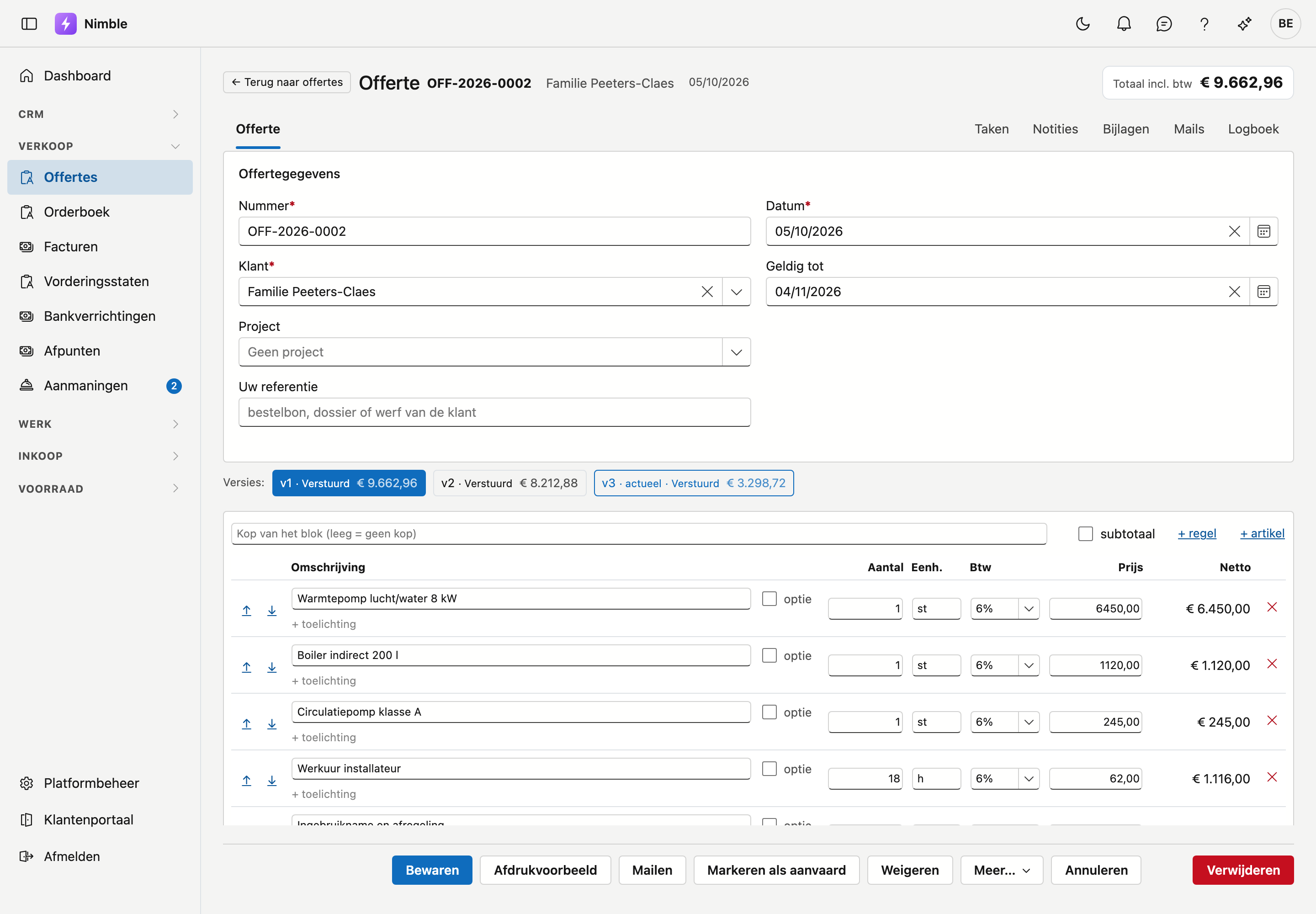
De fiche heeft de tabbladen Offerte, Taken, Notities, Bijlagen, Mails en Logboek. Hoe die laatste vijf werken, leest u in Werken met een fiche.
Is de offerte gemaild of online voorgelegd, dan staan er in het blok Offertegegevens extra regels:
- Verstuurd op — wanneer en naar welk adres de offerte gemaild is.
- Online voorgelegd — de link die de klant krijgt, met de datum tot wanneer ze geldig is. U kunt die link kopiëren en zelf doorsturen.
Blokken en regels
Een offerte is een document, geen boodschappenlijstje. U verdeelt het werk in blokken met een kop erboven — "Voorbereidende werken", "Dakbedekking", "Afwerking" — zodat de klant leest wat hij koopt.
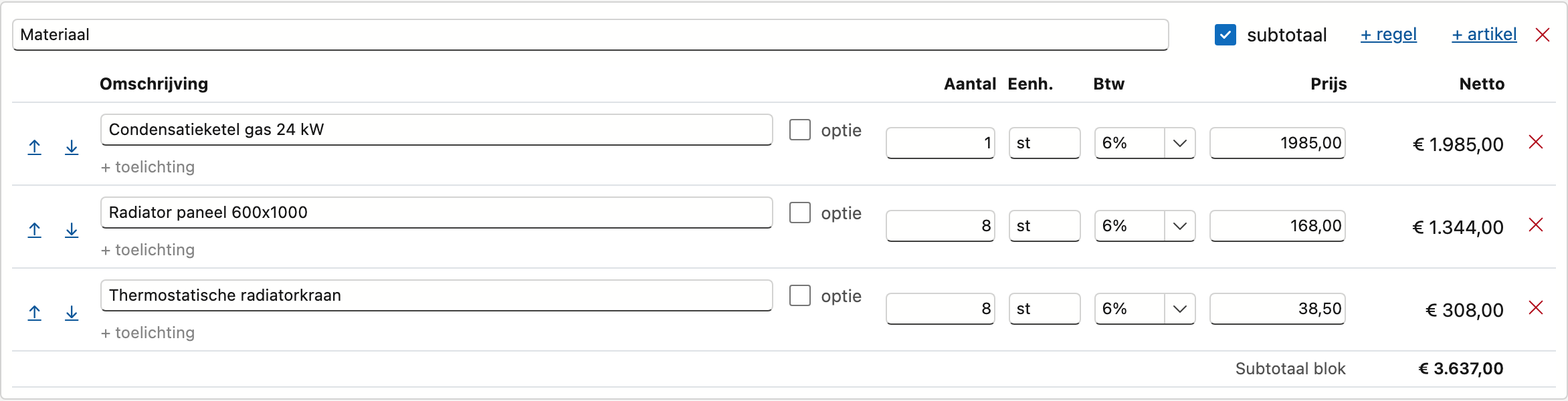
- + Blok toevoegen (onder het laatste blok) maakt een nieuw blok.
- De kop van het blok typt u bovenin. Laat u die leeg, dan toont de offerte geen kop.
- subtotaal aanvinken toont het totaal van dat blok onder de regels, als Subtotaal blok.
- Het rode ✕ naast de kop verwijdert het blok met zijn regels. Die knop staat er zodra er meer dan één blok is.
Per blok hebt u twee manieren om een regel toe te voegen:
- + regel — een lege regel die u zelf beschrijft.
- + artikel — kies een artikel uit uw catalogus. Omschrijving, eenheid en verkoopprijs komen mee. De regel komt in dát blok terecht.
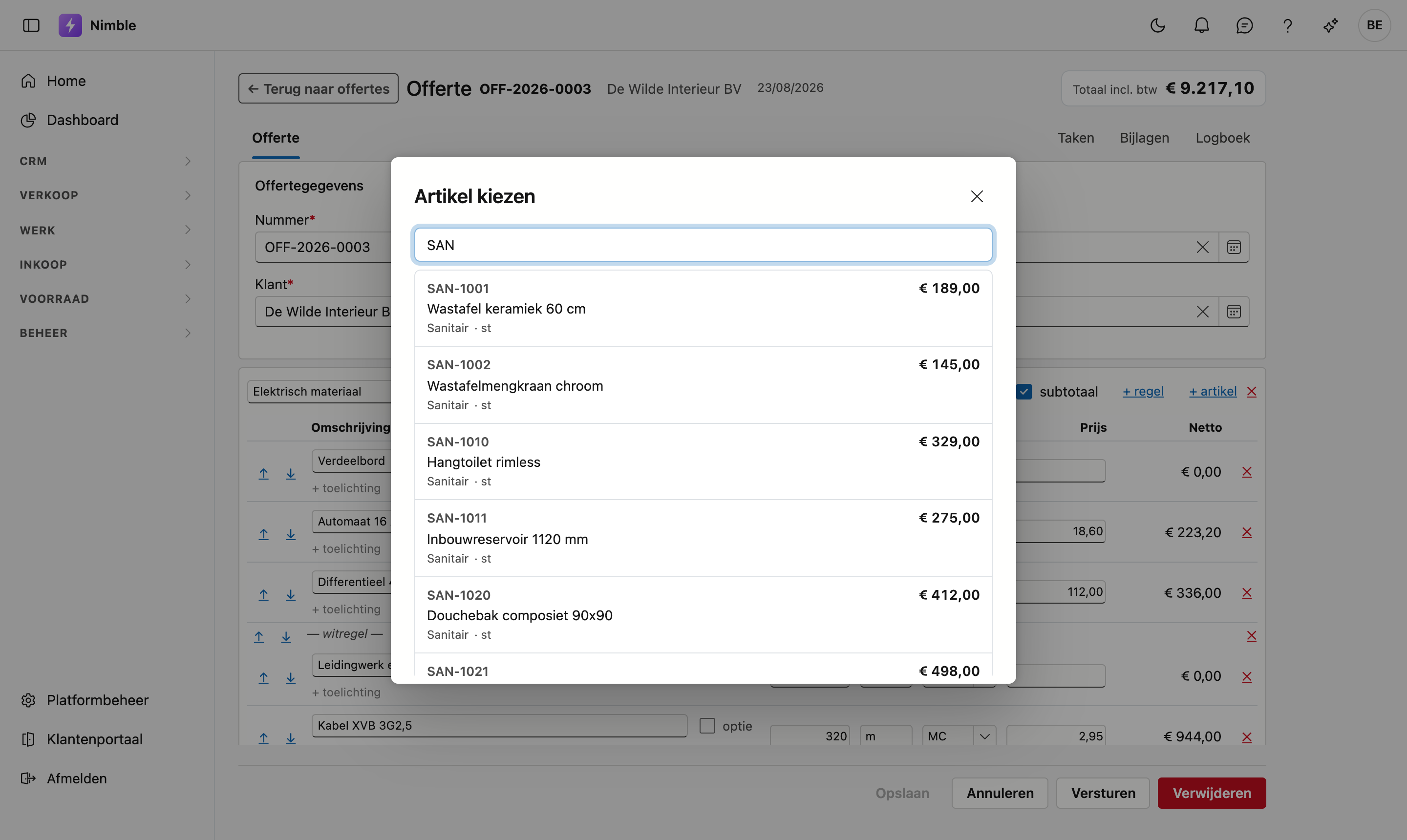
Zoek op nummer of op omschrijving
In het venster Artikel kiezen typt u een artikelnummer, een deel van de omschrijving, of allebei.
"DIE weekend" vindt het artikel DIE-9002 — Werkuur installateur — weekend. Bij een dienst staat
Dienst achter de familie en de eenheid, bij een
offerteartikel Offerteartikel.
Een prijsafspraak inladen
Geldt er voor de klant op de offertedatum een prijsafspraak, dan staat boven de regels Voor deze klant geldt op de offertedatum een prijsafspraak: met een knop '…' inladen. Die zet alle posten van de afspraak op de offerte, met de afgesproken prijs en hoeveelheid 0, elk onder zijn hoofdstuk. Een artikel dat u met + artikel kiest, krijgt ook de afgesproken prijs. Zo'n regel draagt het kenmerk Prijsafspraak, tot u de prijs met de hand wijzigt.
Staan er bij het afdrukken of mailen nog regels met hoeveelheid 0 op, dan waarschuwt Nimble.
De regelvelden
| Veld | Betekenis |
|---|---|
| Omschrijving | Wat de klant leest. Vrij aanpasbaar, ook bij een artikel uit de catalogus |
| optie | De regel staat mét prijs op de offerte maar telt niet mee in het totaal |
| + toelichting | Een extra tekst onder de omschrijving, bijvoorbeeld een merk of een voorwaarde |
| Aantal | Mag decimalen bevatten (0,25 uur) |
| Eenh. | Stuks, uren, meter — komt mee met het artikel |
| Btw | De btw-code van deze regel. De open lijst toont wat elke code betekent |
| Prijs | De eenheidsprijs |
| Netto | Aantal × prijs, berekend |
Met de pijltjes ↑ en ↓ verplaatst u een regel binnen zijn blok. Het rode ✕ verwijdert ze. Een regel — witregel — is enkel witruimte op het document; ook die kunt u verplaatsen of verwijderen.
Een nieuwe regel krijgt de btw van de vorige
Een nieuwe regel krijgt de btw-code van de laatste regel op de offerte. Werkt u met medecontractant, dan hoeft u dat dus niet op elke regel opnieuw te kiezen. Op een lege offerte krijgt de eerste regel de eerste code uit uw lijst met btw-codes.
De totalen
Onder de blokken staat de opsplitsing:
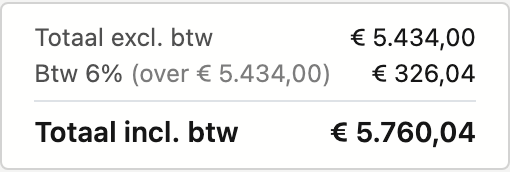
- Totaal excl. btw.
- Eén regel per btw-tarief, met het bedrag waarover die btw berekend is — bijvoorbeeld Btw 6% (over € 2.418,00).
- Totaal incl. btw.
- Daaronder de wettelijke vermelding die bij een btw-code hoort, zoals de tekst bij verlegde btw. Die vermelding staat ook op het document.
Hoe de btw gerekend wordt
Nimble rekent de btw één keer per tarief: over de som van de regels aan dat tarief, afgerond op de cent. Zo rekent ook de Europese norm voor e-facturen, en zo blijven offerte en factuur tot op de cent gelijk. Offertes die vroeger gemaakt zijn, rekenden de btw per regel en houden hun bedragen.
Rekent een btw-code 0 % zonder wettelijke vermelding, dan staat er een waarschuwing. Kijk dan na of dat klopt: bij verlegde btw, een intracommunautaire levering of uitvoer hoort de reden op het document te staan.
Staan er optieregels op de offerte, dan komt daar Opties (incl. btw, niet in het totaal) onder. Twee dingen om te weten bij dat bedrag:
- Het telt niet mee in het totaal erboven. Kiest de klant de optie, dan komt het bedrag er nog bij.
- Het is inclusief btw, terwijl de optieregel zelf haar bedrag exclusief btw toont — net als elke andere regel. De twee getallen horen dus te verschillen.
De knoppen onderaan
Welke knoppen er staan, hangt af van de status van de offerte en van uw rechten. Van links naar rechts. Minder gebruikte handelingen staan onder Meer…, vóór Annuleren.
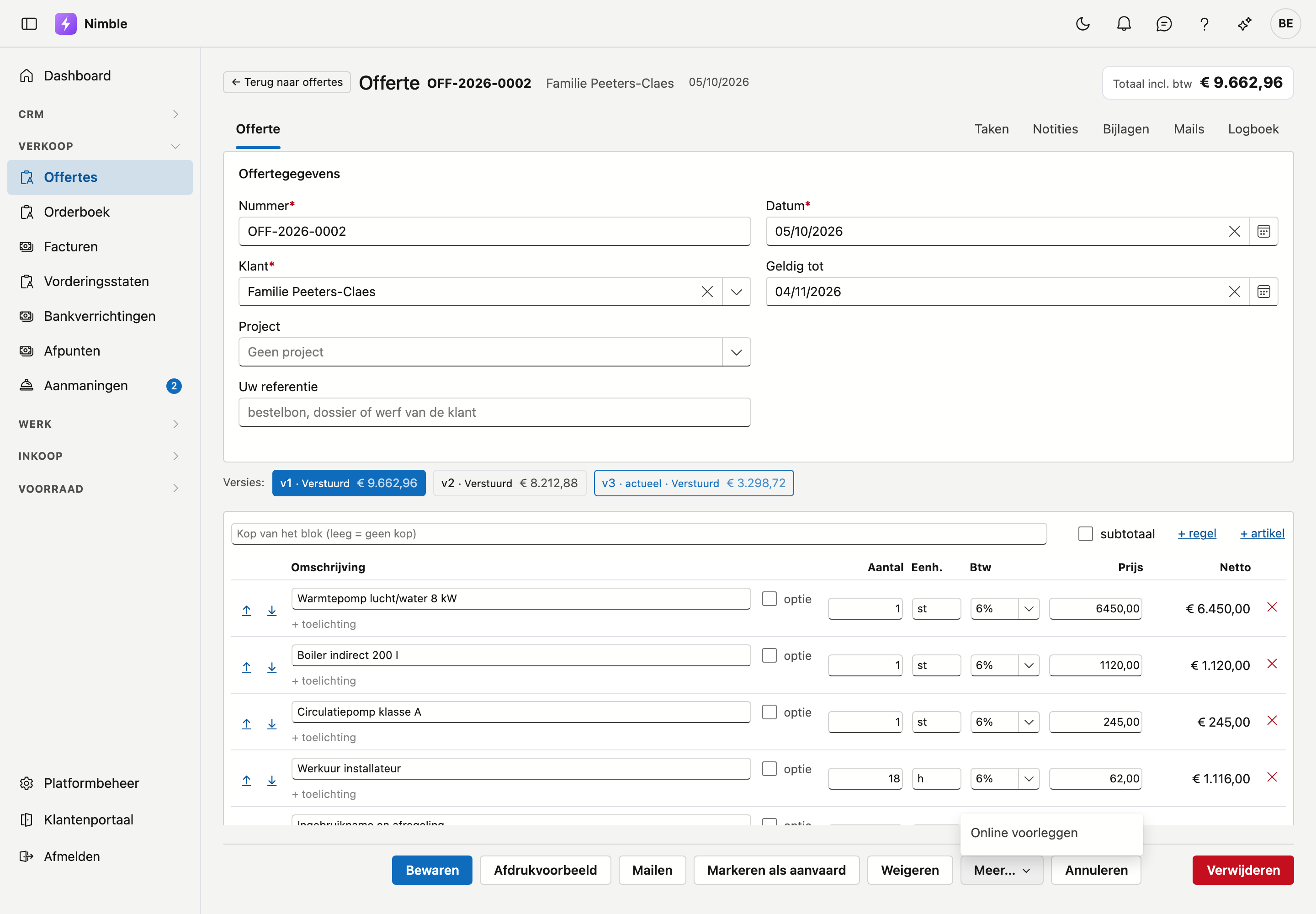
| Knop | Wanneer | Wat ze doet |
|---|---|---|
| Bewaren | Klad en Verstuurd | Bewaart uw wijzigingen |
| Afdrukvoorbeeld | Altijd | Toont het document zoals de klant het krijgt |
| Mailen | Altijd | Opent het verzendvenster |
| Meer… → Online voorleggen | Klad en Verstuurd | Zet de offerte online, zodat de klant ze kan aanvaarden of weigeren |
| Meer… → Online intrekken | Zodra de offerte online staat | Haalt de online versie weg |
| Markeren als verstuurd | Klad en Geweigerd | Zet enkel de status om; er vertrekt niets |
| Markeren als aanvaard · Weigeren | Verstuurd | Legt het antwoord van de klant vast. Hangt de offerte nog aan geen project, dan maakt Nimble er bij het aanvaarden een aan — zie Aanvaard werk hangt aan een project hieronder |
| Project maken | Aanvaard, zonder project | Opent een nieuw project met de klant en het werfadres van de offerte al ingevuld. Bij het bewaren hangt de offerte, met al haar versies, aan dat project |
| Factureren | Aanvaard | Maakt een kladfactuur met de regels van de offerte |
| Meer… → Nieuwe versie | Aanvaard, Geweigerd en Vervangen | Maakt een bewerkbare kopie |
| Annuleren | Klad en Verstuurd | Laat uw wijzigingen vallen. Op een afgesloten offerte staat de knop er niet: u gaat terug met ← Terug naar offertes bovenaan |
| Verwijderen | Klad, Verstuurd en Geweigerd | Verplaatst de offerte na bevestiging naar de prullenbak. Een aanvaarde, vervangen of gefactureerde offerte kan niet weg |
Afdrukvoorbeeld kan iedereen die offertes mag bekijken. Alle andere knoppen vragen het recht om offertes te bewerken.
In de knoppen staat het woord van uw bedrijf
De knoppen Markeren als … gebruiken de statusnamen die u zelf instelt onder Offertestatus.
De offerte afdrukken
Klik op Afdrukvoorbeeld. U ziet het document zoals de klant het krijgt. Met de werkbalk boven het document bladert u door de bladzijden, zoomt u in en drukt u af. Bovenaan het venster staan Downloaden — de offerte belandt als PDF in uw downloadmap — en Doorsturen per mail.
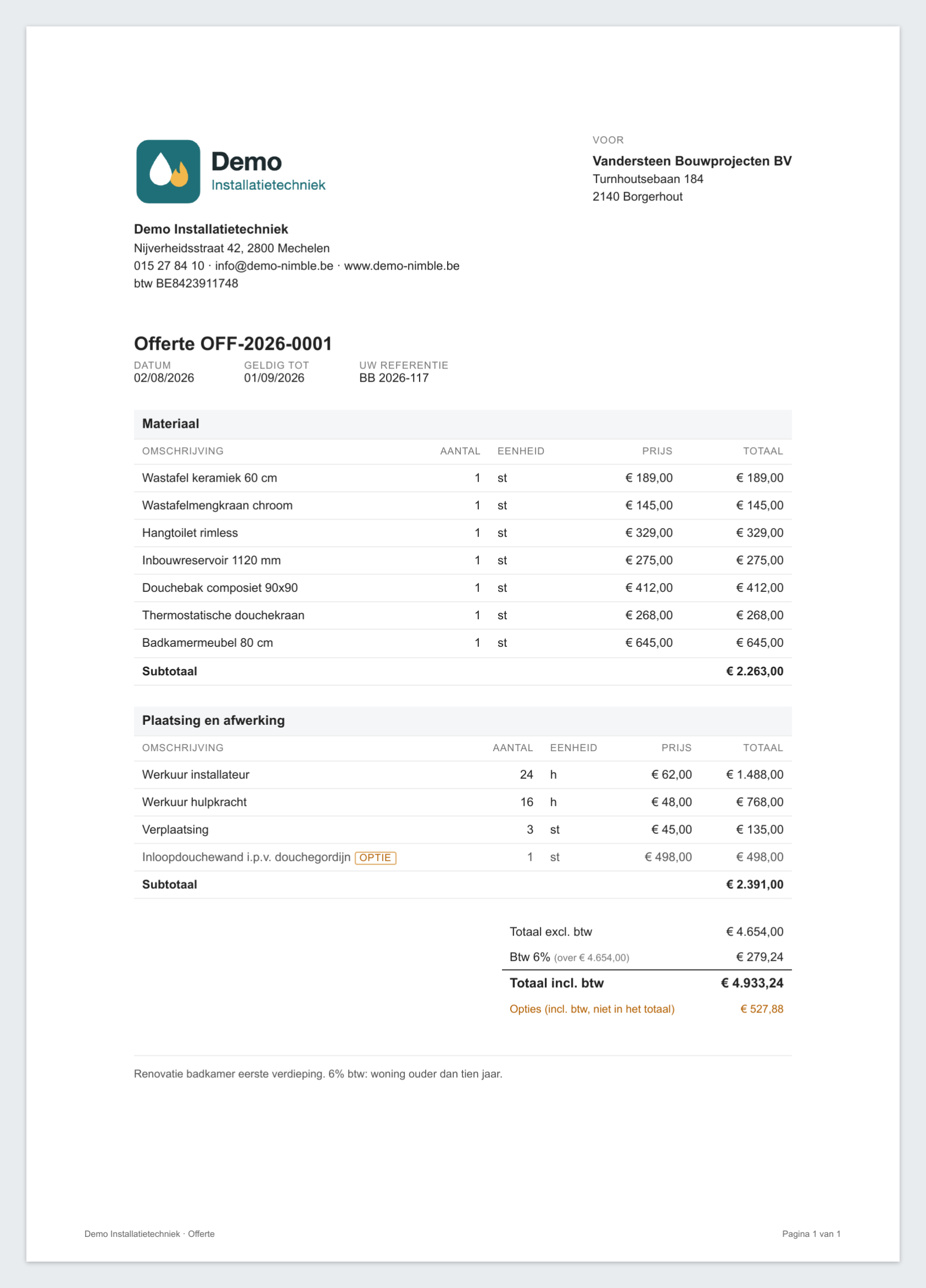
Bovenaan het document staan uw eigen gegevens — naam, adres, telefoon, btw-nummer en uw logo. Die komen uit de bedrijfsfiche in het platformbeheer. Briefhoofd, aanhef en voorwaarden stelt u in bij Documentsjablonen.
De offerte volgt de taal van de klant
Het document wordt opgemaakt in de taal die op de klantenfiche bij Documenttaal staat, niet in de taal waarin u zelf werkt. Is dat veld leeg, dan volgt de offerte de taal van uw bedrijf.
Kopregels en witregels komen op het blad als tussentitel en als witruimte, zonder aantal of bedrag. Per blok staat het subtotaal eronder, en onderaan de opsplitsing.
Lukt het afdrukken niet, dan opent het venster De afdruk kon niet gemaakt worden met de technische oorzaak. Geef die tekst door wanneer u hulp vraagt.
De offerte mailen
Klik op Mailen. Hebt u nog onbewaarde wijzigingen, dan vraagt Nimble u eerst te bewaren: wat u mailt, moet ook in het dossier staan.
Het venster Offerte mailen staat al ingevuld met de mail uit uw mailsjabloon Offerte, met de gegevens van deze offerte:
| Veld | Inhoud |
|---|---|
| Van | De afzender van het mailsjabloon, of uw standaardafzender — zie Mailafzenders |
| Aan | Verplicht. Het e-mailadres van de klant |
| Onderwerp | Verplicht. Uit het mailsjabloon, met uw offertenummer erin |
| Tekst | De mail zoals ze vertrekt |
| Bijlage | De offerte als PDF, met de grootte erbij |
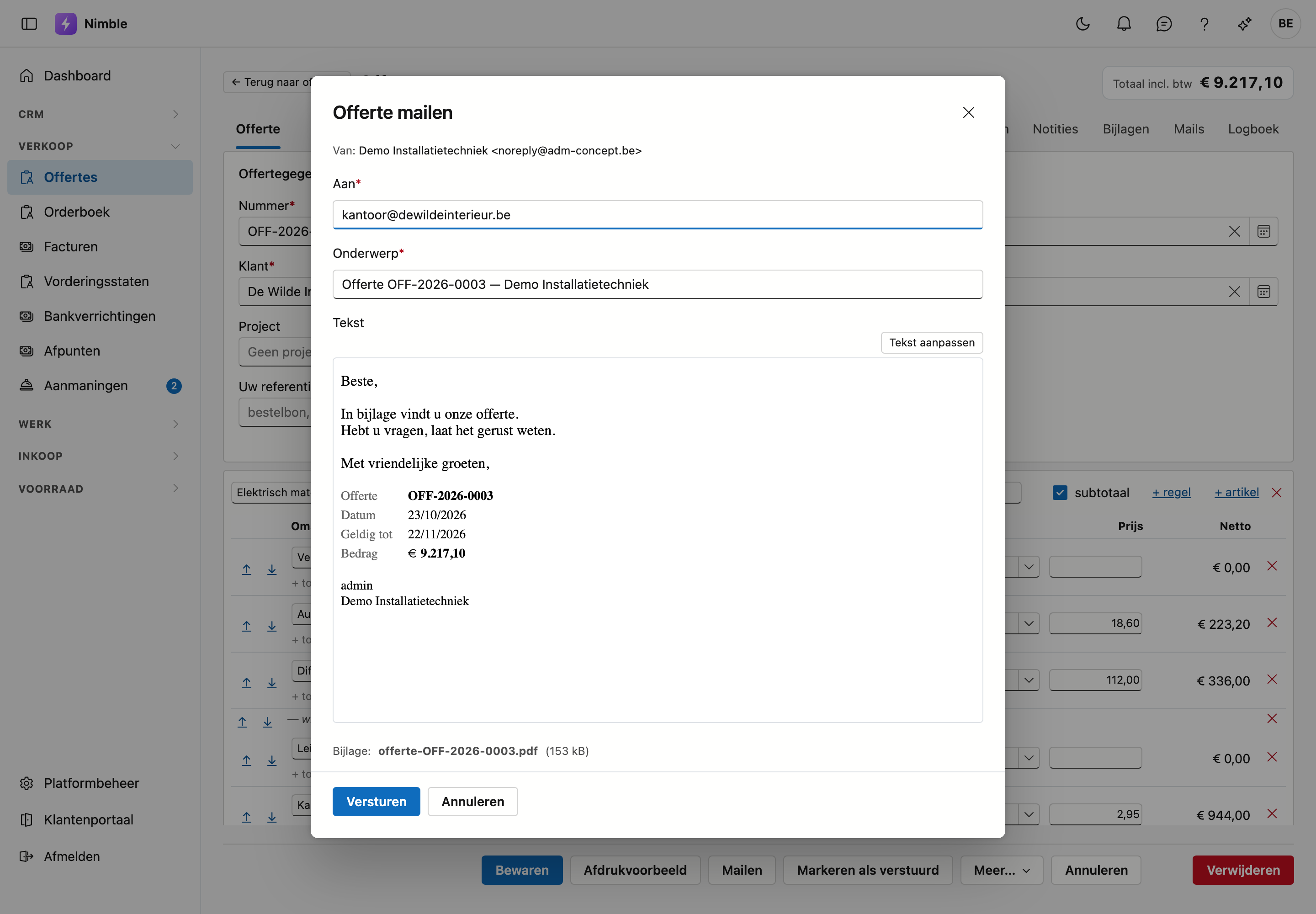
Aan en Onderwerp past u rechtstreeks aan. Wilt u ook de tekst aanpassen, klik dan op Tekst aanpassen: de mail komt in een editor. Wat u daar wijzigt, geldt enkel voor deze mail — het mailsjabloon blijft zoals het is. De mail vertrekt in de taal van de klant, net als de offerte zelf.
Staat in het mailsjabloon de link naar de online offerte, dan krijgt de klant die link in de mail:
- Staat de offerte al online, dan is het die link.
- Staat ze nog niet online, of is de link vervallen, dan meldt het venster: Deze mail bevat de link naar de online offerte. Bij het versturen zet Nimble de offerte online. Dat gebeurt pas wanneer u op Versturen klikt, en enkel als de link dan nog in de mail staat.
Na het versturen gebeuren er vier dingen:
- Stond de offerte op Klad, dan gaat ze vanzelf naar Verstuurd.
- Een kopie van de verstuurde PDF komt bij de Bijlagen van de offerte, met het adres erbij.
- Op de fiche verschijnt Verstuurd op, met datum en adres.
- De mail zelf staat bij Mails op de offerte, zoals ze vertrok.
Zelf al bezorgd? Gebruik Markeren als verstuurd
Hebt u de offerte per post of vanuit uw eigen mailprogramma bezorgd, gebruik dan Markeren als verstuurd. Die knop zet alleen de status om en stuurt niets.
Te grote offerte
Boven 10 MB weigert Nimble te versturen. Daarboven zou de mail vertrekken zónder offerte. Liever een offerte die niet vertrekt dan een die leeg aankomt.
De offerte online voorleggen
Met Meer… → Online voorleggen zet Nimble de offerte op een eigen pagina. De klant kan ze daar bekijken en aanvaarden of weigeren. Onbewaarde wijzigingen worden eerst bewaard.
- De link staat daarna op de fiche bij Online voorgelegd. Stuur ze zelf door, of zet de variabele
{{online_link}}in uw mailsjabloon: dan krijgt de klant de link in de mail. - De link geldt tot de datum bij Geldig tot. Staat daar niets, dan geldt ze dertig dagen.
- Ligt Geldig tot in het verleden, dan weigert Nimble de offerte online te zetten en leest u waarom.
- Aanvaardt of weigert de klant online, dan past Nimble de status van de offerte aan. Hebt u de offerte intussen zelf al op Aanvaard of Geweigerd gezet, dan blijft uw beslissing staan.
- Aanvaardt de klant online een offerte zonder project, dan maakt Nimble er een aan, zoals hieronder beschreven.
- U wordt verwittigd. Het belletje rechtsboven toont 2 offertes online beantwoord door de klant — aan wie offertes mag bewerken. De melding verdwijnt zodra iemand de offerte opent.
- En per mail: wie de offerte mailde, en het adres bij Online offerte-antwoorden naar op de Bedrijfsfiche. In de mail staan de offerte, de klant, de naam die hij opgaf en bij een weigering zijn reden, met een link naar de offerte. Een offerte die u mailde vóór versie 0.5.108 kent haar verzender niet: dan gaat de mail enkel naar de bedrijfsfiche.
Meer… → Online intrekken haalt de pagina weg. De link werkt dan niet meer.
De offerte opvolgen
| Status | Wat u kunt doen |
|---|---|
| Klad | Aanpassen, mailen, online voorleggen, of Markeren als verstuurd |
| Verstuurd | Nog aanpassen, of het antwoord vastleggen met Markeren als aanvaard of Weigeren |
| Aanvaard | Factureren, of onder Meer… een Nieuwe versie maken |
| Geweigerd | Markeren als verstuurd als de klant toch terugkomt, of onder Meer… een Nieuwe versie maken |
| Vervangen | Niets meer: een nieuwere versie van dezelfde offerte is aanvaard. Ze blijft bewaard om na te kijken wat de klant eerder kreeg |
Een aanvaarde of geweigerde offerte is afgesloten
Zodra de klant geantwoord heeft, staat het document vast. Bovenaan staat Deze offerte is afgesloten en kan niet meer gewijzigd worden. Velden, blokken en regels zijn niet aan te passen, en onderaan staan geen Bewaren en Annuleren: u gaat terug met ← Terug naar offertes bovenaan. Dat is met opzet: de klant heeft een prijs gekregen, en die hoort niet stilzwijgend te veranderen.
Moet er toch iets wijzigen, klik dan onder Meer… op Nieuwe versie. U krijgt een kopie met de regels van nu, in Klad, één versienummer hoger en dertig dagen geldig. De oude versie blijft bestaan, zodat u kunt nakijken wat de klant gekregen heeft.
Het nummer volgt op de hoogste versie, ook als die gearchiveerd is: haar nummer wordt niet opnieuw
gebruikt. Na …-v2 en een gearchiveerde v3 krijgt u dus …-v4.
Een aanvaarde offerte wisselt niet van status, ook niet op het bord. Een geweigerde wel: die zet u terug met Markeren als verstuurd.
Het antwoord van de klant vastleggen
Klikt u Markeren als aanvaard of Weigeren, of sleept u een kaart op het bord naar Aanvaard of Geweigerd, dan vraagt Nimble eerst drie dingen:
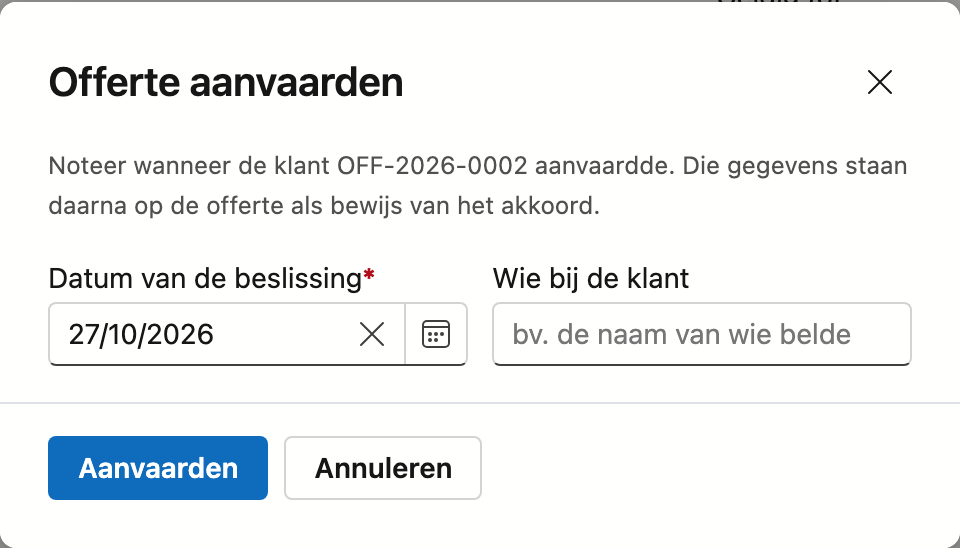
| Veld | Wat u invult |
|---|---|
| Datum van de beslissing | De dag waarop de klant besliste. Staat op vandaag; belde de klant maandag en noteert u het woensdag, zet dan maandag |
| Wie bij de klant | Wie ja of nee zei. Niet verplicht |
| Reden | Enkel bij weigeren: waarom, als u het weet. Niet verplicht |
Daarna staat onder de melding bovenaan de offerte bijvoorbeeld Aanvaard op 22/09/2026 door Jan Peeters — genoteerd door een medewerker. Beslist de klant online, dan staat er online, door de klant. Annuleren laat de offerte zoals ze was; op het bord springt de kaart terug.
Zet u een geweigerde offerte terug met Markeren als verstuurd, dan vervalt die weigering. Het Logboek bewaart wat er eerder stond.
Aanvaard werk hangt aan een project
Een aanvaarde offerte hoort bij een project: het orderboek, de planning en de nacalculatie rekenen per project. Aanvaardt u een offerte zonder project — met Markeren als aanvaard, op het bord, of doordat de klant ze online aanvaardt — dan maakt Nimble er zelf een aan:
| Wat het nieuwe project krijgt | |
|---|---|
| Nummer | Het volgende nummer uit uw projectreeks. Hebt u geen projectreeks ingesteld, dan het offertenummer |
| Naam | De eerste regel van de notitie van de offerte. Is die leeg, dan de klantnaam en het offertenummer |
| Klant en werfadres | De klant van de offerte en zijn adres |
Hangt een andere versie of variant van dezelfde offerte al aan een project, dan komt de offerte bij dát project. Nimble meldt aan welk project de offerte nu hangt. Vul daarna op de projectfiche aan wat nog ontbreekt: het echte werfadres, de verantwoordelijke, de fase.
Factureren
Op een aanvaarde offerte maakt Factureren een kladfactuur met de regels van de offerte, en opent die meteen. Het project en Uw referentie gaan mee. Het factuurnummer komt pas wanneer u de factuur definitief maakt — zie Facturen.
Kan het niet, dan staat de knop grijs en staat de reden ernaast:
- Deze offerte is al gefactureerd.
- Deze offerte bevat geen enkele factureerbare regel. — bijvoorbeeld wanneer er enkel optieregels op staan.
- Dit project wordt per vorderingsstaat gefactureerd. — het resterende werk factureert u via een volgende staat; zie Vorderingsstaten.
Versies en varianten
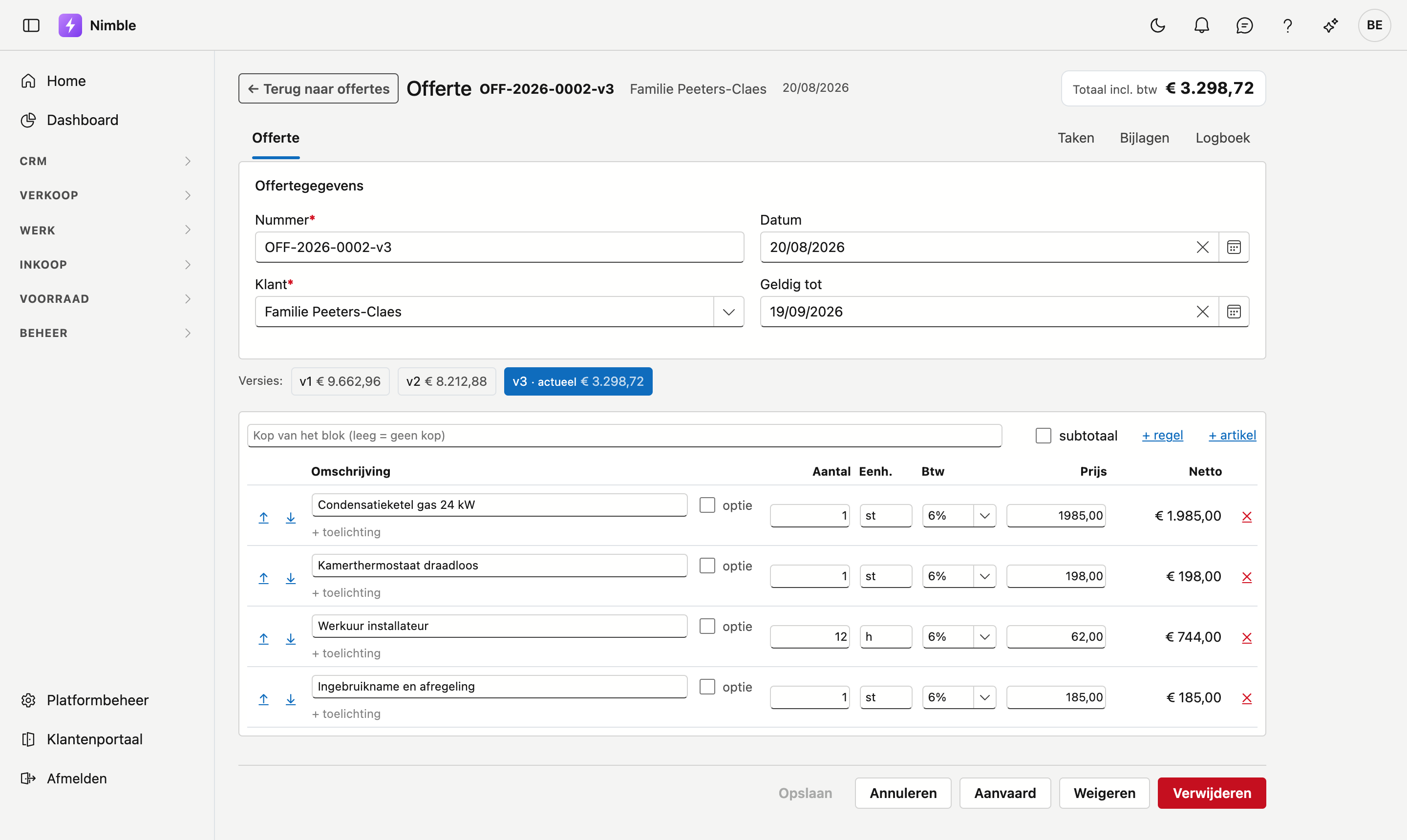
Hoort de offerte bij een reeks, dan staan er bovenaan het tabblad Offerte knoppen met de bedragen naast elkaar. Klik er één aan om naar die offerte te gaan; de offerte die u bekijkt, is ingekleurd.
- Versies (v1, v2, v3) zijn opeenvolgende voorstellen voor dezelfde vraag. De hoogste is de geldige en draagt de vermelding actueel.
- Varianten zijn verschillende antwoorden op dezelfde vraag — bijvoorbeeld "A — inloopdouche" naast "B — ligbad". Elke variant heeft haar eigen versienummers, en dus haar eigen actueel.
Elke knop toont ook de status van die versie.
Wanneer een nieuwe versie aanvaard wordt
Er is maar één geldig akkoord per offerte. Wordt een nieuwe versie aanvaard — met de knop, of door de klant online — dan springt de vorige aanvaarde versie van dezelfde variant op Vervangen. Ze blijft bestaan, maar telt niet meer mee in het bedrag Afgesproken op het project, en ze kan niet gefactureerd worden.
Is een vorige versie al gefactureerd, dan kan een nieuwe niet aanvaard worden
Nimble weigert dan met de melding Versie … van deze offerte is al gefactureerd. Een wijziging na de facturatie hoort in een meerwerk of een creditnota, niet in een nieuwe versie — anders factureert u hetzelfde werk twee keer.
Aanvaardt de klant zo'n versie online, dan wordt dat niet toegepast. U vindt het terug in het actielogboek als Aanvaarding tegengehouden.
Veelgemaakte fouten
Warning
- Een regel zonder btw-code rekent 0 % btw. Controleer dat de btw-codes in Platformbeheer ingevuld zijn.
- Een optieregel meetellen in het totaal — dat gebeurt niet, en dat is de bedoeling. Wilt u het bedrag wél in het totaal, haal dan het vinkje optie weg.
- Een aanvaarde offerte willen aanpassen — maak een nieuwe versie in plaats van de oude te wijzigen.
- Een aanvaarde offerte willen verwijderen — dat kan niet: de klant heeft ze aanvaard. Klopt ze niet meer, maak dan een nieuwe versie; de oude wordt Vervangen zodra de nieuwe aanvaard is.
- Twee keer hetzelfde nummer — past u het nummer met de hand aan, kies dan iets dat nog niet bestaat.
Zie ook
- Facturen — wat er na een aanvaarde offerte komt
- Artikelen — de catalogus waaruit u regels kiest
- Prijsafspraken — afgesproken prijzen per klant inladen
- Relaties — uw klanten en hun documenttaal
- Btw-codes — de tarieven en hun wettelijke vermelding
- Offertestatus — de tekst van de vier statussen aanpassen
- Documentsjablonen — briefhoofd, aanhef en voorwaarden
- Werken met een fiche — tabbladen, bewaren en verwijderen
- Lijsten filteren — de trechterknop en de filterbouwer
- Wanneer uw account beperkt is — wanneer een nieuwe offerte aanmaken of mailen niet kan