Facturen
Een verkoopfactuur is wat u naar de klant stuurt om betaald te worden. Nimble houdt bij wat er nog openstaat, wanneer de factuur vertrokken is en met welke mededeling de klant betaalt. Een creditnota werkt op hetzelfde scherm.
Het scherm openen
Klik in de zijbalk op Verkoop → Facturen.
De lijst
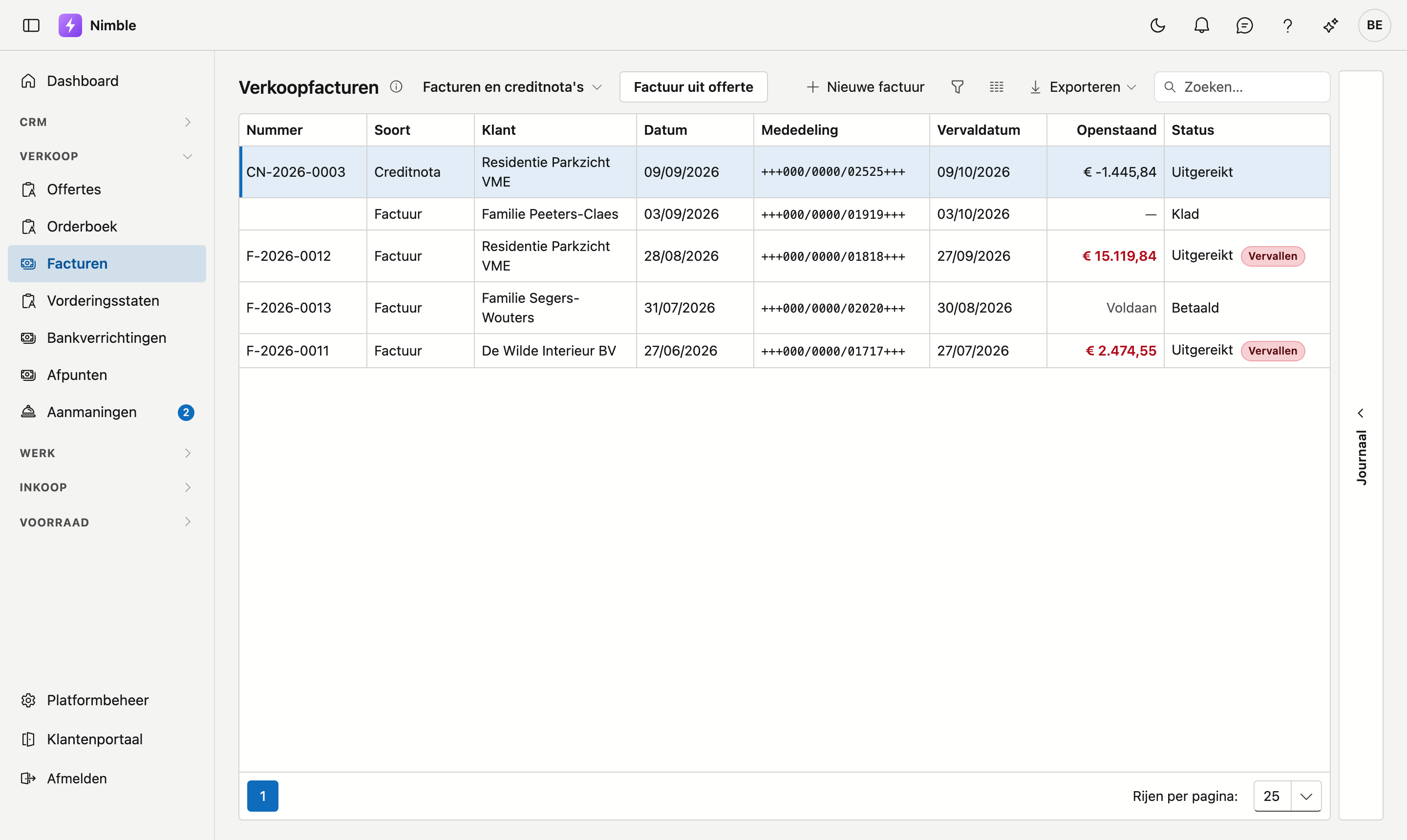
| Kolom | Wat u ziet |
|---|---|
| Nummer | Het factuurnummer. Een klad heeft er nog geen; een creditnota begint met CN- |
| Soort | Factuur of Creditnota |
| Klant | Voor wie de factuur is |
| Datum | De factuurdatum |
| Mededeling | De gestructureerde mededeling waarmee de klant betaalt |
| Vervaldatum | Wanneer u het geld verwacht |
| Openstaand | Wat er nog betaald moet worden, na aftrek van de geregistreerde betalingen |
| Status | Klad, Uitgereikt of Betaald, met een label wanneer er iets aandacht vraagt |
In de kolom Openstaand kunt u dit tegenkomen:
- — bij een klad: die is nog niet bij de klant geweest, dus er staat niets open.
- Voldaan: alles is binnen.
- Een bedrag in het rood: de factuur is over haar vervaldatum.
- Een negatief bedrag bij een creditnota: wat er nog verrekend of terugbetaald moet worden.
- Het label Bedrag onbekend bij een uitgereikte factuur van € 0,00. Beweeg de muis erover voor de uitleg.
In de kolom Status komt het label Vervallen bij een uitgereikte factuur die over haar vervaldatum is, en Geen vervaldag wanneer er geen vervaldatum ingevuld is. Een creditnota krijgt geen van beide labels: zij vervalt niet, en haar bedrag staat nooit in het rood.
Boven de lijst staan:
- Factuur uit offerte — maakt een factuur op basis van een aanvaarde offerte.
- Nieuwe factuur — opent een lege fiche.
- Een keuzelijst naast de titel: Facturen en creditnota's, Enkel facturen of Enkel creditnota's.
- Exporteren, de filterknoppen en het zoekveld.
Dubbelklik een rij om de factuur te openen. Rechts van de lijst staat de smalle balk Journaal: klap ze open voor de taken, notities, bijlagen, mails en het logboek van de factuur die u in de lijst aangeklikt hebt.
De statussen
| Status | Wat het betekent |
|---|---|
| Klad | Nog niet uitgereikt. De factuur heeft nog géén nummer en u kunt alles nog wijzigen |
| Uitgereikt | Ze heeft een nummer gekregen en staat op slot |
| Betaald | Het volledige bedrag is ontvangen |
De tekst van de statussen stelt u zelf in onder Factuurstatus.
Een klad heeft met opzet nog geen nummer
Het factuurnummer wordt pas toegekend wanneer u de factuur definitief maakt. Zo houdt de reeks geen gaten: een klad die u weggooit, heeft nooit een nummer gehad. Een gat in een factuurreeks is boekhoudkundig een factuur die iemand moet verantwoorden.
Factuur uit offerte
Klik op Factuur uit offerte. In het venster kiest u bij Offerte een aanvaarde offerte die nog niet gefactureerd is, en klikt u op Aanmaken. Nimble maakt een kladfactuur met de regels van de offerte en opent ze. Het project en Uw referentie van de offerte gaan mee.
Staat er geen enkele offerte klaar, dan leest u dat in het venster: alleen een aanvaarde offerte die nog niet gefactureerd is, komt in de lijst.
U kunt een aanvaarde offerte ook factureren vanaf de offerte zelf, met Factureren — zie Offertes.
De factuurfiche
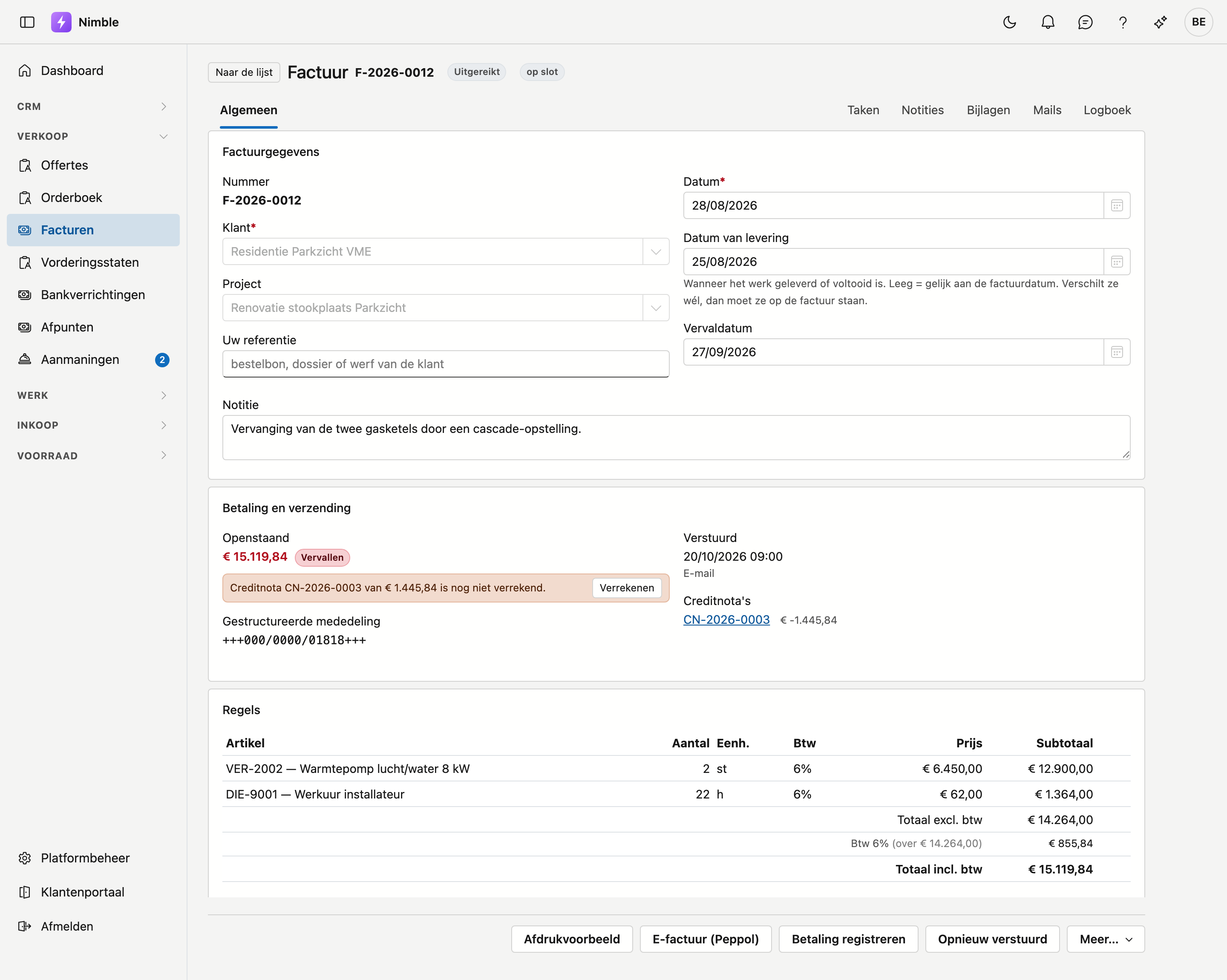
Bovenaan staan het nummer en de status. Bij een uitgereikte factuur staat er op slot naast; bij een creditnota het label Creditnota.
De fiche heeft de tabbladen Algemeen, Taken, Notities, Bijlagen, Mails en Logboek. Hoe die laatste vijf werken, leest u in Werken met een fiche. Bij Mails staan de aanmaningen die u voor deze factuur verstuurde.
Het blok Factuurgegevens
| Veld | Opmerking |
|---|---|
| Nummer | Op een klad staat — krijgt een nummer bij Definitief maken |
| Klant | Verplicht. Voor wie de factuur is |
| Project | Optioneel. Hangt de factuur aan een project, dan telt ze mee in het financiële overzicht van dat project |
| Uw referentie | Het kenmerk van de klant: zijn bestelbonnummer, dossier of werf. Komt mee uit de offerte; een creditnota neemt het over van haar factuur. Het staat op de factuur bij de datums, en de e-factuur draagt het als referentie van de klant. U kunt het ook op een uitgereikte factuur nog invullen of wijzigen — daar wordt het meteen bewaard |
| Datum | Verplicht. De factuurdatum; bij een nieuwe factuur staat ze op vandaag |
| Datum van levering | Wanneer het werk geleverd of voltooid is. Leeg = gelijk aan de factuurdatum |
| Vervaldatum | Wanneer u het geld verwacht. Kiest u een klant, dan stelt Nimble ze voor |
| Notitie | Een interne notitie. Ze komt niet op de factuur |
Hoe de vervaldatum voorgesteld wordt
Nimble rekent vanaf de factuurdatum met de betalingstermijn van de klant. Heeft de klant geen eigen termijn, dan geldt die van de bedrijfsfiche. Is er nergens een termijn, dan blijft het veld leeg en staat eronder dat u de vervaldag zelf moet invullen. Zonder vervaldag kan de factuur niet definitief gemaakt worden.
De datum van levering is niet zomaar een veld
Verschilt de datum waarop u geleverd hebt van de factuurdatum, dan moet die datum op de factuur staan. Bij een aannemer die in maart legt en in april factureert is dat regel, geen uitzondering — en die datum bepaalt in welke btw-aangifte de handeling thuishoort.
Het blok Betaling en verzending
| Veld | Wat het is |
|---|---|
| Openstaand | Wat de klant nog moet betalen, in het rood met Vervallen erbij als de vervaldatum voorbij is — niet op een creditnota. Is alles binnen, dan staat er Voldaan. Zijn er betalingen, dan staat eronder Al betaald met het bedrag |
| Gestructureerde mededeling | Het nummer waarmee de klant betaalt. Nimble kent het automatisch toe bij het bewaren; het is niet te wijzigen |
| Verstuurd | Wanneer, langs welke weg en naar wie de factuur vertrokken is. Staat het veld er niet, dan is ze nog niet als verstuurd gemarkeerd |
| Creditnota's | De creditnota's die bij deze factuur horen, met hun bedrag. Klik een nummer om ze te openen |
| Bij factuur | Alleen op een creditnota: naar welke factuur ze verwijst |
Het openstaande bedrag komt pas bij een factuur met een nummer.
Het blok Regels
Per regel ziet u het artikel of de omschrijving, het aantal, de eenheid, de btw-code, de eenheidsprijs en het subtotaal. Kopregels uit een offerte staan er zonder bedrag. Onderaan staan het totaal exclusief btw, de btw per tarief en het totaal inclusief btw, met de wettelijke vermelding van de btw-code eronder.
Hoe de btw gerekend wordt
Nimble rekent de btw één keer per tarief: over de som van de regels aan dat tarief, afgerond op de cent. Zo rekent ook de Europese norm voor e-facturen. Facturen en offertes die vroeger gemaakt zijn, rekenden de btw per regel en houden hun bedragen — een uitgereikte factuur verandert nooit. Een creditnota rekent zoals de factuur die ze corrigeert.
Op een klad kunt u de regels nog aanpassen:
- Kies per regel een andere Btw-code, of verwijder de regel met het rode ✕.
- Voeg een regel toe met de invoerrij onderaan: Artikel, Omschrijving, Aantal, Prijs en Btw, en klik op Regel toevoegen.
Bij het toevoegen geldt:
- Een artikel is niet verplicht. Een post als "Voorschot" of "Werfinrichting" typt u gewoon bij Omschrijving.
- Laat u Omschrijving leeg, dan wordt het de naam van het artikel.
- Laat u Prijs leeg, dan geldt de verkoopprijs van het artikel. De eenheid komt ook mee uit het artikel.
- Kiest u geen btw-code, dan krijgt de regel de code van de laatste regel op de factuur.
- De knop werkt pas wanneer het aantal groter is dan nul.
Rekent een btw-code 0 % zonder wettelijke vermelding, dan staat er een waarschuwing onder de totalen.
Het blok Betalingen
Zodra er een betaling geregistreerd is, staat onderaan het blok Betalingen: datum, betaalwijze, notitie en bedrag, met onderaan wat er nog openstaat. Met het rode ✕ verwijdert u een betaling, na bevestiging.
De knoppen onderaan
Welke knoppen er staan, hangt af van de status en van uw rechten. Van links naar rechts. Minder gebruikte handelingen staan onder Meer….
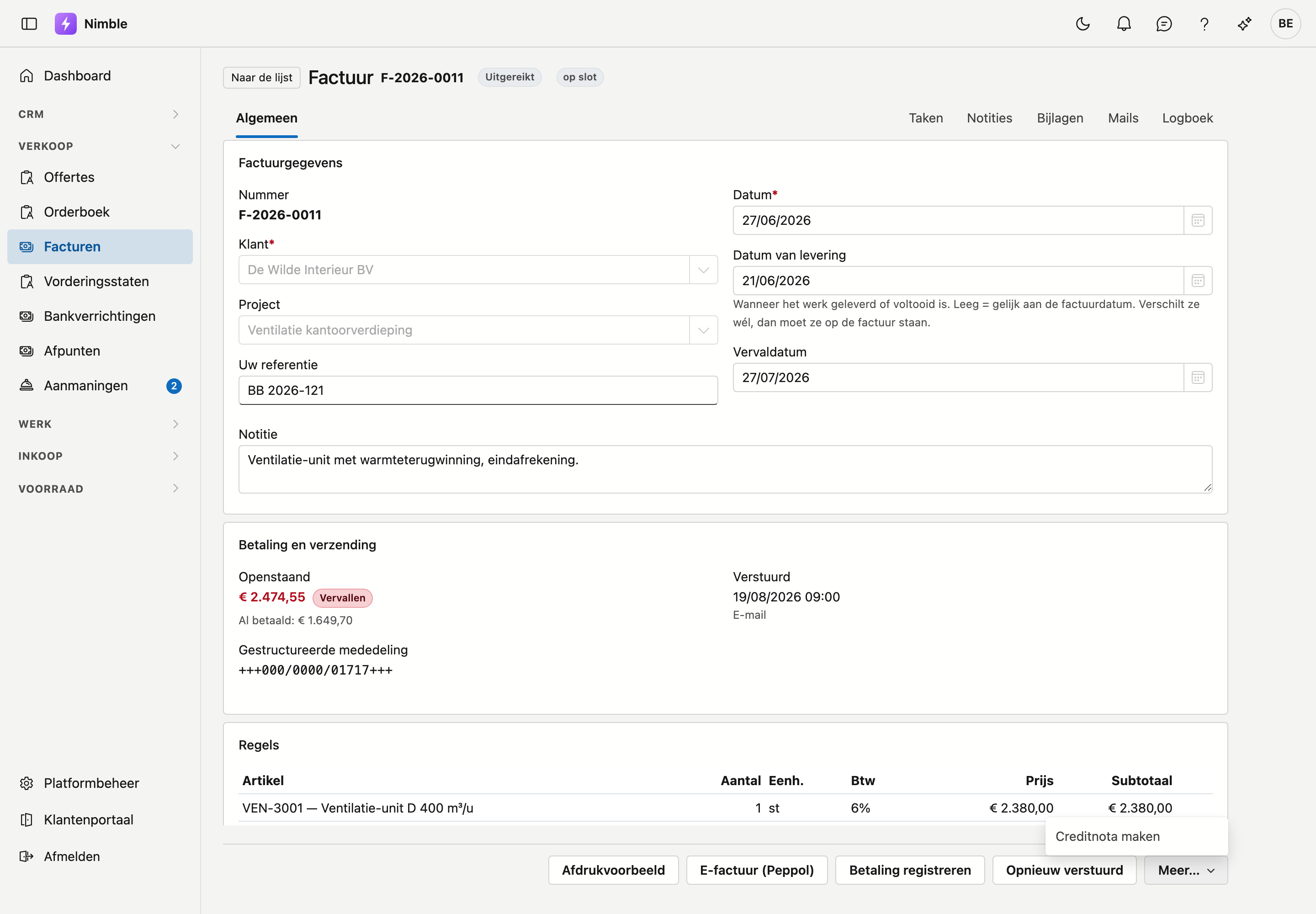
| Knop | Wanneer | Wat ze doet |
|---|---|---|
| Bewaren | Klad | Bewaart uw wijzigingen |
| Afdrukvoorbeeld | Altijd, ook op een klad | Toont de factuur als PDF, zoals de klant ze krijgt |
| E-factuur (Peppol) | Zodra de factuur een nummer heeft | Bouwt het elektronische bestand |
| Definitief maken | Klad | Kent het nummer toe en zet de factuur op Uitgereikt |
| Betaling registreren | Uitgereikt | Boekt een ontvangst |
| Markeren als verstuurd | Uitgereikt | Schrijft op dát en hoe de factuur vertrokken is. Daarna heet de knop Opnieuw verstuurd |
| Meer… → Creditnota maken | Factuur met een nummer | Maakt een creditnota bij deze factuur |
| Terug naar openstaand | Betaald | Zet de factuur terug op Uitgereikt |
| Annuleren | Klad | Laat uw wijzigingen vallen. Op een uitgereikte of betaalde factuur staat de knop er niet: er valt niets te bewaren, en u gaat terug met Naar de lijst bovenaan |
| Verwijderen | Klad zonder nummer | Zet de klad in de Prullenbak, na bevestiging. Daar kunt u ze terugzetten |
Afdrukvoorbeeld kan iedereen die facturen mag bekijken. Alle andere knoppen vragen het recht om facturen te bewerken.
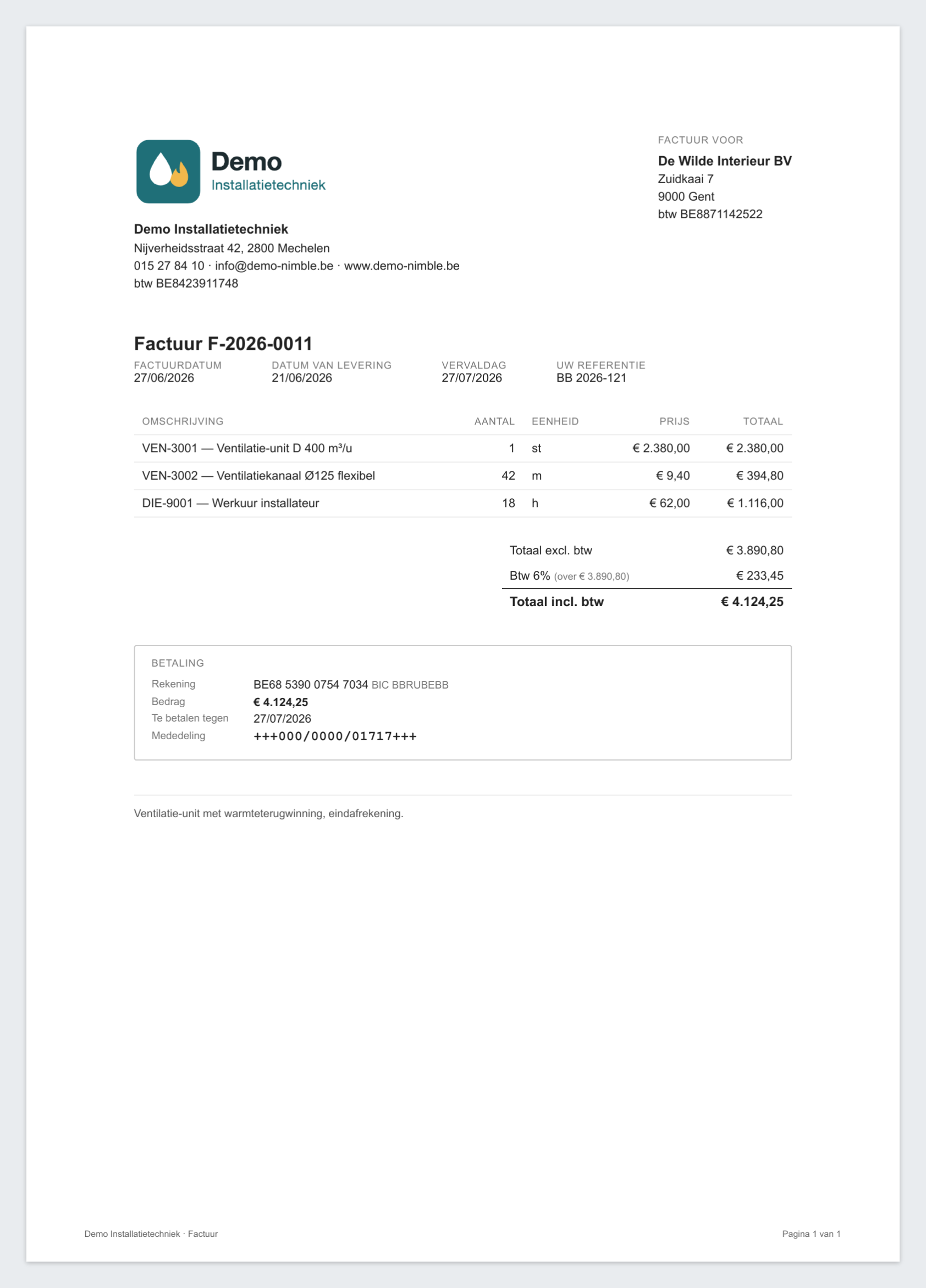
Op een klad staat een KLAD-merk
Het afdrukvoorbeeld werkt ook vóór u de factuur definitief maakt. Zo controleert u het blad terwijl u nog kunt wijzigen. Het voorbeeld draagt dan een KLAD-merk.
Definitief maken
Definitief maken trekt het volgende nummer uit de reeks en zet de factuur op Uitgereikt. Daarna staat ze op slot: velden en regels zijn niet aan te passen. Dat is niet ongedaan te maken. Een fout op een uitgereikte factuur corrigeert u met een creditnota.
Omdat het niet terug te draaien is, vraagt Nimble eerst om bevestiging. De vraag noemt de klant en het bedrag, zegt wat er vastligt en dat het daarna niet meer ongedaan te maken is. Pas wanneer u daar opnieuw op Definitief maken klikt, krijgt de factuur haar nummer.
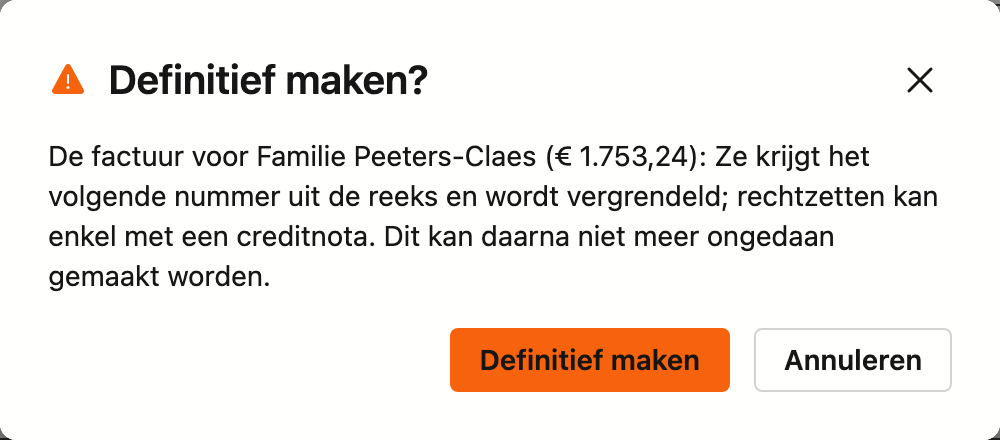 Annuleren laat ze in klad.
Nimble weigert en zegt waarom, wanneer:
- de factuur geen enkele regel heeft, of alleen kop- en witregels;
- er een regel zonder eenheidsprijs op staat — vul een prijs in, of 0 als de regel echt gratis is;
- er geen vervaldag ingevuld is;
- de factuurdatum in een ander jaar valt dan vandaag — het nummer komt uit de reeks van het huidige jaar;
- een creditnota meer zou crediteren dan er op de factuur nog te crediteren valt.
Een factuur versturen
Nimble mailt of verstuurt een factuur niet zelf. U bezorgt ze via het afdrukvoorbeeld of de e-factuur, en schrijft daarna op dát ze vertrokken is.
Markeren als verstuurd
Klik op Markeren als verstuurd. In het venster vult u in:
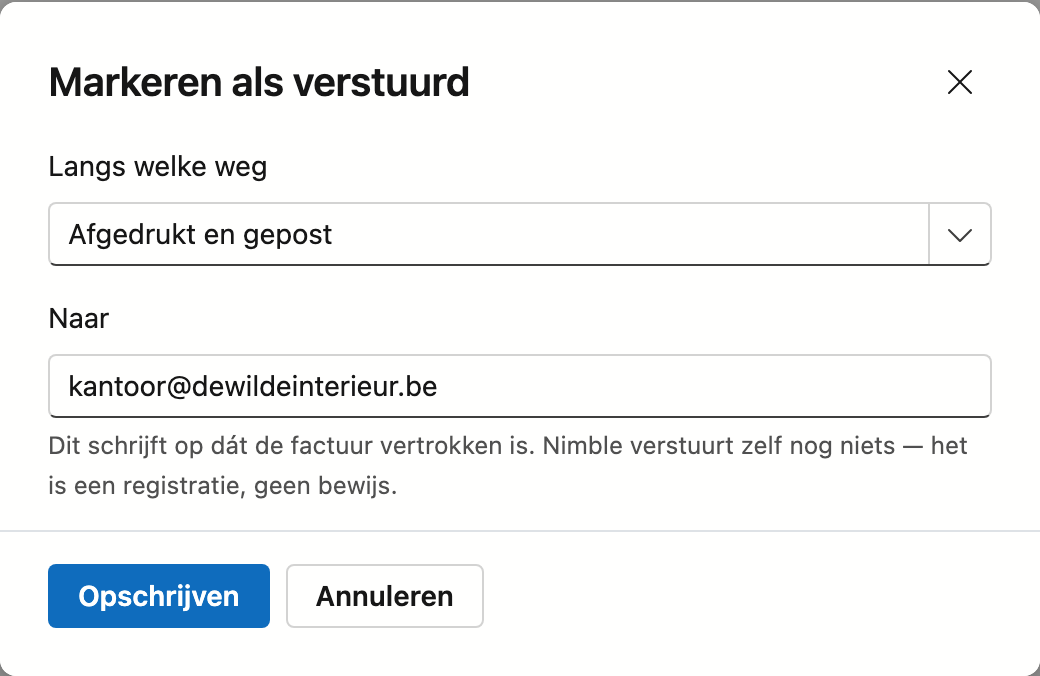
| Veld | Inhoud |
|---|---|
| Langs welke weg | E-mail, Peppol of Afgedrukt en gepost |
| Naar | Het e-mailadres of de naam van de ontvanger. Mag leeg blijven |
Klik op Opschrijven. Op de fiche verschijnt Verstuurd met datum, weg en ontvanger. Dat is een registratie, geen bewijs van ontvangst.
Bezorgt u de factuur later nog eens, gebruik dan Opnieuw verstuurd.
De e-factuur
E-factuur (Peppol) bouwt de elektronische versie van de factuur, in het formaat dat Peppol en de overheid vragen. Dat duurt enkele seconden: de factuur gaat er ook als PDF in mee, zoals de klant ze krijgt.
Het venster toont bovenaan Downloaden, en daaronder de totalen van het bestand. Die zijn altijd gelijk aan die van de factuur: wijkt er één cent af, dan wordt het bestand niet gebouwd. Dien het bestand in via uw boekhoudpakket of een portaal.
Een e-factuur moet een referentie van de klant dragen. Nimble neemt Uw referentie; is dat veld leeg, dan de code van het project.
Het bestand wordt niet gebouwd, en u leest waarom, wanneer:
- uw ondernemingsnummer, uw land of — bij een factuur — uw IBAN ontbreekt in de bedrijfsfiche;
- de klant geen btw- of ondernemingsnummer heeft — Peppol is voor bedrijven onderling;
- het land van de klant ontbreekt. Vul het in op de relatiefiche;
- de factuur geen Uw referentie heeft en aan geen project hangt. Vul Uw referentie in — dat kan ook nog op een uitgereikte factuur;
- er regels zonder btw-code of zonder prijs op staan. Bij een regel zonder btw-code leest u over welk bedrag het gaat;
- de klant een buitenlands btw-nummer heeft. Peppol bereikt hem dan niet via een Belgisch ondernemingsnummer, en een ander Peppol-adres kent Nimble nog niet;
- de factuur de btw nog per regel rekent (zie Hoe de btw gerekend wordt hierboven) en de Europese norm daardoor een ander totaal geeft. De factuur zelf blijft geldig; bezorg ze dan als PDF.
De e-factuur weigert een geraden btw-regime
Een geraden btw-regime op een elektronische factuur is een fout die pas bij uw boekhouder opvalt. Vul de btw-code dus in op de factuur zelf.
Betalingen registreren
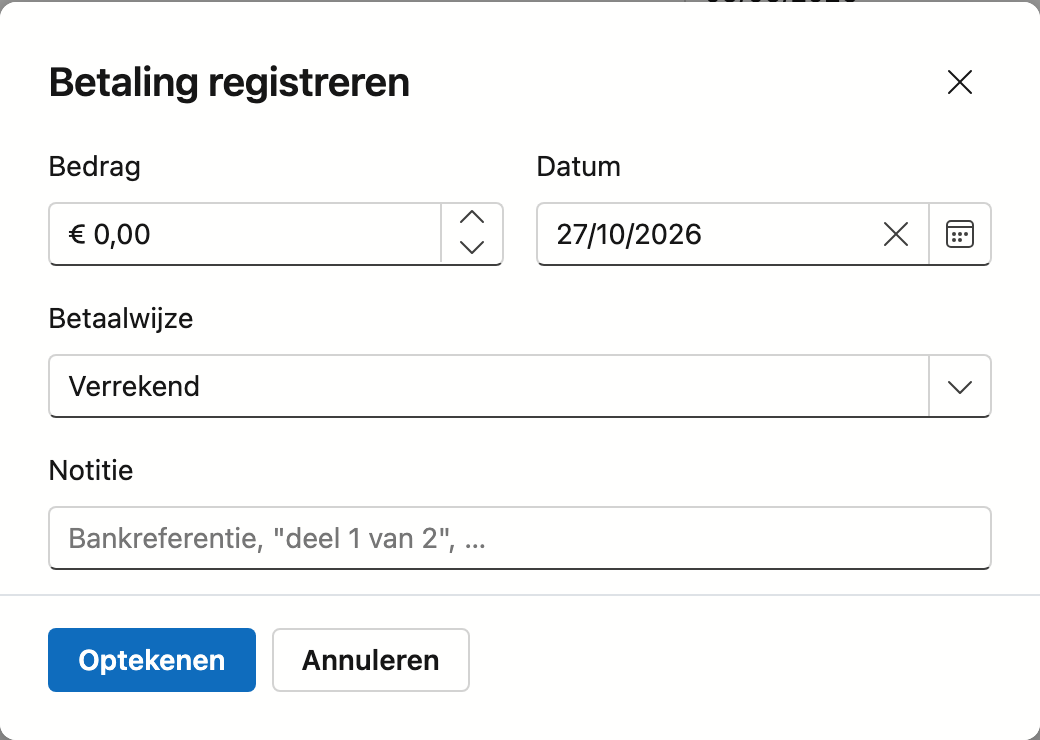
Klik op Betaling registreren. Het venster vraagt:
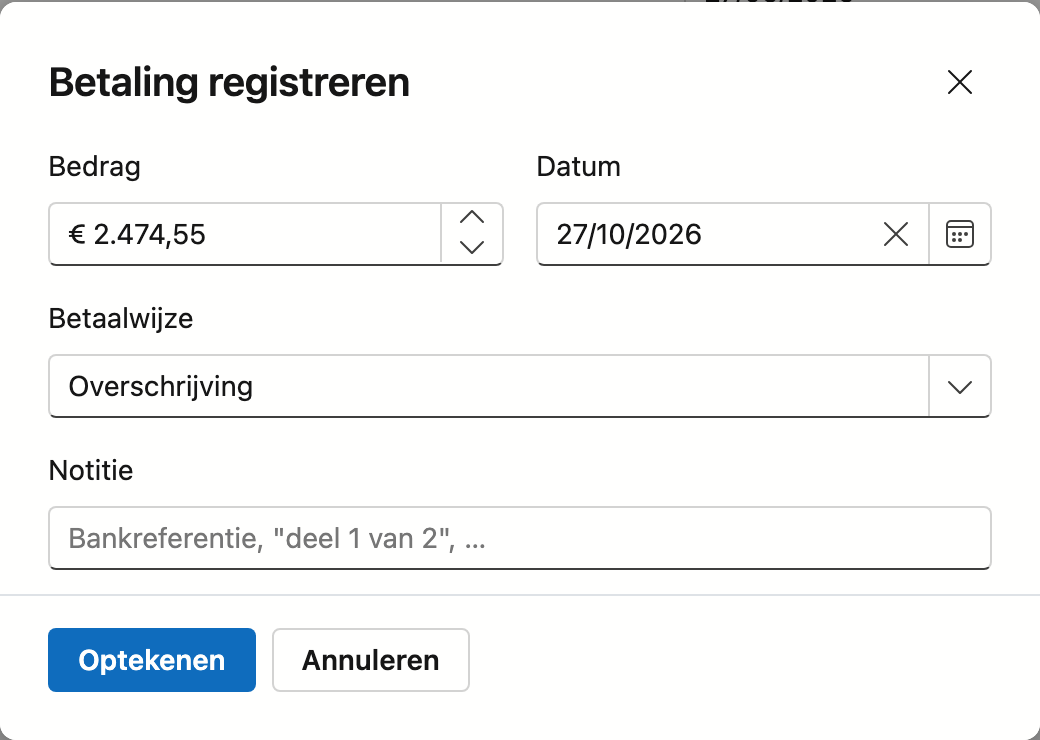
| Veld | Inhoud |
|---|---|
| Bedrag | Staat al op wat er openstaat, min een creditnota die nog niet verrekend is. Pas het aan bij een deelbetaling |
| Datum | De dag waarop het geld binnenkwam, niet de dag waarop u het intikt |
| Betaalwijze | Overschrijving, Contant, Kaart / Bancontact of Verrekend |
| Notitie | Bijvoorbeeld een bankreferentie of "deel 1 van 2" |
Klik op Optekenen. U kunt meerdere betalingen registreren; het openstaande bedrag past zich aan. Is alles betaald, dan gaat de factuur vanzelf naar Betaald.
Betalingen die via de bank binnenkomen, boekt u het makkelijkst op het scherm Afpunten.
Verkeerd geboekt?
Verwijder de betaling in het blok Betalingen; de status past zich aan het openstaande bedrag aan. Staat een factuur toch ten onrechte op Betaald, dan zet Terug naar openstaand ze terug op Uitgereikt.
Creditnota's
Een creditnota corrigeert een factuur die al een nummer heeft. Klik onderaan de factuur op Meer… → Creditnota maken. Nimble maakt een creditnota in klad en opent ze.
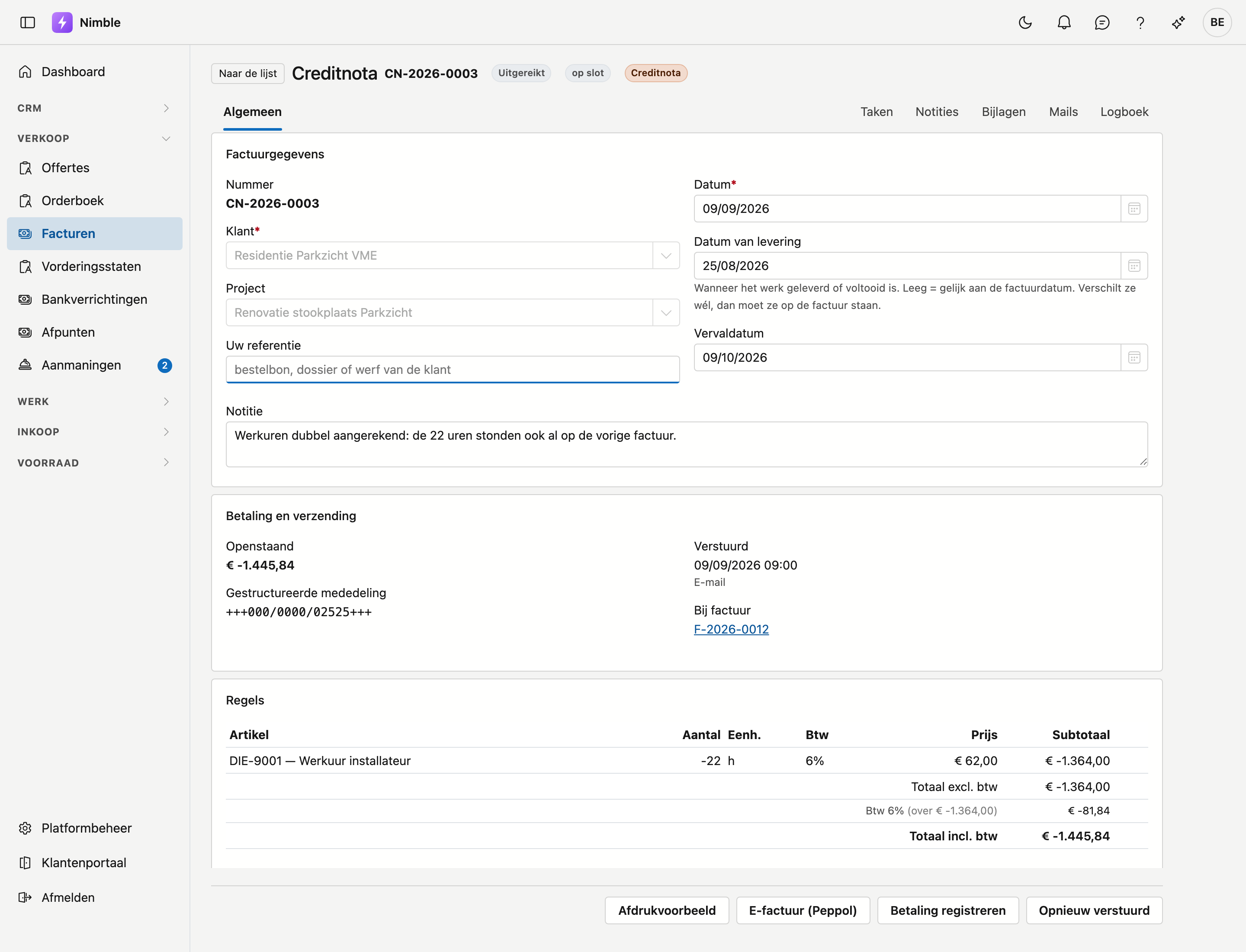
Een creditnota is hetzelfde scherm als een factuur, met deze verschillen:
- Bovenaan staat het label Creditnota.
- Ze krijgt bij Definitief maken een eigen nummerreeks, die met
CN-begint. - Haar regels staan negatief, en haar totaal dus ook.
- Bij Bij factuur staat naar welke factuur ze verwijst — die verwijzing is wettelijk verplicht.
- Er staat geen knop Creditnota maken: een creditnota crediteert u niet.
De creditnota begint als klad, zodat u regels kunt schrappen wanneer u maar een deel crediteert. In het beeld hierboven zijn alleen de werkuren gecrediteerd. Crediteert u maar een deel, dan kunt u later een tweede creditnota maken voor de rest — tot het totaal van de factuur.
Nimble weigert een creditnota op een klad (pas die gewoon aan) en op een factuur die al volledig gecrediteerd is.
Een creditnota verrekenen
Een creditnota heft de factuur niet op en wordt niet vanzelf van haar openstaand bedrag afgetrokken. De factuur blijft haar volle bedrag tonen, en de creditnota toont een negatief openstaand bedrag. Zo ziet u dat er nog iets te regelen valt.
Zolang een creditnota niet verrekend is, staat ze onder het openstaande bedrag van de factuur, bijvoorbeeld Creditnota CN-2026-0003 van € 1.445,84 is nog niet verrekend. Klikt u Betaling registreren, dan stelt Nimble het openstaande bedrag min die creditnota voor: wat de klant nog werkelijk moet betalen.
Trekt u de creditnota af van wat de klant moet betalen, klik dan naast die melding op Verrekenen. Nimble registreert dan in één keer de twee betalingen met betaalwijze Verrekend, één op de factuur en één op de creditnota, voor het kleinste van de twee openstaande bedragen. Verrekenen is terug te draaien: verwijder dan de twee betalingen.
Dezelfde twee betalingen kunt u ook zelf registreren:
- Op de factuur: een betaling ter waarde van de creditnota. Het openstaande bedrag van de factuur daalt met dat bedrag.
- Op de creditnota: een betaling Verrekend. Het bedrag staat al op het negatieve openstaande bedrag. Daarna staat de creditnota op Voldaan.
Betaalt u het bedrag van de creditnota integendeel terug aan de klant, registreer dan op de creditnota een betaling met de betaalwijze waarmee u terugbetaalde.
Een onverrekende creditnota houdt de aanmaning tegen
Zolang een creditnota niet verrekend is, kunt u voor die factuur geen aanmaning versturen of optekenen. Anders vraagt de aanmaning geld dat de klant niet meer verschuldigd is. Zie Aanmaningen.
Zie ook
- Offertes — waar een factuur meestal uit voortkomt
- Aanmaningen — openstaande facturen opvolgen
- Afpunten — betalingen van de bank op facturen boeken
- Projecten — het project waaraan een factuur kan hangen
- Factuurstatus — de tekst van de statussen aanpassen
- Werken met een fiche — hoe de tabbladen en knoppen op elke fiche werken