Bestellingen
Een bestelling legt vast wat u bij een leverancier besteld hebt en hoever de levering staat. Bij het ontvangen boekt Nimble de goederen in de voorraad — u hoeft dat niet apart bij te houden.
Het scherm openen
Klik in de zijbalk op Inkoop en daarna op Bestellingen.
De lijst
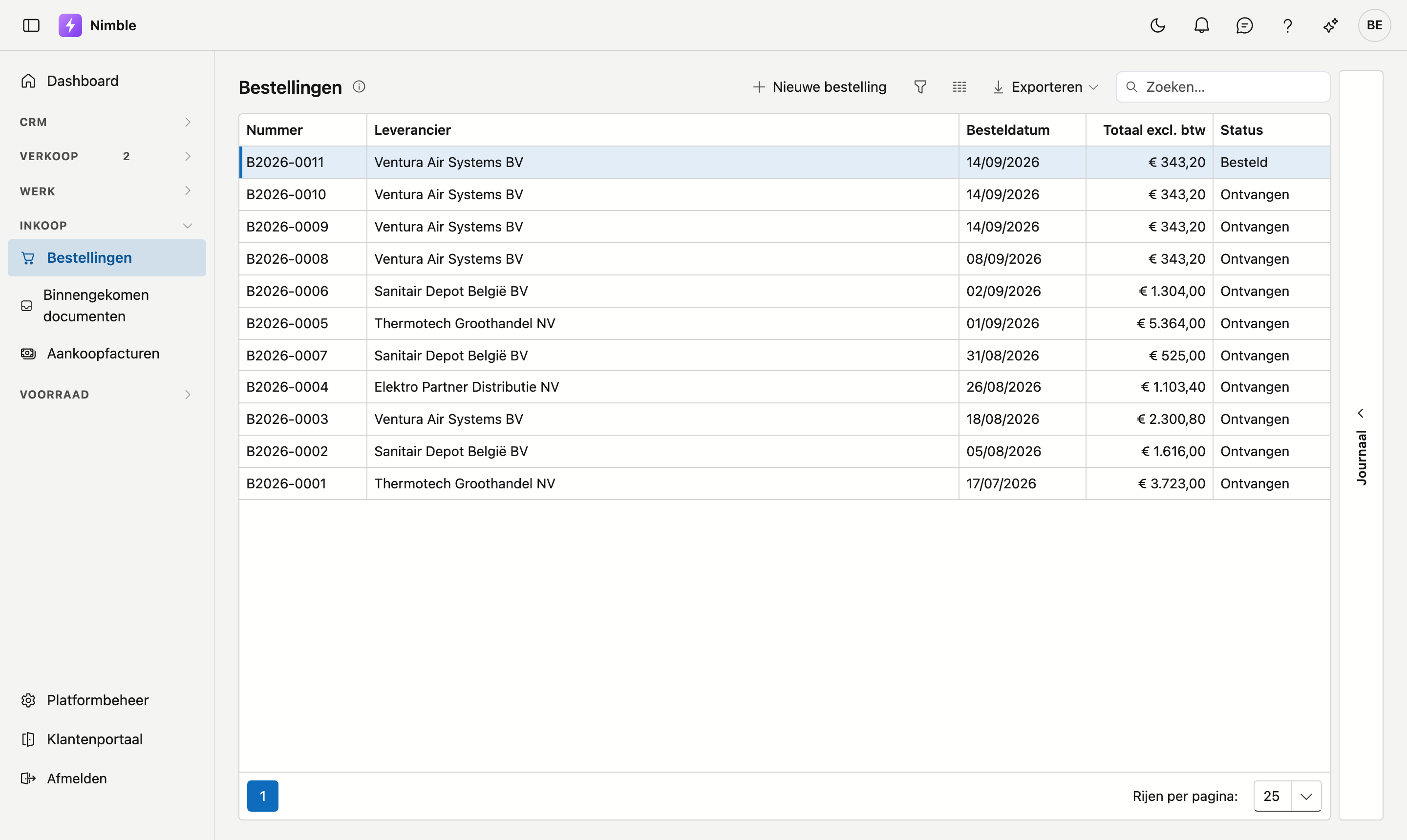
| Kolom | Wat het zegt |
|---|---|
| Nummer | Uw bestelnummer |
| Leverancier | Bij wie u bestelde |
| Besteldatum | Wanneer u bestelde |
| Totaal excl. btw | Aantal × prijs, opgeteld over de regels. Staat er onvolledig, dan heeft minstens één regel geen prijs — vul die in op de bestelling |
| Status | Hoever de bestelling staat — zie De status |
Dubbelklik een rij om de bestelling te openen. U kunt zoeken, sorteren, filteren en exporteren zoals in de andere lijsten.
Klik rechts op de rail Journaal en kies een bestelling in de lijst. Het paneel toont de tabbladen Taken, Notities, Bijlagen en Logboek van die bestelling.
Nog geen leverancier of artikel?
Dan toont het scherm geen lijst maar de melding dat u eerst een leverancier en een artikel moet toevoegen. Zonder die twee valt er niets te bestellen.
Een bestelling aanmaken
Klik Nieuwe bestelling. Vul in de kaart Bestelgegevens in:
| Veld | Opmerking |
|---|---|
| Nummer | Verplicht — u kiest het zelf |
| Leverancier | Verplicht — kies uit uw relaties die als leverancier gemarkeerd zijn |
| Besteldatum | Verplicht — staat standaard op vandaag |
| Verwachte leverdatum | Wanneer de leverancier levert. Zo ziet u of kritiek materiaal op tijd binnen is |
| Status | Een nieuwe bestelling staat op Klad |
| Notitie | Afspraken met de leverancier, leveradres, bijzonderheden |
Klik Bewaren. Ontbreekt er een verplicht veld, dan noemt de melding bovenaan het veld bij naam. U blijft na het bewaren op de fiche.
Regels toevoegen
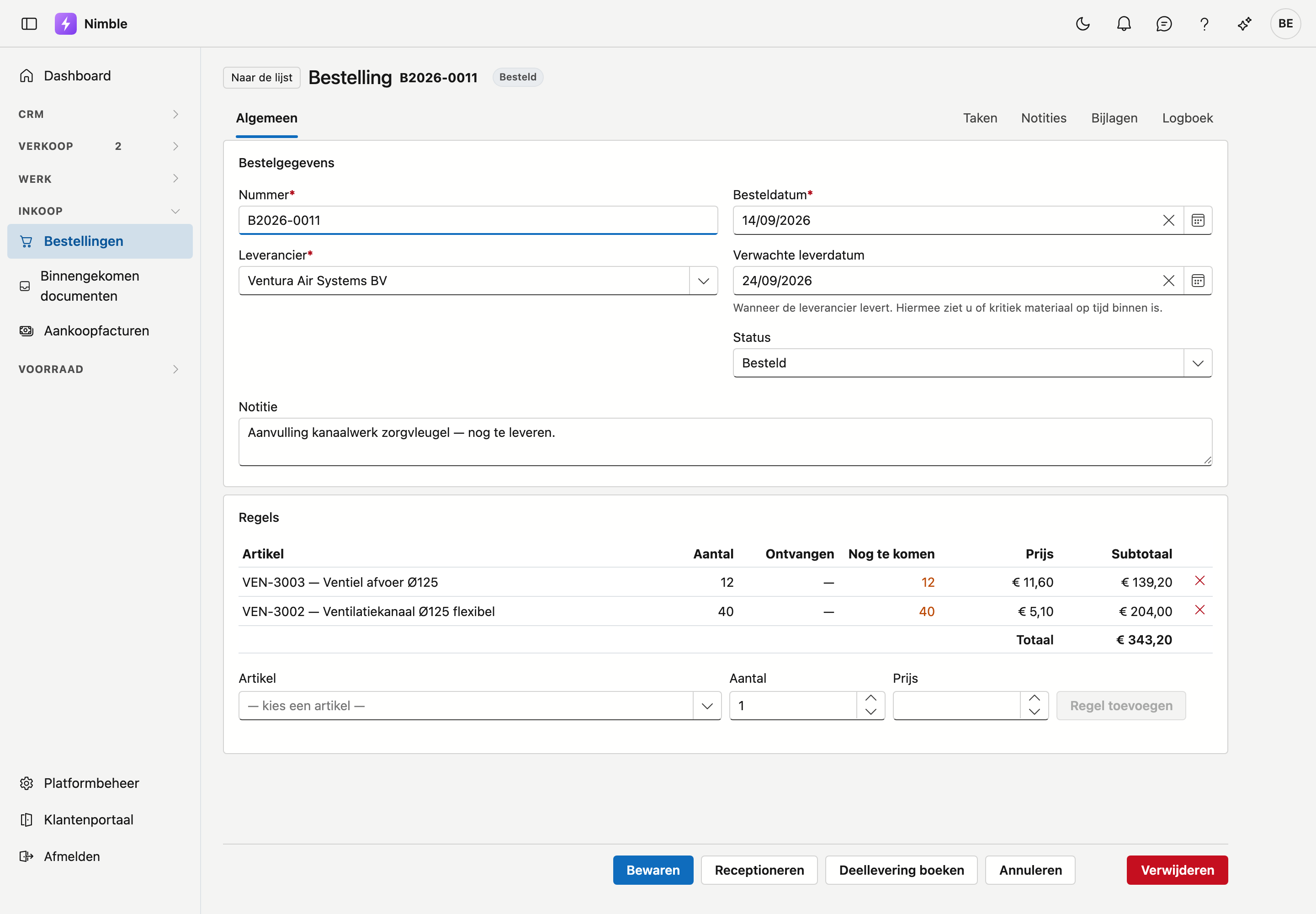
Onder de kaart Regels staat een rij om een regel toe te voegen. Kies een Artikel, vul het Aantal in en klik Regel toevoegen. De keuzelijst toont materiaal en diensten — een dienst bestelt u bijvoorbeeld bij een onderaannemer of een verhuurder. Een offerteartikel bestelt u niet.
Zodra u een artikel kiest, vult Nimble de Prijs in:
- Levert de leverancier van deze bestelling het artikel, dan staat er zijn prijs. Zijn code staat tussen haakjes achter de naam van het artikel, zodat u in de keuzelijst ziet onder welk nummer hij het kent.
- Heeft het artikel geen leveranciers, dan staat er de aankoopprijs van het artikel.
- Heeft het artikel andere leveranciers, maar niet deze, dan blijft de prijs leeg: Nimble kent de prijs van deze leverancier niet. Vul ze zelf in.
Heeft de leverancier staffelprijzen voor het artikel, dan volgt de voorgestelde prijs het Aantal. Haalt het aantal een staffel, dan staat er de prijs van die staffel en leest u onder het prijsveld vanaf welk aantal ze geldt, bijvoorbeeld Staffelprijs vanaf 10. Wijzigt u het aantal, dan past de prijs zich aan; een prijs die u zelf intypte, blijft daarbij staan.
De leveranciers van een artikel en hun prijzen staan op het tabblad Leveranciers van de artikelfiche. Is deze levering anders geprijsd, pas de prijs dan aan vóór u de regel toevoegt. Kiest u een andere leverancier terwijl er al een artikel gekozen staat, dan past de voorgestelde prijs zich aan.
| Kolom | Wat het zegt |
|---|---|
| Artikel | Nummer en naam van het artikel |
| Aantal | Wat u besteld hebt |
| Ontvangen | Wat er al binnen is |
| Nog te komen | Wat er van deze regel nog onderweg is |
| Prijs | De prijs per eenheid |
| Subtotaal | Aantal maal prijs |
Onder de regels staat het Totaal. Met het kruisje achteraan haalt u een regel weg.
Vergeet niet te bewaren: een regel die nog niet bewaard is, kan niet ontvangen worden.
Goederen ontvangen
Op een bewaarde bestelling die niet Ontvangen of Geannuleerd is, staan onderaan de fiche twee knoppen. Het verschil telt:
- Receptioneren boekt in één keer alles wat nog openstaat. Gebruik dit wanneer de levering volledig is.
- Deellevering boeken opent het venster Levering ontvangen, waarin u per regel invult wat er binnengekomen is. De bestelling blijft daarna openstaan voor de rest.
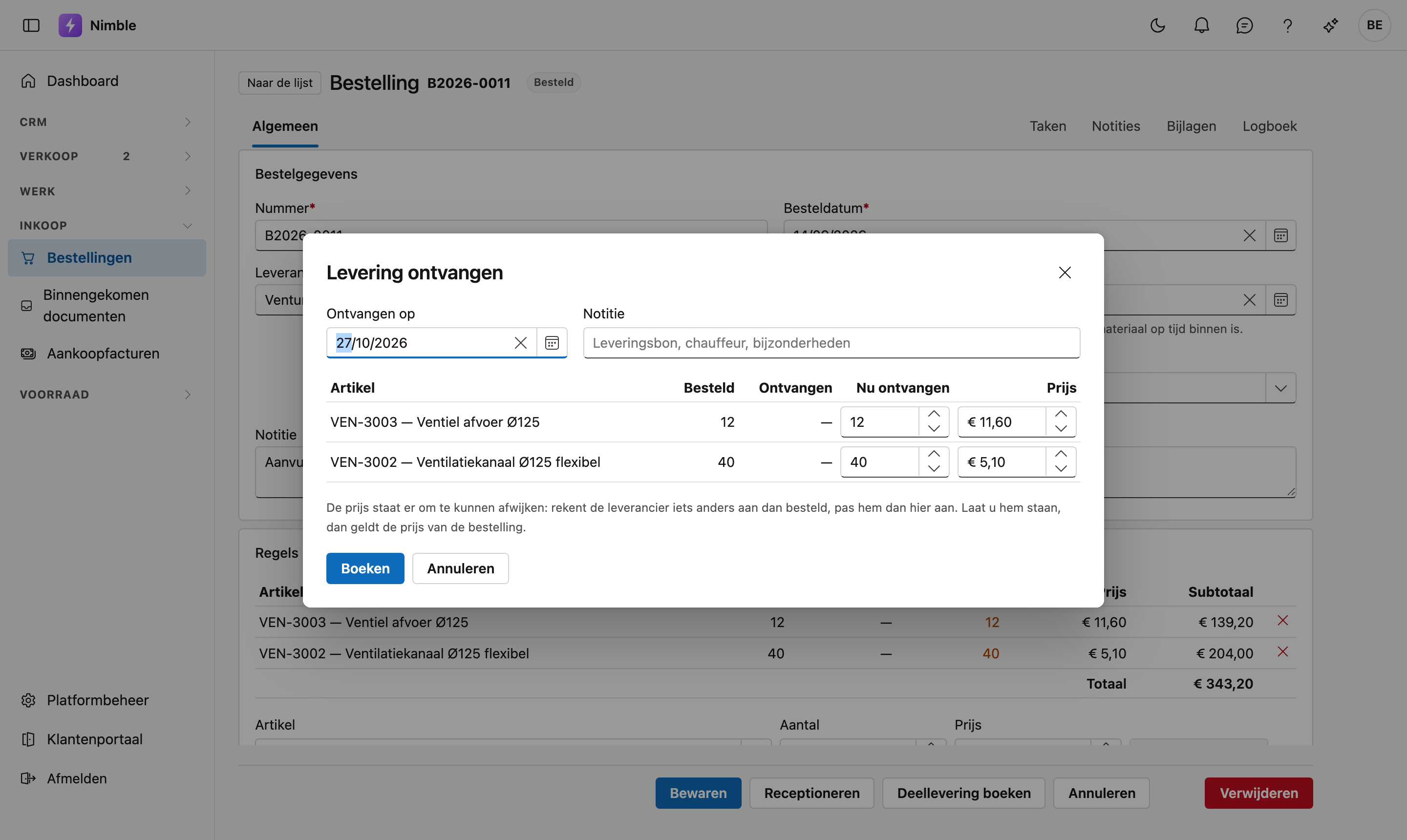
In het venster vult u in:
| Veld | Opmerking |
|---|---|
| Ontvangen op | Staat op vandaag |
| Notitie | Leveringsbon, chauffeur, bijzonderheden |
| Nu ontvangen | Per regel. Staat al ingevuld met wat er nog openstaat — pas het aan als er minder kwam |
| Prijs | Rekent de leverancier iets anders aan dan besteld, pas de prijs dan hier aan. Laat u ze staan, dan geldt de prijs van de bestelling |
Klik Boeken. Staat er bij geen enkele regel een hoeveelheid, dan zegt het venster dat. Annuleren sluit het venster zonder iets te boeken.
Na het boeken staan de goederen in de voorraad en past de status zich aan: Deels geleverd zolang er iets openstaat, Ontvangen wanneer alles binnen is. Een dienst wordt ontvangen zoals elke regel, maar komt niet in de voorraad: een dienst heeft er geen.
De leveringen
Zodra er iets ontvangen is, verschijnt de kaart Leveringen. Daar staat per ontvangen regel de Datum, het Artikel, het Aantal en de Prijs.
Is een regel aan een andere prijs geleverd dan besteld, dan staat die prijs in het oranje. Daaronder verschijnt de melding om dat na te kijken vóór u de aankoopfactuur goedkeurt.
De status
| Status | Betekenis |
|---|---|
| Klad | Nog niet verstuurd naar de leverancier |
| Besteld | Verstuurd, nog niets ontvangen |
| Deels geleverd | Een deel is binnen, er staat nog iets open |
| Ontvangen | Alles binnen en in de voorraad geboekt |
| Geannuleerd | Gaat niet door |
In het veld Status kiest u zelf enkel Klad, Besteld of Geannuleerd. Deels geleverd en Ontvangen volgen uit het boeken van een levering; die kunt u niet met de hand kiezen.
Wat telt als onderweg
Op de Voorraadstand telt enkel wat openstaat op een bestelling met status Besteld of Deels geleverd. Een bestelling in Klad telt nog niet mee.
Op een geannuleerde bestelling kan niets meer ontvangen worden.
Een bestelling verwijderen
Klik op de fiche op Verwijderen en bevestig. De bestelling verdwijnt uit de lijst en komt in de prullenbak. Van daaruit zet u ze met Herstellen terug.
Waar de voorraad zichtbaar is
Na een ontvangst ziet u het resultaat onder Voorraad → Artikelen, op het tabblad Stock van het artikel. Elke ontvangst staat daar als Ontvangst bestelling gevolgd door het bestelnummer. Zie Artikelen.