Notities
Bij elk record kunt u noteren wat u erover moet weten: een afspraak met een klant, een eigenaardigheid van een leverancier, een waarschuwing voor wie er na u mee werkt. U vindt ze in het journaal, op het tabblad Notities.
Dit werkt overal op dezelfde manier, dus deze pagina geldt voor alle schermen met een journaal.
Notities of Logboek?
Ze staan naast elkaar en dat verwart soms. Een notitie typt u zelf: wat u wil dat iemand wéét voor hij met dit record aan de slag gaat. Het Logboek schrijft u niet — het houdt vanzelf bij wie welk veld wijzigde, wanneer, en van welke waarde naar welke. U kunt er niets aan toevoegen en niets uit verwijderen.
Het tabblad openen
Het journaal hangt aan élk record, en er zijn twee wegen naartoe:
- Op de fiche — open het record (dubbelklik erop in de lijst) en klik bovenaan rechts op Notities.
- Vanuit de lijst — selecteer een rij en klik rechts op de rail Journaal. Klik daar bovenaan op de naam van het tabblad en kies Notities.
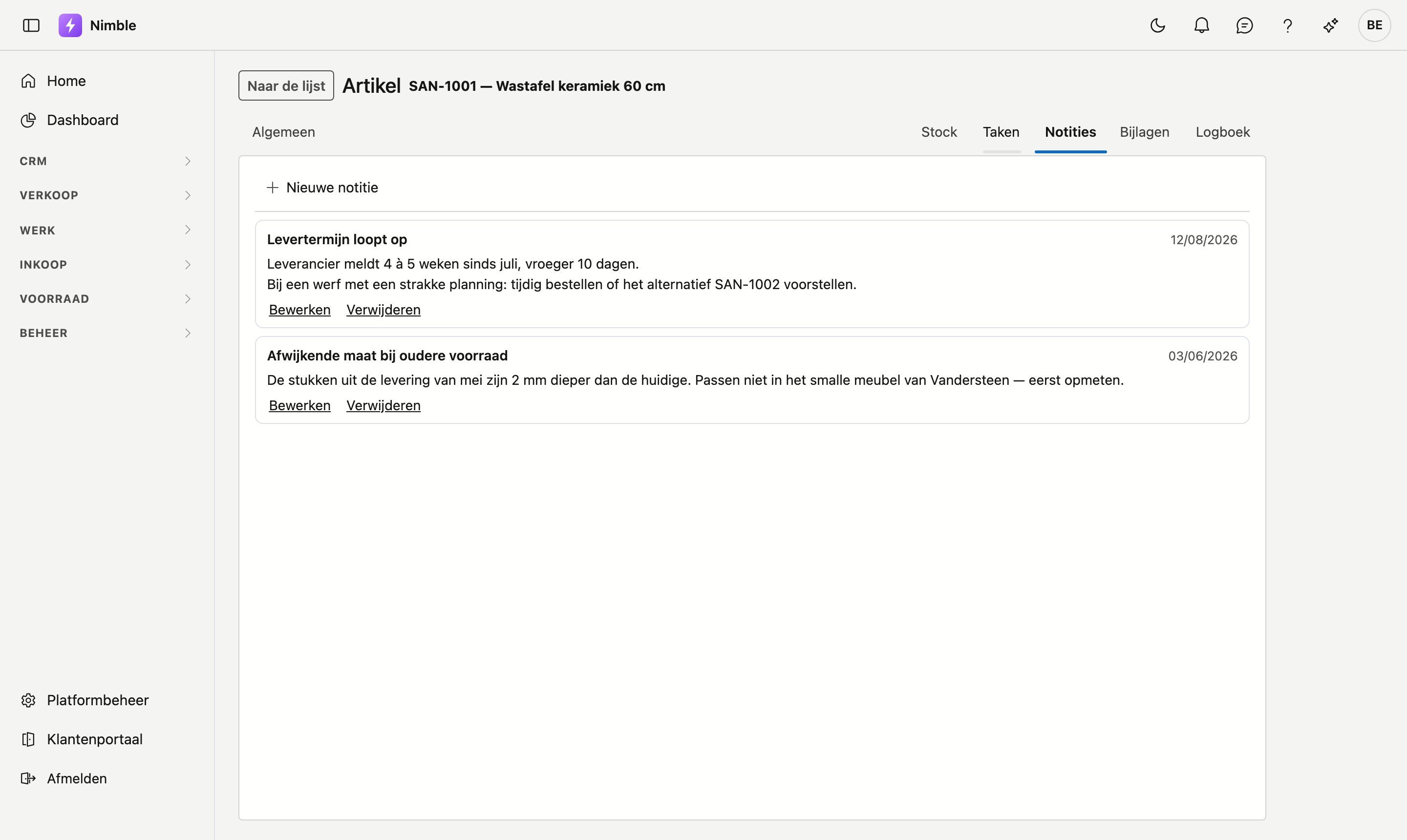
Een notitie toevoegen
Klik bovenaan op Notitie. Er opent een venster met drie velden:
| Veld | |
|---|---|
| Onderwerp | Verplicht. Een korte kop, zodat u de notitie terugvindt in een lange lijst. |
| Wanneer | Het moment waar de notitie op slaat. Het veld staat al ingevuld met de datum en het uur van nu; pas het aan als de notitie over een ander moment gaat. |
| Tekst | De tekst zelf. Regeleindes blijven behouden, dus een lijstje blijft een lijstje. |
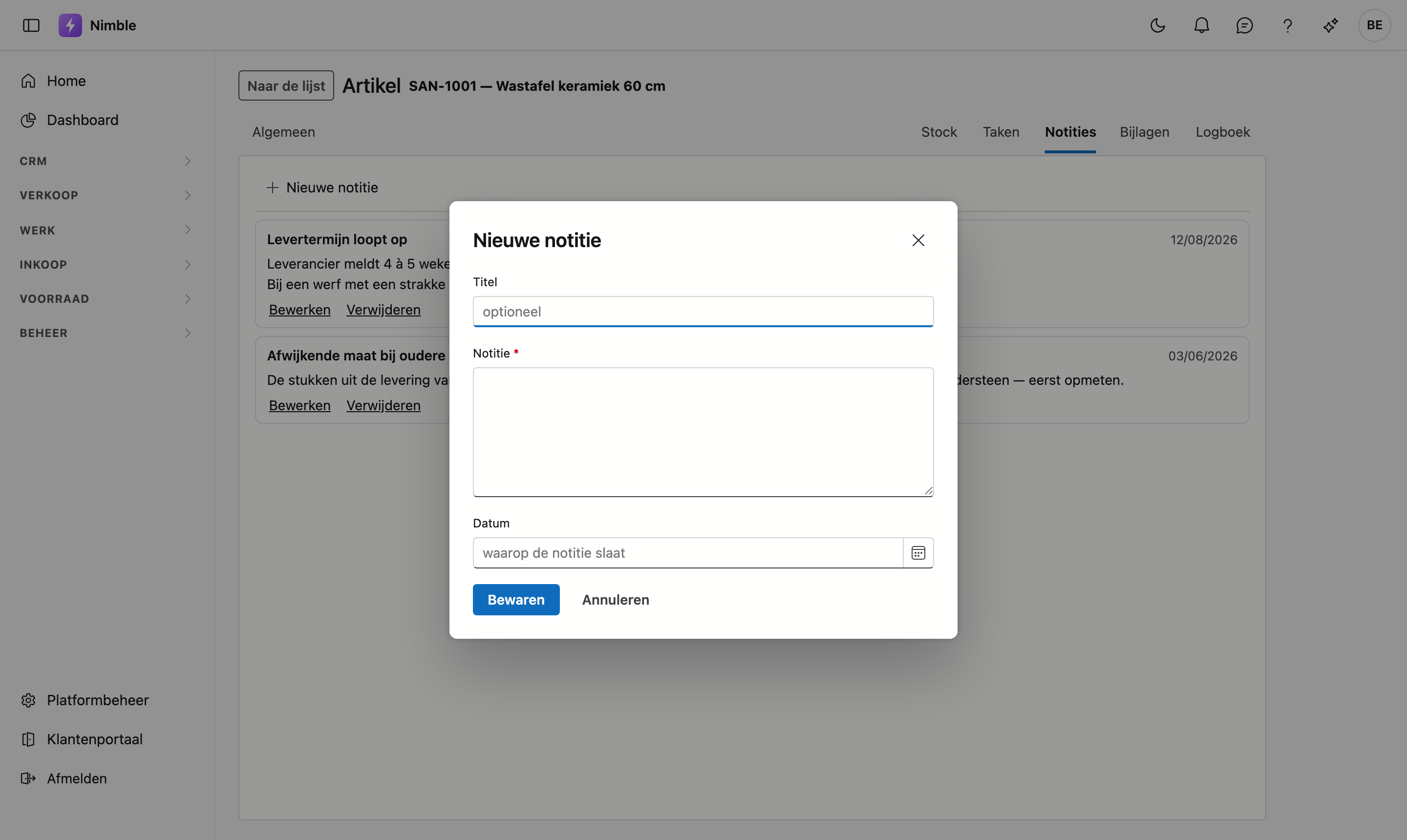
Klik Bewaren. De lijst staat op die datum, de recentste bovenaan.
Rechts in de werkbalk staat het zoekvak Zoeken in de notities….
Waarom een aparte datum
Belt een klant op vrijdag over een levering van de week daarvoor, dan is de datum van de notitie die levering — niet de vrijdag. Zo staat de lijst in de volgorde waarin de dingen gebeurd zijn, en niet in de volgorde waarin iemand ze toevallig opschreef.
Een notitie aanpassen of verwijderen
Wie notities mag bewerken, kan een bestaande notitie aanpassen of verwijderen.
Verwijderen is archiveren
De notitie wordt niet echt gewist — ze blijft bewaard en verdwijnt alleen uit het zicht. Dat is met opzet: tekst die iemand jaren geleden typte, mag niet met één klik verloren gaan. Hebt u iets nodig dat verdwenen is, vraag het dan aan uw beheerder.
Wie ziet welke notities
Anders dan bij bijlagen is er wel een apart recht op notities: Notities bekijken en Notities bewerken. Wie een artikel mag zien, ziet daarmee dus niet automatisch wat een collega erover genoteerd heeft. Uw beheerder stelt dat in bij de rollen.
Met enkel Notities bekijken leest u de notities, maar ziet u de knop Notitie niet en kunt u niets aanpassen of verwijderen.
Veelgemaakte fouten
Warning
- Het verkeerde record geselecteerd — de notities die u ziet, horen bij de rij die op dat moment geselecteerd is. Controleer bovenaan het paneel welke naam er staat vóór u iets typt.
- Een notitie gebruiken als taak — staat er iets in dat nog móét gebeuren, zet het dan bij Taken. Een notitie vraagt niet om opvolging en verdwijnt uit beeld zodra er nieuwere bijkomen.
- Alles op de klant hangen — een afspraak over één werf hoort bij het project, niet bij de klant. Anders staan er na een paar jaar honderden notities op één fiche waar niemand nog iets in vindt.