Lijsten filteren
Uw lijsten groeien. Na een jaar staan er duizenden artikelen, honderden offertes en tientallen lopende projecten in. Om daar iets in terug te vinden, hebt u drie manieren — van snel en grof naar precies.
Dit werkt op elke lijst in Nimble op dezelfde manier: artikelen, relaties, offertes, projecten, werkorders, facturen. Deze pagina geldt dus voor alle lijstschermen.
Snel zoeken
Rechtsboven de lijst staat het vak Zoeken…. Typ er een woord in en de lijst beperkt zich meteen tot de rijen waarin dat woord voorkomt — in alle kolommen tegelijk.
Wanneer u een lijst opent, staat de cursor al in dit vak: u kunt meteen beginnen typen. Een lijst in een tabblad van een fiche doet dat niet; daar blijft de cursor bij de fiche.
Gebruik dit wanneer u weet wát u zoekt: een klantnaam, een artikelnummer, een straat.
Zoeken is geen filter
Het zoekvak kijkt over alle kolommen tegelijk en kent geen voorwaarden. Wilt u "alle offertes boven 5 000 euro", dan komt u daar met zoeken niet — daarvoor is de filterbouwer.
Filteren op één kolom
Beweeg met de muis over een kolomkop. Er verschijnt een klein filterknopje. Klik erop en u kiest de waarden die u wilt zien.
Dit is de snelste weg wanneer uw voorwaarde over één kolom gaat: enkel de actieve artikelen, enkel de projecten van één klant.
De filterbouwer
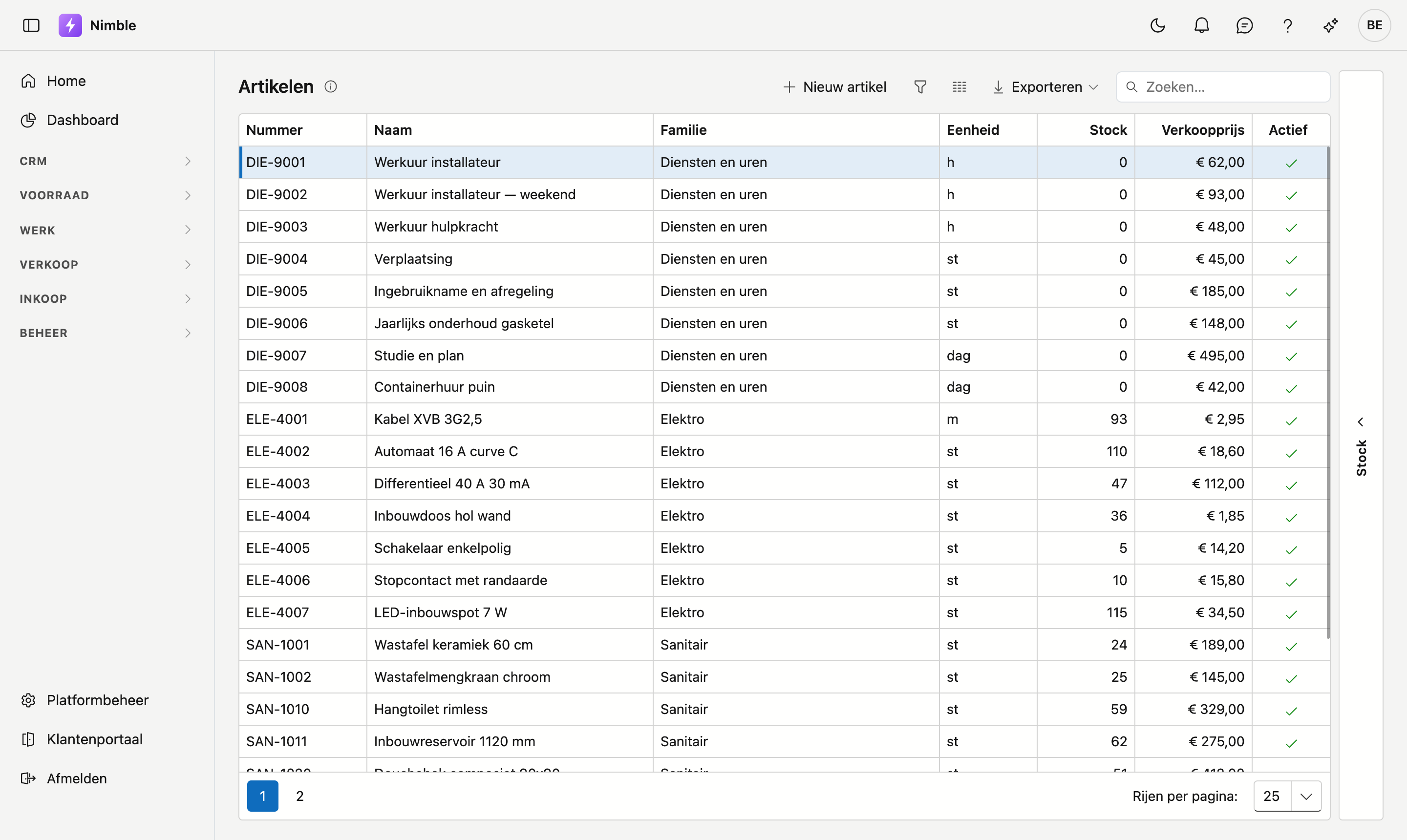
Voor alles wat verder gaat, klikt u op de trechterknop in de werkbalk boven de lijst. De tooltip leest Uitgebreid filteren. Er opent een venster met de titel Filterbouwer.
Een voorwaarde samenstellen
- Klik op Voorwaarde toevoegen.
- Kies links de kolom waarop u wilt filteren.
- Kies in het midden de vergelijking: bevat, is gelijk aan, ligt tussen, begint met …
- Vul rechts de waarde in. Zolang dat vak leeg is, staat er Geef een waarde.
- Klik op Toepassen.
Wilt u toch niets wijzigen, klik dan op Annuleren — de lijst blijft dan zoals ze was.
Meerdere voorwaarden
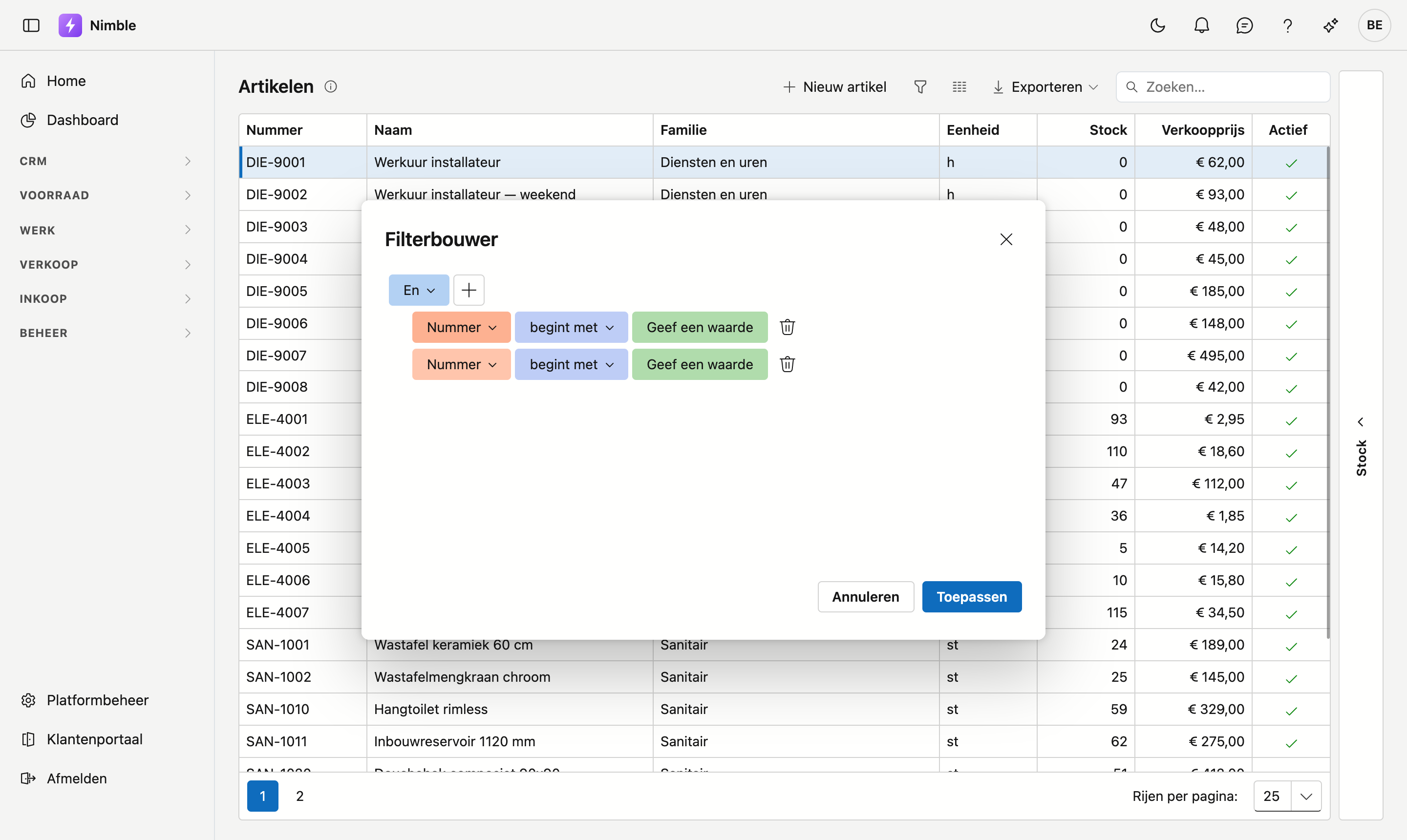
Klik nogmaals op Voorwaarde toevoegen voor een tweede regel. Bovenaan staat een knop En. Daar kiest u hoe de regels samenwerken:
- En — alle voorwaarden moeten kloppen. Artikelfamilie bevat "sanitair" en verkoopprijs ligt tussen 20 en 50.
- Of — één ervan volstaat. Status is Aanvaard of status is Verstuurd.
Met Groep toevoegen maakt u een blok binnen het geheel, zodat u de twee kunt combineren: (status is Aanvaard of Verstuurd) en datum ligt tussen 1 januari en 31 maart.
Ligt tussen bestaat enkel hier
Een bereik — twee bedragen, twee datums — kunt u met het zoekvak of het kolomfilter niet uitdrukken. In de filterbouwer wel, met de vergelijking ligt tussen.
De filterbalk: zien waarop u filtert
Zodra er gefilterd is, verschijnt onder de lijst een balk met de volledige voorwaarde uitgeschreven. Daarop staan drie bedieningen:
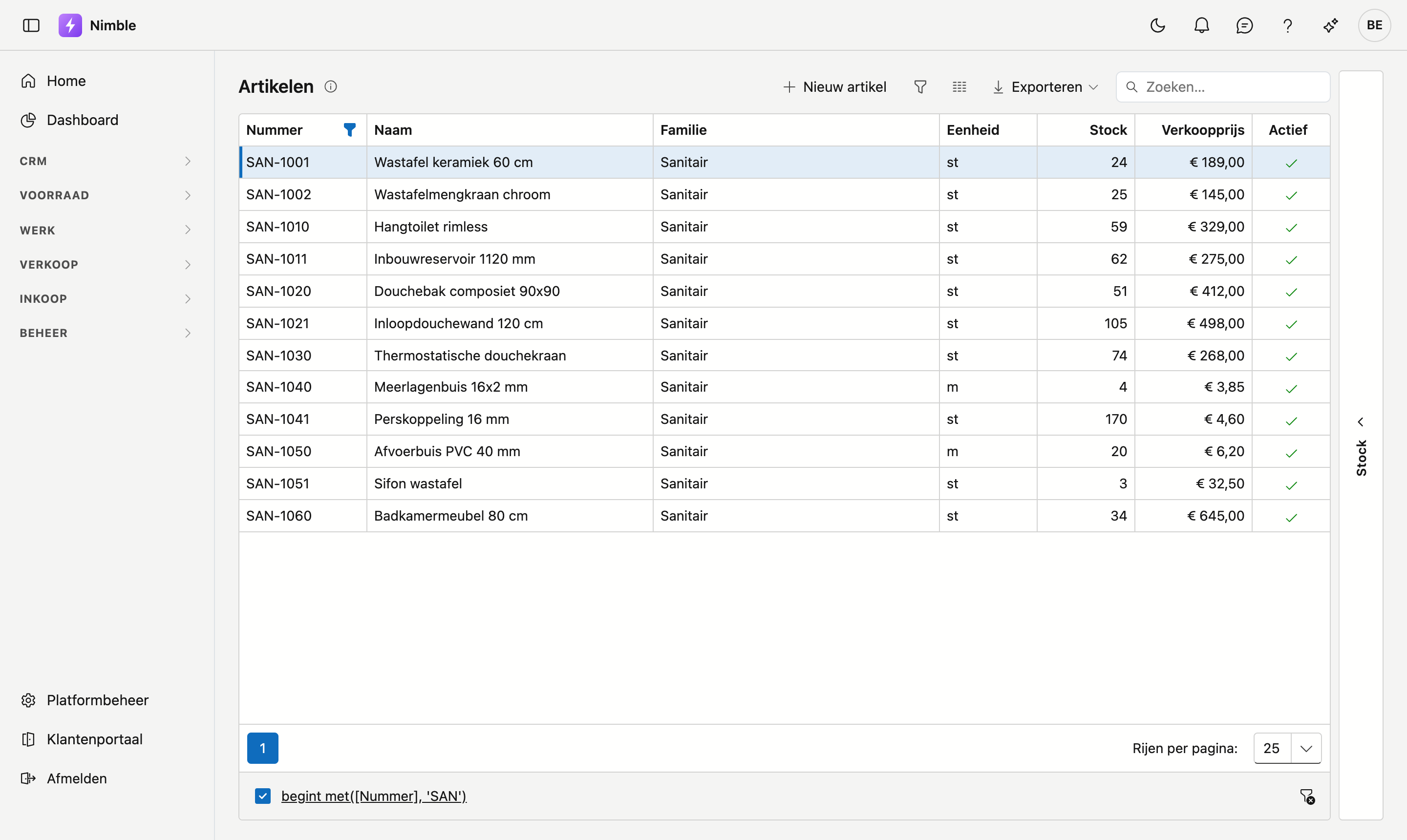
- Het vinkje vooraan zet de filter tijdelijk uit zonder hem te wissen. Klik nogmaals en hij staat er weer — handig om even de volledige lijst te zien.
- Het kruisje wist de filter helemaal.
- Een klik op de voorwaarde zelf heropent de filterbouwer, zodat u ze kunt bijwerken.
Op een lijst waarop niet gefilterd is, staat die balk er niet.
Uw filter blijft bewaard
Nimble onthoudt per lijst hoe u ze achterlaat: uw filter, uw kolomvolgorde en uw kolombreedtes. Komt u morgen terug op de artikelenlijst, dan staat uw filter er nog.
Uw zoekterm hoort daar niet bij: het vak Zoeken… begint elke keer leeg. Een filter stelt u bewust in en wilt u terugvinden; een zoekterm typt u om één ding op te zoeken, en die zou u de volgende keer alleen maar rijen wegnemen zonder dat u eraan denkt.
Per computer, niet per gebruiker
Die instellingen worden op uw computer en in uw browser bewaard, niet in uw account. Werkt u thuis op een andere computer, dan begint die lijst weer blanco. Wist u de gegevens van uw browser, dan verdwijnen ze ook.
Veelgemaakte fouten
Warning
- "De lijst is leeg, er is iets stuk." Er staat bijna altijd nog een filter aan. Kijk naar de balk onder de lijst: staat daar een voorwaarde, klik dan op het kruisje. Precies daarvoor is die balk er. Ligt het aan uw zoekterm, dan zegt de lijst dat zelf — Geen resultaat voor "…" — met een knop Zoekterm wissen eronder.
- En waar Of bedoeld is. Status is Aanvaard en status is Verstuurd geeft nul rijen — geen enkele offerte heeft twee statussen tegelijk. U bedoelt Of.
- Zoeken en filteren door elkaar. Ze werken samen: staat er een filter én een zoekterm, dan krijgt u de doorsnede van de twee. Vindt u niets terug, maak dan eerst het zoekvak leeg.
- Een filter blijven meeslepen bij het exporteren. Exporteren neemt de lijst zoals u ze op dat moment ziet. Wilt u álles in uw bestand, wis dan eerst de filter.