Artikelen
Op het scherm Artikelen staat alles wat u levert of plaatst: de omschrijving, de prijzen en de familie waarin het hoort. Het is de lijst waaruit u offertes en bestellingen samenstelt.
Het scherm openen
Klik in de zijbalk op Voorraad → Artikelen.
De lijst
| Kolom | Wat het is |
|---|---|
| Nummer | Uw eigen artikelnummer |
| Naam | Korte benaming |
| Familie | De groep waarin het artikel hoort |
| Soort | Materiaal, dienst of offerteartikel — zie De soort van een artikel |
| Eenheid | Stuk, meter, uur … |
| Stock | De huidige voorraad — zie de opmerking onderaan. Leeg bij een dienst en bij een offerteartikel |
| Verkoopprijs | Prijs per eenheid. Leeg wanneer er geen prijs is ingevuld |
| Actief | Een vinkje bij artikelen die u nog gebruikt |
| Aangemaakt | De dag waarop het artikel is aangemaakt |
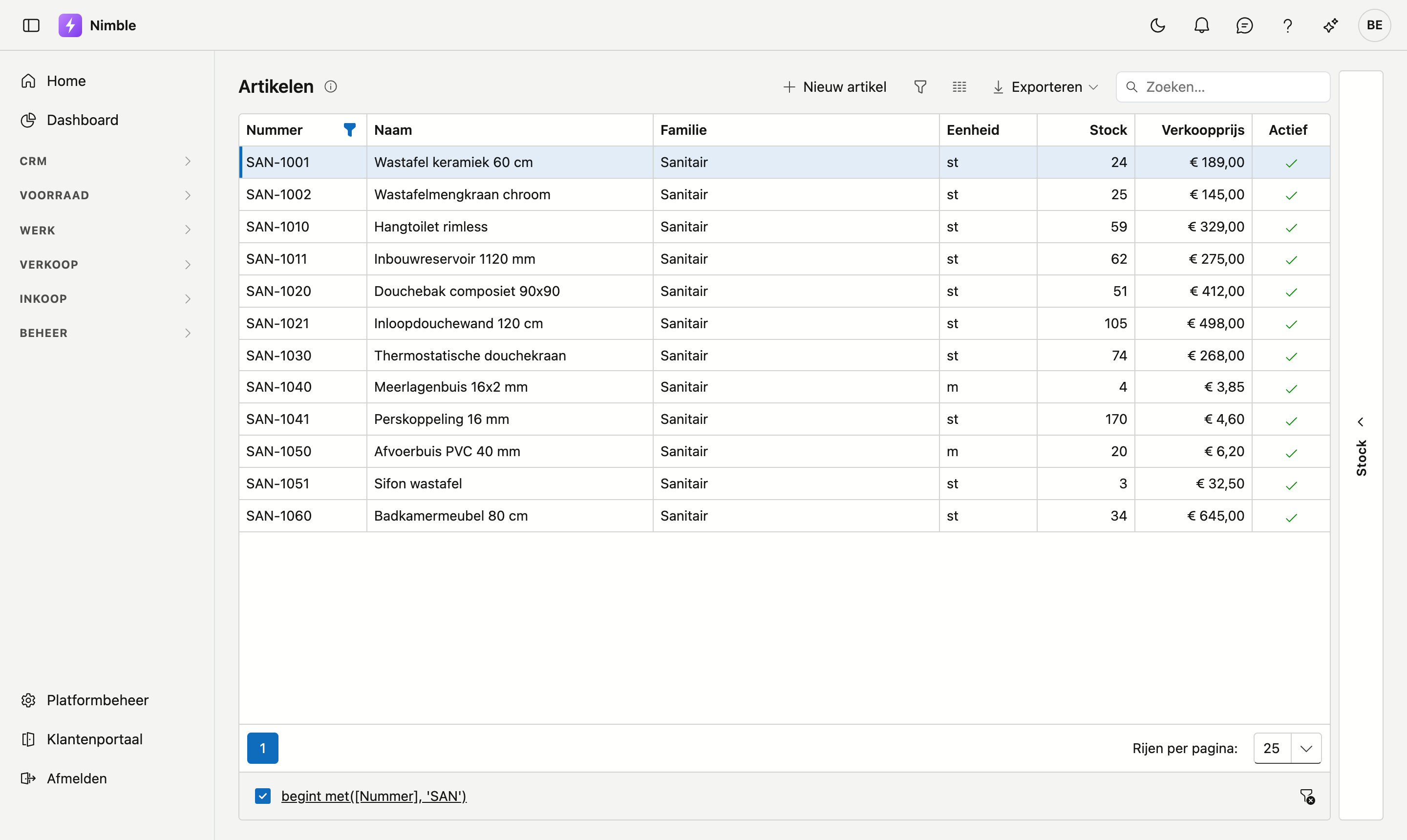
Met de keuzelijsten Alle families en Alle soorten bovenaan toont u enkel de artikelen van één familie of van één soort. U kunt ook zoeken, sorteren, filteren en exporteren zoals in de andere lijsten. Dubbelklik een rij om het artikel te openen.
Een artikel aanmaken of bewerken
Klik Nieuw artikel, of dubbelklik een bestaande rij.
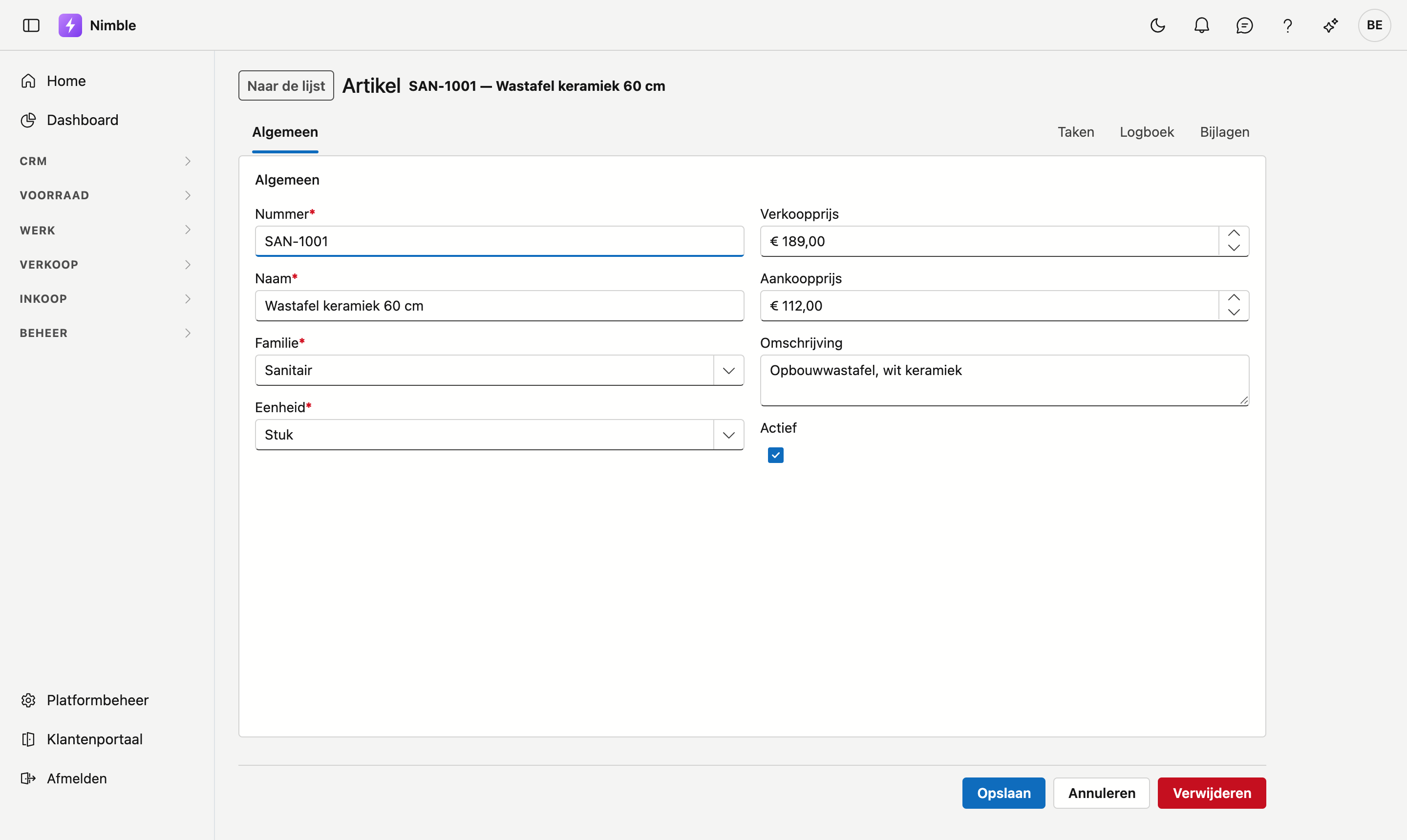
Links staan de eigen tabbladen van de fiche: Algemeen, en daarnaast Leveranciers bij materiaal en bij een dienst, of Samenstelling bij een offerteartikel. Op Algemeen staan drie kaarten.
Algemeen
| Veld | Opmerking |
|---|---|
| Nummer | Verplicht en uniek — zie hieronder |
| Naam | Verplicht |
| Familie | Verplicht — beheerd via Artikelfamilies |
| Soort | Materiaal, dienst of offerteartikel — zie De soort van een artikel |
| Eenheid | Verplicht — beheerd via Eenheden |
| Fabrikant | Het merk of de fabrikant van het artikel |
| EAN-code | De streepjescode van het artikel |
| Actief | Zet dit uit voor artikelen die u niet meer gebruikt; ze blijven bestaan op oude documenten |
Prijzen en voorraad
| Veld | Opmerking |
|---|---|
| Verkoopprijs | Wat de klant betaalt |
| Aankoopprijs | De kostprijs van het artikel: ermee rekenen de voor- en nacalculatie van een project en de marge op het dashboard. Heeft het artikel leveranciers, dan is dit de prijs van de voorkeursleverancier en wijzigt u ze op het tabblad Leveranciers — het veld zegt dan welke leverancier het is. Zonder leveranciers vult u ze hier zelf in |
| Minimumvoorraad | Onder dit aantal verschijnt het artikel op de Voorraadstand als bij te bestellen. Laat leeg om het artikel niet op te volgen — leeg is iets anders dan nul |
| Streefvoorraad | Tot hier wordt er aangevuld wanneer u bijbestelt. Laat leeg om tot het minimum aan te vullen |
Omschrijving — langere tekst, bijvoorbeeld voor op een offerte.
Klik Bewaren. Ontbreekt er een verplicht veld, dan noemt de melding bovenaan het veld bij naam. U blijft na het bewaren op de fiche.
Familie en eenheid zijn verplicht
Een artikel zonder familie is in geen enkele lijst terug te vinden, en zonder eenheid weet niemand of "10" tien stuks of tien meter betekent. Vandaar dat beide moeten. Ontbreekt de familie of eenheid die u nodig hebt, maak ze dan eerst aan via Platformbeheer.
Het nummer is uniek
Twee artikelen met hetzelfde nummer kan niet: Nimble weigert te bewaren en zegt waarom. Dat geldt ook voor een nummer van een artikel in de prullenbak.
Rechts op de fiche staan de tabbladen Stock, Taken, Notities, Bijlagen en Logboek — dezelfde als in het journaal naast de lijst.
De soort van een artikel
Elk artikel heeft een Soort. Ze bepaalt waar u het artikel kunt gebruiken.
| Soort | Wat het is |
|---|---|
| Materiaal | Wat u aankoopt, in voorraad houdt en op de werf verbruikt. Een nieuw artikel is materiaal |
| Dienst | Wat er uitgevoerd wordt: een werkuur, een verplaatsing, een onderhoud, een container. Een dienst heeft geen voorraad; bestellen kan wel, bijvoorbeeld bij een onderaannemer |
| Offerteartikel | Wat de klant koopt: één regel op de offerte, zoals Hangtoilet geplaatst. Het heeft geen voorraad en u bestelt het niet. Wat erachter zit, legt u vast in zijn samenstelling |
| Waar | Materiaal | Dienst | Offerteartikel |
|---|---|---|---|
| Een regel op een offerte of een factuur | ja | ja | ja |
| Een regel op een bestelling | ja | ja | nee |
| Verbruikt materiaal op een werkbon | ja | nee | nee |
| De voorraad en de voorraadstand | ja | nee | nee |
| De projectartikelen van een project | ja | ja | nee |
| Een onderdeel van een samenstelling | ja | ja | nee |
Waar een soort niet kan, staat ze niet in de keuzelijst. In het zoekvenster staat Dienst of Offerteartikel achter het artikel; bij materiaal staat er niets.
De fiche van een dienst
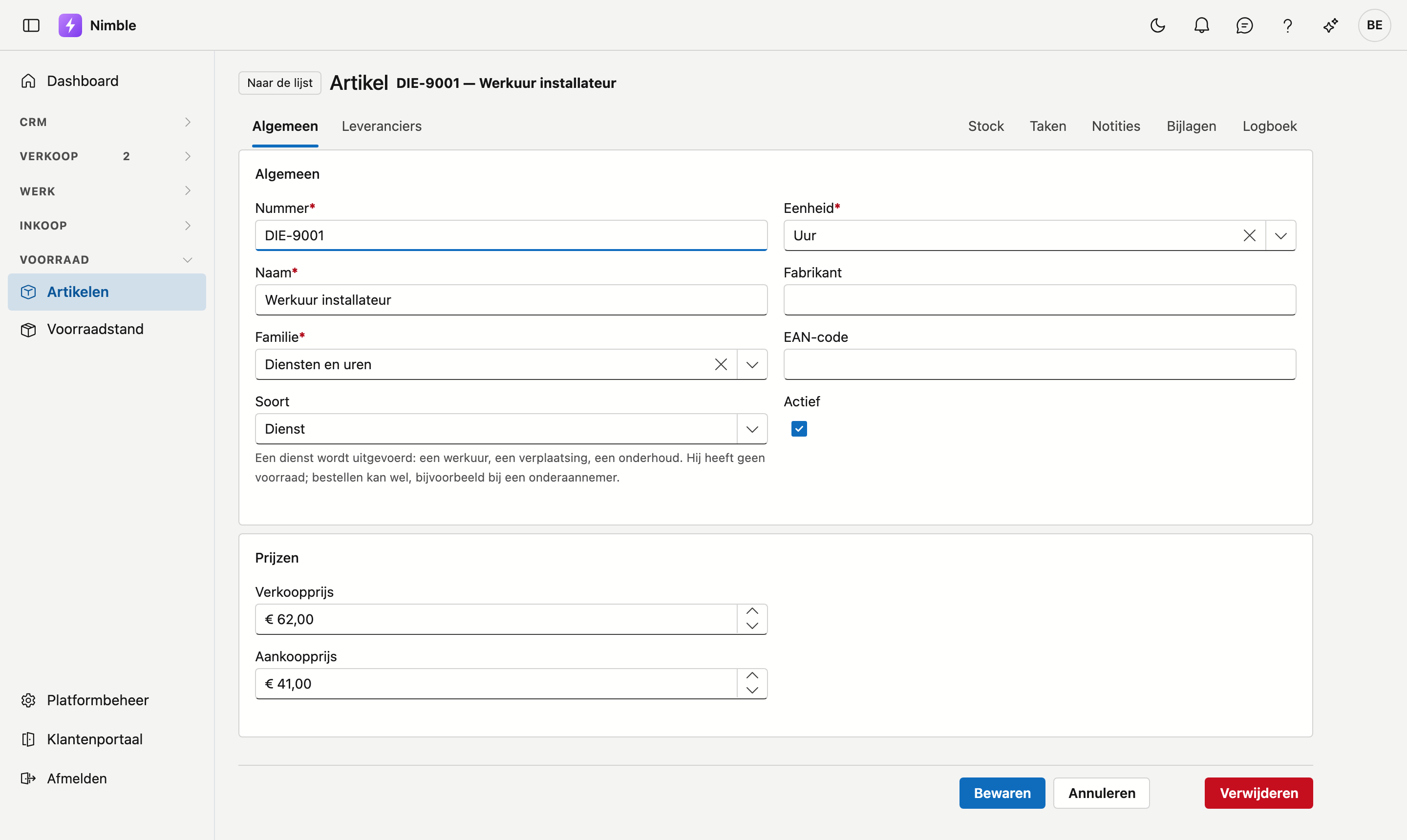
Op de fiche van een dienst staan Minimumvoorraad en Streefvoorraad niet: een dienst heeft geen voorraad. De kaart met de prijzen heet Prijzen, en het tabblad Stock zegt dat een dienst geen voorraad heeft. Het tabblad Leveranciers blijft: bestelt u een dienst bij een onderaannemer of een verhuurder, dan legt u die daar vast, zoals bij materiaal.
De fiche van een offerteartikel
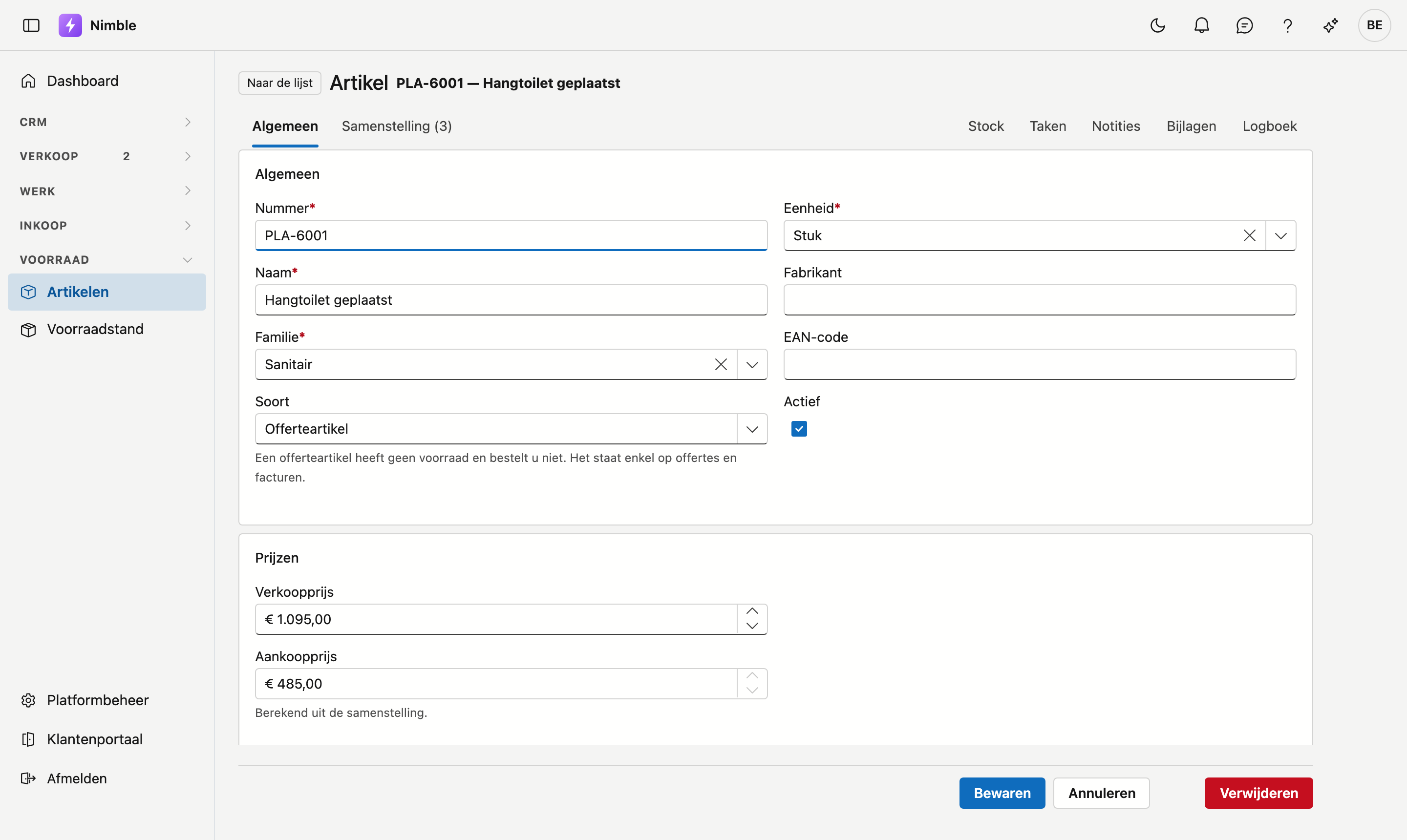
Op de fiche van een offerteartikel staan Minimumvoorraad en Streefvoorraad niet, en is er geen tabblad Leveranciers maar een tabblad Samenstelling. De kaart met de prijzen heet Prijzen. Het tabblad Stock zegt dat een offerteartikel geen voorraad heeft.
De Aankoopprijs is de kostprijs van het offerteartikel: wat het u kost om het te leveren en te plaatsen. Heeft het een samenstelling, dan rekent Nimble ze uit en staat eronder Berekend uit de samenstelling; u tikt ze dan niet zelf in. Zonder samenstelling vult u ze zelf in.
De soort wijzigen
Kies op de fiche een andere Soort en klik Bewaren.
- Naar offerteartikel kan enkel een artikel zonder leverancier en zonder voorraadbeweging. Heeft het er wel, dan bewaart Nimble niet en zegt de melding wat het tegenhoudt. Een leverancier haalt u eerst weg op het tabblad Leveranciers. Een artikel waarvoor ooit voorraad geboekt is, blijft materiaal. Een artikel dat een onderdeel is van een samenstelling, kan evenmin een offerteartikel worden.
- Naar dienst kan een artikel zonder voorraadbeweging. Een leverancier houdt het niet tegen.
- Naar materiaal kan altijd.
Een offerteartikel met een samenstelling blijft offerteartikel: haal eerst de onderdelen weg op het tabblad Samenstelling.
Een offerteartikel kan geen leverancier krijgen. Koopt u het toch aan, zet de soort dan eerst op materiaal.
Zet u een artikel met een minimum- of een streefvoorraad op dienst of op offerteartikel, dan worden die twee velden leeggemaakt.
Soorten nakijken
Staan er veel offerteartikelen nog als materiaal, dan zet u ze in één keer om met Soorten nakijken. U vindt de knop boven de artikellijst; u ziet hem als u artikelen mag bewerken.
Het scherm toont de artikelen die nooit als materiaal gebruikt zijn: zonder leverancier, zonder voorraadbeweging en niet in bestelling. Wat een leverancier of een beweging heeft, is materiaal en staat er niet. Een uur- of verplaatsingsartikel staat er evenmin.
| Kolom | Wat |
|---|---|
| Nummer, Naam, Familie | Zoals in de artikellijst |
| Eenheid | Een uur of een dag wijst meestal op een dienst, niet op een offerteartikel |
| Op offertes | Op hoeveel offerteregels het artikel staat |
| Voorstel | Offerteartikel als het op minstens één offerte staat, anders Te beslissen |
- Kies eventueel bovenaan een voorstel, bijvoorbeeld enkel Offerteartikel.
- Vink de artikelen aan die een offerteartikel zijn. Het vakje in de kop van de lijst vinkt alle rijen aan die aan de zoekterm en de filter voldoen, ook op de volgende pagina's.
- Klik Zet op Offerteartikel. Het getal tussen haakjes is hoeveel artikelen u omzet.
Nimble vraagt geen bevestiging: de knop zegt wat er gebeurt, en terugzetten kan op de fiche van het artikel. Elke wijziging staat in het Logboek van het artikel. Staat er niets meer na te kijken, dan meldt het scherm dat.
De samenstelling van een offerteartikel
Achter een offerteartikel zitten echte artikelen. Achter Hangtoilet geplaatst zitten een hangtoilet, een inbouwreservoir en drie werkuren. Dat legt u vast op het tabblad Samenstelling van de fiche. Nimble rekent er de kostprijs van het offerteartikel mee uit, en Overnemen uit offerte zet er later de echte artikelen mee bij de projectartikelen van een project.
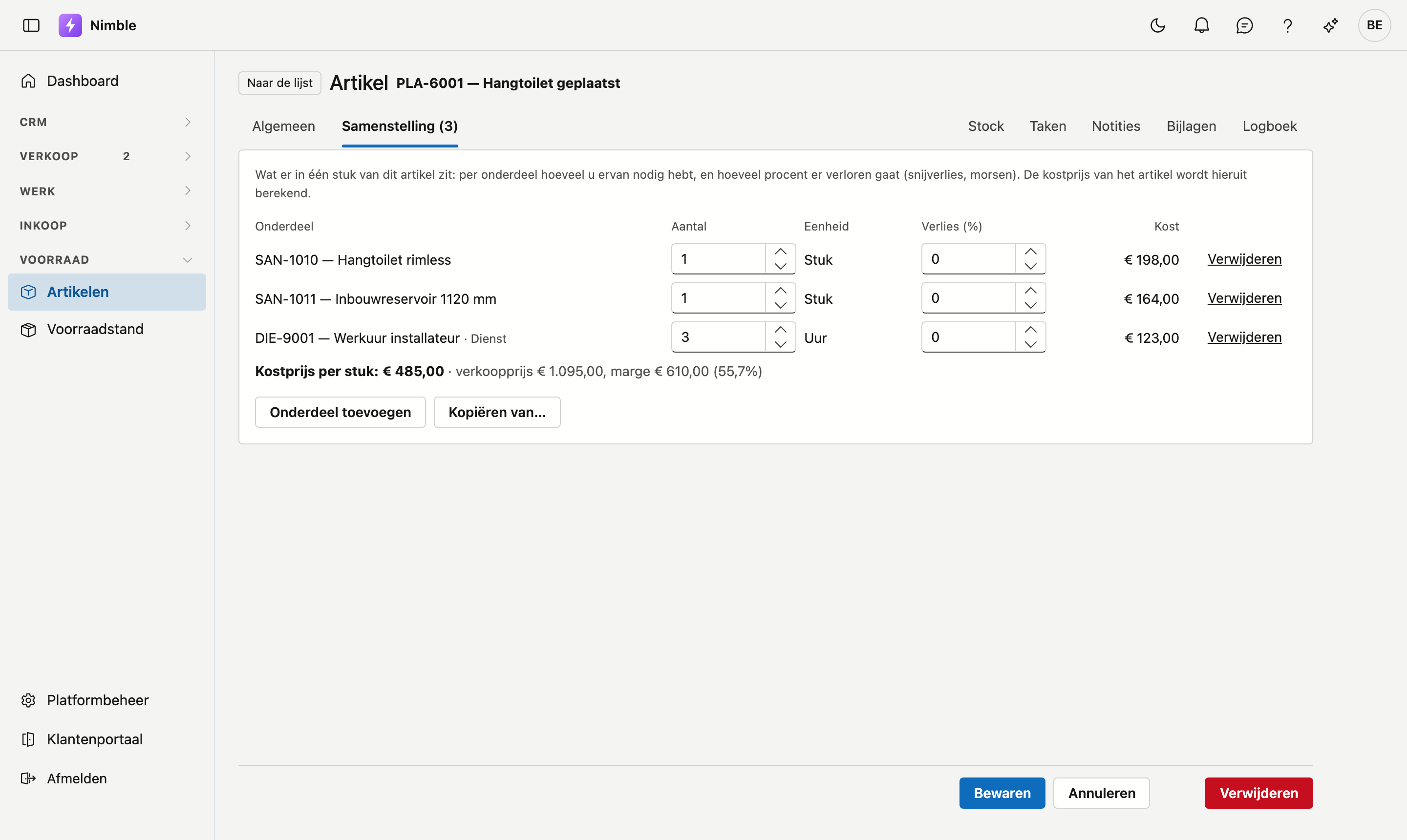
| Kolom | Wat het is |
|---|---|
| Onderdeel | Een artikel van de soort materiaal of dienst. Een offerteartikel kan geen onderdeel zijn |
| Aantal | Hoeveel van het onderdeel er in één eenheid van het offerteartikel zit, in de eenheid van het onderdeel: 0,4 pot lijm per m² |
| Eenheid | De eenheid van het onderdeel |
| Verlies (%) | Hoeveel procent er verloren gaat, bijvoorbeeld snijverlies of morsen. Bij 8 % rekent Nimble met 8 % meer dan het aantal |
| Kost | Aantal, plus het verlies, maal de aankoopprijs van het onderdeel |
Zo werkt u ermee:
- Bewaar een nieuw offerteartikel eerst; daarna kunt u de samenstelling opbouwen.
- Klik Onderdeel toevoegen, zoek het onderdeel op nummer of omschrijving en kies het. Het zoekvenster toont enkel materiaal en diensten.
- Vul het Aantal in en, als dat nodig is, het Verlies (%).
- Klik Bewaren. De samenstelling wordt samen met de rest van de fiche bewaard; met Annuleren blijft alles zoals het was.
Onder de lijst staat de kostprijs per eenheid van het offerteartikel, met de verkoopprijs en de marge. Op het tabblad bij de naam staat het aantal onderdelen: Samenstelling (3). Met Verwijderen op een regel haalt u een onderdeel weg.
Wijzigt later de aankoopprijs van een onderdeel — op zijn fiche, bij zijn voorkeursleverancier of door een ingelezen prijslijst — dan volgt de kostprijs van elk offerteartikel waarin het zit vanzelf.
Mist een onderdeel een aankoopprijs, dan is er geen kostprijs
Nimble telt dan niet de rest op: een kostprijs zonder één onderdeel staat te laag en maakt de marge te mooi. Het tabblad noemt welk onderdeel een prijs mist; vul die in op de fiche van dat artikel. Tot dan staat de aankoopprijs van het offerteartikel leeg.
Wat een samenstelling nodig heeft
Elk onderdeel heeft een aantal groter dan 0, het verlies ligt tussen 0 en 100 %, en een artikel staat maar één keer in de samenstelling — zet de aantallen samen op één regel. Een artikel kan geen onderdeel van zichzelf zijn. Klopt er iets niet, dan zegt de melding bovenaan het wanneer u bewaart.
De aankoopprijs en de kost per onderdeel ziet u alleen met het recht Marges en kostprijzen bekijken. Zonder dat recht ziet u de onderdelen, hun aantal en hun verlies.
Kopiëren van een ander offerteartikel
Lijkt een offerteartikel sterk op een ander — dezelfde opbouw, een andere kwaliteit — neem dan diens samenstelling over en pas enkel aan wat verschilt. Klik op het tabblad Samenstelling op Kopiëren van… en kies het offerteartikel. Het venster toont enkel offerteartikelen die al een samenstelling hebben.
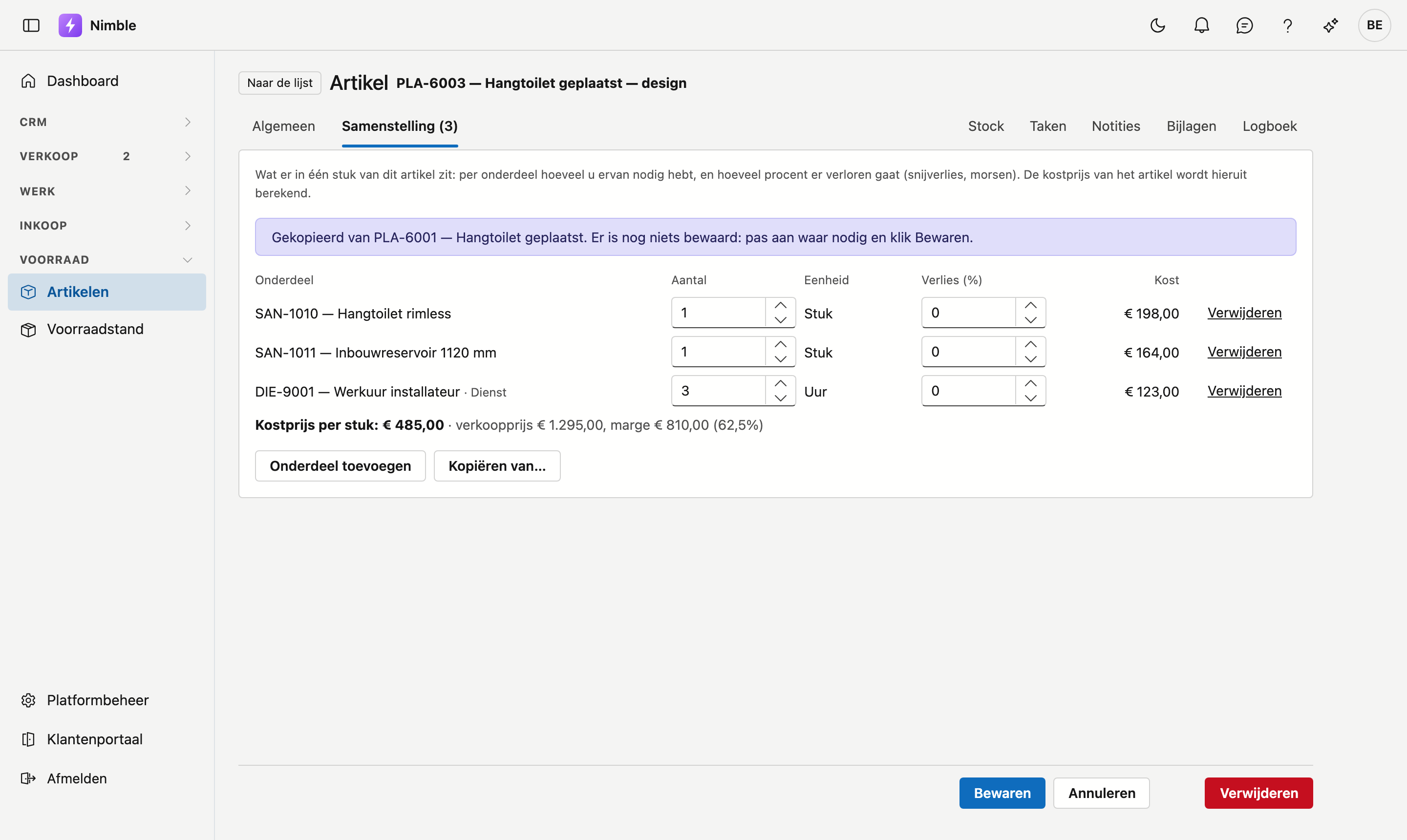
De onderdelen komen met hun aantal en verlies op het tabblad. Er is dan nog niets bewaard: pas aan wat nodig is en klik Bewaren. Staan er al onderdelen op het tabblad, dan vraagt Nimble eerst of die vervangen mogen worden.
Samenstellingen inlezen uit Excel
Heeft u veel offerteartikelen, lees de samenstellingen dan in uit een Excel-bestand in plaats van ze één voor één in te tikken. Klik boven de artikellijst op Samenstellingen inlezen.
- Klik Sjabloon downloaden. U krijgt een Excel-bestand met al uw offerteartikelen en hun huidige samenstelling; een offerteartikel zonder samenstelling staat er als regel met enkel zijn nummer.
- Vul het aan: één regel per onderdeel.
- Sleep het bestand in het vak, of klik erop om het te kiezen. U ziet eerst een voorbeeld.
- Klopt het voorbeeld, klik dan Inlezen en bevestig.
| Kolom | Wat u invult |
|---|---|
| Offerteartikel | Het artikelnummer van het offerteartikel |
| Onderdeel | Het artikelnummer van het onderdeel: materiaal of een dienst |
| Aantal | Hoeveel er in één eenheid van het offerteartikel zit, in de eenheid van het onderdeel |
| Verlies (%) | Mag leeg blijven. 8 en 8 % betekenen allebei 8 % |
| Eenheid | Mag leeg blijven. Vult u ze in, dan controleert Nimble of ze die van het onderdeel is — zo valt een vergissing tussen m en m² op |
De kolommen Naam offerteartikel en Naam onderdeel van het sjabloon dienen enkel om het bestand leesbaar te houden; Nimble leest ze niet. Vul altijd artikelnummers in, geen namen. De volgorde van de kolommen speelt geen rol: Nimble herkent ze aan de kopregel, in het Nederlands of het Frans.
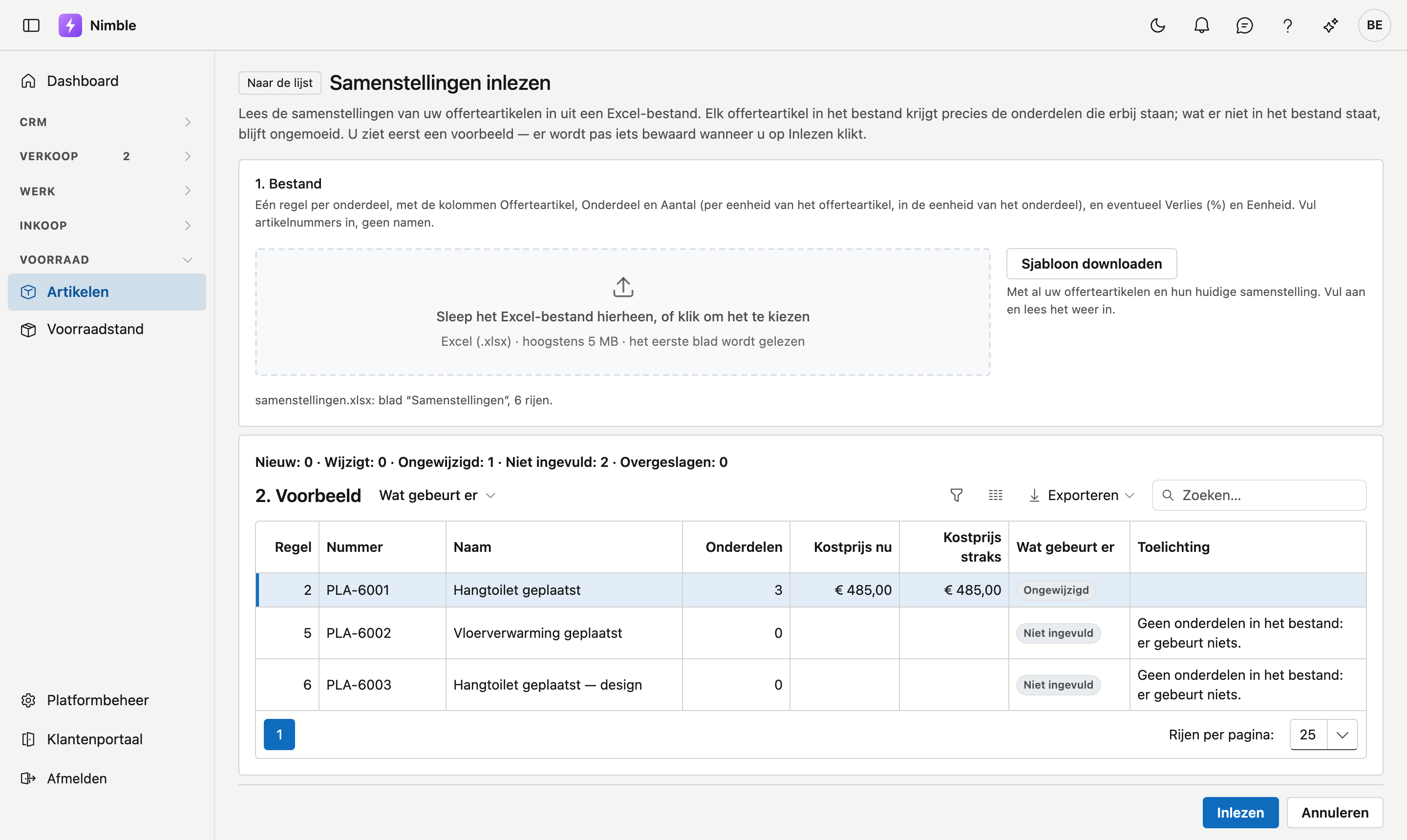
In het voorbeeld staat per offerteartikel wat er gebeurt:
| Wat gebeurt er | Betekenis |
|---|---|
| Nieuw | Het had nog geen samenstelling en krijgt die uit het bestand |
| Wijzigt | De samenstelling uit het bestand vervangt wat er stond: wat niet in het bestand staat, verdwijnt |
| Ongewijzigd | Het bestand zegt hetzelfde als wat er staat, eventueel in een andere volgorde |
| Niet ingevuld | Het offerteartikel staat in het bestand zonder onderdelen. Er gebeurt niets: zo wist u geen samenstelling per ongeluk |
| Overgeslagen | Er is iets mis; de toelichting zegt wat, met het regelnummer in het bestand |
Een offerteartikel dat niet in het bestand staat, blijft ongemoeid.
Eén foute regel slaat het hele offerteartikel over
Nimble leest nooit een halve samenstelling in: een kostprijs zonder één onderdeel staat te laag. Is er één regel van een offerteartikel fout, dan blijft dat hele offerteartikel zoals het was. Een regel is fout als het artikelnummer niet bestaat, als het onderdeel zelf een offerteartikel is, als het aantal ontbreekt of 0 is, als het verlies niet tussen 0 en 100 ligt, als een onderdeel twee keer bij hetzelfde offerteartikel staat, of als de eenheid niet klopt.
De soort wordt niet omgezet
Staat er in de kolom Offerteartikel een artikel dat materiaal of een dienst is, dan wordt het overgeslagen. Zet de soort eerst op de artikelfiche — zie De soort wijzigen.
U hebt het recht nodig om artikelen te bewerken én om marges en kostprijzen te bekijken.
Leveranciers van een artikel
Een artikel kunt u bij meer dan één leverancier kopen, elk met zijn eigen artikelnummer en zijn eigen prijs. Dat legt u vast op het tabblad Leveranciers van de fiche. Bij een nieuw artikel bewaart u eerst de fiche; daarna verschijnt het tabblad.
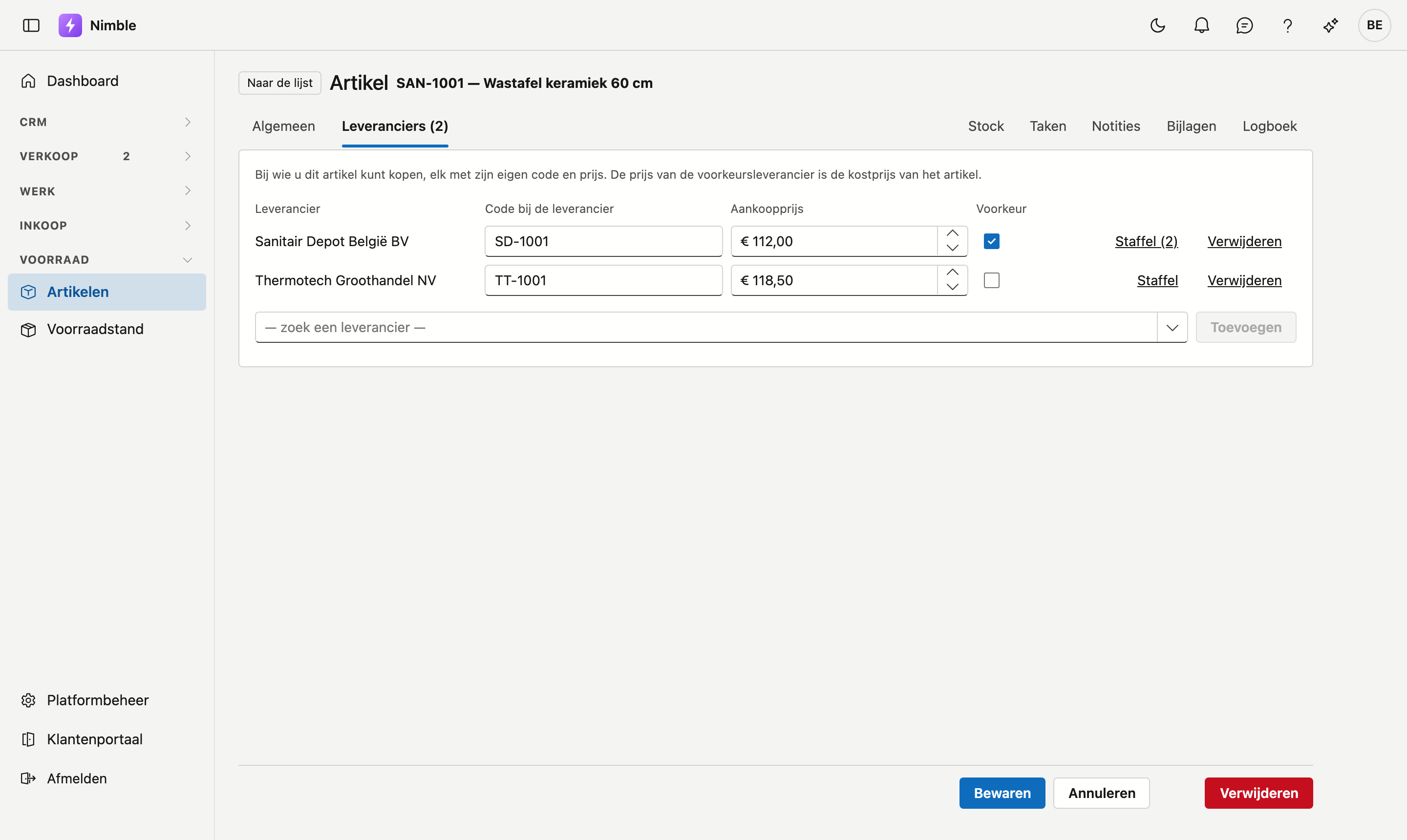
| Kolom | Wat het is |
|---|---|
| Leverancier | Een relatie die als leverancier is aangeduid |
| Code bij de leverancier | Het artikelnummer dat deze leverancier gebruikt. Het staat bij het artikel wanneer u een bestelling maakt |
| Aankoopprijs | Wat dit artikel bij deze leverancier kost, excl. btw |
| Voorkeur | De leverancier bij wie u gewoonlijk koopt. Zijn prijs is de aankoopprijs van het artikel |
Zo werkt u ermee:
- Kies onderaan een leverancier in — zoek een leverancier — en klik Toevoegen. De eerste leverancier wordt meteen de voorkeur.
- Vul de code en de aankoopprijs in.
- Wilt u bij een andere leverancier kopen, vink dan bij die leverancier Voorkeur aan. De aankoopprijs op het tabblad Algemeen volgt mee.
- Klik Bewaren. De leveranciers worden samen met de rest van de fiche bewaard; met Annuleren blijft alles zoals het was.
Met Verwijderen op een regel haalt u een leverancier weg. Haalt u alle leveranciers weg, dan blijft de laatste aankoopprijs staan en vult u ze weer zelf in op het tabblad Algemeen.
Precies één voorkeursleverancier
Heeft een artikel leveranciers, dan moet er precies één de voorkeur hebben: zijn prijs is de kostprijs. Verwijdert u de voorkeursleverancier, dan kiest Nimble niet zelf een andere — de melding bovenaan vraagt u een Voorkeursleverancier aan te duiden voor u bewaart.
Staffelprijzen
Geeft een leverancier een lagere prijs vanaf een bepaald aantal, dan legt u dat vast in zijn staffel. Klik achter de leverancier op Staffel. Staan er al regels in, dan staat hun aantal op de knop: Staffel (2).
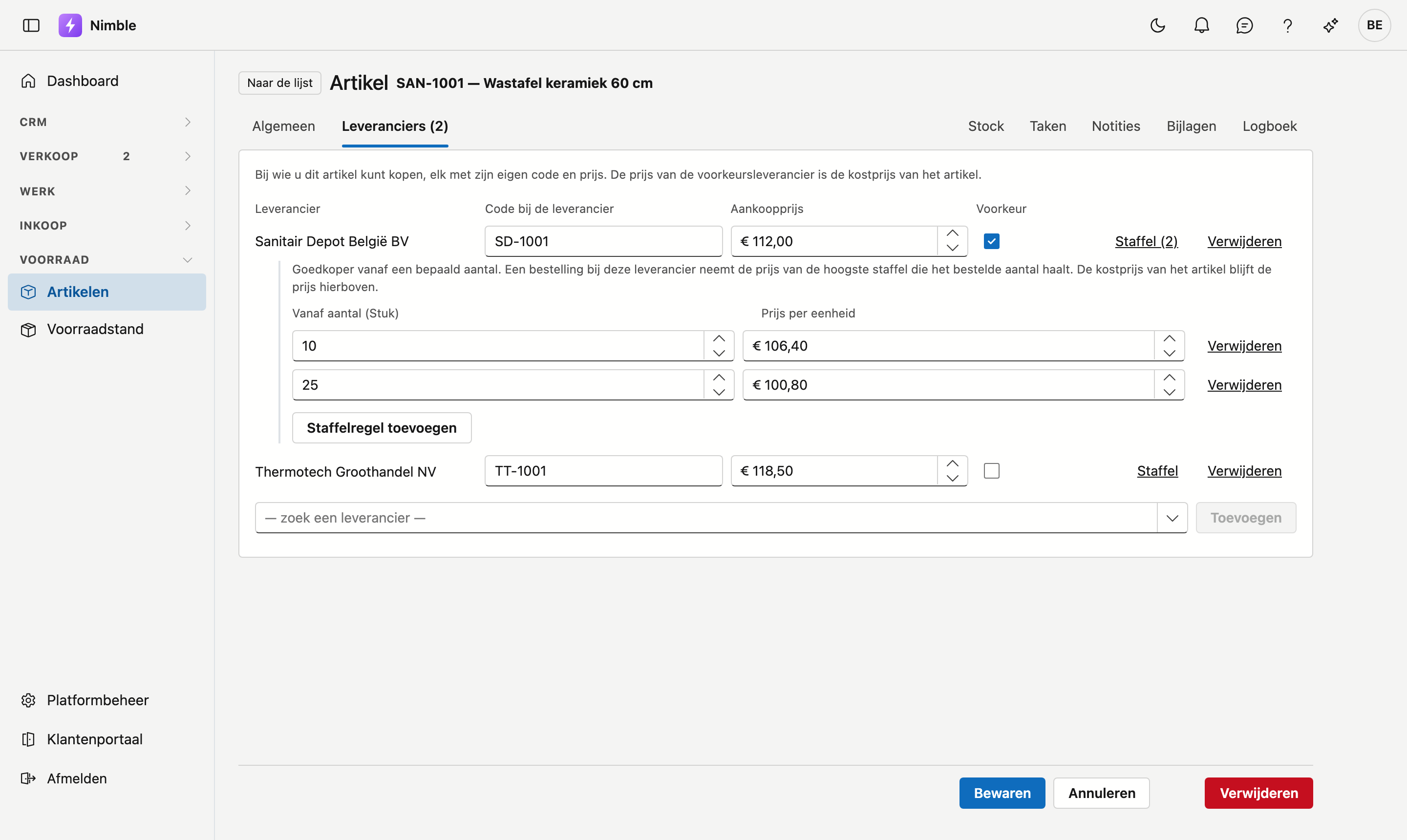
| Veld | Wat het is |
|---|---|
| Vanaf aantal | Het aantal vanaf waar de prijs geldt, in de eenheid van het artikel |
| Prijs per eenheid | De prijs per eenheid vanaf dat aantal, excl. btw |
Met Staffelregel toevoegen komt er een regel bij; met Verwijderen achter een regel haalt u ze weg. De staffel wordt bewaard wanneer u de fiche bewaart.
Een bestelling bij deze leverancier neemt de prijs van de hoogste staffel die het bestelde aantal haalt. Onder het laagste vanaf-aantal geldt de Aankoopprijs van de leverancier. Die aankoopprijs blijft ook de kostprijs van het artikel: de voor- en nacalculatie en de marge rekenen niet met een staffelprijs.
De aankoopprijs en Staffel ziet u alleen met het recht Marges en kostprijzen bekijken.
Wat een staffelregel nodig heeft
Elke regel heeft een vanaf-aantal groter dan 0 én een prijs, en een vanaf-aantal staat maar één keer in de staffel van een leverancier. Klopt er iets niet, dan zegt de melding bovenaan het wanneer u bewaart.
Een prijslijst inlezen
Bezorgt een leverancier zijn prijslijst als Excel, dan leest u ze in één keer in, in plaats van elk artikel apart aan te maken. Klik boven de artikellijst op Prijslijst inlezen. U ziet de knop als u artikelen mag bewerken en het recht Marges en kostprijzen bekijken hebt.
Het scherm heeft vier stappen. Er wordt pas iets bewaard wanneer u onderaan op Inlezen klikt.
- Leverancier en bestand — kies de Leverancier en sleep het Excel-bestand in het vak (.xlsx, hoogstens 5 MB; het eerste blad wordt gelezen).
- Kolommen — welke kolom het Artikelnummer, de Omschrijving en de Prijs draagt; die drie zijn verplicht. Daarnaast eventueel de Eenheid en het Aantal bij de prijs. Nimble stelt de kolommen voor op basis van de kopregel; pas aan waar nodig.
- Eenheden en familie — koppel elke eenheid uit het bestand aan een van uw eenheden, en kies de Familie voor nieuwe artikelen. Met Regel toevoegen kiest u een familie volgens het begin van het artikelnummer (bv. 06. voor dakbedekking); het langste begin dat past, wint.
- Voorbeeld — per artikel wat er zal gebeuren.
| Wat gebeurt er | Betekenis |
|---|---|
| Nieuw | Het artikel bestaat nog niet bij deze leverancier en wordt aangemaakt |
| Prijs wijzigt | Het bestaat al; de prijs of de staffel van deze leverancier wordt bijgewerkt |
| Ongewijzigd | Het bestaat al en alles is gelijk |
| Overgeslagen | Het kan niet ingelezen worden — de Toelichting zegt waarom |
Klopt het voorbeeld, klik dan Inlezen en bevestig.
Zo worden de artikelen ingelezen:
- Het artikelnummer in Nimble is dat van de leverancier. Opnieuw inlezen herkent het artikel aan de leverancier en zijn artikelnummer, en werkt de prijs bij: er komen geen dubbels.
- Een nieuw artikel krijgt deze leverancier als voorkeursleverancier; zijn prijs wordt de kostprijs. Een verkoopprijs vult Nimble niet in.
- Een regel zonder prijs of aan € 0 wordt niet overgenomen.
- Met een Aantal bij de prijs worden de prijzen een staffel. Staat Het kleinste aantal is de basisprijs aan, dan geeft de regel met het kleinste aantal de basisprijs (bij één regel is dat aantal de verpakking); anders is een aantal 0 of leeg de basisprijs.
- Een artikel met een eenheid die niet gekoppeld is, zonder familie, of met een nummer dat al bij een ander artikel hoort, wordt overgeslagen — nooit met een gok ingelezen.
De volgende lijst van dezelfde leverancier
Nimble onthoudt per leverancier wat u koos: de kolommen, de eenheden en de families. Leest u later een nieuwe lijst van dezelfde leverancier in, dan staat er De instellingen van de vorige keer (datum) zijn toegepast. Kijk ze na voor u inleest.
De kolommen worden teruggezocht op hun koptekst: voegt de leverancier een kolom toe of verschuift hij er een, dan vindt Nimble de juiste terug. Is een kolom niet terug te vinden, dan staat er welke, en stelt Nimble ze opnieuw voor.
Een artikel verwijderen
Klik op de fiche op Verwijderen en bevestig. Het artikel verdwijnt uit de lijst en komt in de prullenbak. Van daaruit zet u het met Herstellen terug.
Gebruikt u een artikel enkel niet meer, zet het dan liever op niet actief.
Een artikel dat een onderdeel is van een samenstelling, kunt u niet verwijderen. De melding zegt in welke samenstelling het zit; haal het daar eerst uit.
Het journaal naast de lijst
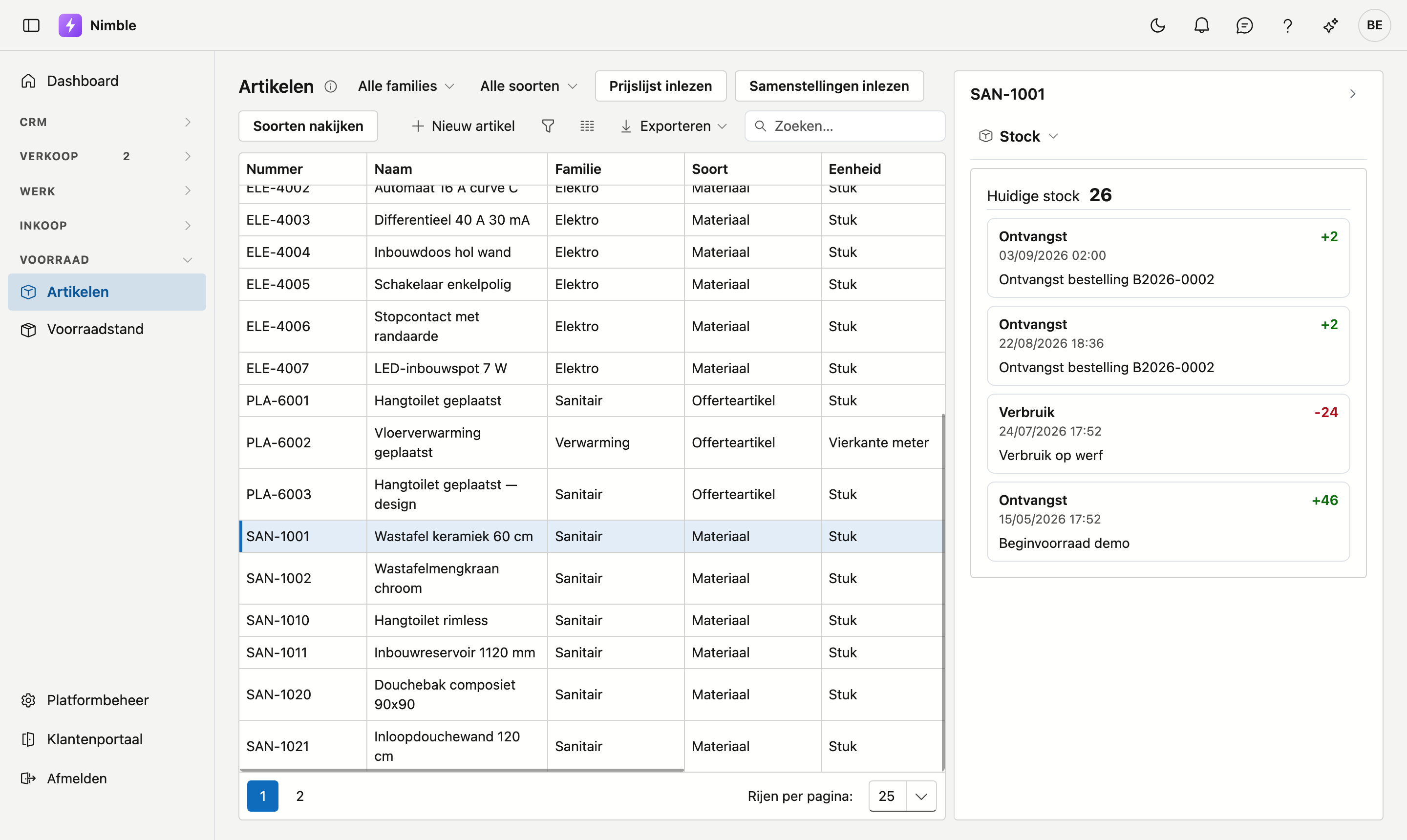
Klik rechts op de rail Journaal en kies een artikel in de lijst. Het paneel toont dan de zijkant van dát artikel, verdeeld over vijf tabbladen:
- Stock — de huidige stand en alle bewegingen van dit artikel. Bij een dienst of een offerteartikel staat er dat het geen voorraad heeft.
- Taken — wat er voor dit artikel nog moet gebeuren.
- Notities — vrije notities bij dit artikel. Zie Notities.
- Bijlagen — documenten en foto's bij dit artikel, bijvoorbeeld een technische fiche. Zie Bijlagen.
- Logboek — wie welk veld van dit artikel wijzigde, en wanneer. Alleen om te lezen.
Zo bekijkt u de voorraad van artikel na artikel zonder telkens een fiche te openen.
Waar de bewegingen vandaan komen
Nimble houdt de voorraad bij. Een ontvangen bestelling telt erbij; materiaal dat op een werkbon verwerkt is, gaat eraf. De huidige stock is de som van alle bewegingen van het artikel.
De drie soorten beweging
| Soort | Wat het betekent |
|---|---|
| Ontvangst | Goederen komen binnen — bijvoorbeeld een ontvangen bestelling. Het aantal is positief |
| Verbruik | Goederen gaan eruit — verwerkt op een werkbon of een project. Het aantal is negatief |
| Correctie | Een handmatige rechtzetting na een telling. Het teken hangt af van de richting |
Elke beweging toont haar soort, het aantal, de datum en het uur, en een eventuele notitie. Een ontvangen bestelling staat er bijvoorbeeld als Ontvangst bestelling gevolgd door het bestelnummer.
Het grootboek wordt nooit gewijzigd: een fout zet u recht met een nieuwe beweging, niet door de oude aan te passen. Zo blijft zichtbaar wat er wanneer gebeurd is. De bewegingen staan onder elkaar, met de jongste bovenaan; een plus betekent erbij, een min eraf.
Veelgemaakte fouten
Warning
- Denken dat de voorraad fout staat omdat er 0 staat — de stand is de som van de bewegingen. Bij 0 is er voor dit artikel nog niets ontvangen of verbruikt.
- Een artikel verwijderen dat u enkel niet meer gebruikt — zet het op niet actief. Dan blijft het leesbaar op wat er al was.
- Een minimum van 0 invullen om een artikel niet op te volgen — laat het veld dan leeg. Met 0 volgt Nimble het artikel wél op.
- De aankoopprijs zoeken op het tabblad Algemeen terwijl het artikel leveranciers heeft — u wijzigt ze dan bij de voorkeursleverancier op het tabblad Leveranciers.
- Een offerteartikel zoeken in de keuzelijst van een bestelling of een werkbon — het staat er niet in. Kies het materiaal of de dienst die u werkelijk koopt of verbruikt.
- Werkuren als materiaal op een werkbon zetten — een dienst staat niet in de keuzelijst van het verbruikte materiaal. Uren boekt u op de werkbon als uren.
- De aankoopprijs van een offerteartikel met een samenstelling willen intikken — ze wordt berekend. Wijzig de onderdelen, hun aantal of hun aankoopprijs.
Zie ook
- Voorraadstand
- Bestellingen — de prijs op een bestelregel komt van de leverancier, met zijn staffel
- Relaties — een leverancier is een relatie met het vinkje Leverancier
- Artikelfamilies
- Eenheden
- Lijsten filteren — de trechterknop, de filterbouwer en de filterbalk
- Werken met een fiche — eigen adres, tabbladen, bewaren en archiveren