Werken met een fiche
Een klant, een lead, een artikel, een contactpersoon — die opent u op een eigen pagina, de fiche.
Dit werkt op elke fiche in Nimble hetzelfde, dus deze pagina geldt voor alle schermen waar u een record opent.
Een fiche openen
Dubbelklik een rij in de lijst. Op het leadbord klikt u op een kaart.
Wilt u een nieuw record, klik dan op de knop bovenaan de lijst — Nieuwe relatie, Nieuw artikel, en zo verder.
Hoe een fiche werkt
U kunt een fiche doorsturen
Elke fiche heeft een eigen webadres. Kopieer de adresbalk en stuur ze naar een collega: die opent exact dezelfde fiche.
Dat is meteen de toets die we gebruiken om te beslissen of iets een fiche verdient: kunt u er geen link van maken, dan is het geen ding.
Naar de lijst
Linksboven staat Naar de lijst. De knop van uw browser om terug te gaan werkt ook, en die brengt u terug op de plek in de lijst waar u vandaan kwam.
Onbewaarde wijzigingen
Hebt u iets gewijzigd en klikt u weg zonder te bewaren — in de zijbalk, op Annuleren, op de terugknop van de fiche of van uw browser — dan vraagt Nimble eerst: "Uw wijzigingen zijn niet bewaard. Toch weggaan?" Met Blijven blijft u op de fiche en staan uw wijzigingen er nog; met Weggaan gaat u verder zonder te bewaren. Sluit of herlaadt u het tabblad, dan vraagt uw browser het.
Tabbladen
Bovenaan de fiche staan twee groepen tabbladen.
Links staan de gegevens van het record zelf. Op de meeste fiches is dat er één — Algemeen of Fiche — op de relatiefiche zijn het er twee, met Contactpersonen erbij.
Rechts staat het journaal: Taken, Notities, Bijlagen en Logboek — en op een relatie, een project, een offerte, een factuur en een werkbon ook Mails. Dat zijn de dingen die aan het record hangen.
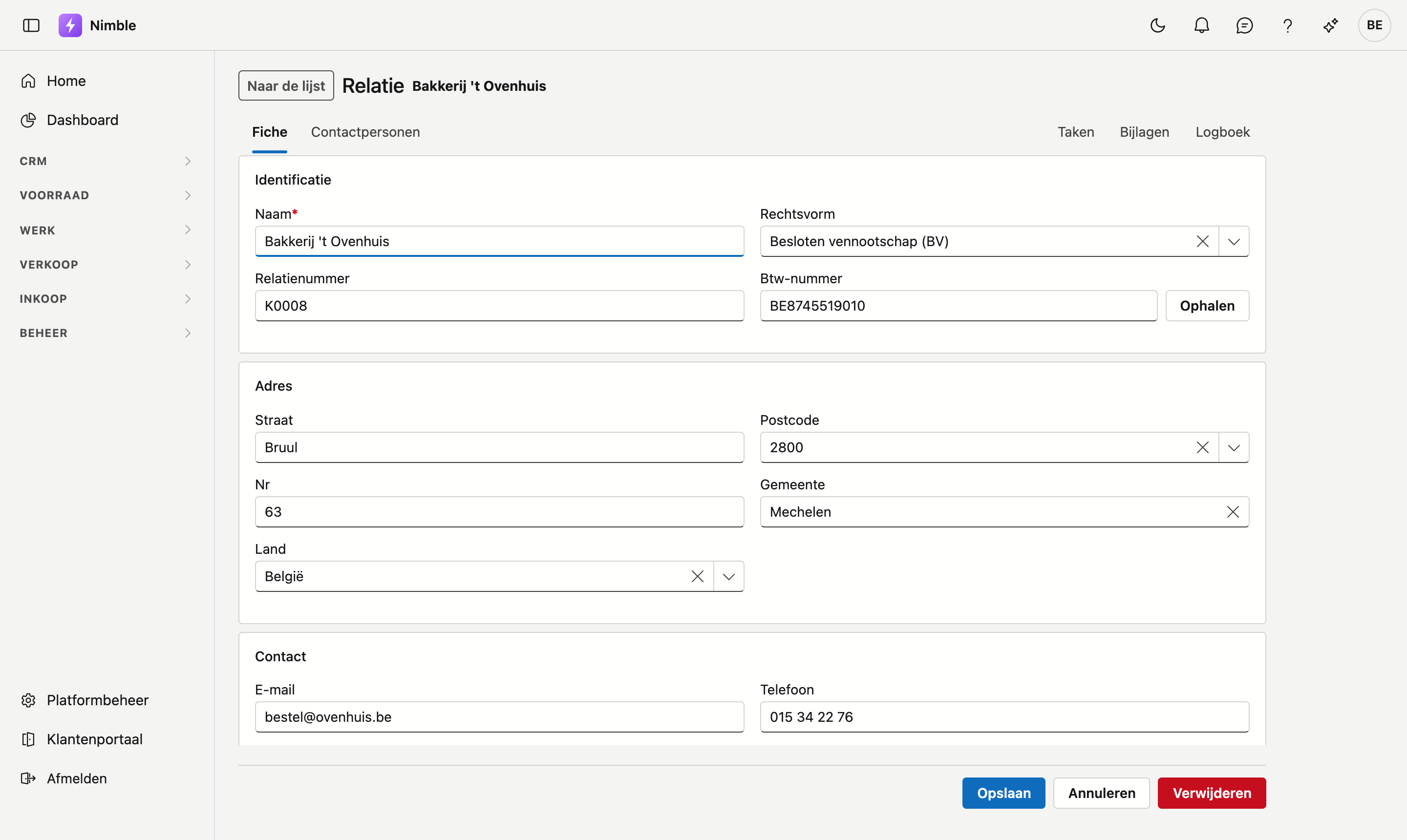
De knoppen verdwijnen op een journaal-tabblad
Bewaren en Verwijderen horen bij het formulier. Staat u op Bijlagen, dan ziet u die knoppen niet — anders zou "Verwijderen" dubbelzinnig zijn: verwijdert dat het record of de bijlage waar u naar kijkt?
De werkbalk van een journaal-tabblad
Elk journaal-tabblad heeft bovenaan een werkbalk die blijft staan terwijl u door de lijst scrolt. U hoeft dus niet terug naar boven om iets toe te voegen.
| Tabblad | In de werkbalk |
|---|---|
| Taken | Nieuw, en rechts het vinkje Toon afgewerkte. Standaard ziet u enkel wat nog openstaat |
| Notities | Notitie, en rechts het zoekvak Zoeken in de notities… |
| Bijlagen | + Bijlage, en een zoekvak |
| Logboek | Niets: het Logboek is een naslag, u schrijft er niets in |
De knoppen om toe te voegen ziet u enkel als u het record mag wijzigen.
Het tabblad Taken
Elke taak is een kaart met de titel, de omschrijving, de prioriteit, de datum waartegen ze klaar hoort te zijn (Tot …) en wie ze opvolgt.
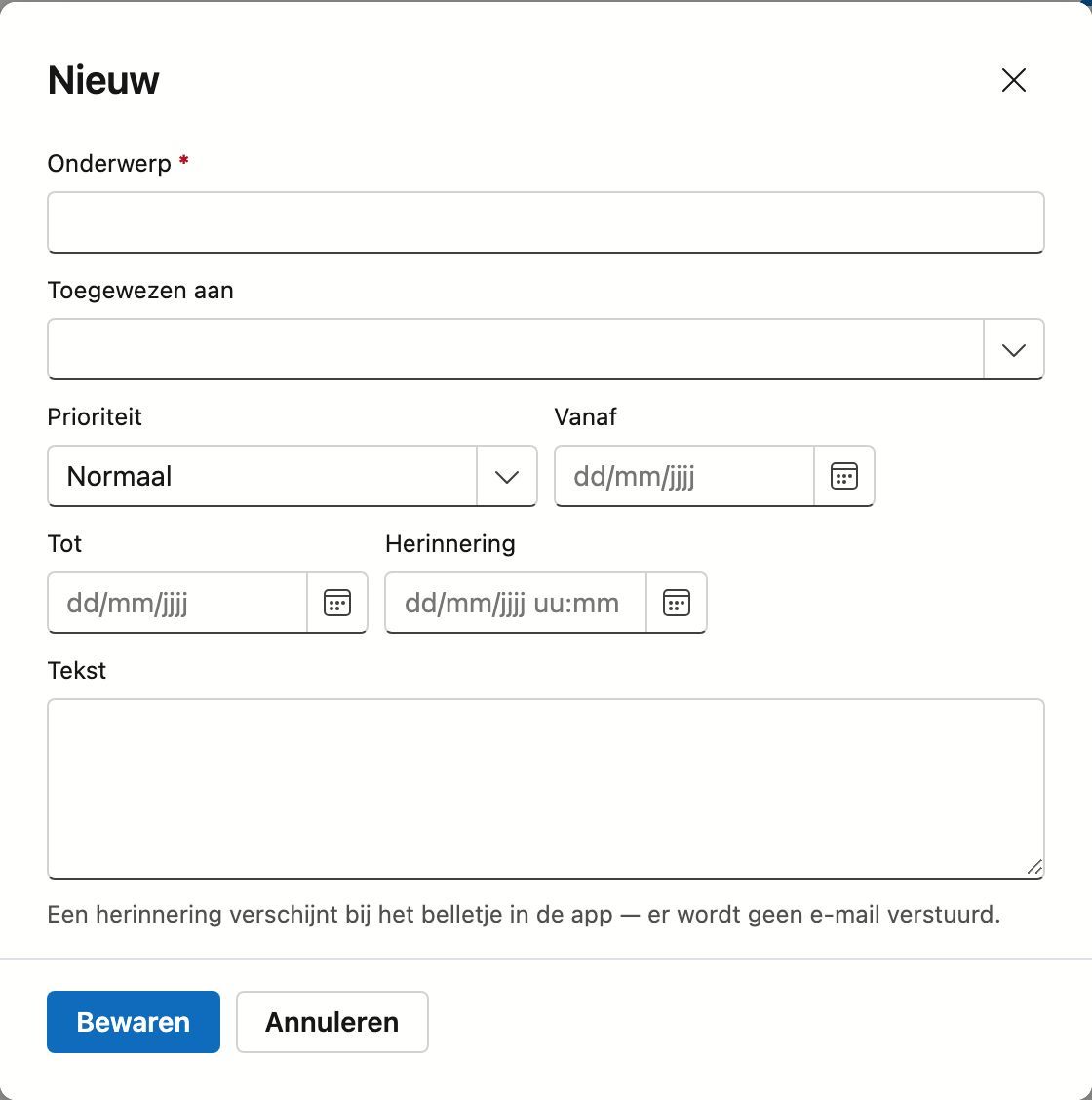
Nieuw opent een venster met deze velden:
| Veld | |
|---|---|
| Onderwerp | Wat er moet gebeuren. Verplicht |
| Toegewezen aan | Wie de taak opvolgt |
| Prioriteit | Staat standaard op Normaal |
| Vanaf en Tot | Wanneer u eraan begint en wanneer het klaar moet zijn |
| Herinnering | Een datum en uur. Op dat moment verschijnt de taak bij het belletje bovenaan in de app — er wordt geen e-mail verstuurd |
| Tekst | De details |
Klik Bewaren. De taak verschijnt ook op het scherm Taken, waar ze aan dit record hangt.
Het tabblad Notities
Notities is wat u zelf schrijft over dit record. Elke notitie is een kaart met het onderwerp, de tekst en de datum. Regeleindes blijven staan: een notitie van drie regels leest ook als drie regels. Zie Notities.
Het tabblad Logboek
Het Logboek is de geschiedenis van de fiche: wie welk veld wijzigde, wanneer, en van welke waarde naar welke. Onderaan elke reeks staat wie de fiche aanmaakte.
U schrijft er zelf niets in. Er is geen toevoegknop en u kunt niets verwijderen — een geschiedenis waarin u kunt schrappen is geen geschiedenis.
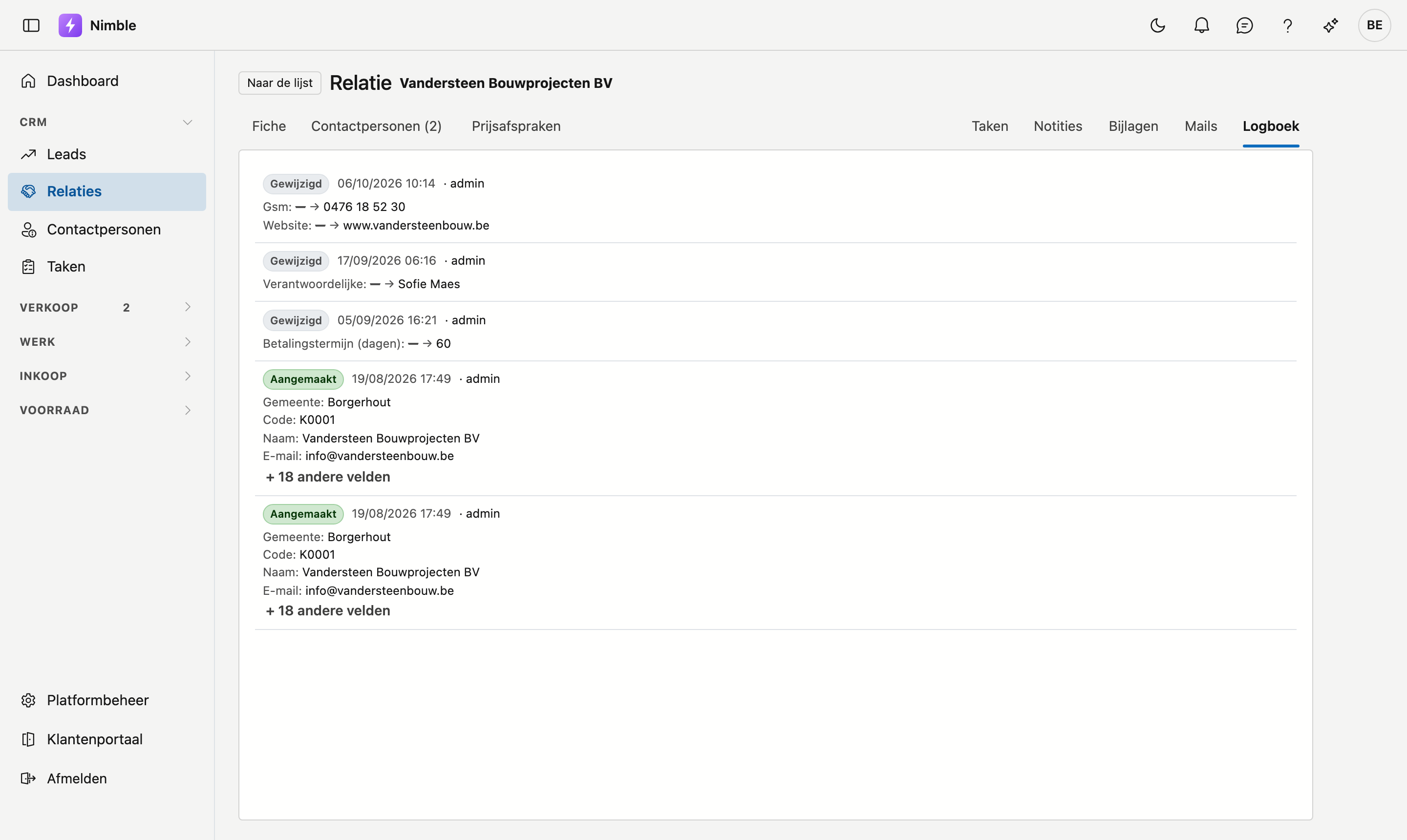
- Elke regel begint met een label: Aangemaakt, Gewijzigd of Verwijderd.
- Daaronder staan de velden die veranderden, met hun waarde ervóór en erna. Verwijst een veld naar iets anders — een werkorder, een leverancier, een medewerker, een bijlage — dan staat er de naam of het nummer ervan.
- Het Logboek leest opnieuw telkens u het tabblad opent: wat u net bewaarde, staat er meteen bij.
- Wijzigde er veel tegelijk, dan ziet u de eerste vier velden en daaronder + n andere velden.
- Van de recentste 200 wijzigingen wordt de geschiedenis getoond; is er meer, dan meldt de lijst dat onderaan.
Het tabblad Bijlagen
Bijlagen krijgen dezelfde werkbalk, maar de lijst is een tabel. Zoeken doet u in de naam én de omschrijving.
Hoeveel kolommen u ziet, hangt af van de breedte:
- Op een breed scherm staan bestand, omschrijving, grootte en datum naast elkaar.
- In het smalle journaalpaneel blijven bestand en omschrijving over; grootte en datum schuiven onder de
bestandsnaam. Zo past ook een lange naam als
Vorderingsstaat_project_P2026-0004_augustus (1).xlsxzonder dat u opzij moet schuiven.
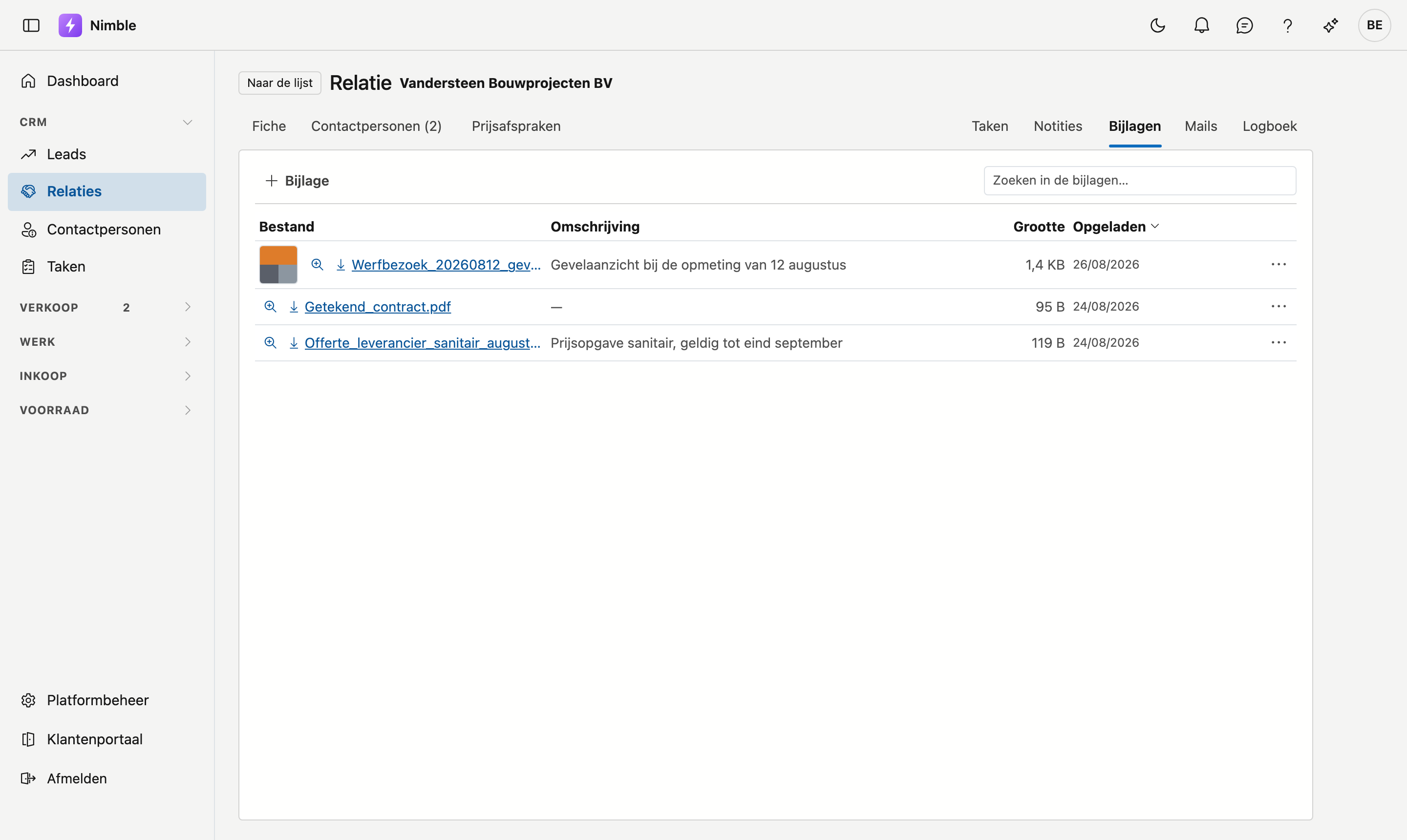
- + Bijlage opent een venster waar u bestanden kiest of ernaartoe sleept. U kunt er meerdere tegelijk kiezen; de omschrijving die u meegeeft, geldt dan voor die hele reeks. Wilt u ze apart omschrijven, dan past u dat achteraf per regel aan via het ⋯-menu.
- Klikt u op de naam, dan opent het bestand. Een foto toont uw browser meteen; andere bestanden kunnen ook als download binnenkomen. Zie Bijlagen.
- Er geldt een bovengrens van 25 MB per bestand.
Het tabblad Mails
Bij Mails staan de mails van dit record, nieuwste eerst: het onderwerp, de datum en aan wie — of van wie, bij een mail die binnenkwam. Klik een mail om ze te lezen, met Van, Aan en de tekst.
- Op een offerte, een factuur en een werkbon zijn dat de mails die u vanuit Nimble verstuurde: de offerte, de aanmaningen en de getekende werkbon, zoals ze vertrokken.
- Op een relatie en een project zijn dat de mails uit het archief van uw bedrijf.
Het tabblad is enkel om te lezen. Een mail versturen doet u vanuit het stuk zelf, met de tekst uit uw mailsjablonen.
Bewaren, annuleren, verwijderen
De knoppen staan onderaan rechts, in deze volgorde:
- Bewaren bewaart, en u blijft op de fiche. U krijgt een korte bevestiging in beeld. Een nieuw record heeft vanaf dan zijn eigen adres, zodat u er meteen mee verder kunt.
- De acties die bij die fiche horen, zoals Omzetten naar klant op een lead.
- Annuleren gaat terug naar de lijst zonder te bewaren. Is er nog iets niet bewaard, dan vraagt Nimble eerst of u toch wilt weggaan.
- Verwijderen staat apart, helemaal rechts. Het vraagt eerst een bevestiging — zie hieronder.
Ontbreekt er nog iets verplichts wanneer u op Bewaren klikt, dan verschijnt bovenaan de fiche een melding die zegt welk veld. Verplichte velden herkent u aan het rode sterretje.
Verwijderen is archiveren
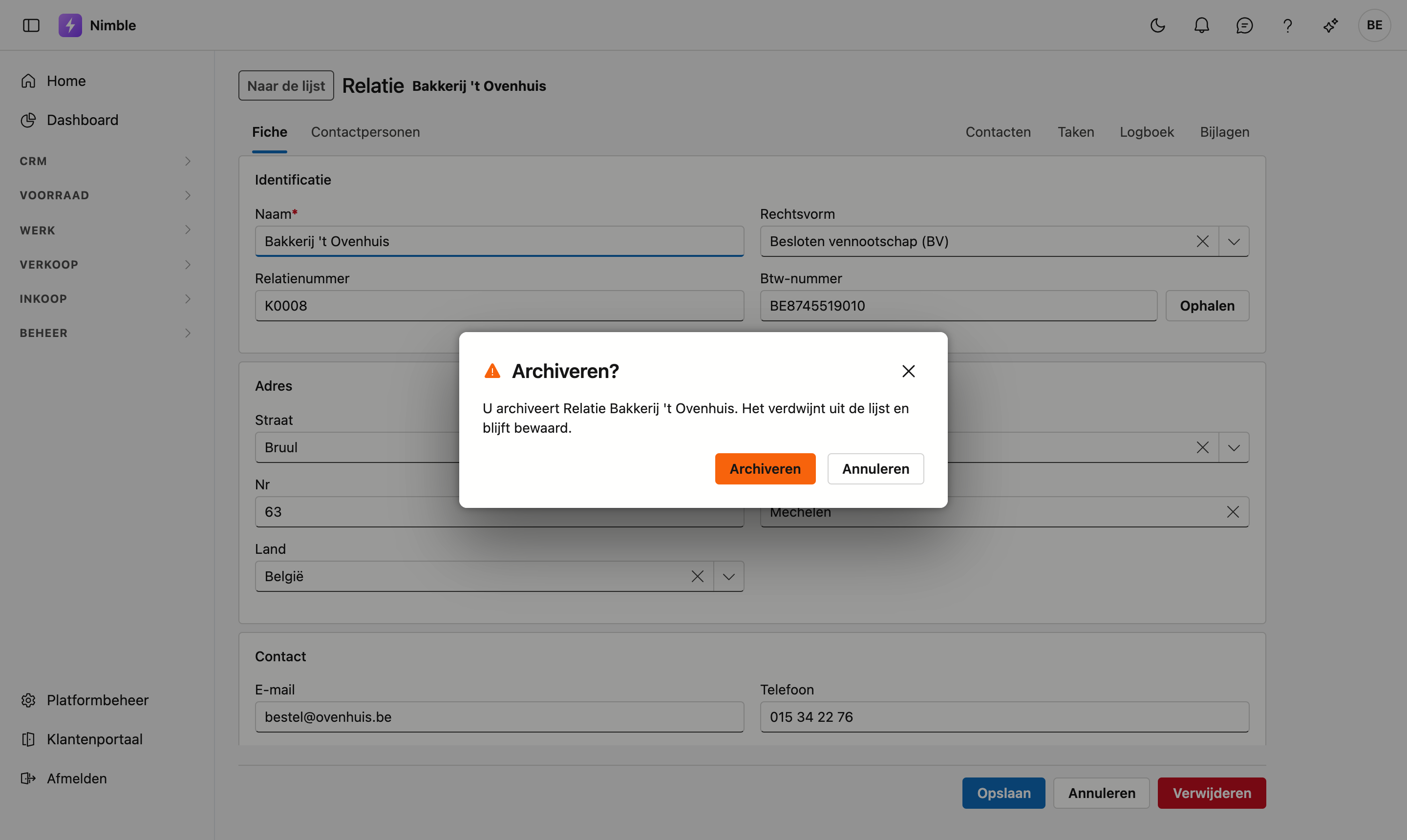
Klikt u op Verwijderen, dan verschijnt de vraag "Archiveren?" met de naam van het record erbij. Het verdwijnt uit de lijst en blijft bewaard; u vindt het terug in de Prullenbak.
Wie mag wijzigen
Op de fiches hangen Bewaren en Verwijderen aan uw bewerkrecht — onder meer bij Leads, Relaties, Contactpersonen en Artikelen. Hebt u dat niet, dan kunt u de fiche wél openen en lezen, maar ziet u geen Bewaren, geen Annuleren en geen Verwijderen. U gaat terug met Naar de lijst linksboven.
De velden staan dan grijs: u leest ze, maar u kunt er niets in wijzigen.
Kijken mag met het kijkrecht; schrijven vraagt het bewerkrecht. Dat is een aparte instelling per rol.
Veelgemaakte fouten
Warning
- Denken dat u het overzicht kwijt bent. De fiche neemt het scherm over. Naar de lijst of de terugknop van uw browser brengt u terug op de rij waar u vandaan kwam.
- Wegklikken en denken dat het bewaard is. Bewaren doet dat, weggaan niet. De vraag van uw browser is uw laatste kans.
- "Verwijderen" lezen als definitief. Het is archiveren. Wat u weghaalt, staat in de Prullenbak.