De werkbon in de app
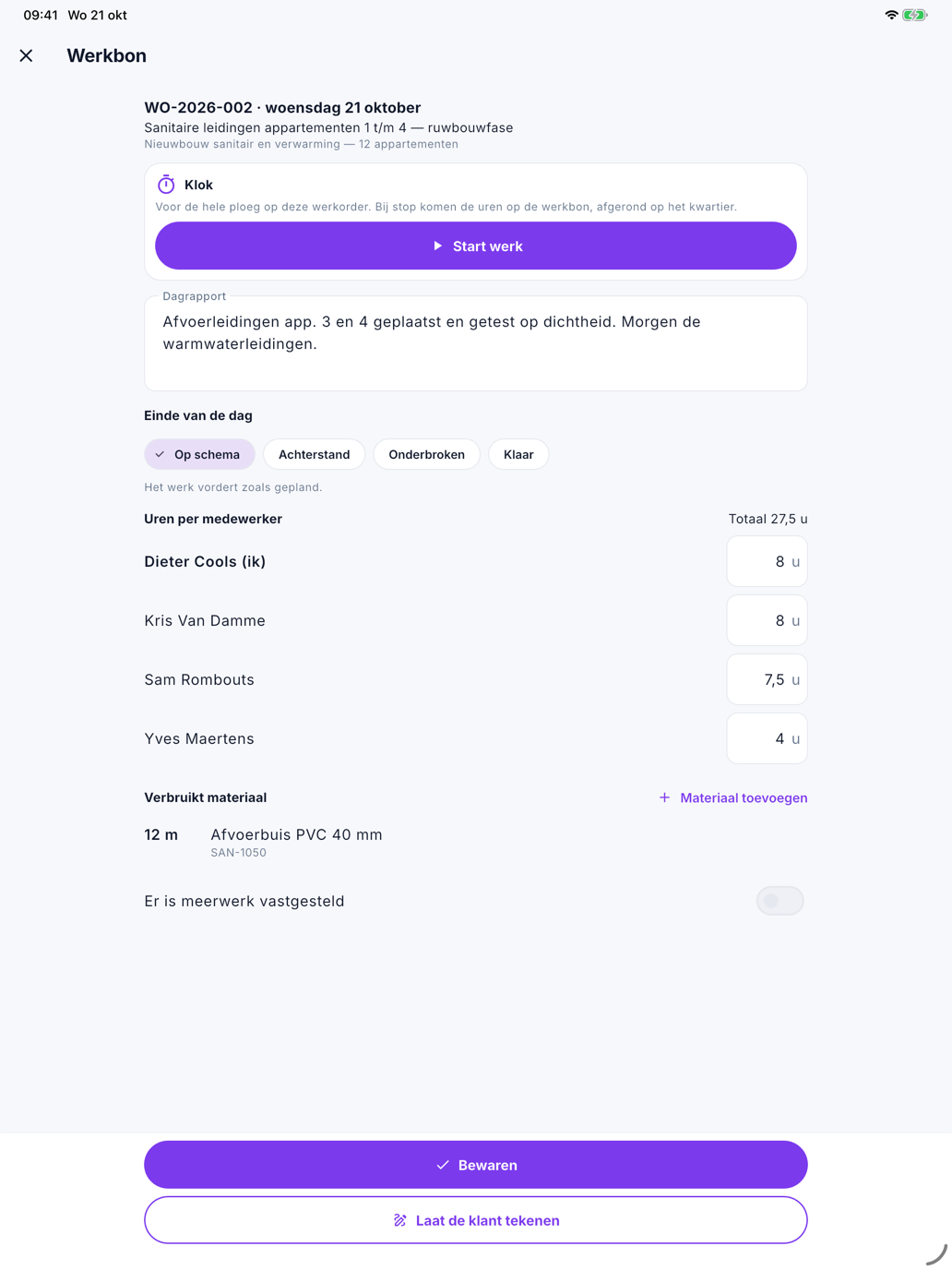
De werkbon is één werkdag op één werkorder: wat er gebeurd is, hoeveel uur elk ploeglid werkte, welk materiaal er verbruikt is en of er meerwerk is. U vult hem in op de werf, op uw telefoon of tablet. Kantoor ziet dezelfde werkbon meteen bij Werkbonnen.
De werkbon openen
- Open Vandaag.
- Tik op de kaart van de werkorder op Werkbon.
Er is één werkbon per werkorder per dag. Kiest u bovenaan in Vandaag een andere dag, dan opent u de werkbon van die dag.
De klok
Met de klok houdt u de uren bij zonder ze te typen. De klok loopt voor de hele ploeg op deze werkorder. Daarom bedient enkel de ploegbaas de klok; de andere ploegleden zien ze lopen, met De klok start en stopt de ploegbaas. Of u ploegbaas bent, stelt kantoor in op uw medewerkersfiche.
- Tik op Start werk wanneer de ploeg begint.
- Tik op Stop wanneer de ploeg stopt. De uren komen op de werkbon, afgerond op het kwartier.
Meet uw bedrijf ook reistijd, dan ziet u ook Start verplaatsing. Terwijl de klok loopt, wisselt u met één tik tussen werk en verplaatsing: Aangekomen: start werk of Vertrek: start verplaatsing.
Loopt een klok sinds een vorige dag of langer dan 16 uur, dan staat er Vergeten?, en ook bovenaan in Vandaag. Zo'n klok stopt u enkel met het einduur: tik op Einduur invullen en kies wanneer de ploeg stopte. Zo tellen de uren correct.
Het dagrapport en het einde van de dag
- Dagrapport — wat er vandaag gebeurd is en wat opviel.
- Einde van de dag — kies hoe de dag eindigde:
| Keuze | Wanneer |
|---|---|
| Op schema | Het werk vordert zoals gepland |
| Achterstand | Er is gewerkt, maar er zijn meer dagen nodig dan voorzien |
| Onderbroken | De werf ligt stil: weer, materiaal, toegang of een beslissing van de klant |
| Klaar | Alles is af; de werf kan opgeleverd worden |
Bij Achterstand en Onderbroken vult u ook de Verwachte vervolgactie in: wat er morgen moet gebeuren.
Uren per medewerker
Hier staat elk lid van de ploeg die op deze werkorder ingepland is, met uzelf bovenaan.
- Bent u ploegbaas, dan vult u de gewerkte uren in voor iedereen van de ploeg.
- Bent u geen ploegbaas, dan vult u enkel uw eigen uren in. De uren van uw collega's ziet u, maar die vult de ploegbaas in.
Meet uw bedrijf reistijd, dan staat er per persoon ook een veld voor de reistijd.
Bovenaan ziet u het totaal. Een persoon met de vermelding door kantoor op de werkbon gezet ziet u wel, maar zijn uren past enkel kantoor aan.
Verbruikt materiaal
- Tik op Materiaal toevoegen.
- Kies een artikel uit Voorgesteld voor dit project, zoek op naam of code (minstens 2 tekens), of tik op het scanicoon in het zoekveld en richt de camera op de barcode.
- Vul de Hoeveelheid in en tik op Toevoegen.
Na een scan gaat de app meteen naar de hoeveelheid als er precies één artikel met die barcode is, ook zonder bereik voor de artikelen uit het voorstel. Vindt ze niets, dan staat er Geen artikel met EAN …: zoek dan op naam of code.
Het materiaal wordt meteen van de voorraad afgeboekt en staat daarna op de werkbon. Een regel wijzigen of weghalen kan in de app niet: een vergissing corrigeert kantoor.
Meerwerk
Stelt de ploeg werk vast dat niet in de opdracht stond, zet dan Er is meerwerk vastgesteld aan.
- Wat houdt het meerwerk in — verplicht.
- Geschat bedrag — niet verplicht, een schatting van de werf, exclusief btw.
Kantoor beslist daarna over het meerwerk. Staat er Goedgekeurd, Geweigerd of Gefactureerd, dan kunt u het meerwerk in de app niet meer wijzigen. Een wijziging vraagt u dan aan kantoor.
Bewaren en laten tekenen
Tik op Bewaren wanneer u klaar bent. De melding zegt waar de werkbon staat:
- Werkbon bewaard. — Nimble heeft hem.
- Werkbon bewaard op dit toestel. — er is geen bereik; hij wordt verstuurd zodra er bereik is.
Daarna kan de klant de werkbon tekenen met Laat de klant tekenen. Dat kan enkel als de werkbon bewaard is en de klok stilstaat: de klant tekent wat bewaard is, met de uren van vandaag.
Veelgemaakte fouten
Materiaal twee keer toevoegen
Elke keer dat u Toevoegen tikt, wordt het materiaal afgeboekt. Staat het al op de werkbon, voeg het dan niet opnieuw toe. Is er toch iets dubbel, vraag kantoor het recht te zetten.
Nimble mag de camera niet gebruiken
Dat staat er na een tik op het scanicoon als u Nimble de camera weigerde. Geef toegang in de instellingen van uw toestel, bij Nimble. Zoeken op naam of code werkt intussen gewoon.
De klok laten lopen
Vergeet u de klok te stoppen, dan staat er de volgende keer Vergeten?. Vul dan het werkelijke einduur in, niet het uur waarop u het opmerkt: anders staan er te veel uren op de werkbon.
Zie ook
- Werkbonnen — dezelfde werkbon, zoals kantoor hem ziet
- Meerwerken — hoe kantoor over meerwerk beslist