De klant laten tekenen
Aan het einde van de dag laat u de klant de werkbon tekenen op uw telefoon of tablet. De klant ziet eerst wat hij tekent — de uren, het materiaal, het meerwerk — en tekent dan met de vinger. Kantoor ziet de handtekening meteen bij Werkbonnen.
Wanneer kan de klant tekenen?
Tik onderaan de werkbon op Laat de klant tekenen. Dat kan wanneer:
- de werkbon bewaard is — de klant tekent wat bewaard is, niet wat u nog aan het typen bent;
- de klok gestopt is — de uren van vandaag horen bij wat de klant tekent;
- er iets op de werkbon staat.
Stap 1 — de klant kijkt na
Eerst ziet de klant een overzicht: de dag, wat er gebeurde, de uren per persoon, het verbruikte materiaal en het meerwerk. Bij meerwerk staat erbij dat het pas na zijn akkoord uitgevoerd en aangerekend wordt.
Klopt alles, dan tikt de klant op Akkoord — tekenen.
Stap 2 — de klant tekent
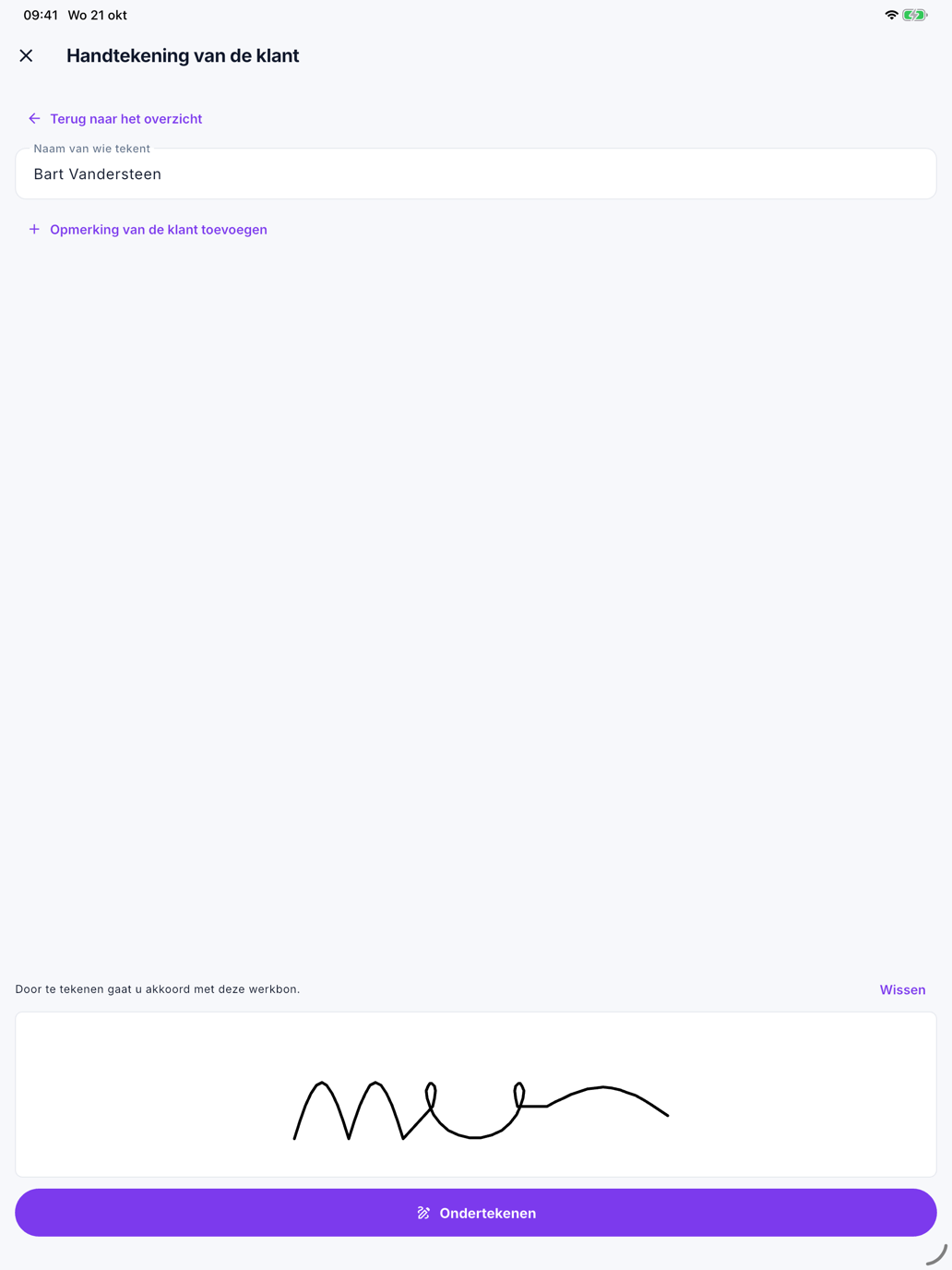
- Vul de Naam van wie tekent in.
- Wil de klant iets kwijt, tik dan op Opmerking van de klant toevoegen.
- De klant tekent met de vinger in het witte vlak. Mislukt het, tik dan op Wissen.
- Tik op Ondertekenen.
Met Terug naar het overzicht gaat u terug naar stap 1, zonder te tekenen.
Daarna
De werkbon ligt vast: de klant tekende voor wat er staat. Op de werkbon staat Ondertekend door …, met wie de werkbon voorlegde en de opmerking van de klant.
- Bekijk de getekende werkbon — opent de getekende werkbon als PDF.
- Mail naar de klant — stuurt de getekende werkbon als PDF naar de klant, in de taal van de klant. Kent Nimble het e-mailadres van de klant, dan staat het al ingevuld; meerdere adressen scheidt u met een puntkomma. Tik op Versturen.
Er vertrekt geen mail vanzelf: enkel wanneer u op Versturen tikt.
Moet er na het tekenen nog iets veranderen, vraag dan kantoor om de handtekening in te trekken. Daarna kunt u de werkbon weer aanpassen, en tekent de klant opnieuw.
Zonder bereik
Ook zonder bereik kan de klant tekenen. Er staat dan De klant tekende. De handtekening wordt verstuurd zodra er bereik is. De getekende werkbon en Mail naar de klant volgen zodra Nimble de handtekening heeft.
Weigert Nimble de handtekening — omdat er intussen op kantoor iets aan de werkbon veranderde — dan staat er Nimble weigerde de handtekening van …. Kijk de werkbon na en tik op Laat de klant opnieuw tekenen. Dat kan enkel met bereik: de klant moet zien wat er nu bij Nimble staat.
Veelgemaakte fouten
De klok loopt nog
Staat er Stop eerst de klok, laat dan de ploegbaas de klok stoppen. Pas dan staan alle uren van vandaag op de werkbon, en tekent de klant ook voor die uren.
Een fout na het tekenen
Een getekende werkbon past u niet meer aan in de app. Vraag kantoor om Handtekening intrekken; daarna verbetert u de werkbon en laat u de klant opnieuw tekenen.
Zie ook
- De werkbon — uren, materiaal en meerwerk invullen
- Werkbonnen — de handtekening zoals kantoor ze ziet
- Mailsjablonen — de tekst van de mail met de getekende werkbon