Relaties
Op het scherm Relaties beheert u de klanten en leveranciers van uw bedrijf. Eén relatie kan klant, leverancier, of beide tegelijk zijn.
Het scherm openen
Klik in de zijbalk op CRM → Relaties.
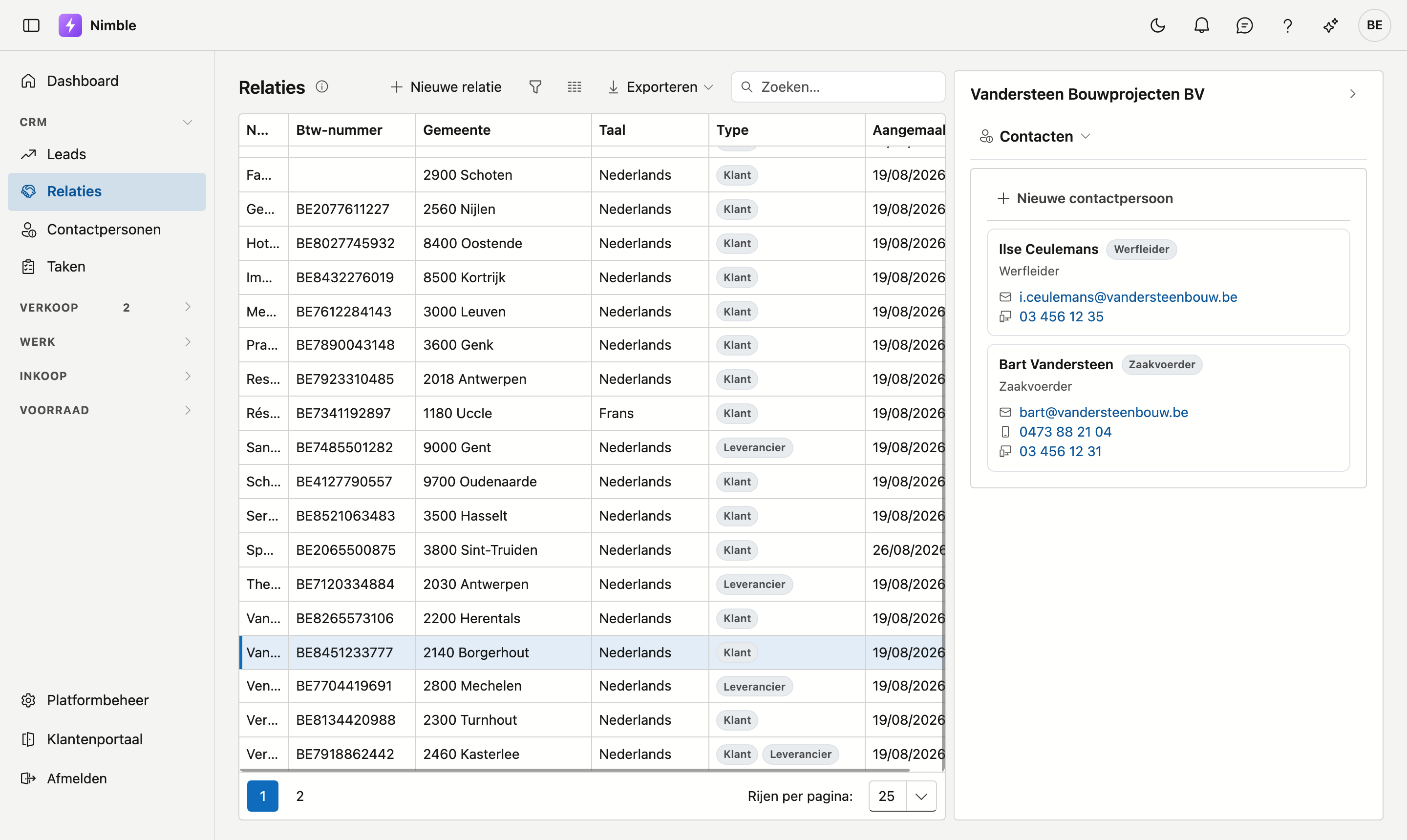
De lijst
| Kolom | Betekenis |
|---|---|
| Naam | Bedrijfsnaam of weergavenaam |
| Btw-nummer | Ondernemingsnummer |
| Gemeente | Postcode en gemeente samen |
| Taal | De documenttaal van deze relatie |
| Type | Badges Klant / Leverancier |
| Aangemaakt | Wanneer de fiche is aangemaakt |
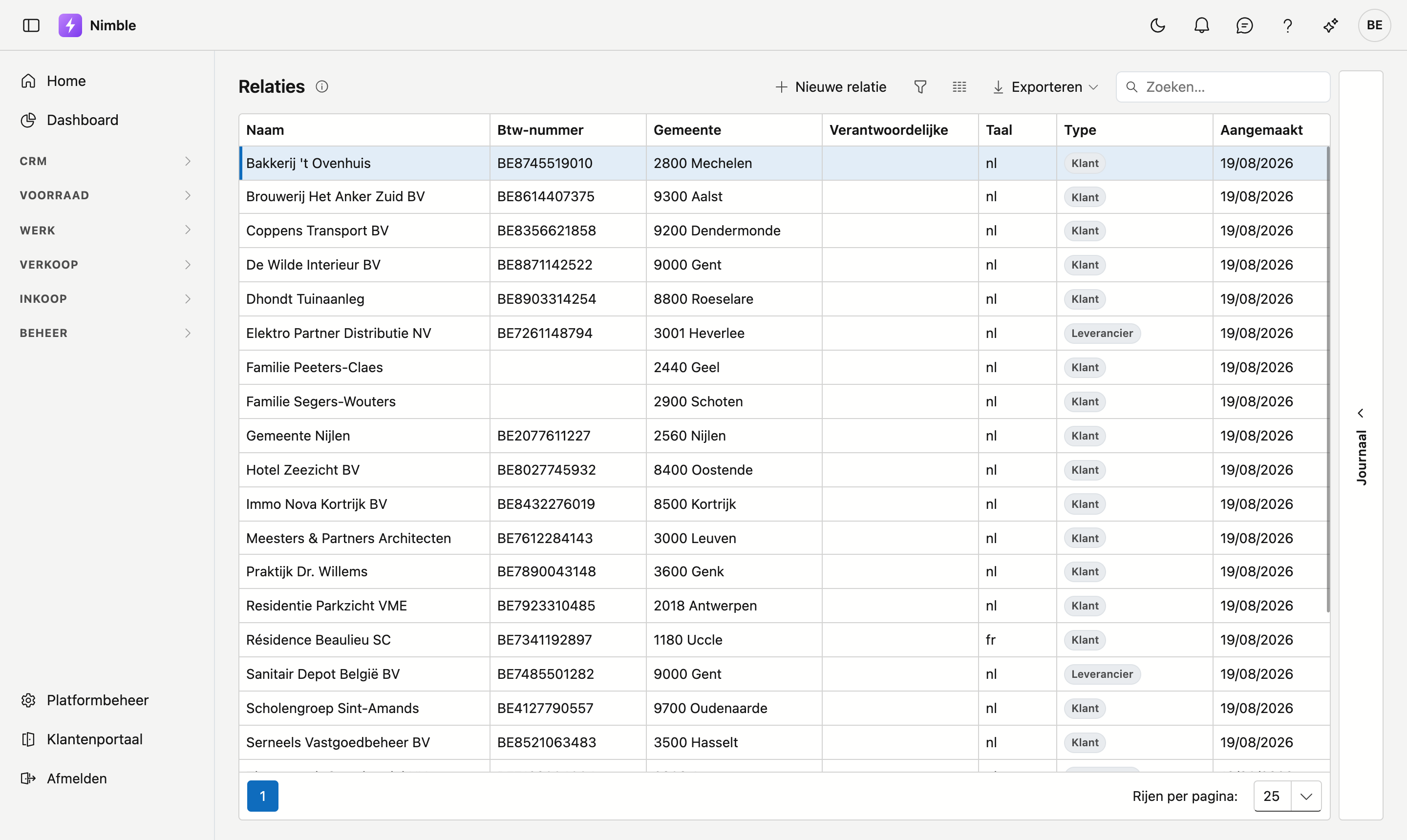
- Zoeken en filteren — gebruik de rasterzoekfunctie om snel een relatie te vinden.
- Exporteren — exporteer de lijst naar Excel of CSV.
- Nieuw — klik op Nieuwe relatie.
- Bewerken — dubbelklik een rij om de fiche te openen.
- Journaal — klik rechts op de rail Journaal voor de zijkant van de geselecteerde relatie. Die heeft zes tabbladen:
- Contacten — wie u bij deze klant moet hebben. E-mailadressen en nummers zijn aanklikbaar, zodat u kunt bellen of mailen zonder de fiche te openen. Klik een kaartje om de contactfiche te openen. Mag u relaties wijzigen, dan maakt Nieuwe contactpersoon er meteen een aan die aan deze klant gekoppeld is.
- Taken — wat er nog moet gebeuren.
- Notities — wat u zelf noteert over deze klant. Zie Notities.
- Bijlagen — documenten en foto's bij deze klant. Zie Bijlagen.
- Mails — wat er naar deze klant gemaild is, zoals aanmaningen. Klik een mail om ze te lezen.
- Logboek — wie welk veld van deze klant wijzigde, en wanneer. Alleen om te lezen.
De relatiefiche
Links staan de tabbladen Fiche en Contactpersonen — bij een klant ook Prijsafspraken. Rechts staat het journaal van deze klant: Taken, Notities, Bijlagen, Mails en Logboek — zie Werken met een fiche.
De knoppen Bewaren, Annuleren en Verwijderen staan onderaan en gelden voor Fiche en Contactpersonen samen — u kunt dus bewaren vanaf welk van die twee tabbladen u ook staat. Op een journaal-tabblad ziet u ze niet.
Het tabblad Fiche is verdeeld in blokken.
Blok Identificatie
| Veld | Uitleg |
|---|---|
| Naam | Verplicht. Bedrijfsnaam of weergavenaam. |
| Relatienummer | Wordt automatisch toegekend (K0001, K0002, …) wanneer u het leeg laat. Vult u zelf iets in, dan blijft dat staan — bestaande nummers uit uw vorige pakket worden niet overschreven. |
| Rechtsvorm | Keuzelijst (BV, NV, VZW …). Zoek door te typen. |
| Btw-nummer | Ondernemingsnummer, met de knop Ophalen ernaast. |

Gegevens ophalen uit de KBO
Vul het btw-nummer in en klik op Ophalen. Naam, straat, nummer, postcode, gemeente en land worden ingevuld met de gegevens uit de Kruispuntbank van Ondernemingen. Bestaat het nummer niet, dan verschijnt een melding en blijft de fiche ongewijzigd.
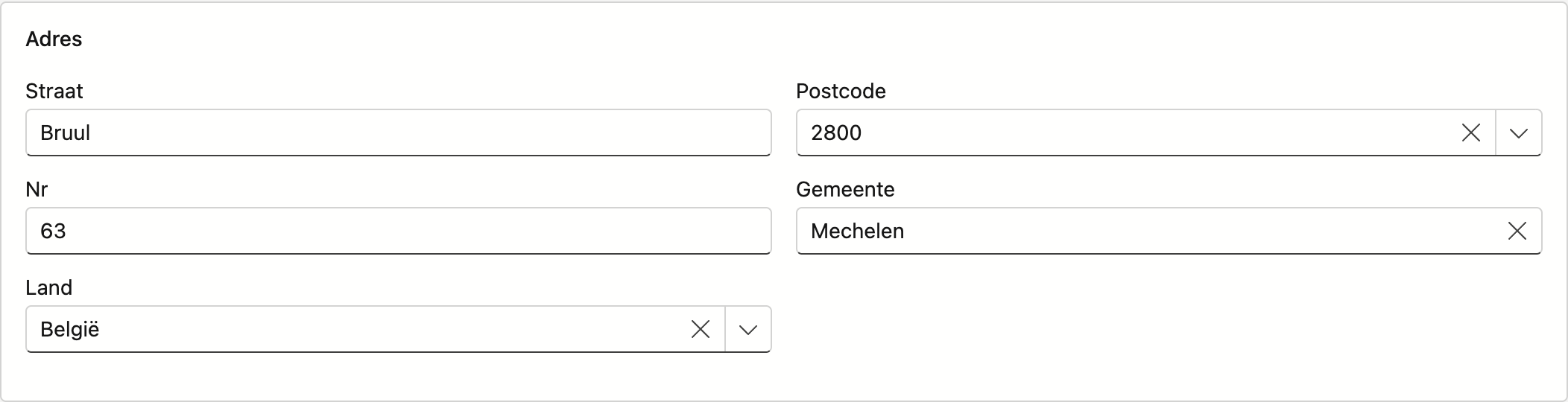
Blok Adres
| Veld | Uitleg |
|---|---|
| Straat en Nr | Vrije tekst. |
| Postcode | Zoeklijst — typ een postcode of een gemeentenaam. De gemeente wordt mee ingevuld. Staat bij Land een ander land dan België, dan typt u de postcode gewoon zelf in. |
| Gemeente | Volgt uit de postcode. U kunt ze daarna nog aanpassen, bijvoorbeeld naar een deelgemeente. |
| Land | Zoeklijst met de landenlijst. |
Zoek in het veld Postcode, ook op naam
Kent u de postcode niet, typ dan de gemeentenaam in het veld Postcode — bijvoorbeeld Roesel — en kies 8800 Roeselare. De gemeente staat dan meteen juist.
Blok Contact
| Veld | Uitleg |
|---|---|
Optioneel, maar ingevuld moet het een geldig adres zijn — u ziet de melding tijdens het typen. Wilt u meerdere adressen, scheid ze dan met ; of ,. |
|
| Website | Optioneel. Vrije tekst, bijvoorbeeld www.bedrijf.be. |
| Telefoon | Optioneel, maar ingevuld moet het een geldig telefoonnummer zijn. |
| Gsm | Een tweede nummer. Optioneel, met dezelfde regel als Telefoon. |
Opmerkingen bij een relatie
Op het tabblad Notities kan een notitie Opmerkingen staan: de vrije opmerkingen die bij deze relatie bekend zijn.
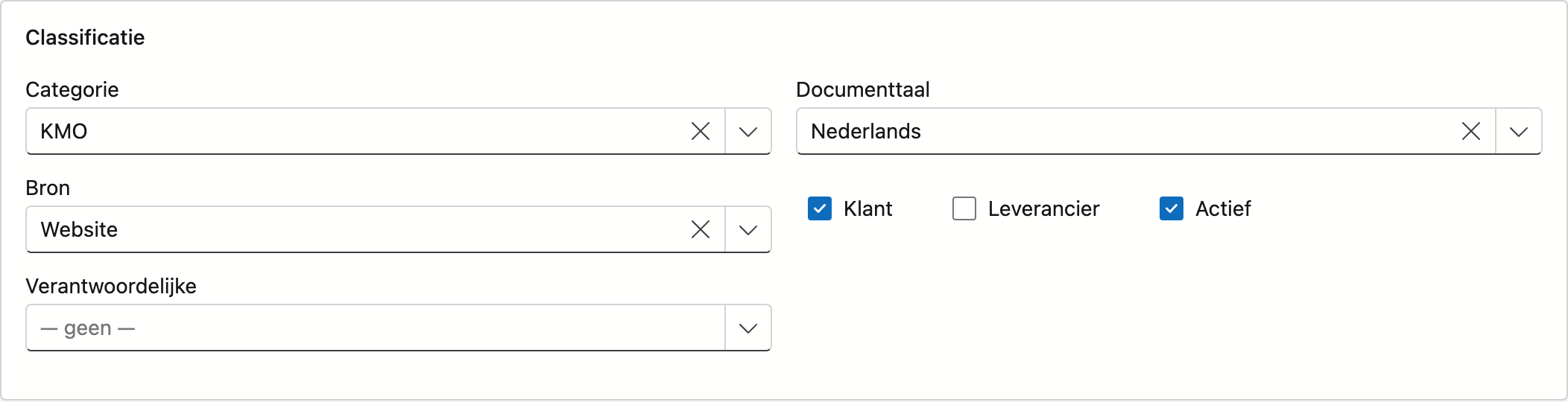
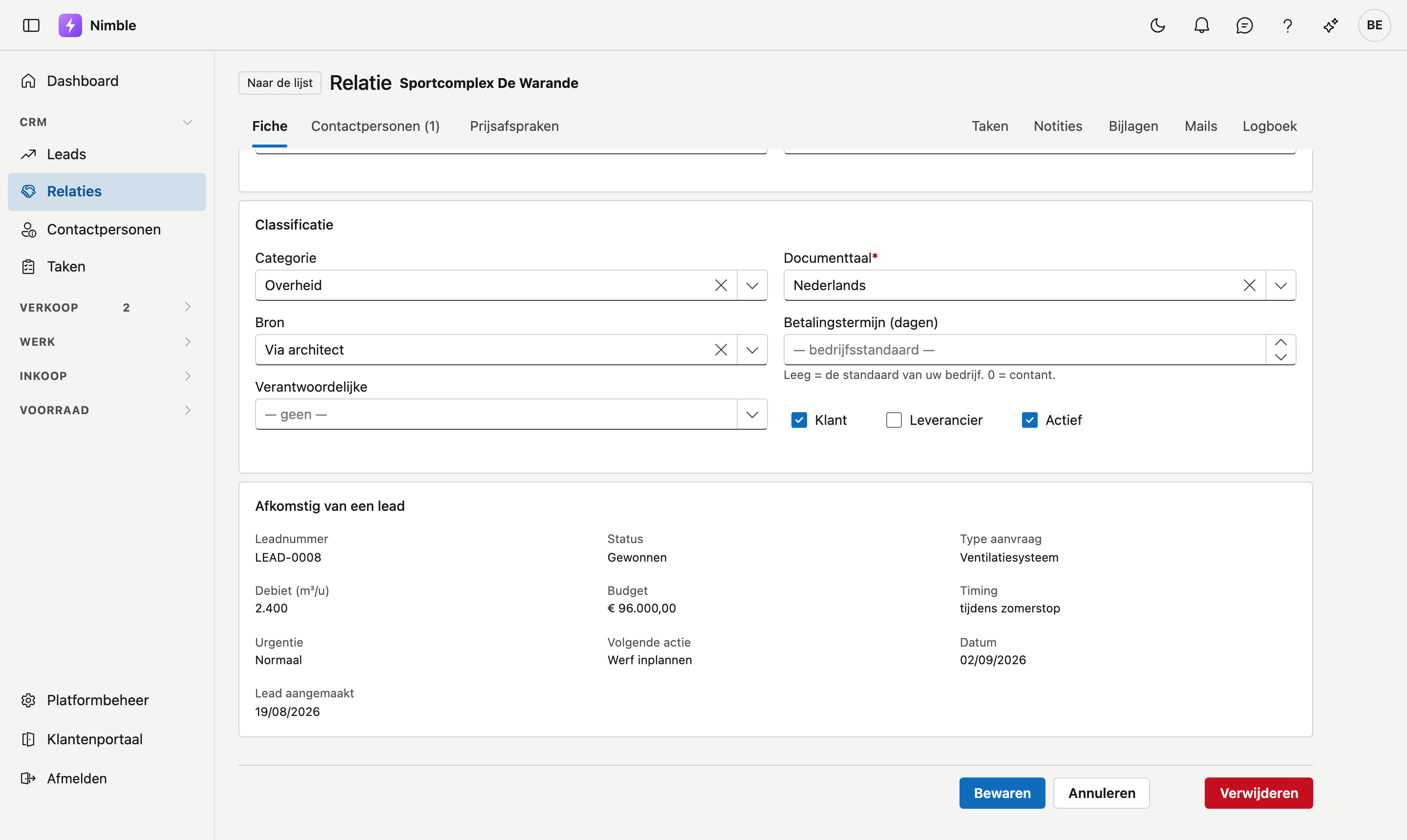
Blok Classificatie
| Veld | Uitleg |
|---|---|
| Categorie | Klantcategorie uit Platformbeheer. Zoek door te typen. |
| Bron | Hoe deze relatie u leerde kennen. Dezelfde lijst als de leadbron, zodat een omgezette lead zijn herkomst behoudt. |
| Verantwoordelijke | Het vaste aanspreekpunt binnen uw team. |
| Documenttaal | Verplicht. Stuurt de taal van offertes, facturen en mails voor deze klant, los van de taal waarin u zelf werkt. |
| Betalingstermijn (dagen) | Het aantal dagen dat deze klant krijgt om te betalen. Het bepaalt de vervaldag die een nieuwe factuur voorstelt. Leeg = de standaard van uw bedrijf, in te stellen op de bedrijfsfiche. 0 betekent contant — dat is iets anders dan leeg. |
| Klant / Leverancier | Vink aan wat van toepassing is — beide mag. |
| Actief | Uitvinken verbergt de relatie niet automatisch uit alle lijsten; gebruik dit als statusmarkering. |
Blok Afkomstig van een lead
Dit blok verschijnt alleen bij een relatie die uit een lead is ontstaan, en alleen als u leads mag inkijken. Het toont, leesbaar en niet wijzigbaar: leadnummer, status, type aanvraag, omvang, budget, timing, urgentie, volgende actie met datum, en wanneer de lead is aangemaakt. Velden die de lead niet had, blijven weg.
Hingen er documenten aan de lead, dan staan ze onderaan het blok onder Documenten uit de aanvraag. Klik op een naam om het bestand te openen. De documenten blijven bij de lead bewaard.
Waarom niet gewoon velden op de klant?
Budget, timing en urgentie beschrijven één aanvraag, geen klant — na de eerste offerte kloppen ze niet meer. Ze blijven daarom bij de lead staan, maar u vindt ze hier terug zonder naar het leadscherm te moeten.
Tabblad Contactpersonen
Hier beheert u wie er bij deze klant aan de lijn komt. Het aantal staat in de titel van het tabblad, zodat u niet hoeft te openen om te weten of er iemand aan hangt.
Bij een nieuwe relatie staat hier: Bewaar de relatie eerst; daarna kunt u er contactpersonen aan koppelen.
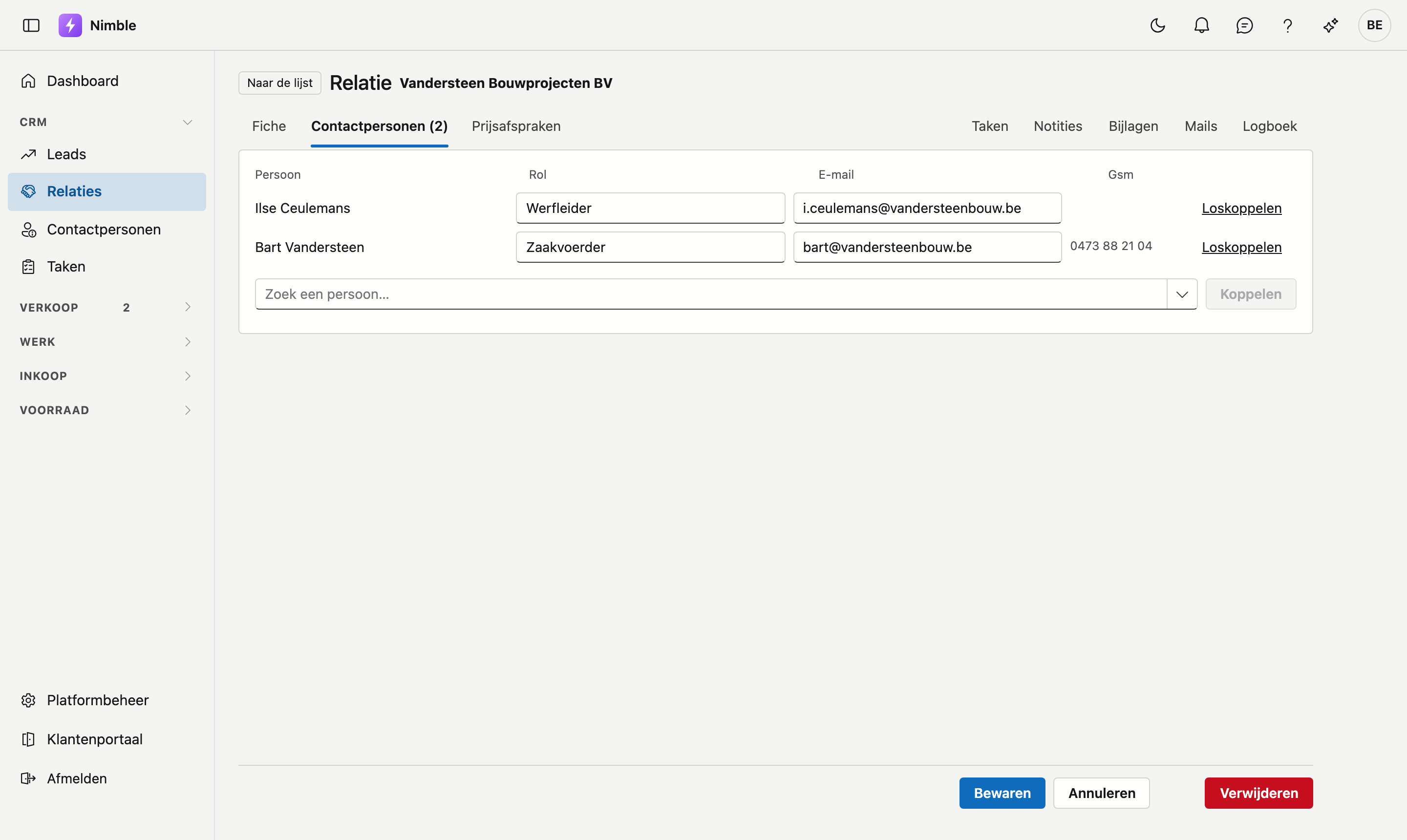
| Kolom | Uitleg |
|---|---|
| Persoon | De naam. Enkel lezen — de persoon zelf bewerkt u via Contactpersonen. |
| Rol | Wat deze persoon bij dit bedrijf doet. Dezelfde persoon kan elders een andere rol hebben. |
| Een adres dat afwijkt van dat van de persoon. Laat het leeg om het persoonlijke adres te gebruiken — dat staat als grijze suggestie in het veld. | |
| Gsm | Van de persoon zelf, ter info. |
- Koppelen — kies onderaan een persoon in de zoeklijst en klik op Koppelen.
- Loskoppelen — haalt de koppeling weg. De persoon zelf blijft bestaan; hij kan bij een ander bedrijf werken.
Alles gaat pas mee bij Bewaren
Ook koppelingen, rollen en e-mailadressen worden pas weggeschreven wanneer u op Bewaren klikt. Annuleren laat alles zoals het was.
Tabblad Prijsafspraken
Bij een klant staan hier de prijzen die u met hem afsprak, elk voor een periode. Een offerte voor deze klant laadt ze in met de afgesproken prijs. Het tabblad verschijnt zodra de relatie bewaard is met Klant aangevinkt. Zie Prijsafspraken.
Onderaan de fiche
- Bewaren — bewaart de wijzigingen; u blijft op de fiche. Ontbreekt er nog iets — de naam, de documenttaal — of is een e-mailadres of telefoonnummer ongeldig, dan zegt een melding bovenaan de fiche wat er moet gebeuren. Staat het ongeldige adres bij een contactpersoon, dan verwijst de melding naar het tabblad Contactpersonen.
- Annuleren — gaat terug naar de lijst zonder te bewaren.
- Verwijderen — alleen bij een bestaande relatie, zie hieronder.
Verwijderen
Op de fiche klikt u op Verwijderen. U krijgt eerst de vraag "Archiveren?" met de naam erbij. Bevestigt u, dan wordt de relatie gearchiveerd en belandt ze in de Prullenbak, waar u ze kunt herstellen.
Bewaren en Verwijderen verschijnen alleen als u het bewerkrecht hebt; zonder dat recht kunt u de fiche lezen maar niet wijzigen, en gaat u terug met Naar de lijst linksboven.
Veelgemaakte fouten
Warning
- Categorie of bron leeg laten — beide zijn optioneel, maar zonder ingevulde waarden kunt u later niet rapporteren per klantsoort of per kanaal.
- Postcode en gemeente los van elkaar aanpassen — kies de postcode uit de lijst, dan volgt de gemeente. Wie de gemeente apart overtypt, kan een combinatie maken die niet bestaat.
- Documenttaal verwarren met uw eigen taal — dit veld bepaalt de taal van de documenten die de klant krijgt, niet de taal van uw scherm.
- Actief uitvinken om iets te verwijderen — daarvoor dient Verwijderen; Actief is enkel een markering.
Zie ook
- Leads — van eerste contact tot omzetting naar klant
- Prijsafspraken — afgesproken prijzen per klant
- Contactpersonen — de mensen achter deze bedrijven
- Lijsten filteren — de trechterknop, de filterbouwer en de filterbalk
- Werken met een fiche — eigen adres, tabbladen, bewaren en archiveren