Leads
Op het scherm Leads volgt u elke aanvraag op, van het eerste contact tot de omzetting naar klant. Een lead doorloopt een vaste reeks statussen (de pijplijn); u kiest zelf of u die als bord of als lijst bekijkt.
Het scherm openen
Klik in de zijbalk op CRM → Leads.
Bord- of lijstweergave
Bovenaan schakelt u tussen Bord en Lijst — beide tonen dezelfde leads, enkel de vorm verschilt.
Bord
Elke kolom is een fase uit uw pijplijn (Nieuw, Gekwalificeerd, Offerte, Verloren …). Welke fases dat zijn, stelt u zelf in — zie Leadfases. De naam van elke kolom is hertaalbaar via Platformbeheer → Leadfases; een status die daar op "Verborgen" staat, mist u hier als kolom — tenzij er nog een lead in die status staat.
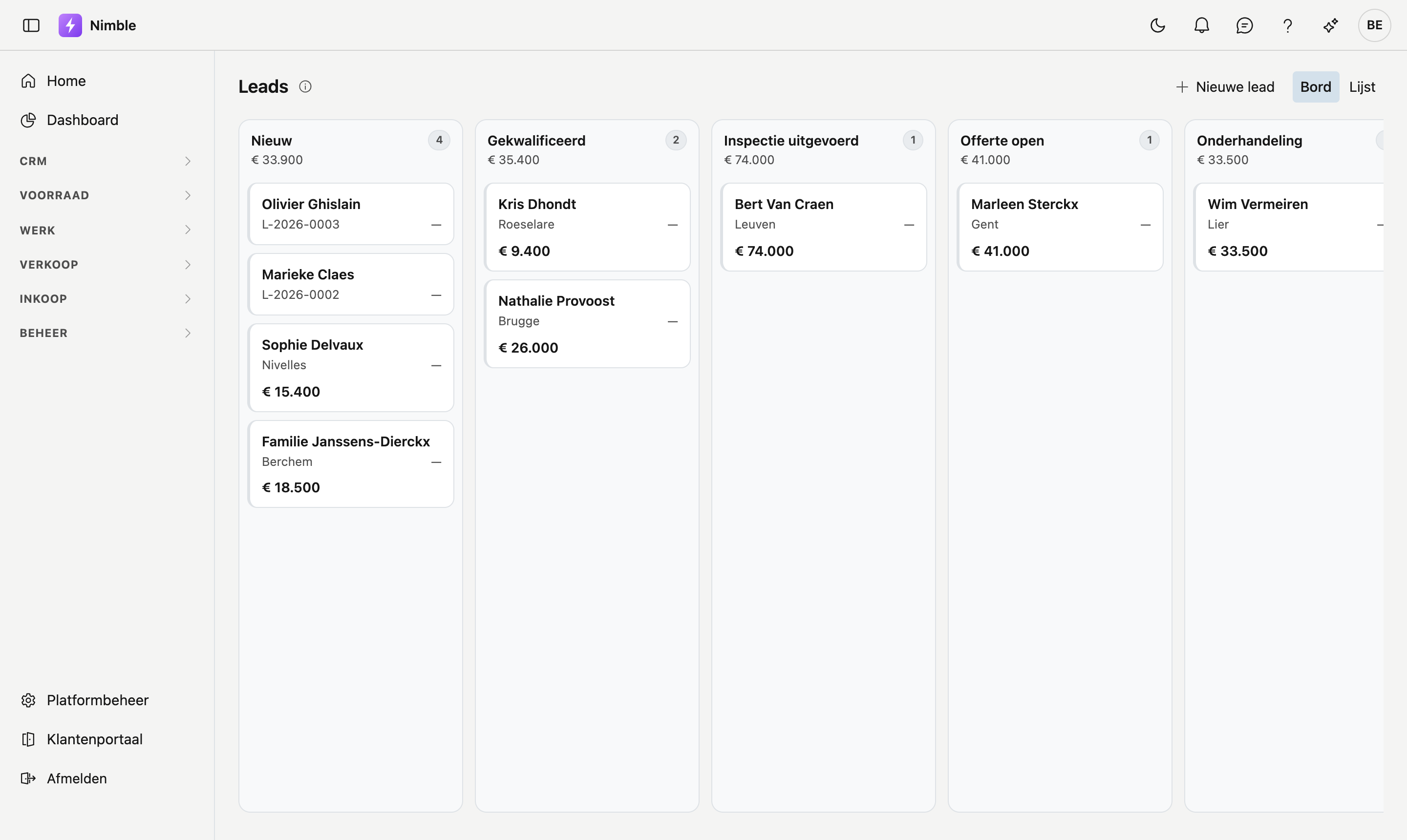
- Elke kaart toont: naam, gemeente, verantwoordelijke en budget. Ontbreekt de gemeente, dan blijft die regel leeg.
- Sleep een kaart naar een andere kolom om de status te wijzigen. Klik een kaart om de volledige fiche te openen.
- Met de dubbele pijl rechts in de kolomkop klapt u een kolom in: ze wordt een smalle strook met haar naam en het aantal kaarten. Klik de pijl opnieuw om ze uit te klappen. Welke kolommen ingeklapt zijn, onthoudt Nimble per gebruiker.
- Onder de kolomtitel staat de som van de budgetten die ingevuld zijn. Dragen niet alle leads in die kolom een budget, dan staat erbij hoeveel er geen hebben — bijvoorbeeld € 18.500 · 1 zonder budget. Draagt niemand in de kolom een budget, dan staat er budget onbekend in plaats van een bedrag.
- Een kaart met een gele waarschuwing heeft aandacht nodig: de volgende actie is verlopen, of de heractivatiedatum (On hold) is voorbij. Dit is puur visueel — er wordt niets extra opgeslagen.
- Klik op het info-icoon naast de titel voor een korte herinnering aan hoe het bord werkt.
Verloren en On hold vragen een extra stap
Een kaart naar Verloren slepen vraagt eerst een verliesreden; een kaart naar On hold slepen vraagt een heractivatiedatum. Zonder die gegevens in te vullen, gaat de verplaatsing niet door — de kaart blijft in de kolom waar ze stond.
Lijst
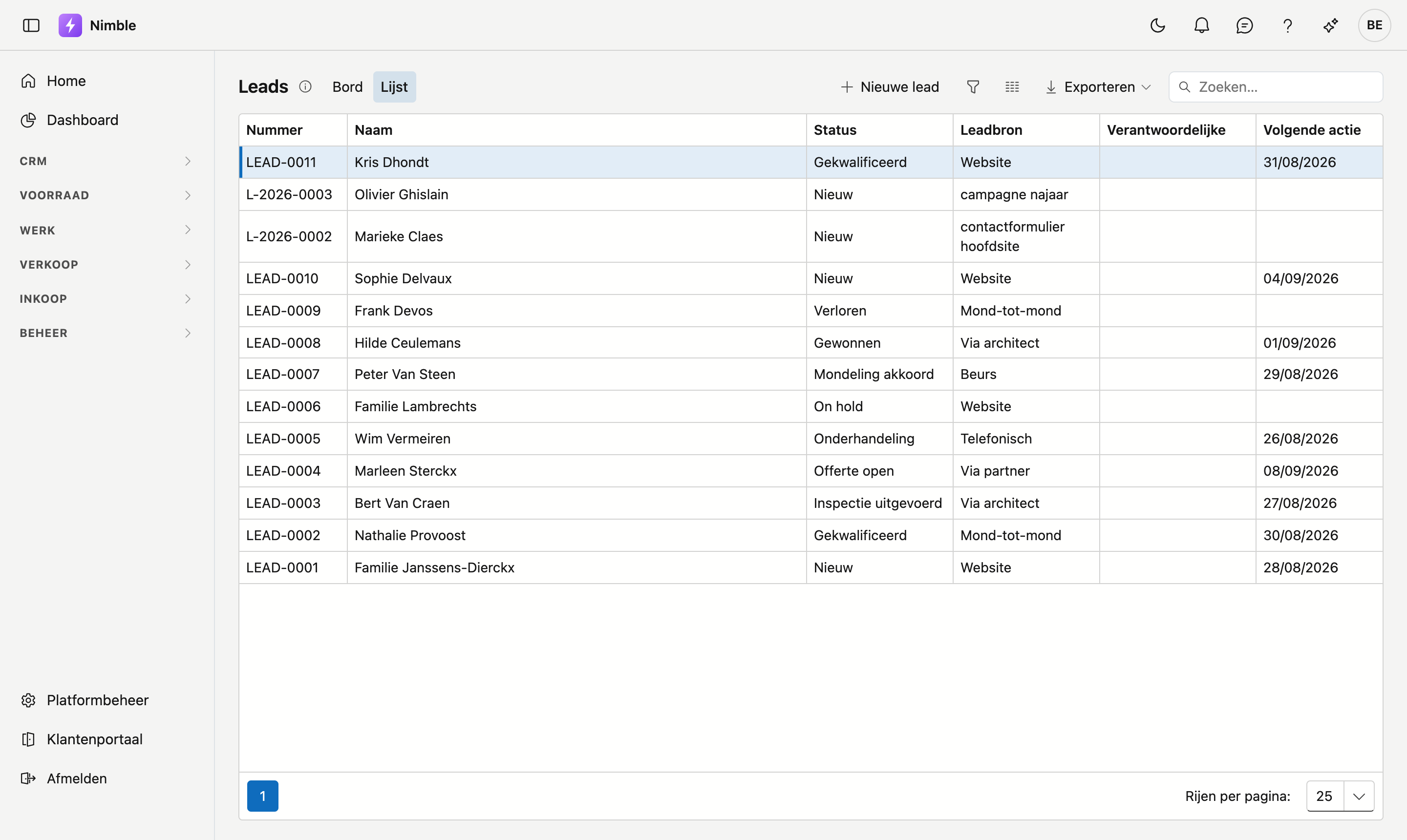
De klassieke tabelweergave, met kolommen Nummer, Naam, Status, Leadbron, Verantwoordelijke en Volgende actie. Dubbelklik op een rij om de fiche te openen, of gebruik Nieuwe lead om er een aan te maken. Deze weergave leent zich beter voor filteren, sorteren en exporteren dan het bord.
Naast de lijst staat rechts de rail Journaal. Selecteer een lead en klik op de rail: u ziet de Taken, Notities, Bijlagen en het Logboek van die lead zonder de fiche te openen. Op het bord is er geen rail.
De leadfiche
Een klik op een kaart op het bord en een dubbelklik op een rij in de lijst openen dezelfde fiche — een eigen pagina met een eigen adres, die u kunt doorsturen. Links staat het tabblad Fiche, rechts staan Taken, Notities, Bijlagen en Logboek. De knoppen onderaan horen bij de fiche; op een journaal-tabblad ziet u ze niet. Zie Werken met een fiche.
Het tabblad Fiche is opgebouwd in drie blokken — dezelfde volgorde waarin u de informatie doorgaans aan de telefoon te horen krijgt.
Blok Contact
| Veld | Opmerking |
|---|---|
| Bedrijf | Optioneel. Vult u het in, dan wordt dat de klant bij het omzetten en wordt de persoon zijn contactpersoon. Laat het leeg voor een particulier |
| Naam | Verplicht — de persoon die contact opnam |
| Telefoon | Optioneel, maar moet een geldig telefoonnummer zijn als u iets invult |
| Optioneel, maar moet geldig zijn als u iets invult — u krijgt meteen een melding bij een ongeldig adres | |
| Straat / Nr | |
| Postcode / Gemeente | Typ in Postcode een postcode of een gemeentenaam en kies uit de lijst; de gemeente vult automatisch aan |
| Categorie | Optionele klantcategorie |
| Btw-nummer | Optioneel — zie hieronder |
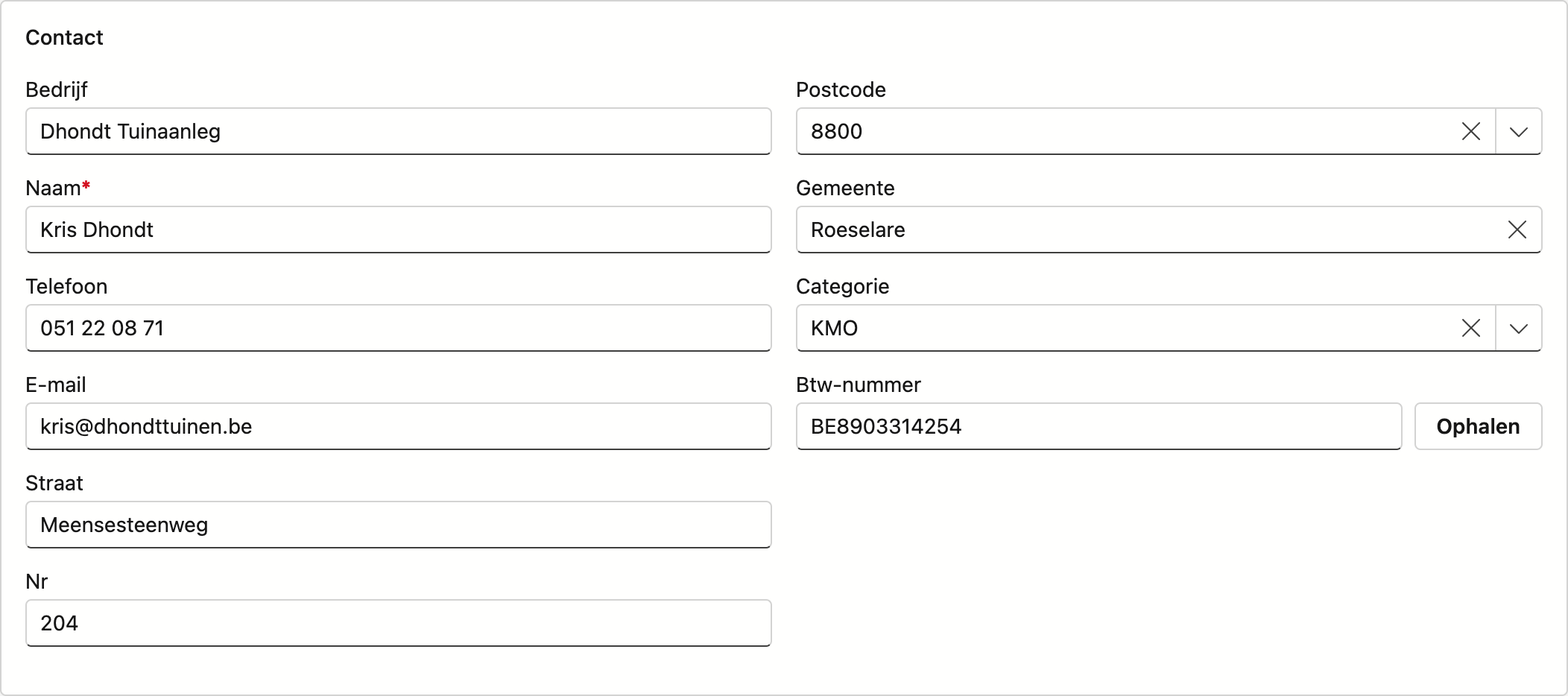
Gegevens ophalen uit de KBO: vul het btw-nummer in en klik op Ophalen. Nimble vult naam en adres automatisch aan vanuit de Kruispuntbank van Ondernemingen (KBO/BCE), in de taal van uw scherm. Wordt er niets gevonden, dan verschijnt een melding en blijven de velden zoals u ze zelf invulde.
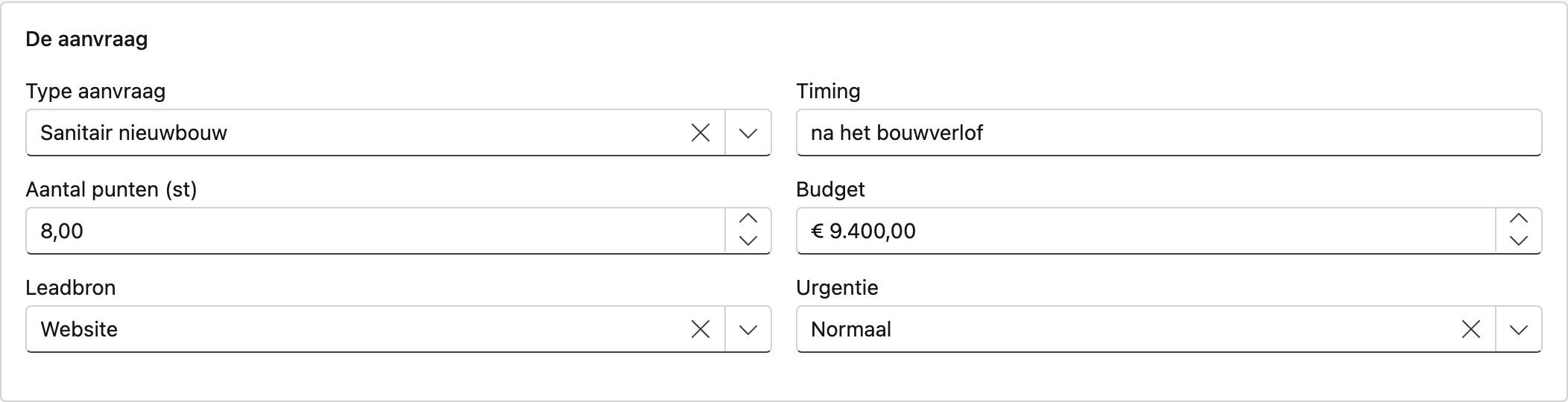
Blok De aanvraag
| Veld | Opmerking |
|---|---|
| Type aanvraag | Wat de lead precies vraagt (dakwerk, sauna, leiding …) — beheerd via Platformbeheer → Types aanvraag |
| Omvangvraag | Verschijnt enkel als het gekozen type er een heeft (bv. m², aantal personen, lopende meter); het bijschrift en de eenheid volgen het type |
| Leadbron | Waar de lead vandaan komt — beheerd via Platformbeheer → Leadbronnen |
| Timing | Vrije tekst, bv. "voorjaar 2027" |
| Budget | Geschat bedrag |
| Urgentie | Laag / Normaal / Hoog — staat standaard op Normaal bij een nieuwe lead |
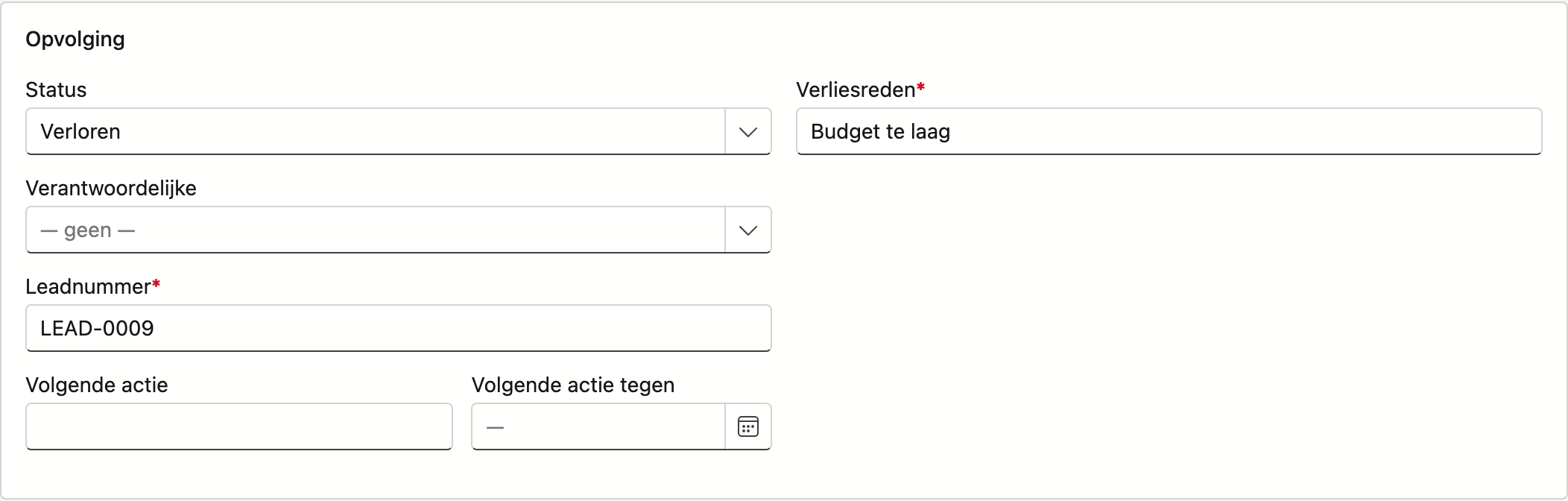
Blok Opvolging
| Veld | Opmerking |
|---|---|
| Status | De pijplijnstatus; verborgen statussen zonder leads verschijnen niet in de lijst |
| Verantwoordelijke | De gebruiker die de lead opvolgt |
| Leadnummer | Wordt bij een nieuwe lead automatisch voorgesteld — u mag het overschrijven, maar het veld is verplicht |
| Volgende actie / Volgende actie tegen | Wat de volgende stap is en tegen wanneer |
| Verliesreden | Verschijnt en is verplicht zodra de status Verloren is |
| Heractivatiedatum | Verschijnt en is verplicht zodra de fase gepauzeerd betekent (standaard: On hold) |
De journaal-tabbladen
Rechts bovenaan de fiche staan vier tabbladen met alles wat er rond deze lead gebeurt:
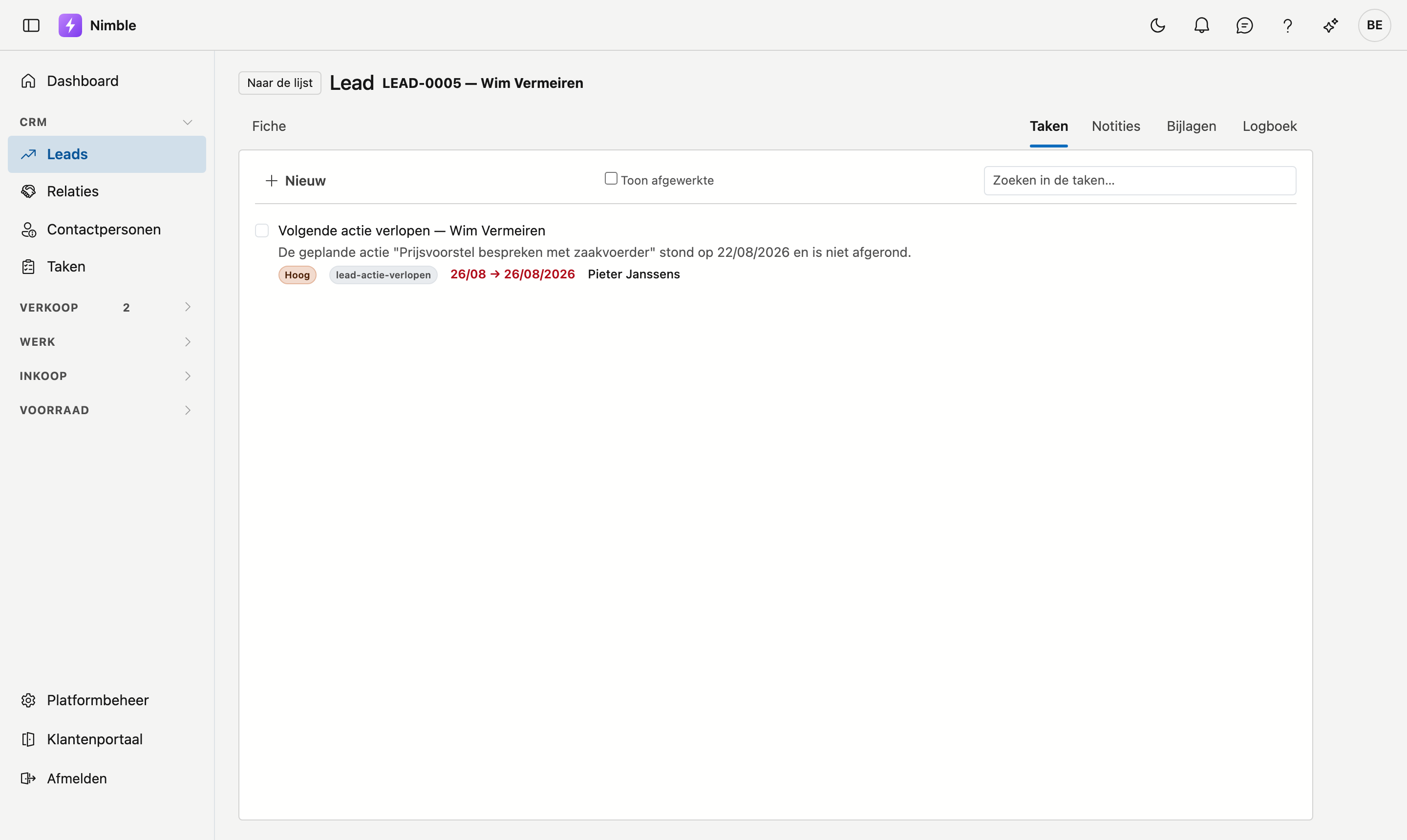
- Taken — wat er nog moet gebeuren. Opvolgtaken die Nimble zelf aanmaakt (zie hieronder) staan hier ook tussen.
- Notities — wat u zelf noteert over deze lead. Kwam de lead via uw website, dan staat hier ook de volledige tekst van zijn aanvraag.
- Bijlagen — documenten en foto's bij deze lead: een plan dat de klant meestuurde, een foto van de bestaande situatie. Zie Bijlagen.
- Logboek — wie welk veld van deze lead wijzigde, en wanneer. Alleen om te lezen.
Die tabbladen verschijnen pas bij een bestaande lead — een nieuwe lead heeft nog geen nummer om taken of notities aan te hangen. Bewaar ze eerst.
Automatische opvolging
Nimble kijkt elke ochtend zelf na welke leads blijven liggen en maakt daar een taak van. U vindt die taken in het Journaal van de lead en in het scherm Taken.
| Wanneer | Wat u krijgt |
|---|---|
| De volgende actie stond op een datum die voorbij is en de lead beweegt niet | Taak "Volgende actie verlopen" |
| Een lead op On hold heeft zijn heractivatiedatum bereikt | Taak "Lead weer oppakken" |
| Er staat geen volgende actie gepland en er gebeurde al een tijd niets | Taak "Lead ligt stil" |
U krijgt nooit twee keer dezelfde herinnering
Staat de taak er al open, dan maakt Nimble er geen tweede bij. Werkt u de taak af en blijft de lead daarna opnieuw liggen, dan volgt er wél een nieuwe.
Leads via uw website
Vult iemand het contactformulier op uw website in, dan komt die aanvraag rechtstreeks in Nimble terecht — u hoeft niets over te typen.
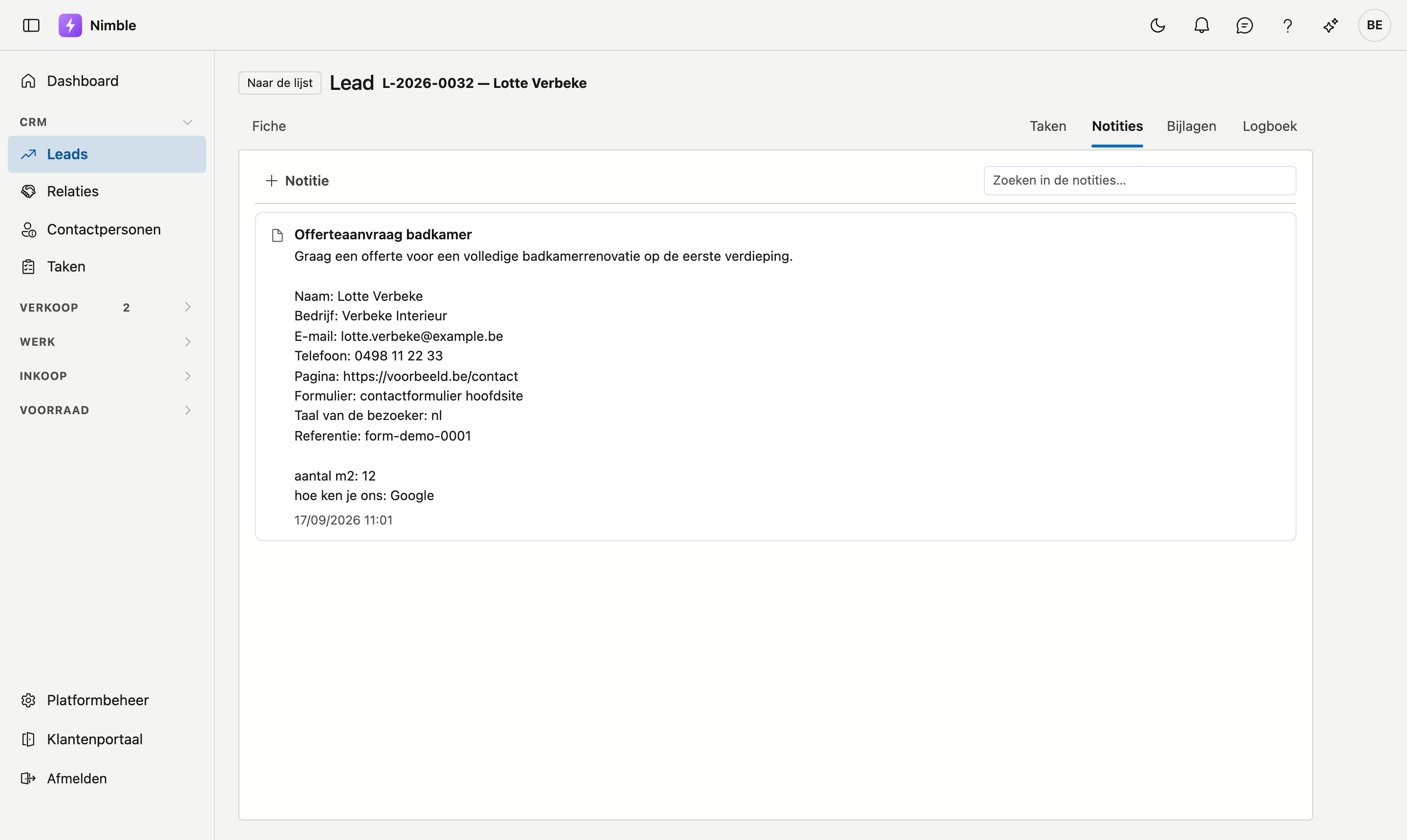
- Er wordt een lead aangemaakt in status Nieuw. De leadbron is de naam van de websitesleutel waarmee het formulier postte — zo ziet u van welk formulier de lead kwam. Zie Leads vanaf uw website.
- De volledige inhoud van het formulier komt als notitie op het tabblad Notities van die lead te staan, ook de velden die enkel op uw eigen formulier voorkomen. Zo gaat er niets verloren.
- Er komt een taak bij, en er vertrekt een e-mail naar het adres dat u instelde bij Bedrijfsfiche → Website-leads naar.
Een tweede aanvraag van hetzelfde adres wordt geen tweede lead
Vraagt iemand met hetzelfde e-mailadres nog iets, en loopt zijn vorige lead nog, dan komt de nieuwe aanvraag als notitie bij die bestaande lead — met een taak erbij. Zo staat er geen tweede kaart van dezelfde persoon in uw pijplijn.
Was zijn vorige lead al gewonnen, verloren of omgezet naar klant, dan is het wél een nieuwe lead. Wie na een afgesloten dossier opnieuw aanklopt, is een nieuwe kans.
Vulde iemand geen e-mailadres in, dan kan Nimble niet vergelijken en wordt het altijd een nieuwe lead. Een dubbel in de lijst kost u een minuut; een gemiste aanvraag kost u een klant.
Onderaan de fiche
De knoppen staan onderaan rechts, in deze volgorde:
- Bewaren — bewaart de lead; u blijft op de fiche. Ontbreekt er nog iets — het leadnummer, de naam, de verliesreden bij een verloren fase, de heractivatiedatum bij een gepauzeerde fase — of is het e-mailadres of telefoonnummer ongeldig, dan zegt een melding bovenaan de fiche welk veld.
- Offerte maken — maakt een offerte voor deze lead. Zie hieronder.
- Omzetten naar klant — enkel zichtbaar bij een bestaande, nog niet omgezette lead. Zie hieronder.
- Annuleren — gaat terug naar de lijst zonder te bewaren.
- Verwijderen — apart, helemaal rechts, en enkel bij een bestaande lead. Archiveert de lead naar de prullenbak, waar u hem kunt herstellen.
Zonder bewerkrecht ziet u geen Bewaren, Omzetten naar klant, Annuleren of Verwijderen; u gaat terug met Naar de lijst bovenaan. Offerte maken ziet u wanneer u offertes mag maken; is de lead nog niet omgezet, dan moet u ook leads mogen bewerken.
Een offerte maken voor een lead
Een offerte hoort bij een klant. Klik op Offerte maken:
- Is de lead nog geen klant, dan zet Nimble hem eerst om — met dezelfde vraag als bij omzetten als die klant misschien al bestaat. Daarna opent een nieuwe offerte.
- Is de lead al klant, dan opent meteen een nieuwe offerte.
De klant staat al ingevuld, en onder Uw referentie ziet u uit welke lead de offerte komt. Bewaar de offerte om er blokken en regels aan toe te voegen; annuleert u, dan wordt er geen offerte gemaakt.
De fase van de lead verandert niet. Wordt de offerte aanvaard — door u op de fiche of op het bord, of door de klant online — dan gaat de lead vanzelf naar Gewonnen. Een nieuwe versie van de offerte onthoudt de lead ook. Wordt de offerte geweigerd, dan blijft de lead staan: of hij verloren is, beslist u zelf.
Een lead omzetten naar klant
Klik op Omzetten naar klant. Wat er gebeurt, hangt af van het veld Bedrijf.
| De klant wordt | De contactpersoon | |
|---|---|---|
| Bedrijf ingevuld | het bedrijf | de persoon uit het veld Naam, met zijn e-mail en telefoon. Het eerste woord wordt de voornaam, de rest de achternaam |
| Bedrijf leeg | de persoon zelf | geen — die zou een kopie van de klant zijn |
Contactgegevens, adres, btw-nummer, categorie, leadbron en verantwoordelijke gaan mee. De aanvraaggegevens (type aanvraag, omvang, budget, timing, urgentie, volgende actie) blijven op de lead staan, maar zijn op de klantenfiche leesbaar in het blok Afkomstig van een lead — zie Relaties. Daar staan ook de documenten die aan de lead hingen.
Openstaande taken van de lead verhuizen mee naar de klant. Afgewerkte taken blijven bij de lead: die zijn geschiedenis van de aanvraag.
Na het omzetten opent Nimble meteen de fiche van de nieuwe klant, zodat u verder kunt met een offerte. Koppelt u de lead aan een bestaande klant (zie hieronder), dan opent de fiche van die klant.
De fase van de lead blijft bij het omzetten staan: een klant is nog geen gewonnen opdracht. Gewonnen wordt de lead wanneer een offerte uit deze lead aanvaard wordt — zie Een offerte maken.
Bestaat die klant al?
Voor Nimble een nieuwe klant aanmaakt, kijkt het na of er al een klant is die op deze lead lijkt — op btw-nummer, op e-mailadres, of op naam en postcode samen. Is er een treffer, dan krijgt u de vraag:
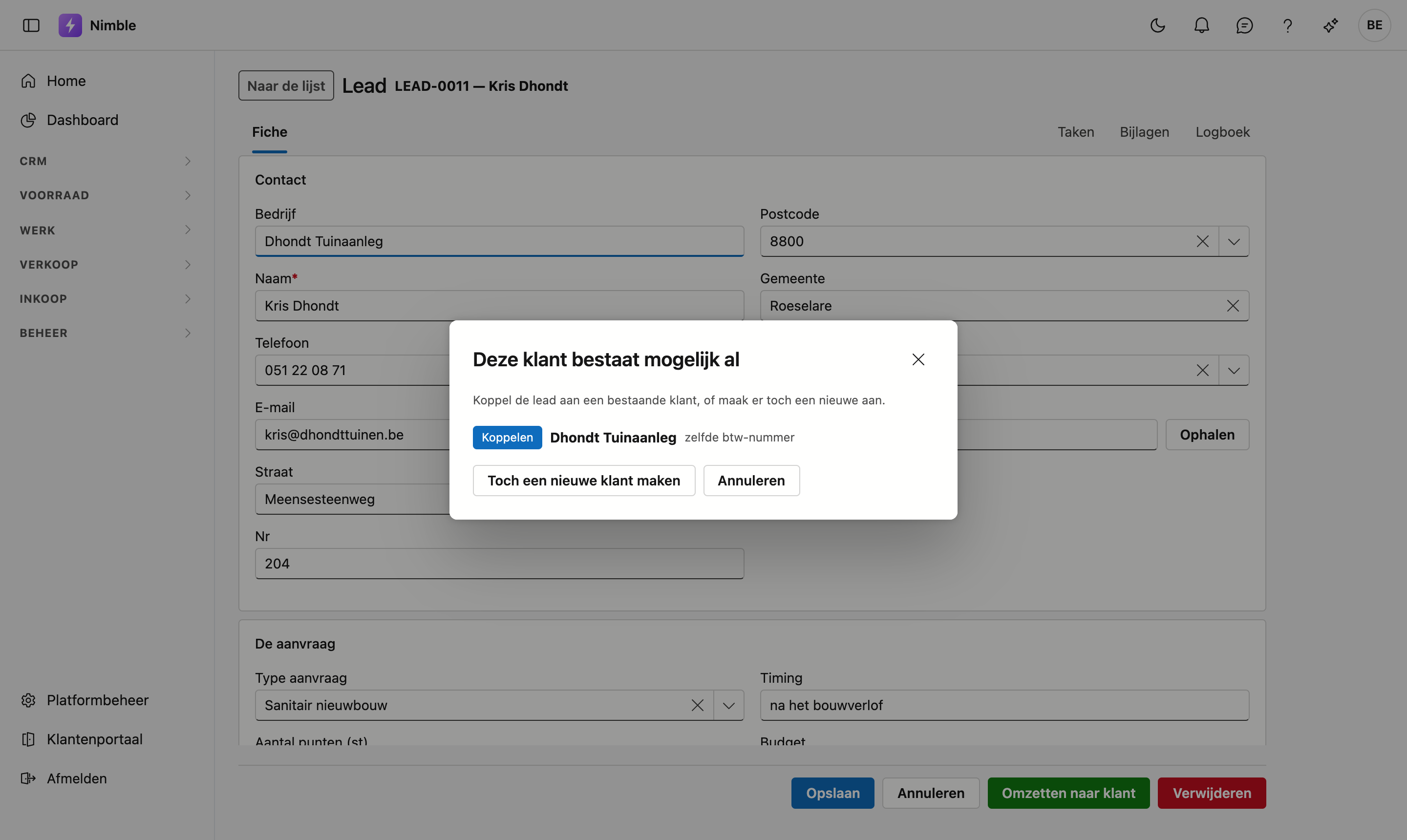
- Koppelen — de lead wordt aan die bestaande klant gehangen. Er komt geen tweede klant bij; wel een nieuwe contactpersoon als de lead een bedrijf droeg.
- Toch een nieuwe klant maken — u weet dat het een andere is.
- Annuleren — er gebeurt niets.
Waarom u dit gevraagd wordt en niet belet
Twee klanten met dezelfde naam bestaan echt: twee vestigingen, of vader en zoon. Nimble weet dat niet en beslist het dus niet voor u. Het btw-nummer wordt daarbij genormaliseerd — BE 0123.456.749 en BE0123456749 gelden als hetzelfde nummer.
Veelgemaakte fouten
Warning
- Geen verliesreden of heractivatiedatum bij het slepen — de verplaatsing op het bord gaat dan niet door; vul het gevraagde veld in het popupvenster in.
- Ongeldig e-mailadres of telefoonnummer — de lead wordt dan niet bewaard. De melding bovenaan de fiche noemt het veld; verbeter het en klik opnieuw op Bewaren.
- Leadnummer verwijderen zonder vervanging — het veld is verplicht; laat het lege veld niet staan na het overschrijven.
- Het bedrijf in het naamveld zetten. Dan heet uw klant straks naar de persoon die belde. Zet het bedrijf in het veld Bedrijf; de naam is voor de mens.
- Twee keer proberen om te zetten — is een lead al omgezet, dan is de knop Omzetten naar klant niet meer zichtbaar; gebruik de klantenfiche zelf voor verdere aanpassingen.
Zie ook
- Bedrijfsfiche — instellen wie website-leads krijgt
- Leadbronnen
- Types aanvraag
- Leadfases
- Relaties
- Lijsten filteren — de trechterknop, de filterbouwer en de filterbalk
- Werken met een fiche — eigen adres, tabbladen, bewaren en archiveren