Contactpersonen
Op het scherm Contactpersonen beheert u de mensen achter uw klanten en leveranciers: wie u belt, wie de offerte krijgt, wie de werf opvolgt.
Eén persoon kan aan meerdere bedrijven hangen, telkens met een eigen rol. Wie bij het ene bedrijf zaakvoerder is, kan bij het andere werfleider zijn.
Het scherm openen
Klik in de zijbalk op CRM → Contactpersonen.
Ook vanuit de klant
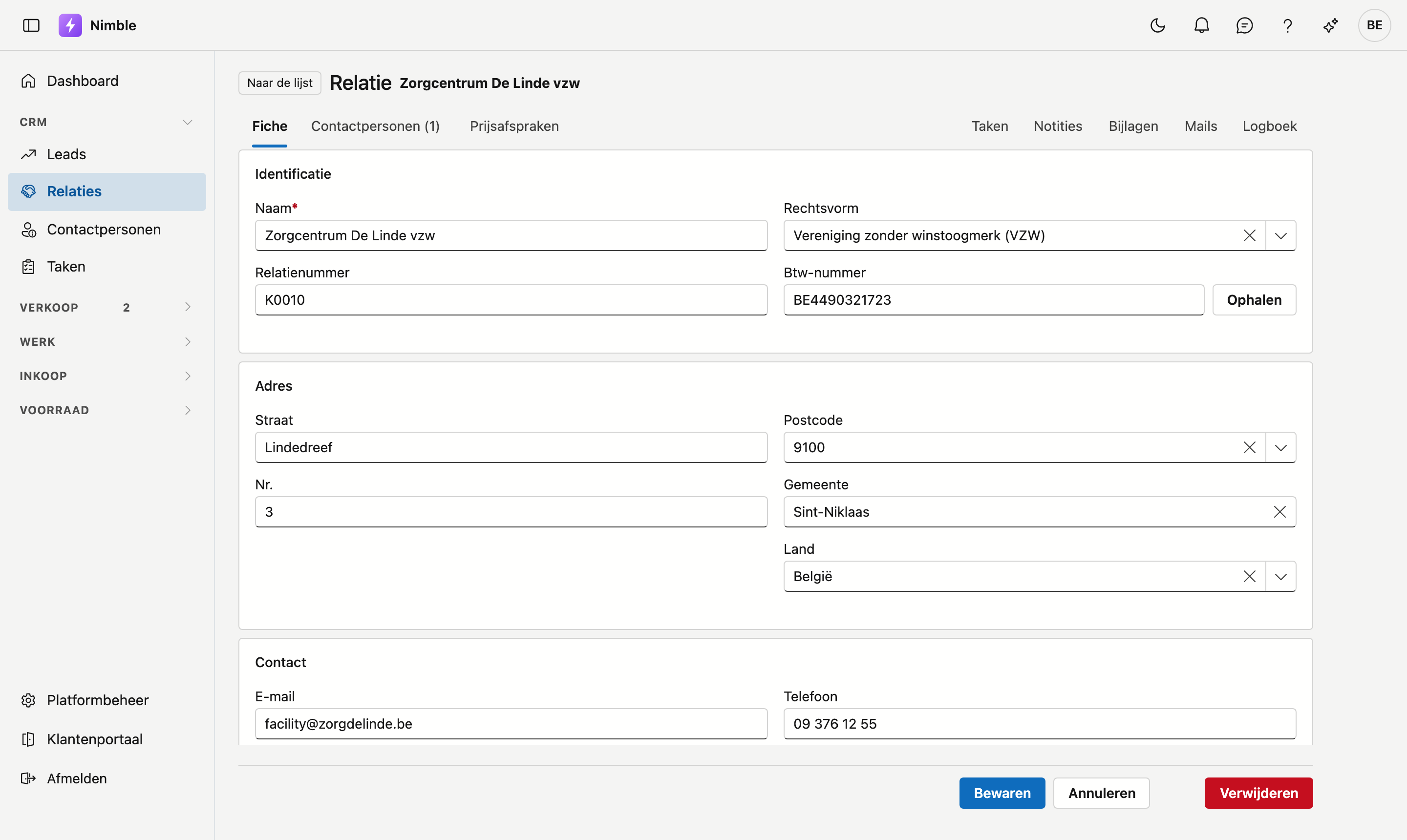
Werkt u vanuit een bepaalde klant, dan gaat het sneller via Relaties: het tabblad Contactpersonen op de fiche, of het tabblad Contacten in de journaal-rail.
De lijst
| Kolom | Betekenis |
|---|---|
| Naam | Voornaam en achternaam |
| Functie | De functietitel, uit de lijst Contactfuncties |
| Bedrijven | Alle bedrijven waar deze persoon aan hangt |
| Het persoonlijke adres | |
| Gsm en Telefoon | De nummers |
| Taal | De taal van deze persoon |
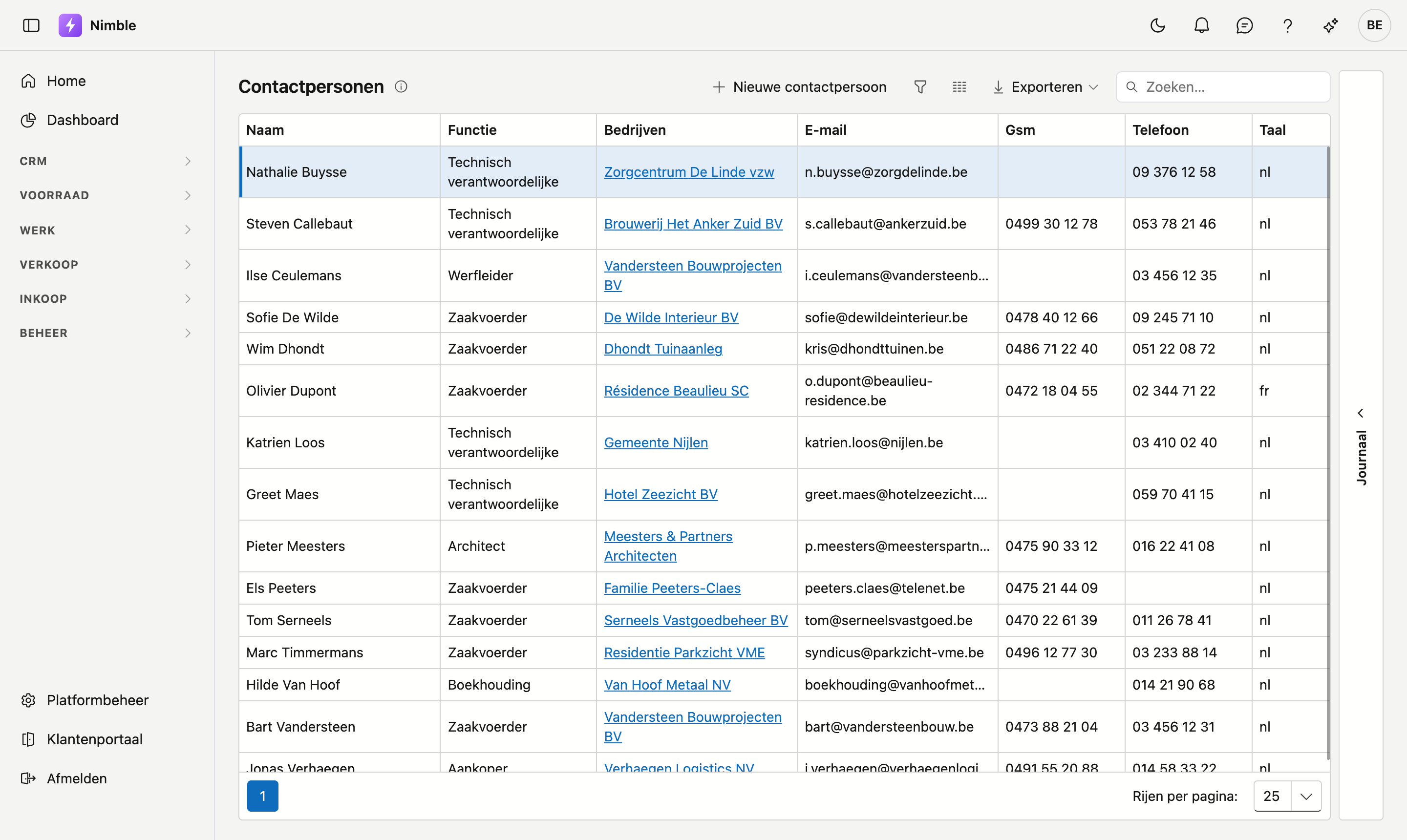
De zoekbalk zoekt over alle kolommen, ook over Bedrijven — typ een bedrijfsnaam om te zien wie daar werkt. Een persoon die aan geen enkel bedrijf hangt, toont de melding aan geen bedrijf gekoppeld; ook die vindt u hier terug.
- Nieuw — klik op Nieuwe contactpersoon. Die knop ziet u enkel als u relaties mag wijzigen.
- Bewerken — dubbelklik een rij.
- Naar de klant springen — klik een bedrijfsnaam in de kolom Bedrijven aan; de klantenfiche opent meteen.
- Exporteren — de lijst naar Excel of CSV.
- Journaal — klik rechts op de rail Journaal voor de zijkant van de geselecteerde persoon:
De contactfiche
Links staat het tabblad Algemeen met de blokken hieronder. Rechts staat het journaal van deze persoon: Taken, Notities, Bijlagen en Logboek — zie Werken met een fiche.
Blok Persoon
| Veld | Uitleg |
|---|---|
| Aanspreking | Keuzelijst (de heer, mevrouw …). Beheerd via Platformbeheer → Aansprekingen. |
| Voornaam | Optioneel. |
| Achternaam | Verplicht. |
| Functie | Keuzelijst; zoek door te typen. Beheerd via Platformbeheer → Contactfuncties. |
| Actief | Uitvinken is een statusmarkering, geen verwijdering. |
Blok Bereikbaarheid
| Veld | Uitleg |
|---|---|
| Optioneel, maar ingevuld moet het geldig zijn — u ziet de melding tijdens het typen. | |
| Gsm en Telefoon | Optioneel, maar ingevuld moet het een geldig telefoonnummer zijn. Gsm staat eerst, omdat dat in de praktijk het nummer is dat ingevuld raakt. |
| Taal | Bij een nieuwe persoon staat de taal van uw bedrijf al voorgesteld. |
Blok Privéadres
Straat, postcode, gemeente en land. In het veld Postcode zoekt u op postcode of gemeentenaam; de gemeente vult zich vanzelf in. Bij een adres buiten België typt u de postcode zelf. Dit blok blijft meestal leeg voor iemand die u op een bedrijfsadres bereikt; het is vooral nuttig bij particuliere klanten.
Blok Bedrijven
Hier koppelt u de persoon aan de bedrijven waar hij werkt.

| Kolom | Uitleg |
|---|---|
| Bedrijf | De relatie. |
| Rol | Wat deze persoon bij dit bedrijf doet — los van zijn functietitel hierboven. |
| E-mail bij dit bedrijf | Een adres dat afwijkt van het persoonlijke. Laat het leeg om het persoonlijke adres te gebruiken; dat staat als grijze suggestie in het veld. |
- Koppelen — kies een bedrijf in de zoeklijst en klik op Koppelen.
- Loskoppelen — haalt de koppeling weg. De persoon zelf blijft bestaan.
Alles gaat pas mee bij Bewaren
Ook koppelingen, rollen en e-mailadressen worden pas weggeschreven wanneer u op Bewaren klikt. Annuleren laat alles zoals het was — ook de koppelingen.
Onderaan de fiche
- Bewaren — bewaart; u blijft op de fiche. Ontbreekt de achternaam, of is een e-mailadres of telefoonnummer ongeldig, dan zegt een melding bovenaan de fiche wat er moet gebeuren. Staat het ongeldige adres bij een bedrijf, dan verwijst de melding naar het blok Bedrijven.
- Annuleren — gaat terug naar de lijst zonder te bewaren.
- Verwijderen — alleen bij een bestaande persoon, en alleen als u relaties mag wijzigen. De fiche wordt gearchiveerd naar de Prullenbak; de koppelingen met bedrijven blijven bestaan, zodat herstellen de persoon mét zijn bedrijven terugbrengt.
Veelgemaakte fouten
Warning
- Functie en rol verwarren — de functie is wat de persoon ís (boekhouder), de rol is wat hij bij één bepaald bedrijf doet. Wie bij twee klanten een andere pet draagt, heeft één functie en twee rollen.
- Het e-mailadres bij een bedrijf invullen met hetzelfde adres — laat het leeg; dan volgt het automatisch het persoonlijke adres, ook als dat later wijzigt.
- Een persoon verwijderen om hem van een klant te halen — gebruik Loskoppelen. Verwijderen archiveert de persoon overal.
- Actief uitvinken om iemand te verwijderen — daarvoor dient Verwijderen.
Zie ook
- Relaties — de bedrijven waar deze personen aan hangen
- Contactfuncties — de lijst met functietitels
- Werken met een fiche — eigen adres, tabbladen, bewaren en archiveren