Prijsafspraken
Een prijsafspraak legt vast welke prijs u met één klant afsprak voor een reeks artikelen, voor een periode: een raamcontract met een vereniging van mede-eigenaars, een prijslijst van een projectontwikkelaar voor al zijn woningen van dit jaar. Maakt u een offerte voor die klant, dan laadt u de afgesproken posten in één klik in, met de afgesproken prijs.
Waar u ze vindt
Open een klant in Relaties en klik op het tabblad Prijsafspraken. Het tabblad staat enkel op een bewaarde relatie die Klant aangevinkt heeft.
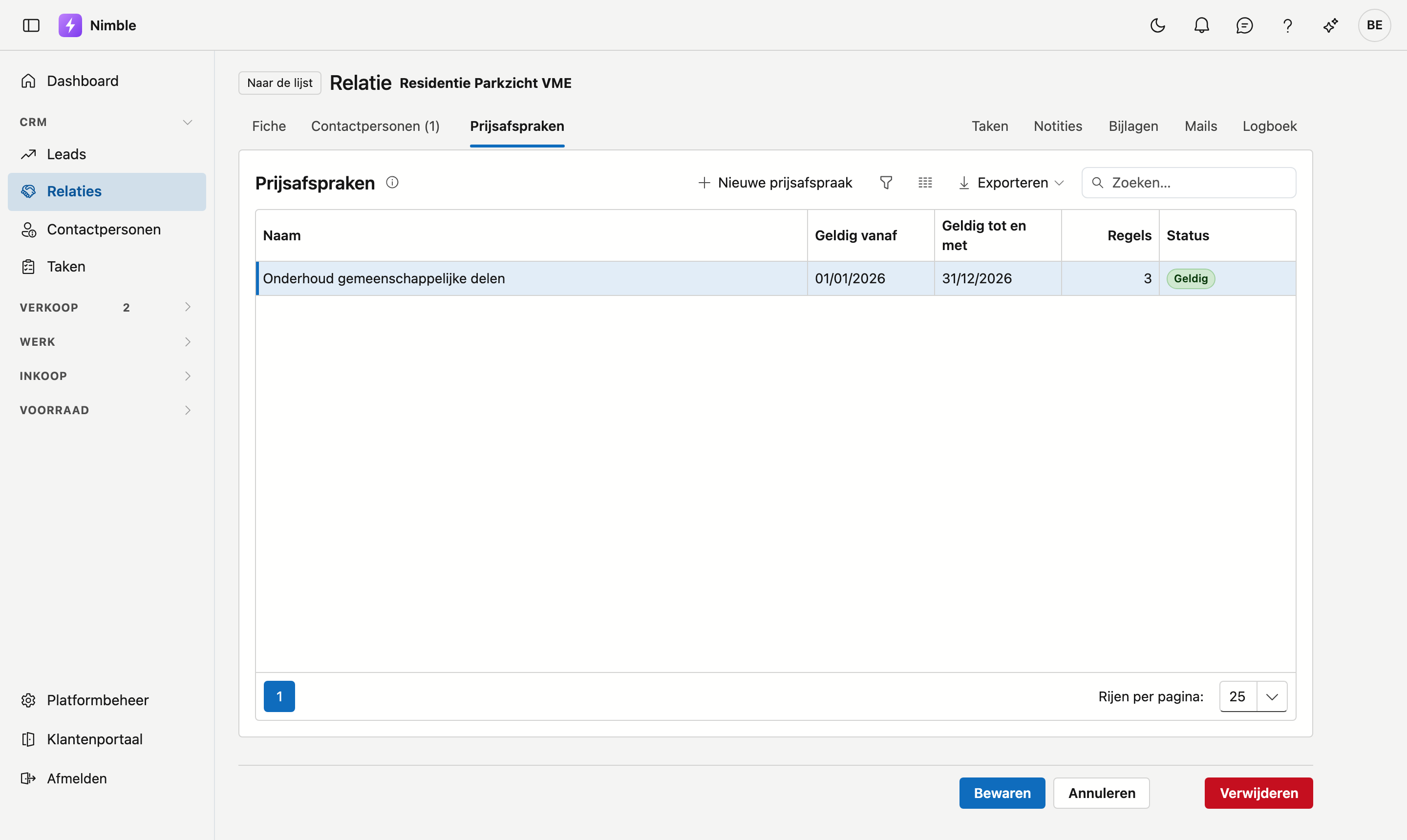
| Kolom | Wat het betekent |
|---|---|
| Naam | Hoe u de afspraak noemt — "Onderhoud gemeenschappelijke delen", "Platte daken woningen 2026" |
| Geldig vanaf en Geldig tot en met | De periode. Zonder einddatum loopt de afspraak door |
| Regels | Hoeveel artikelen erin staan |
| Status | Geldig, Nog niet geldig of Verlopen, gerekend op vandaag |
Klik op Nieuwe prijsafspraak om er een te maken. Dubbelklik op een rij om ze te openen.
U heeft het recht nodig om offertes te bekijken; om een afspraak te maken of te wijzigen, het recht om offertes te bewerken.
Een prijsafspraak
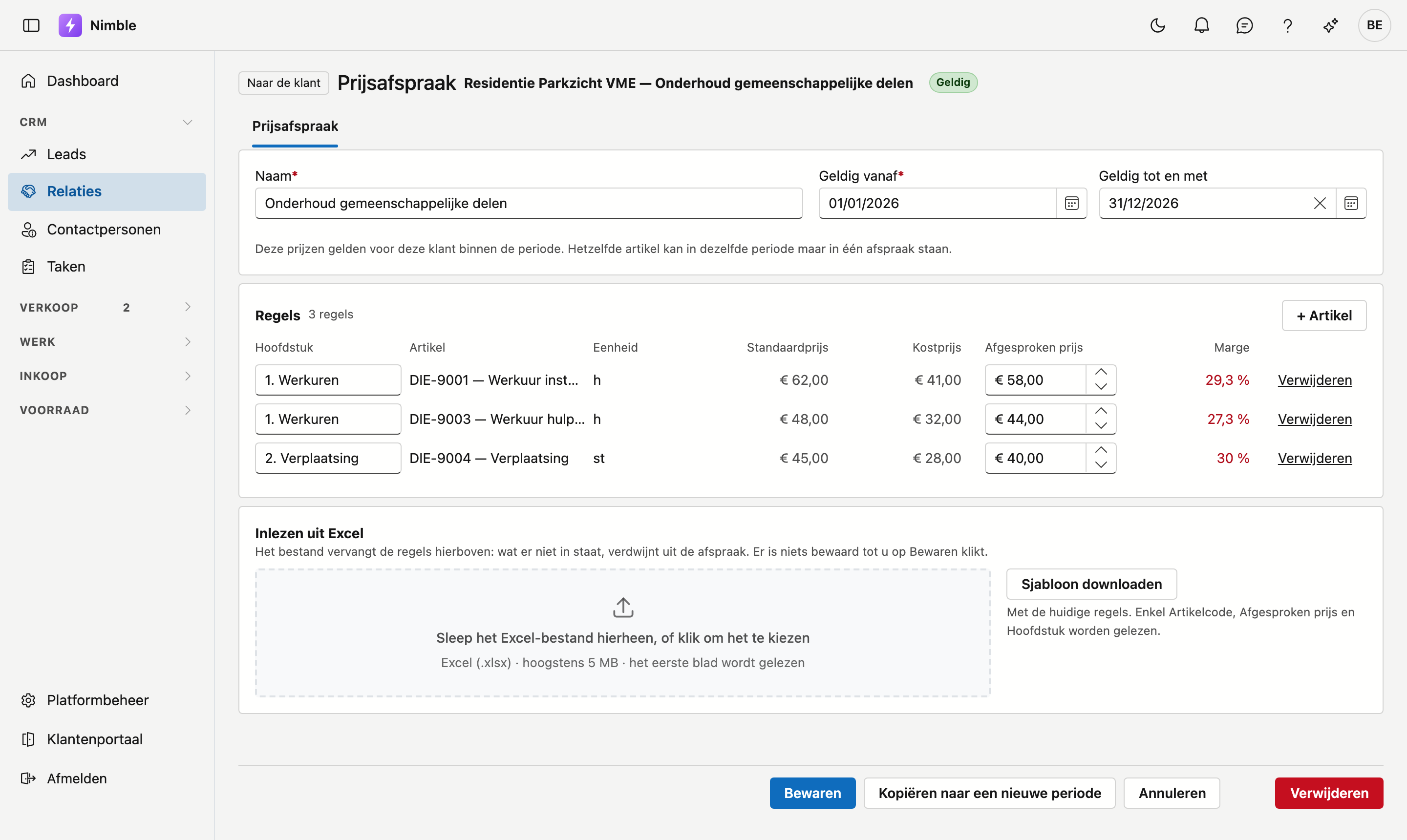
Bovenaan staan de naam en de periode. Een afspraak geldt op elke dag van haar periode, de begin- en de einddatum inbegrepen.
Daaronder staan de regels: elk artikel met de prijs die voor deze klant geldt.
| Kolom | Wat het betekent |
|---|---|
| Hoofdstuk | De kop waaronder de post op de offerte komt — "1. Werkuren", "2. Verplaatsing". Leeg mag |
| Artikel | Het artikel uit uw catalogus |
| Eenheid | Van het artikel |
| Standaardprijs | De verkoopprijs van het artikel, ter vergelijking |
| Kostprijs | De kostprijs van het artikel |
| Afgesproken prijs | De prijs voor deze klant. Leeg = een post zonder prijs: hij komt mee op de offerte, en u vult de prijs daar in |
| Marge | Wat de afgesproken prijs overlaat boven de kostprijs, in procent van de prijs |
- + Artikel voegt een artikel toe. Het krijgt de standaardprijs als voorstel en het hoofdstuk van de regel erboven, zodat u een hoofdstuk maar één keer typt.
- Verwijderen naast een regel haalt het artikel uit de afspraak.
- Bewaren legt de afspraak vast. Niets is bewaard tot u daarop klikt.
Kostprijs en marge
De kolommen Kostprijs en Marge ziet u enkel met het recht om de financiële cijfers te bekijken.
De marge kleurt volgens de margegrenzen van uw bedrijfsfiche, zoals op een project: groen, oranje of rood. Zonder ingestelde grenzen krijgt ze geen kleur.
Ligt een afgesproken prijs onder de kostprijs, dan is de marge altijd rood — ook zonder grenzen — en staat boven de regels Onder de kostprijs: 1 regel. Kijk de afgesproken prijs na. Bewaren blijft mogelijk: soms is dat precies wat u afsprak.
Eén prijs per artikel per dag
Een artikel kan op één dag maar één afgesproken prijs hebben voor dezelfde klant. Twee afspraken met hetzelfde artikel in een overlappende periode weigert Nimble bij het bewaren, met de naam van de andere afspraak erbij. Pas dan de periode aan, of haal het artikel uit een van beide.
Twee afspraken met verschillende artikelen mogen wel tegelijk gelden.
Inlezen uit Excel
Een lange prijslijst typt u niet over. Onderaan de afspraak staat Inlezen uit Excel.
- Klik op Sjabloon downloaden. U krijgt een Excel-bestand met de huidige regels van de afspraak: artikelcode, omschrijving, eenheid, standaardprijs, afgesproken prijs en hoofdstuk.
- Vul het aan of pas het aan. Enkel de kolommen Artikelcode, Afgesproken prijs en Hoofdstuk worden gelezen; de andere staan er ter informatie.
- Sleep het bestand in het vak, of klik erop om het te kiezen.
- Nimble toont elke regel van het bestand. Kijk ze na en klik op Overnemen. Klik daarna op Bewaren.
Het bestand vervangt de regels
Wat niet in het bestand staat, verdwijnt uit de afspraak. Daarom begint u best van het sjabloon: daar staan de huidige regels al in.
Een regel met een fout houdt het overnemen tegen, zodat er geen post stil verloren gaat. Bij elke regel staat wat er mis is:
| Melding | Wat u doet |
|---|---|
| Geen artikelcode. | Vul de code in, of maak de regel leeg |
| Geen actief artikel met code … | Kijk de code na. Een artikel dat niet actief is of in de prullenbak staat, telt niet |
| Dit artikel staat al op regel … | Elk artikel maar één keer |
| De prijs '…' is geen getal. | Typ een getal: 38,00 of 38.00. Laat de cel leeg voor een post zonder prijs |
| Een negatieve prijs. | Een prijs is nul of meer |
| Het hoofdstuk is langer dan 200 tekens. | Kort het hoofdstuk in |
Verbeter het bestand en lees het opnieuw in. Niet overnemen laat de regels van de afspraak zoals ze waren.
Een nieuwe periode
Loopt een afspraak af en gaat ze verder aan nieuwe prijzen, klik dan onderaan op Kopiëren naar een nieuwe periode. Er opent een nieuwe afspraak met dezelfde regels:
- ze begint de dag na de einddatum en duurt even lang — een afspraak van 01/01 tot 31/12 wordt er een van 01/01 tot 31/12 van het jaar erop;
- staat het jaartal in de naam, dan krijgt de kopie het nieuwe jaartal;
- een artikel dat niet meer actief is, gaat niet mee. Het scherm zegt hoeveel regels er wegvielen.
Pas de prijzen aan en klik op Bewaren. Tot dan is er niets bewaard. De oude afspraak blijft staan, met de status Verlopen zodra haar periode voorbij is.
Een afspraak zonder einddatum
Zonder einddatum is er geen periode die volgt. Geef de oude afspraak eerst een einddatum: anders overlappen de twee, en weigert Nimble het bewaren.
Op een offerte
Maakt u een offerte voor een klant met een prijsafspraak die op de offertedatum geldt, dan staat boven de regels Voor deze klant geldt op de offertedatum een prijsafspraak: met per afspraak een knop '…' inladen.
- Inladen zet alle posten van de afspraak op de offerte, met de afgesproken prijs en hoeveelheid 0, elk onder zijn hoofdstuk. Vul de hoeveelheden in en verwijder de posten die niet van toepassing zijn.
- Kiest u een artikel met + artikel, dan krijgt het ook de afgesproken prijs.
- Een regel met een afgesproken prijs draagt het kenmerk Prijsafspraak. Wijzigt u de prijs met de hand, dan verdwijnt het kenmerk.
- Een afspraak die op de offertedatum niet geldt — verlopen of nog niet begonnen — wordt niet aangeboden. Wijzigt u de klant of de offertedatum, dan past de balk zich aan.
Drukt u de offerte af of mailt u ze terwijl er nog regels met hoeveelheid 0 op staan, dan waarschuwt Nimble: Hoeveelheid 0 op … — vul ze in of verwijder ze als ze niet van toepassing zijn. Afdrukken en mailen blijven mogelijk.
Een offerte houdt haar prijzen
De prijs op een offerte is een kopie. Wijzigt u later de afspraak, of verwijdert u ze, dan veranderen de offertes die al bestaan niet.
Verwijderen
Klik op de afspraak op Verwijderen. Ze gaat naar de prullenbak, waar u ze kunt terughalen — tenzij er intussen een andere afspraak met dezelfde artikelen in dezelfde periode geldt.
Zie ook
- Offertes — waar de afgesproken prijzen terechtkomen
- Relaties — de klantenfiche met het tabblad Prijsafspraken
- Artikelen — de standaard- en de kostprijs
- Bedrijfsfiche — de margegrenzen