Documentsjablonen
Uw offerte draagt uw eigen briefhoofd, uw eigen aanhef en uw eigen voorwaarden. Die stelt u hier in.
Het scherm openen
- Klik onderaan in de zijbalk op Platformbeheer.
- Klik in de groep Verkoop op de tegel Documentsjablonen.
U hebt er het recht Documentsjablonen beheren voor nodig.
Document en taal
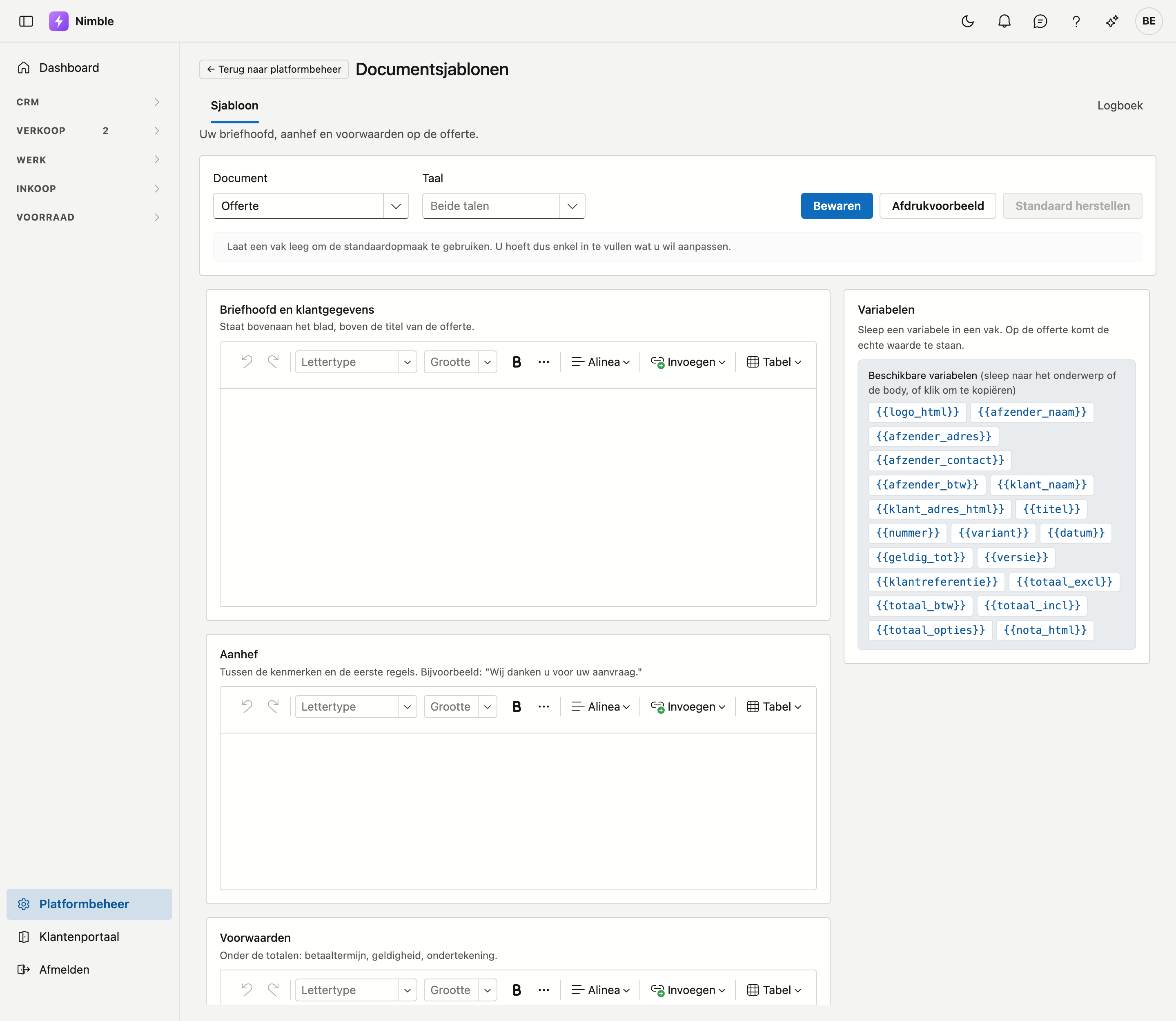
Bovenaan kiest u het Document — vandaag is dat de offerte — en de Taal. Kiest u Beide talen, dan geldt uw tekst voor Nederlandstalige én Franstalige klanten. Wilt u ze laten verschillen, dan maakt u per taal een eigen versie; de taal van de klant bepaalt welke er op het blad komt.
Een andere taal kiezen laadt meteen de versie van die taal. Bewaar dus eerst wat u net wijzigde.
De knoppen
| Knop | Wat hij doet |
|---|---|
| Bewaren | Bewaart de drie vakken voor het gekozen document en de gekozen taal |
| Afdrukvoorbeeld | Toont uw sjabloon op een voorbeeldofferte — zie Uw werk nakijken hieronder |
| Standaard herstellen | Verwijdert uw eigen tekst voor dit document en deze taal, na bevestiging. Enkel actief wanneer er een eigen sjabloon bewaard is |
De drie vakken
| Vak | Waar het staat |
|---|---|
| Briefhoofd en klantgegevens | Bovenaan het blad, boven de titel van de offerte |
| Aanhef | Tussen de kenmerken en de eerste regels |
| Voorwaarden | Onder de totalen: betaaltermijn, geldigheid, ondertekening |
U bewerkt ze met opmaak zoals in een tekstverwerker. De werkbalk boven elk vak bevat, van links naar rechts: ongedaan maken en opnieuw, Lettertype, Grootte, vet (B), een knop ⋯ met meer opmaak, het menu Alinea, het menu Invoegen en het menu Tabel.
Een leeg vak betekent: standaard
Laat een vak leeg om de standaardopmaak te gebruiken. U vult dus enkel in wat u wil aanpassen — u hoeft het briefhoofd niet over te typen als u alleen voorwaarden wil toevoegen.
Variabelen
Rechts staat de lijst Variabelen. Sleep er een in een vak, en op de offerte komt de echte waarde te staan. Klikt u op een variabele, dan kopieert u ze; plak ze daarna waar u wilt.
Een variabele herkent u aan de accolades, bijvoorbeeld {{klant_naam}}. De lijst bevat onder meer:
| Variabele | Wat er op de offerte komt |
|---|---|
{{afzender_naam}} |
Uw bedrijfsnaam |
{{klant_naam}} |
Naam van de klant |
{{nummer}} |
Offertenummer |
{{datum}} |
Datum van de offerte |
{{geldig_tot}} |
Geldigheidsdatum |
{{totaal_incl}} |
Totaal inclusief btw |
Daarnaast vindt u er variabelen voor uw logo, uw adres, uw contactgegevens en uw btw-nummer, het adres van de klant, de titel, de variant en de versie van de offerte, de andere totalen en de notitie van de offerte. Houd de muis boven een variabele om de uitleg te zien, waar die er is.
Staat er in een vak een naam die niet bestaat, dan toont het scherm boven de vakken Onbekende variabelen: met die namen. Die melding verschijnt wanneer u bewaart of het scherm opnieuw opent — niet terwijl u typt. Een onbekende naam blijft leeg op de offerte.
Niet elke naam werkt overal
De lijst rechts toont enkel de variabelen die in déze drie vakken werken. Namen die met een regel te maken hebben — een aantal, een prijs — krijgen alleen binnen de regeltabel een waarde, en die tabel stelt u niet zelf in.
Wat u niet kunt aanpassen
De regels, de bedragen en de totalen liggen vast. Dat is met opzet: daar staan de cijfers die naar uw klant gaan, en een opmaakfout mag ze niet kunnen wegnemen.
De notitie van de offerte zelf — wat de verkoper bij dát document typte — staat er ook altijd, onder de totalen en boven uw voorwaarden.
Uw werk nakijken
Afdrukvoorbeeld toont uw sjabloon op een voorbeeldofferte met verzonnen gegevens. Het voorbeeld gebruikt wat er nú in de vakken staat, ook als u nog niet bewaard hebt. Zo ziet u welke tekst uit een variabele komt en welke vast in uw sjabloon staat, zonder een echte offerte te openen.
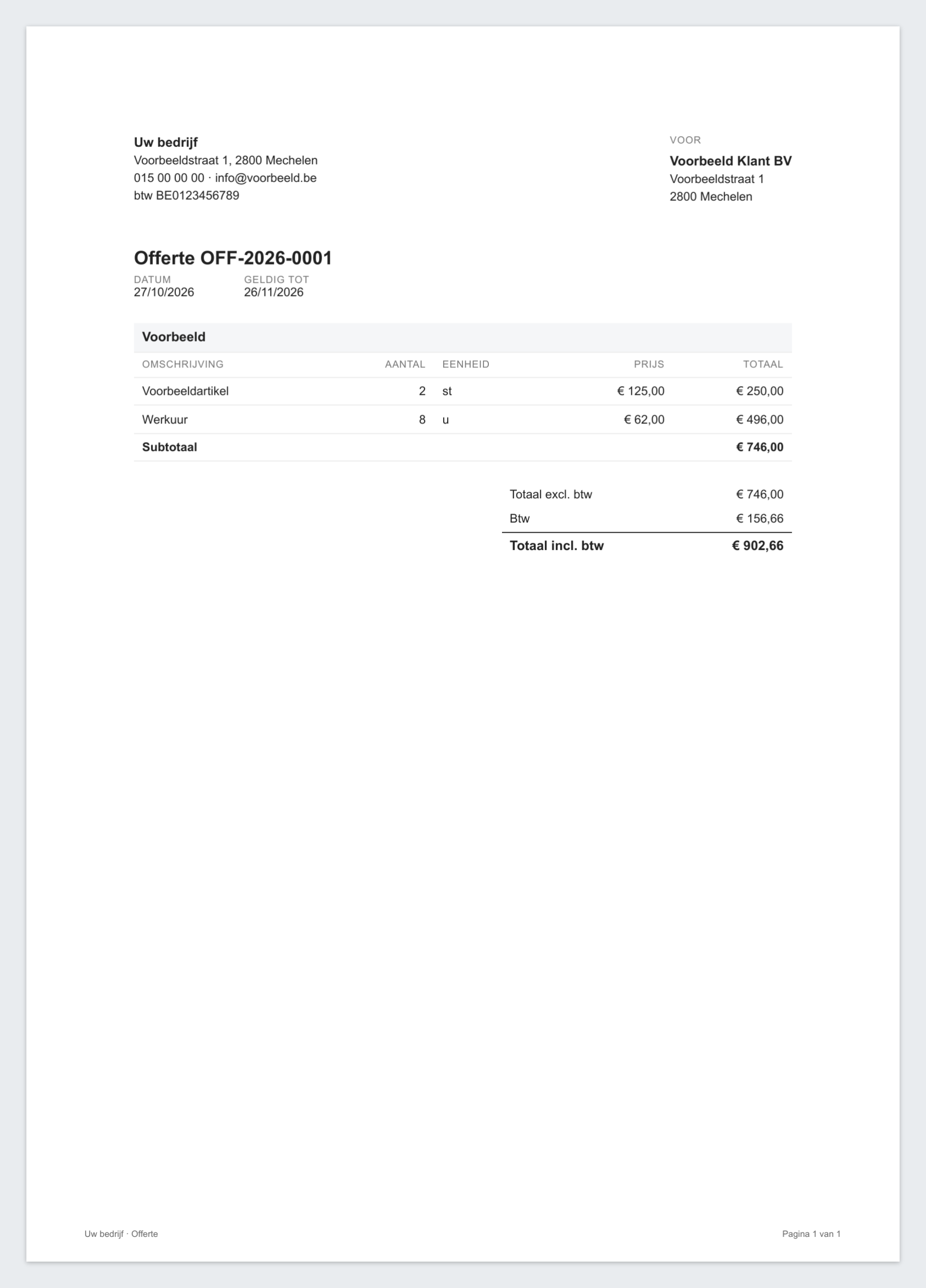
Staat de taal op Beide talen, dan volgt het voorbeeld de taal waarin u Nimble gebruikt. Met Downloaden bewaart u het voorbeeld als PDF.
Logboek
Het scherm heeft twee tabbladen: Sjabloon en rechts Logboek. Het logboek toont de geschiedenis van het document en de taal die u bovenaan koos: wie wanneer bewaarde, per vak de oude en de nieuwe tekst, en wanneer iemand de standaard herstelde. Ook wat vóór zo'n herstel bewaard was, blijft er staan.
Het logboek leest opnieuw telkens u het tabblad opent, dus ook meteen na het bewaren.
Veelgemaakte fouten
Warning
- Een variabele overtypen in plaats van slepen.
{{klant naam}}met een spatie werkt niet. Sleep ze uit de lijst, dan staat ze juist. - Bedragen in het briefhoofd verwachten. Het totaal hoort onderaan; in de kop is
{{totaal_incl}}nog niet berekend op de plaats waar u het zet. - Vergeten te bewaren vóór u van taal wisselt. Het scherm laadt dan de andere versie en uw wijziging is weg.
- Denken dat het afdrukvoorbeeld bewaart. Het voorbeeld toont uw tekst, maar pas Bewaren zet hem op uw offertes.
Zie ook
- Offertes — waar uw sjabloon terechtkomt
- Bedrijfsfiche — uw naam, adres en logo, die het briefhoofd vult