Conversie
Voor ADM-operators
Dit scherm is voorbehouden aan medewerkers van ADM-Concept. Als klant van Nimble ziet u het niet.
Op het scherm Conversie zet u de gegevens van de actieve tenant over uit de databank van het vorige pakket (Firebird) naar Nimble (PostgreSQL). Eén routine converteert alles in de juiste volgorde; ze is herhaalbaar en maakt geen dubbels.
Het scherm openen
- Klik onderaan in de zijbalk op Platformbeheer.
- Kies de juiste tenant: tegel Tenants in de groep ADM-beheer → Gebruiken →.
- Ga terug naar Platformbeheer en klik in de groep ADM-beheer op de tegel Conversie.
Bovenaan staat Actieve tenant: met de code van de tenant. Is er geen gekozen, dan staat er geen — kies er eerst één bij Tenants, met de melding Kies eerst een tenant (Platformbeheer → Tenants → Gebruiken) en stel zijn Firebird-bron in.
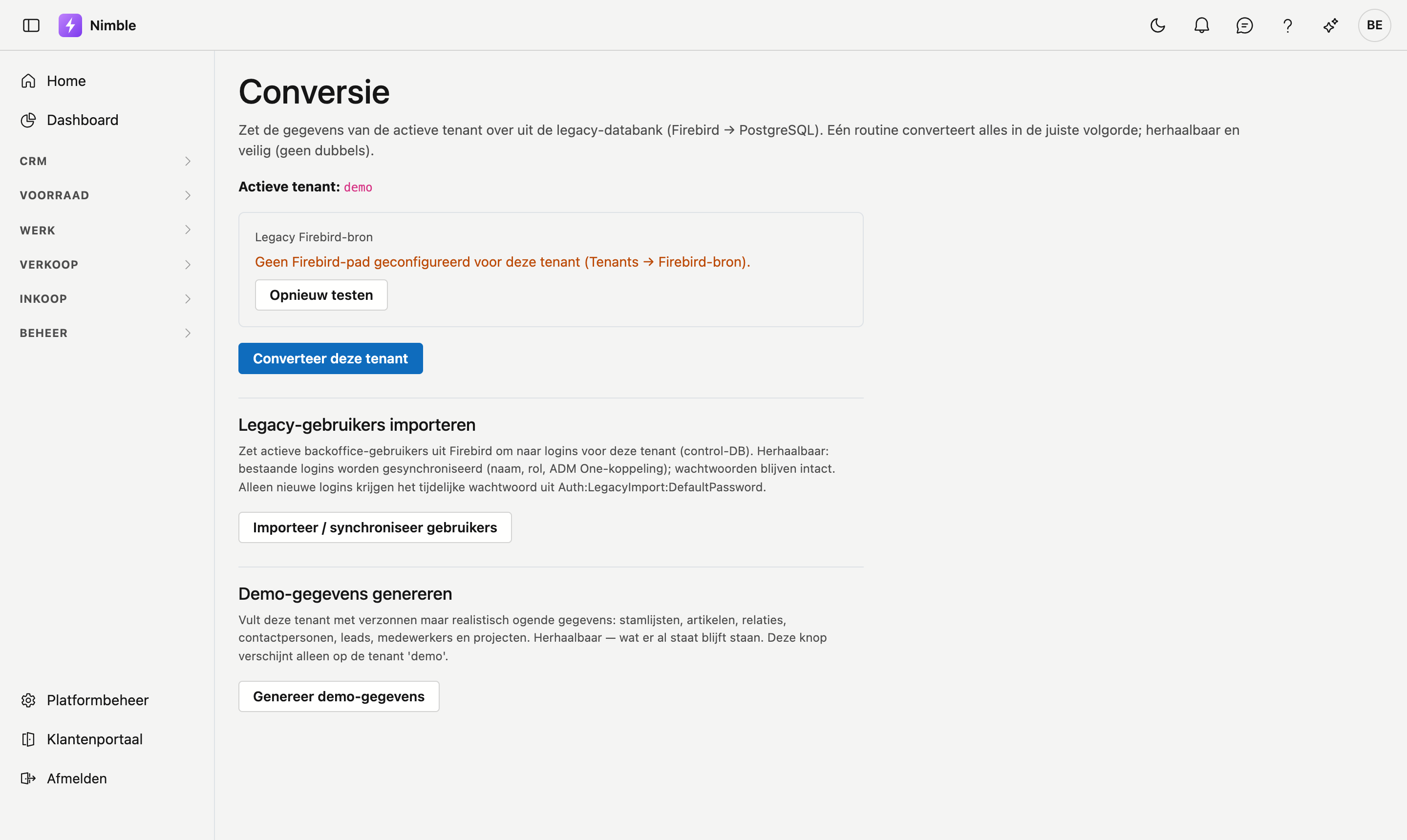
Legacy Firebird-bron
Dit blok toont of Nimble de Firebird-databank van de actieve tenant kan lezen:
- Controleren… — de test loopt.
- Verbonden (read-only) — de bron is bereikbaar. Erachter staat het aantal rijen in
CRM_ACCOUNTS. - Geen Firebird-pad geconfigureerd voor deze tenant (Platformbeheer → Tenants → Firebird-bron). — stel eerst het pad in op het scherm Tenants.
- Een rode foutmelding — de bron is ingesteld maar niet bereikbaar.
Opnieuw testen voert de test opnieuw uit.
Nimble leest de Firebird-databank alleen-lezen. Het vorige pakket blijft de enige schrijver zolang de migratie loopt.
Conversie starten
Klik op Converteer deze tenant. De knop werkt enkel wanneer de bron Verbonden is. Tijdens het werk staat er Bezig met converteren….
Na afloop ziet u per onderdeel:
| Kolom | Betekenis |
|---|---|
| Onderdeel | Welk stuk data, bv. Relaties (CRM_ACCOUNTS) of Offertes (FIN_SALES_QUOTES_HEADER) |
| Aantal | Hoeveel rijen verwerkt zijn |
| Status | OK in het groen, of de foutmelding in het rood |
Onder de tabel staat het totaal: Klaar — … rijen verwerkt in totaal.
De onderdelen omvatten onder meer de bedrijfsfiche, relaties met hun website, gsm en opmerkingen, leveranciers, contactpersonen, contactfuncties, taken, afspraken en notities, artikelgroepen en artikelen met hun leverancier, fabrikant en EAN-code, btw-codes, offertes en offerteregels, facturen en factuurregels, vorderingsstaten, inkoopfacturen, projecten met hun fases, materialen en artikelen, ploegen, en de keuzelijsten productiestatus, pipeline-status en projecttypes.
Herhaalbaar
U mag de conversie gerust opnieuw starten, bijvoorbeeld na nieuwe gegevens in Firebird. Er ontstaan geen dubbels.
Een klant die al in Nimble werkt
Een volledige conversie zet bestaande gegevens opnieuw op de waarde uit Firebird: wat de klant intussen in Nimble aanpaste (fasen, datums, statussen, planning), wordt overschreven. Voor zo'n klant is de conversie vergrendeld: er staat een melding boven de knop, de knop is uitgeschakeld en Nimble converteert niets. De blokken Aanmaakdatums bijwerken, Leveranciers per artikel overnemen, Relatiegegevens aanvullen en Aankoopcreditnota's markeren hieronder werken wél: ze overschrijven niets wat de klant in Nimble instelde.
Legacy-gebruikers importeren
Met Importeer / synchroniseer gebruikers zet u de actieve backoffice-gebruikers uit Firebird om naar aanmeldingen voor deze tenant.
- Bestaande aanmeldingen worden gesynchroniseerd: naam, rol en koppeling met ADM One. Hun wachtwoord blijft ongewijzigd.
- Enkel nieuwe aanmeldingen krijgen een tijdelijk wachtwoord uit de serverinstellingen.
- Na afloop ziet u hoeveel gebruikers aangemaakt, bijgewerkt en overgeslagen zijn, met eventueel een lijst meldingen.
Ook deze knop werkt enkel wanneer de bron Verbonden is.
Aanmaakdatums bijwerken
Dit blok neemt voor de overgezette projecten en artikels de aanmaakdatum over uit Firebird. Er wijzigt niets anders, en wat in Nimble zelf aangemaakt is, blijft onaangeroerd.
- Klik Nakijken. Nimble leest enkel en toont per onderdeel (Projecten, Artikels) wat er zou gebeuren. Daaronder staat bijvoorbeeld 639 aanmaakdatums zouden wijzigen. Er is nog niets geschreven.
- Vond het nakijken iets te wijzigen, dan gaat Bijwerken aan. Klik erop.
- Klik daarna opnieuw Nakijken: alles hoort dan onder Al juist te staan.
| Kolom | Betekenis |
|---|---|
| Overgezet | Hoeveel projecten of artikels uit Firebird komen |
| Te wijzigen / Gewijzigd | Hoeveel aanmaakdatums zouden veranderen, of na Bijwerken: veranderd zijn |
| Al juist | Hoeveel er al overeenkomen met Firebird |
| Bron zonder datum | Firebird kent voor dit record geen datum; het blijft zoals het is |
| Niet in de bron | Firebird draagt dit record niet (meer); het blijft zoals het is |
Elke fiche waarvan de datum verandert, krijgt een regel Gewijzigd in haar logboek.
Leveranciers per artikel overnemen
Dit blok koppelt de leverancier uit Firebird aan elk artikel dat in Nimble nog geen leverancier heeft. Als prijs geldt de huidige aankoopprijs in Nimble, zodat de kostprijs van geen enkel artikel verschuift. Artikels die al een leverancier hebben, blijven onaangeroerd.
- Klik Nakijken. Nimble leest enkel en toont wat er zou gebeuren.
- Is er iets te koppelen, dan gaat Koppelen aan. Klik erop.
- Klik daarna opnieuw Nakijken: alles hoort dan onder Had al een leverancier te staan.
| Kolom | Betekenis |
|---|---|
| Met leverancier in de bron | Hoeveel artikels in Firebird een leverancier hebben |
| Te koppelen / Gekoppeld | Hoeveel artikels een leverancier zouden krijgen, of na Koppelen: gekregen hebben |
| Had al een leverancier | Artikels die in Nimble al een leverancier hebben; ze blijven zoals ze zijn |
| Artikel niet in Nimble | Het artikel uit Firebird bestaat niet in Nimble |
| Leverancier niet in Nimble | De leverancier uit Firebird bestaat niet als relatie in Nimble |
De volledige conversie hierboven koppelt de leveranciers ook, maar met de prijs en de code uit Firebird. Zie Artikelen voor wat een leverancier op een artikel betekent.
Relatiegegevens aanvullen
Dit blok neemt voor de overgezette relaties de website, de gsm en de opmerkingen over uit Firebird, maar enkel waar Nimble nog niets heeft. Een veld dat al ingevuld is, blijft zoals het is, ook als Firebird iets anders zegt. De opmerkingen worden een notitie Opmerkingen op de relatie, gedateerd op de dag waarop de relatie in Firebird het laatst gewijzigd werd.
- Klik Nakijken. Nimble leest enkel en toont per gegeven (Website, Gsm, Opmerkingen) wat er zou gebeuren.
- Is er iets aan te vullen, dan gaat Aanvullen aan. Klik erop.
- Klik daarna opnieuw Nakijken: alles hoort dan onder Al ingevuld te staan.
| Kolom | Betekenis |
|---|---|
| In de bron | Hoeveel relaties dit gegeven in Firebird hebben |
| Aan te vullen / Aangevuld | Hoeveel er zouden worden ingevuld, of na Aanvullen: ingevuld zijn |
| Al ingevuld | Nimble heeft al een waarde of al een notitie; die blijft zoals ze is |
| Relatie niet in Nimble | De relatie uit Firebird bestaat niet in Nimble |
| Bron zonder datum | Enkel bij de opmerkingen: Firebird kent geen wijzigingsdatum, dus komt er geen notitie |
Staat de gsm al als telefoonnummer op de relatie, dan wordt ze niet nog eens ingevuld. Een notitie die u in Nimble verwijderde, komt niet terug. Elke relatie waarvan de website of gsm verandert, krijgt een regel in haar logboek.
Aankoopcreditnota's markeren
Uw vorige pakket bewaarde een creditnota van een leverancier als aankoopfactuur met een negatief bedrag. Dit blok geeft elke overgezette aankoopfactuur met een negatief bedrag de soort Creditnota. Het bedrag, de goedkeuring en de betaalstatus blijven zoals ze zijn. Het blok leest enkel Nimble, niet de Firebird-databank.
- Klik Nakijken. Nimble telt wat er zou gebeuren.
- Is er iets te markeren, dan gaat Markeren aan. Klik erop.
- Klik daarna opnieuw Nakijken: alles hoort dan onder Al creditnota te staan.
| Kolom | Betekenis |
|---|---|
| Overgezette aankoopfacturen | Hoeveel aankoopfacturen uit Firebird komen |
| Te markeren / Gemarkeerd | Hoeveel er een negatief bedrag hebben en nog als factuur staan, of na Markeren: gemarkeerd zijn |
| Al creditnota | Negatieve stukken die al de soort Creditnota hebben |
Een volledige conversie zet de soort voortaan zelf. Zie Aankoopfacturen.
Demo-gegevens genereren
Dit blok staat enkel op de tenant demo. Genereer demo-gegevens vult die tenant met verzonnen maar realistische gegevens: stamlijsten, artikelen, relaties, contactpersonen, leads, medewerkers en projecten. Wat er al staat, blijft staan. Na afloop toont een tabel per onderdeel hoeveel records Nieuw zijn en hoeveel er Stond er al.
Veelgemaakte fouten
Warning
- Geen tenant gekozen — kies eerst een tenant bij Tenants → Gebruiken →.
- Geen Firebird-pad — vul het pad in bij de tenant op het scherm Tenants en klik op Bewaren.
- Verbinding mislukt — controleer of de Firebird-server bereikbaar is en het pad klopt, en klik op Opnieuw testen.
Zie ook
- Tenants — de tenant kiezen en het Firebird-pad instellen
- Gebruikers
- Relaties — het scherm waar de geïmporteerde relaties verschijnen