Klantcategorieën
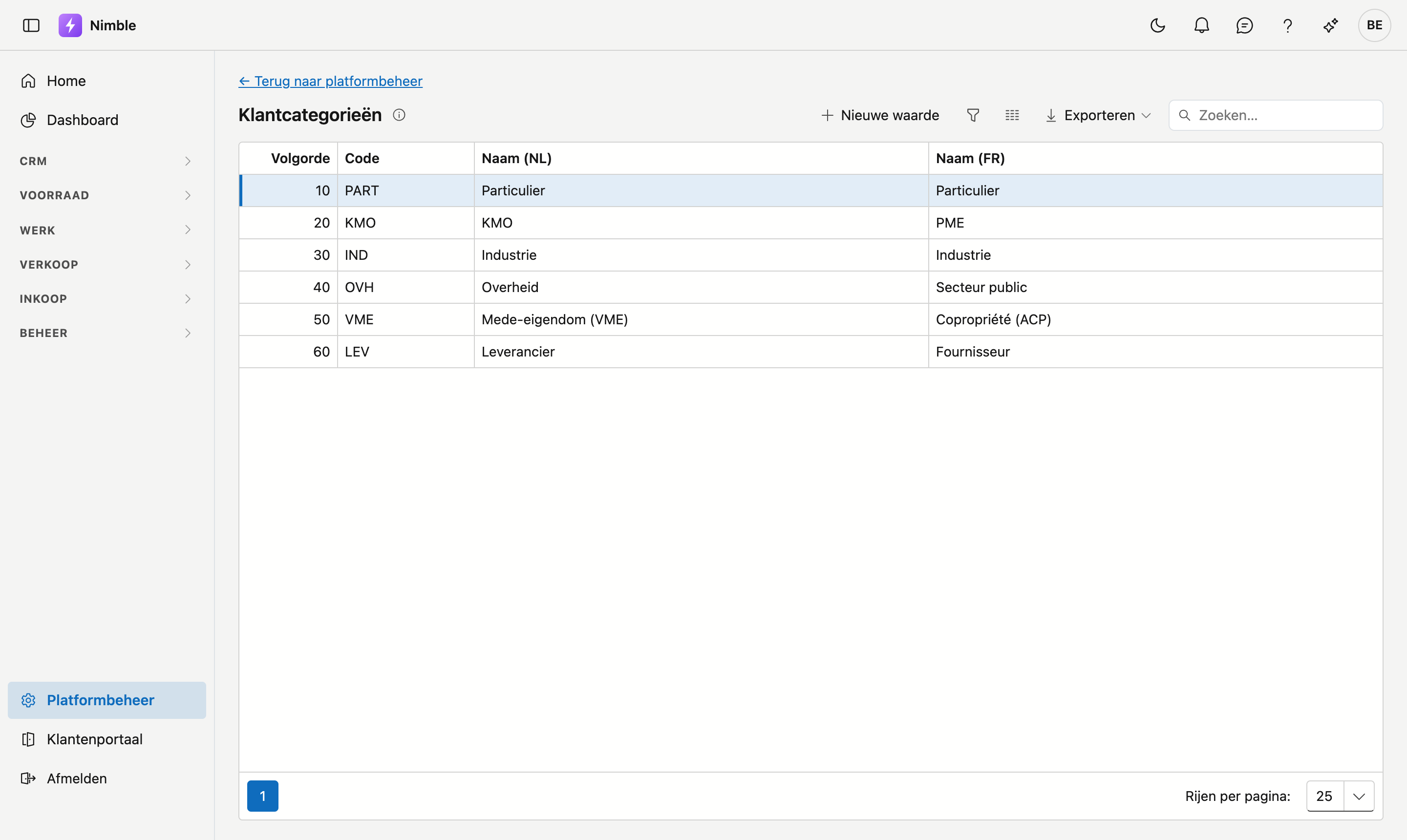
Met klantcategorieën deelt u uw klantenbestand in naar soort: particulier, architect, aannemer, syndicus … U kiest zelf welke categorieën zinvol zijn voor uw werk.
Het scherm openen
- Klik onderaan in de zijbalk op Platformbeheer.
- Klik in de groep Relaties op de tegel Klantcategorieën.
Waar de categorie gebruikt wordt
- Op de klantenfiche, in het blok Classificatie.
- Op een lead, in het blok Contact. Zet u de lead om naar klant, dan gaat de categorie mee — u hoeft ze dus niet opnieuw te kiezen.
De categorie is puur voor uw eigen indeling: Nimble rekent er niets mee en er hangt geen prijs of korting aan. Ze is handig om te filteren en om te zien met wat voor klanten u werkt.
Een categorie toevoegen of wijzigen
Klik op Nieuwe waarde, of dubbelklik op een bestaande rij. Er opent een venster met onderstaande velden en de knoppen Bewaren en Annuleren; bij een bestaande waarde staat rechts ook Verwijderen. Met Exporteren boven de lijst haalt u de lijst binnen in een bestand.
| Veld | Opmerking |
|---|---|
| Volgorde | Bepaalt de plaats in de keuzelijst; laagste getal bovenaan |
| Code | Uw eigen korte sleutel — verplicht en uniek |
| Naam (NL) en Naam (FR) | De naam in de basistaal van uw bedrijf is verplicht; de andere taal draagt het label optioneel. Blijft die leeg, dan verschijnt de naam in de basistaal |
Volgorde bepaalt de keuzelijst
Zet de categorieën die u het vaakst gebruikt bovenaan. Dat scheelt scrollen bij elke nieuwe klant.
Een categorie verwijderen
Verwijderen archiveert de categorie: ze verdwijnt uit de keuzelijsten, maar klanten die ze al dragen houden ze gewoon. Zo blijft oude informatie leesbaar. Terughalen kan via de prullenbak.
Veelgemaakte fouten
Warning
- Te veel categorieën — een lijst van dertig is in de praktijk een lijst die niemand consequent invult. Begin klein en voeg toe wat u echt mist.
- Categorie verwarren met type — of iemand klant of leverancier is, staat apart op de fiche. De categorie zegt wat voor soort klant het is.