Stamgegevens (keuzelijsten)
Onder Platformbeheer beheert u ook de sorteerbare keuzelijsten die overal in Nimble in vervolgkeuzelijsten verschijnen. Deze pagina geeft een overzicht; elke lijst heeft ook een eigen pagina.
| Lijst | Groep | Gebruikt bij |
|---|---|---|
| Productiestatus | Projecten | Hoever het werk van een project staat |
| Pipeline-status | Projecten | Hoever de verkoop van een project staat |
| Projecttypes | Projecten | Indeling van projecten (renovatie, nieuwbouw …) |
| Klantcategorieën | Relaties | Indeling van klanten (particulier, architect …) |
| Contactfuncties | Relaties | Functietitels op contactpersonen |
| Aansprekingen | Relaties | Aansprekingen op contactpersonen |
| Leadbronnen | Leads | Waar een lead vandaan komt |
Deze zes lijsten werken op dezelfde manier.
Het scherm openen
- Klik onderaan in de zijbalk op Platformbeheer.
- Klik in de groep Projecten, Relaties of Leads op de gewenste tegel.
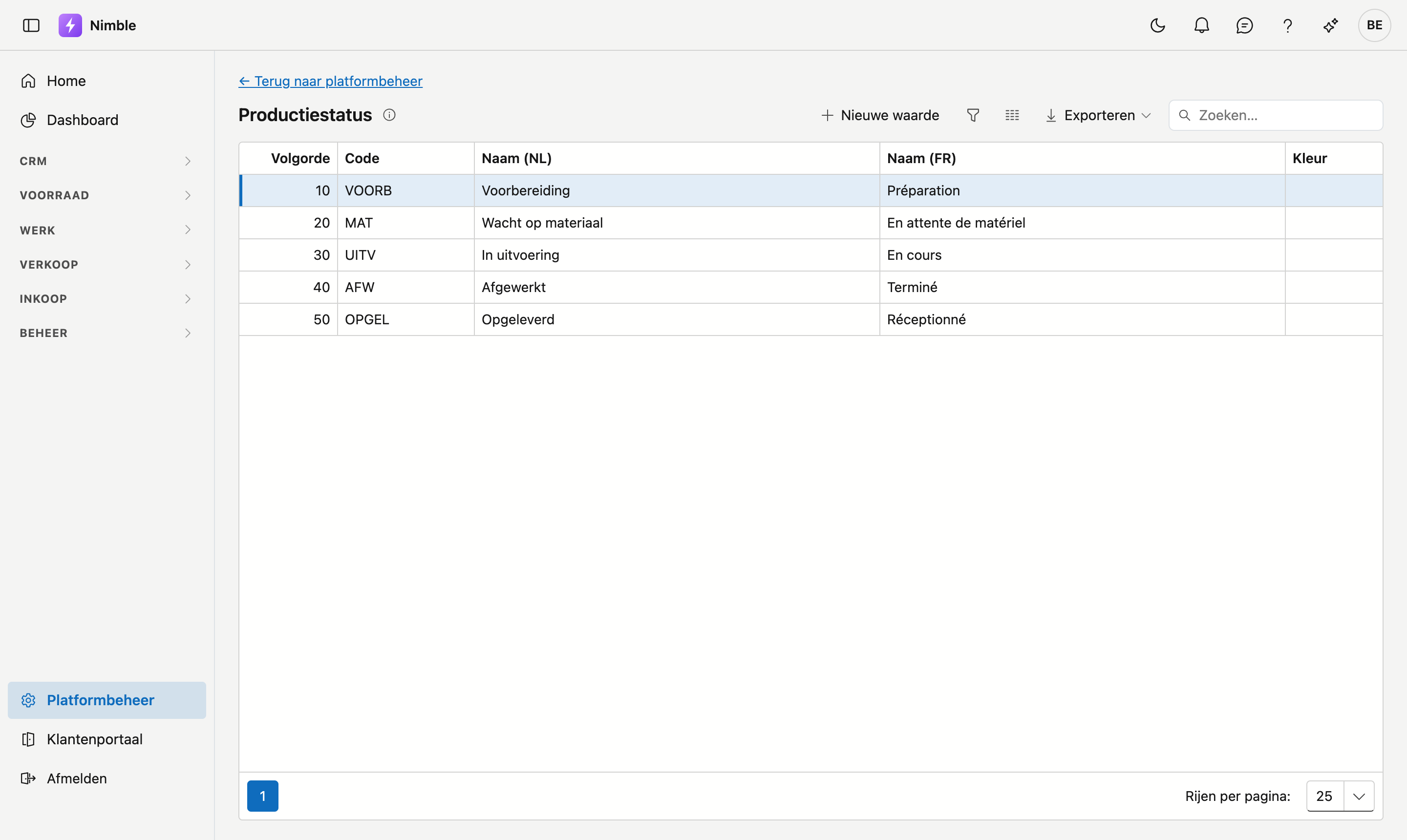
De lijst
| Kolom | Betekenis |
|---|---|
| Volgorde | Bepaalt de volgorde in de keuzelijsten (laag = bovenaan) |
| Code | Korte, unieke code |
| Naam (NL) | Nederlandstalige naam |
| Naam (FR) | Franstalige naam |
| Kleur | Enkel bij Productiestatus: een gekleurd blokje met de kleurcode, bv. #28AB45 |
Dubbelklik op een rij om ze te bewerken, of klik op Nieuwe waarde. Met Exporteren haalt u de lijst binnen in een bestand.
Een waarde aanmaken of bewerken
Er opent een venster Nieuwe waarde of Bewerken.
- De Volgorde wordt automatisch voorgesteld (hoogste + 10); pas ze aan om de waarde te verplaatsen.
- Vul de Code in — verplicht en uniek. Bestaat de code al, ook bij een waarde in de prullenbak, dan zegt Nimble bij welke waarde ze hoort.
- Vul de naam in de basistaal van uw bedrijf in — verplicht. De andere taal draagt het label optioneel, bijvoorbeeld Naam (FR, optioneel).
- Enkel bij Productiestatus: kies een Kleur uit het palet, of Geen kleur.
- Klik op Bewaren, of op Annuleren om het venster te sluiten zonder te bewaren.
Ontbreekt er iets, dan noemt een melding bovenaan het venster welke velden nog leeg zijn.
Stappen van 10
De volgorde springt standaard met 10 (10, 20, 30 …). Zo kunt u later makkelijk een waarde tussenvoegen zonder alles te hernummeren.
Verwijderen
Open de waarde en klik rechts in het venster op Verwijderen. Na bevestiging komt de waarde in de prullenbak; bestaande records die ze gebruiken blijven behouden. Terughalen kan via de prullenbak.
Veelgemaakte fouten
Warning
- Naam in de andere taal vergeten — gebruikers in die taal zien dan de naam in de basistaal.
- Waarden verwijderen die nog in gebruik zijn — de records behouden hun waarde, maar nieuwe records kunnen ze niet meer kiezen.
Zie ook
- Platformbeheer
- Types aanvraag en Leadfases — keuzelijsten voor leads met een eigen scherm
- Btw-codes, Offertestatus en Factuurstatus — keuzelijsten voor verkoop