Taken
Op het scherm Taken staat alles wat nog moet gebeuren, uit het hele pakket samen: taken bij een lead, bij een klant, bij een project, bij een werkorder, en losse taken. Het is de plek om 's morgens te beginnen.
Het scherm openen
Klik in de zijbalk op CRM → Taken.
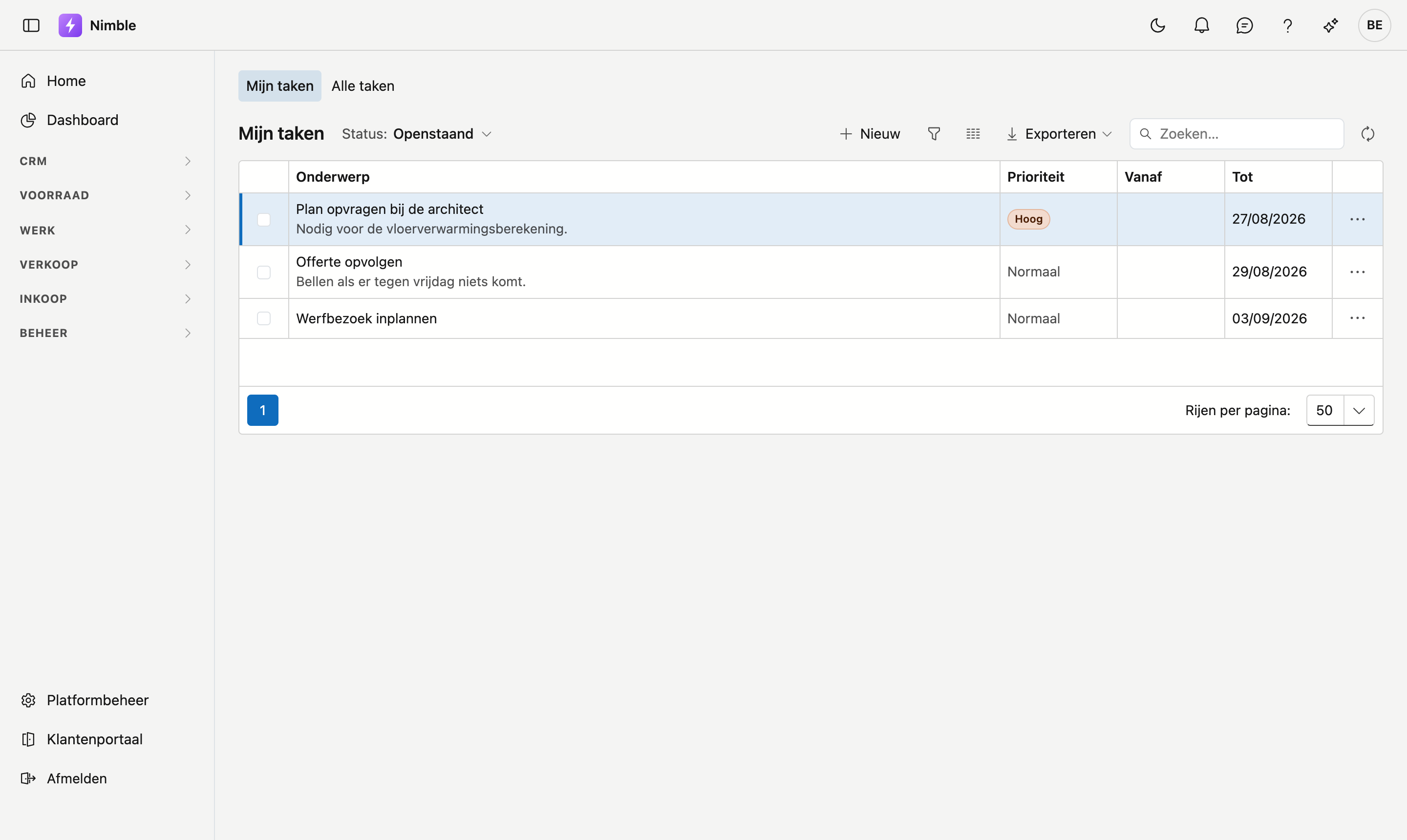
De lijst
| Kolom | Betekenis |
|---|---|
| Klaar | Het vinkje om de taak af te werken — zie hieronder |
| Titel | Wat er moet gebeuren |
| Hangt aan | Waar de taak bij hoort, met het soort ervoor: Lead — …, Relatie — …, Werkorder — …. Een taak die nergens aan hangt, toont Losse taak |
| Start | Wanneer u eraan begint |
| Vervaldag | Wanneer het klaar moet zijn. Is die dag voorbij en staat de taak nog open, dan staat de datum in het rood |
| Status | Open, Bezig, Afgewerkt of Geannuleerd |
| Prioriteit | Laag, Normaal, Hoog of Dringend |
| Verantwoordelijke | Wie de taak opvolgt |
De lijst filteren
Bovenaan staan twee filters en een teller.
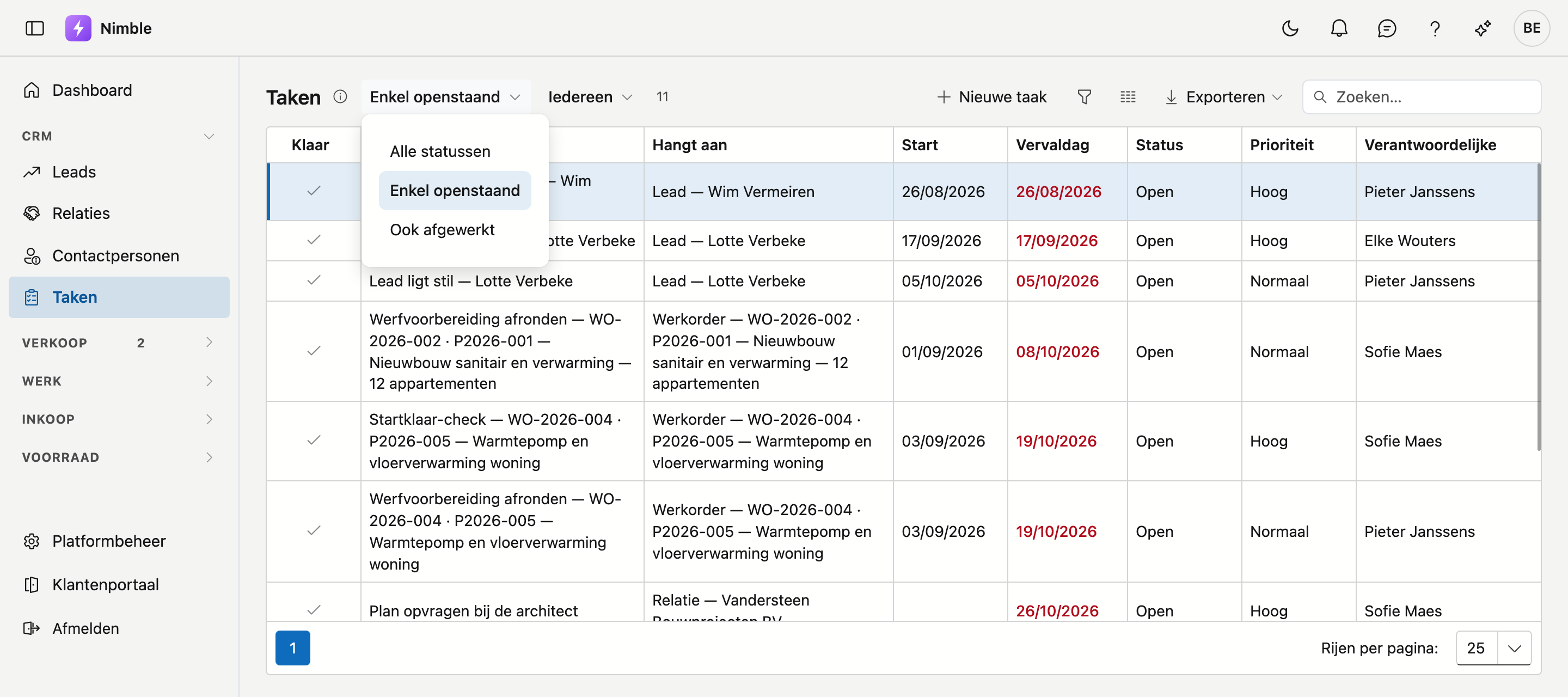
- Enkel openstaand — de standaard. Afgewerkte taken blijven buiten beeld.
- Ook afgewerkt toont ze er weer bij.
- Alle statussen laat het onderscheid helemaal los.
- Iedereen — of één verantwoordelijke. Zo ziet u enkel wat bij u ligt.
- De teller ernaast zegt hoeveel taken u ziet. Zijn er meer dan duizend, dan leest u bijvoorbeeld "1.000 van 2.912" — u ziet dan de eerste duizend.
Ziet u minder dan verwacht?
Kijk naar de twee filters. Een taak zonder verantwoordelijke valt weg zodra u op één persoon filtert, en een afgewerkte taak valt weg onder Enkel openstaand.
Een taak afwerken
Klik het vinkje in de eerste kolom, Klaar. De taak is meteen afgewerkt. Het vinkje is enkel aanklikbaar als u taken mag wijzigen.
Staat de lijst op Enkel openstaand, dan verdwijnt ze uit beeld. Was u te snel, zet het filter dan op Ook afgewerkt en klik het vinkje opnieuw — de taak staat weer open.
Een taak openen of aanmaken
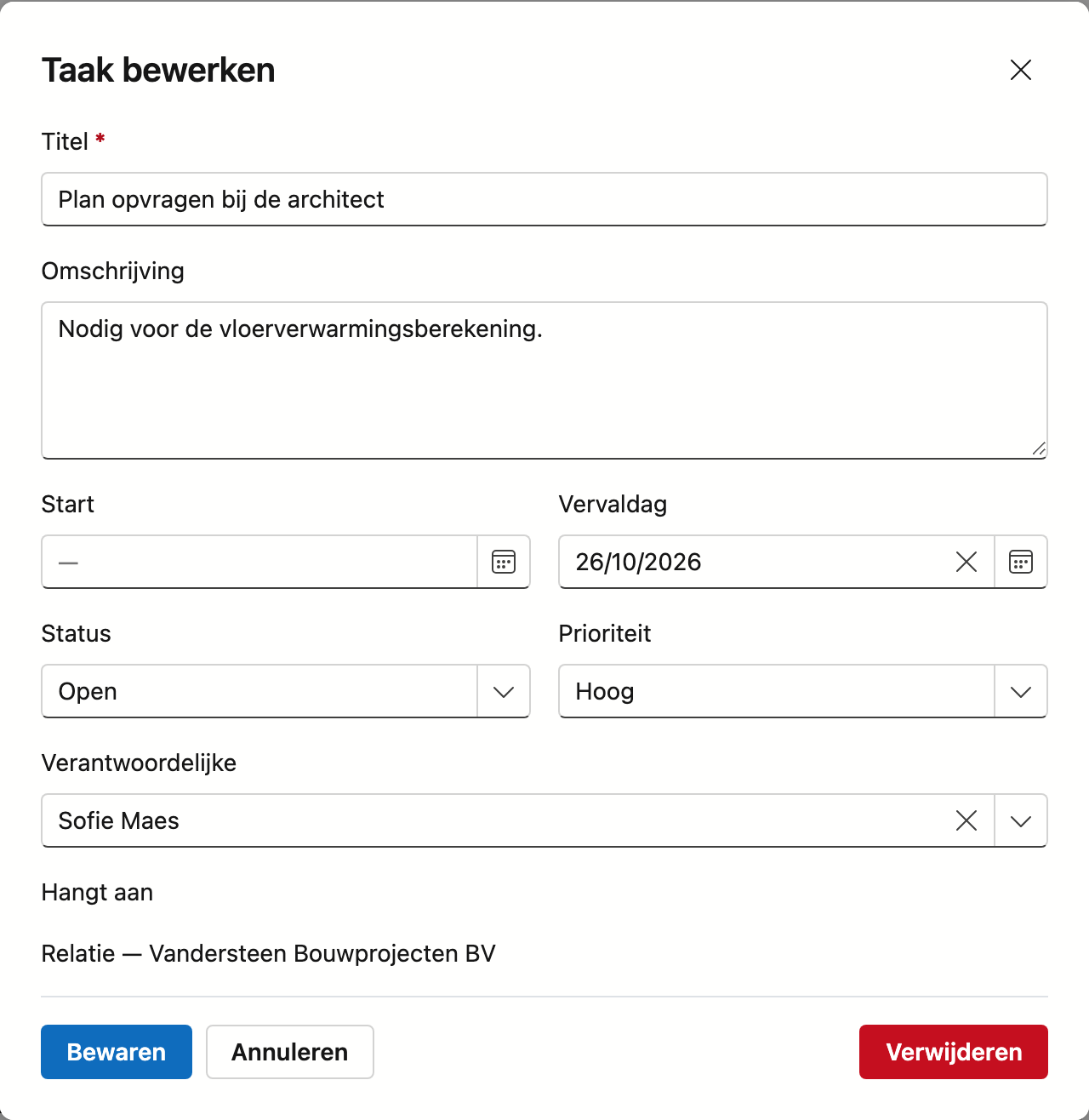
Dubbelklik op een taak om ze te openen. Er opent een venster Taak bewerken met deze velden:
| Veld | Opmerking |
|---|---|
| Titel | Wat er moet gebeuren. Verplicht |
| Omschrijving | Vrije tekst met de details |
| Start en Vervaldag | Wanneer u eraan begint en wanneer het klaar moet zijn |
| Status | Open, Bezig, Afgewerkt of Geannuleerd |
| Prioriteit | Laag, Normaal, Hoog of Dringend |
| Verantwoordelijke | Wie de taak opvolgt. Kies Niemand om ze vrij te laten |
Onder de velden ziet u Hangt aan: waar de taak bij hoort. Dat is alleen ter informatie — waar een taak aan hangt, wijzigt u hier niet.
Onderaan staan Bewaren en Annuleren, en helemaal rechts Verwijderen. Verwijderen vraagt eerst Deze taak verwijderen? — de taak verdwijnt dan uit dit overzicht én van de fiche waar ze aan hangt.
Met Nieuwe taak maakt u er een aan die aan niets hangt: een losse taak.
Taken openen, aanmaken, afvinken en verwijderen kan enkel als u taken mag wijzigen. Zonder dat recht ziet u de lijst, maar opent een dubbelklik niets en staat er geen knop Nieuwe taak.
Hangt de taak bij een dossier? Maak ze daar aan
Een taak die u vanuit het Journaal van een lead, klant of project aanmaakt, hangt meteen aan het juiste dossier. Ze verschijnt daarna gewoon in dit overzicht, met de verwijzing in de kolom Hangt aan.
Het venster op de fiche gebruikt andere woorden
Maakt u een taak aan op het tabblad Taken van een fiche, dan heten de velden Onderwerp, Toegewezen aan, Vanaf, Tot en Tekst, en is er ook een Herinnering. Zie Werken met een fiche.
Taken die vanzelf verschijnen
Sommige taken maakt Nimble zelf aan.
| Waar het vandaan komt | Wanneer |
|---|---|
| Een lead met een verlopen volgende actie | Elke ochtend, zolang de lead niet beweegt |
| Een lead op On hold waarvan de heractivatiedatum bereikt is | De ochtend na die datum |
| Een lead waar al een tijd niets mee gebeurde | Elke ochtend |
| Een aanvraag via uw website | Zodra ze binnenkomt |
Zie Leads voor de details.
Nooit twee keer dezelfde herinnering
Staat zo'n taak al open, dan komt er geen tweede bij. Werkt u ze af en blijft de lead daarna opnieuw liggen, dan volgt er wél een nieuwe.
Het getal bij Taken in de zijbalk
Bij Taken in de zijbalk staat een getal: zoveel van uw open taken vervallen vandaag of zijn al vervallen, of hebben vandaag of eerder een herinnering. Enkel taken die aan u toegewezen zijn, tellen mee. Werkt u een taak af, dan zakt het getal meteen.
Het belletje bovenaan
Staat er een herinnering op een taak en is dat moment voorbij, dan verschijnt er een teller bij het belletje rechtsboven. Klikken brengt u naar dit scherm.
De herinnering zet u op de fiche, niet hier
Het veld Herinnering staat in het tabblad Taken van het journaal — op de fiche van de lead, de klant of het project. Op dit overzicht kunt u het niet instellen. Een bestaande herinnering blijft wel gewoon staan als u de taak hier bewerkt.
Een mail bij een nieuwe taak
Staat het aan op de Bedrijfsfiche, dan krijgt wie een taak toegewezen krijgt een mail met een link naar dit scherm — ook bij een taak die Nimble zelf aanmaakt. Een taak die u zichzelf geeft, stuurt geen mail. Standaard staat het uit.
De lijst meenemen
Rechtsboven staat Exporteren: de lijst gaat naar Excel of CSV, met de filters die op dat moment aanstaan. Daarnaast staat een zoekvak dat over alle kolommen zoekt.
Veelgemaakte fouten
Warning
- Denken dat er geen taken zijn terwijl er op één verantwoordelijke gefilterd staat. Zet het filter op Iedereen, zeker in een dossier dat pas is overgezet — daar heeft nog niemand een taak toegewezen.
- Een afgewerkte taak kwijt zijn — zet het statusfilter op Ook afgewerkt.
- Eén keer klikken en denken dat de taak opent. Een taak opent met een dubbelklik; één klik selecteert enkel de rij.
Zie ook
- Leads — waar de automatische opvolgtaken vandaan komen
- Relaties — taken op een klantenfiche
- Notities — wat u zelf noteert bij een record
- Wanneer uw account beperkt is — wanneer een taak bewaren niet kan